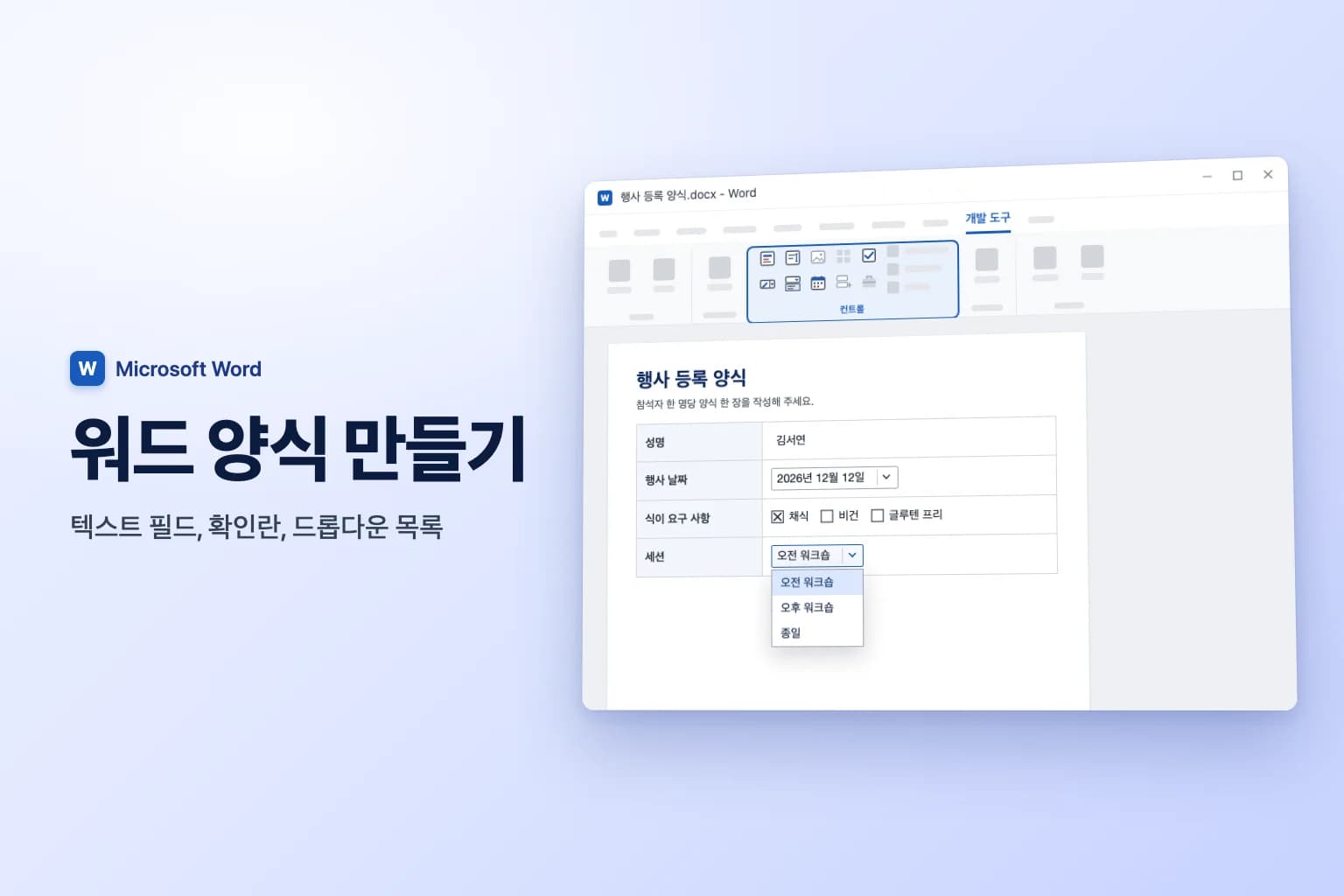
워드 양식을 만들려면 먼저 개발 도구 탭을 켭니다(파일 → 옵션 → 리본 사용자 지정에서 개발 도구 체크). 그런 다음 답을 입력할 위치를 클릭하고 개발 도구 → 컨트롤에서 텍스트 상자, 확인란, 드롭다운 목록, 날짜 선택 중 필요한 필드를 삽입하세요. 마지막으로 개발 도구 → 편집 제한 → 양식 채우기 → 예, 보호 시작을 선택하면 사용자는 필드에만 입력할 수 있고 나머지는 바꿀 수 없습니다.
중요한 주의점이 있습니다. 양식은 Windows용 데스크톱 Word에서 만드세요. Mac용 Word는 더 오래되고 단순한 양식 필드만 제공하고, 웹용 Word에서는 양식 필드를 아예 추가할 수 없습니다.
이 글의 메뉴 이름은 한국어 Word 기준이며, 확실하지 않은 이름은 영어를 함께 적었습니다.
| 필요한 필드 | 삽입할 컨트롤 | 양식을 작성하는 사람이 하는 일 |
|---|---|---|
| 이름, 이메일, 짧은 답변 | 일반 텍스트 콘텐츠 컨트롤 | 일반 텍스트 입력 |
| 서식이 필요한 긴 답변 | 서식 있는 텍스트 콘텐츠 컨트롤 | 텍스트 입력, 굵게나 목록 등 서식 사용 가능 |
| 예/아니요 또는 여러 옵션 | 확인란 콘텐츠 컨트롤 | 클릭해서 선택하거나 해제 |
| 고정된 목록에서 하나 선택 | 드롭다운 목록 콘텐츠 컨트롤 | 항목 선택 |
| 목록에서 선택하거나 직접 입력 | 콤보 상자 콘텐츠 컨트롤 | 항목을 선택하거나 다른 내용을 입력 |
| 날짜 | 날짜 선택 콘텐츠 컨트롤 | 달력에서 날짜 선택 |
1단계: 개발 도구 탭 표시하기
Windows용 Word:
- 파일 → 옵션으로 이동합니다.
- 리본 사용자 지정을 클릭합니다.
- 리본 메뉴 사용자 지정에서(주 탭이 선택된 상태로) 개발 도구를 체크합니다.
- 확인을 클릭합니다.
Mac용 Word: Word → 설정(이전 버전에서는 환경 설정) → 리본 메뉴 및 도구 모음으로 이동해 리본 사용자 지정의 주 탭 목록에서 개발 도구를 체크하고 저장을 클릭합니다.
2단계: 표로 양식 레이아웃 만들기
먼저 제목, 짧은 안내문, 각 질문의 레이블을 입력하세요. 표를 사용하면 모든 것이 가지런히 정렬됩니다.
- 삽입 → 표로 이동해 질문마다 행이 하나씩 있는 2열 표를 만듭니다.
- 왼쪽 열에 성명, 이메일, 행사 날짜, 세션, 식이 요구 사항, 의견 같은 레이블을 입력합니다.
- 오른쪽 열은 비워 둡니다. 이곳에 필드가 들어갑니다.
격자선을 숨기려면 표를 선택하고 표 디자인 → 테두리 → 테두리 없음을 선택하세요. 빈 줄이 있는 인쇄용 양식이라면 워드 선 넣기를 참고하세요.
3단계: 양식 필드(콘텐츠 컨트롤) 추가하기
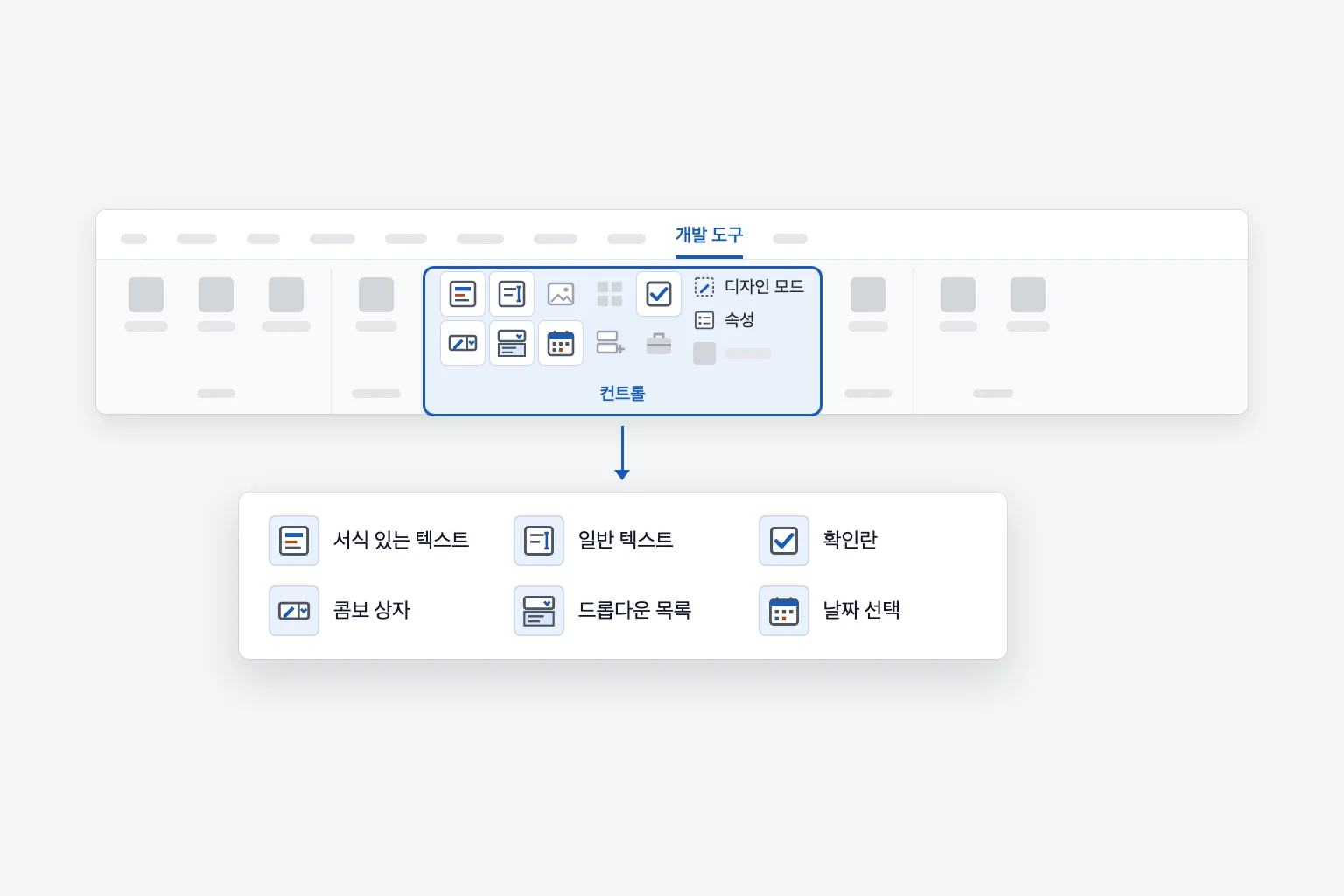
답이 들어갈 셀을 클릭한 다음 개발 도구 탭의 컨트롤 그룹에서 컨트롤을 클릭합니다. 아이콘에 마우스를 올리면 이름이 표시됩니다.
텍스트 필드
이름이나 이메일 주소처럼 짧은 답변에는 일반 텍스트 콘텐츠 컨트롤을 클릭하세요. 의견처럼 여러 문단, 굵은 글씨, 목록이 필요할 수 있는 긴 답변에는 서식 있는 텍스트 콘텐츠 컨트롤을 사용합니다. 각 필드에는 누군가 입력하기 전까지 회색 안내 텍스트("텍스트를 입력하려면 여기를 클릭하거나 탭하세요.")가 표시됩니다.
확인란
각 옵션 옆에 확인란 콘텐츠 컨트롤을 입력하세요. 예를 들어 확인란 뒤에 "채식", 다른 확인란 뒤에 "비건", 세 번째 확인란 뒤에 "글루텐 프리"를 적습니다. 확인란을 클릭하면 선택되거나 해제됩니다. X 대신 체크 표시처럼 다른 기호를 쓰려면 확인란을 선택하고 속성을 클릭한 다음, 선택된 기호 옆의 **변경...**을 사용하세요.
드롭다운 목록과 콤보 상자
- 드롭다운 목록 콘텐츠 컨트롤을 클릭합니다(사용자가 직접 답을 입력할 수 있게 하려면 콤보 상자 콘텐츠 컨트롤).
- 컨트롤을 선택한 상태에서 개발 도구 → 속성을 클릭합니다.
- 드롭다운 목록 속성에서 **추가...**를 클릭합니다.
- "오전 워크숍"처럼 표시 이름을 입력하고 확인을 클릭합니다. "오후 워크숍"과 "종일"도 같은 방법으로 추가합니다.
- 위로 이동과 아래로 이동으로 순서를 정한 다음 확인을 클릭합니다.
필드가 비어 있는 상태로 시작하게 하려면 목록 맨 위의 기본 항목 "항목을 선택하세요."를 그대로 두고, 필요 없다면 선택한 뒤 제거를 클릭하세요.
날짜 선택
- 날짜 선택 콘텐츠 컨트롤을 클릭합니다.
- 속성을 클릭하고 날짜 표시 형식에서 형식을 고르거나 직접 입력합니다. 예를 들어
yyyy년 M월 d일은 2026년 12월 12일로,yyyy-MM-dd는 2026-12-12로 표시됩니다. - 로캘이 사용하는 지역과 일치하는지 확인하고 확인을 클릭합니다.
양식을 작성하는 사람은 필드의 화살표를 클릭해 달력에서 날짜를 고르면 됩니다.
4단계: 제목, 안내 텍스트, 잠금 설정하기
컨트롤을 선택하고 개발 도구 → 속성을 클릭하면 콘텐츠 컨트롤 속성이 열립니다. 바꿔 두면 좋은 설정은 다음과 같습니다.
- 제목: 사용자가 컨트롤을 클릭할 때 컨트롤 탭에 나타나는 "성명" 같은 이름입니다.
- 콘텐츠 컨트롤을 삭제할 수 없음: 잠금에서 이 항목을 체크하면 입력하는 도중에 실수로 필드가 삭제되는 일을 막을 수 있습니다.
회색 안내 텍스트를 바꾸려면 개발 도구 → 디자인 모드를 켜고 컨트롤을 클릭한 다음 "이름과 성"처럼 원하는 안내 문구를 입력하세요. 끝나면 디자인 모드를 다시 클릭해 끕니다.
5단계: 필드만 입력할 수 있게 양식 보호하기
보호하지 않으면 누구나 레이블을 편집하거나, 필드를 삭제하거나, 안내문을 고쳐 쓸 수 있습니다. 편집 제한을 사용하면 컨트롤을 제외한 모든 것이 잠깁니다.
- 개발 도구 → 편집 제한으로 이동합니다(검토 탭의 보호에서도 찾을 수 있습니다).
- 편집 제한 창의 편집 제한에서 문서에서 이런 유형의 편집만 허용을 체크합니다.
- 아래 목록에서 양식 채우기를 선택합니다.
- 예, 보호 시작을 클릭합니다.
- 암호가 필요하면 두 번 입력하고, 필요 없으면 상자를 비워 둔 채 확인을 클릭합니다.
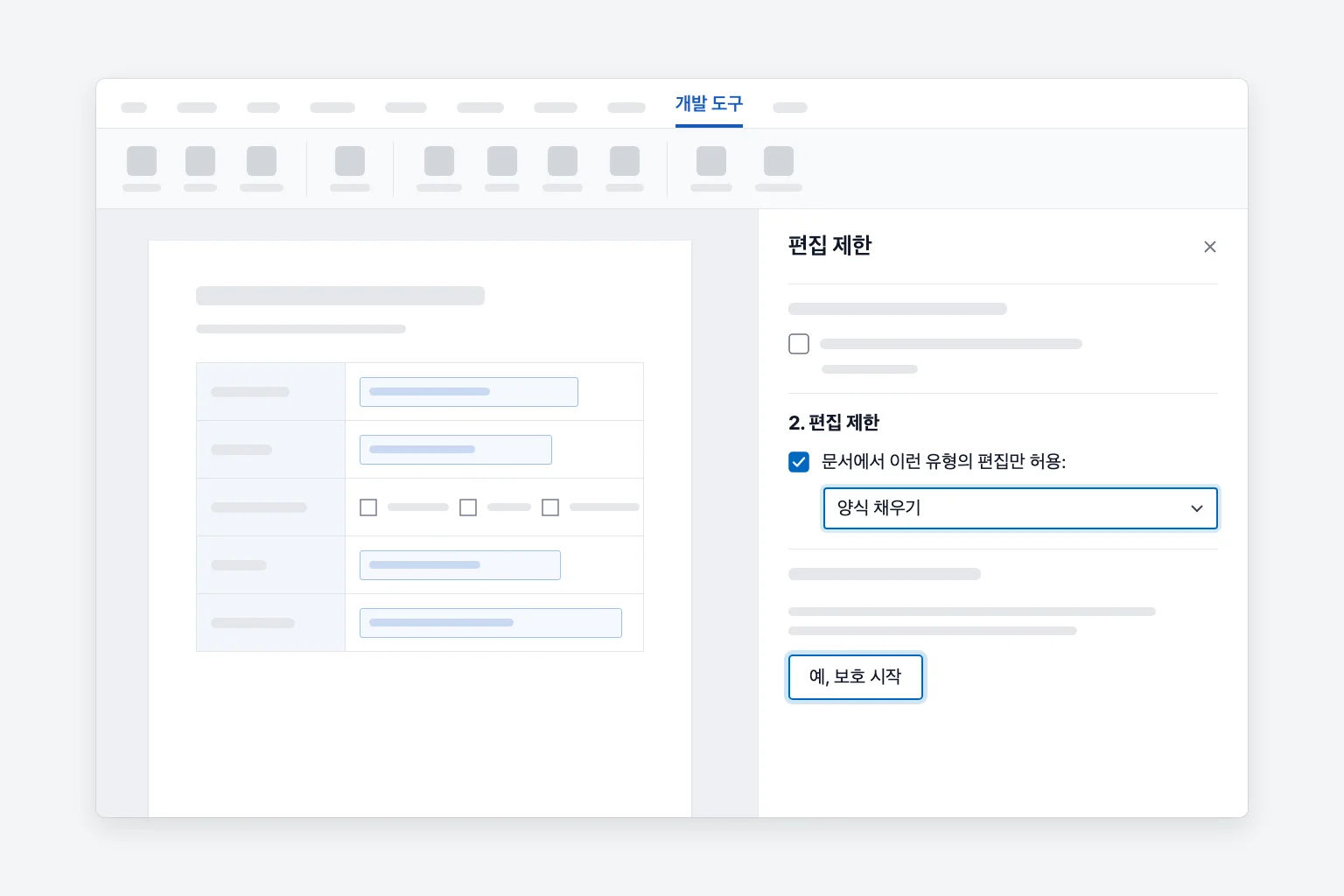
이제 필드 밖을 클릭해도 아무 반응이 없고, Tab 키로 필드에서 다음 필드로 이동합니다. 나중에 수정하려면 같은 창을 열고 아래쪽의 보호 중지를 클릭하세요(암호를 설정했다면 암호를 입력합니다). 암호는 우발적인 편집을 막아 줄 뿐 강력한 보안은 아니며, 암호를 잊어버리면 수정하려면 보호되지 않은 사본이 필요합니다.
6단계: 문서 또는 서식 파일로 저장하기
- .docx로 저장: 파일 → 다른 이름으로 저장을 사용하고 평소처럼 Word 문서(*.docx) 형식을 유지합니다. 이메일로 보내기는 쉽지만, 사본으로 저장하지 않으면 사용자가 원본 파일에 직접 입력하게 됩니다.
- 서식 파일(.dotx)로 저장: 파일 → 다른 이름으로 저장에서 파일 형식(Mac에서는 파일 형식)을 열고 **Word 서식 파일(*.dotx)**을 선택합니다. 서식 파일을 더블클릭하면 Word가 제목 없는 새 사본을 열기 때문에 빈 양식이 덮어써지지 않습니다. 월별 경비 청구서처럼 반복해서 쓰는 양식에 가장 좋습니다.
Windows에서 Word가 서식 파일 기본 위치로 제안하는 사용자 지정 Office 서식 파일 폴더에 저장하면 파일 → 새로 만들기 → 개인에도 표시됩니다.
사용자가 양식을 작성하는 방법
받는 사람은 데스크톱 Word에서 파일을 열고 첫 번째 필드를 클릭한 다음 Tab 키로 다음 필드로 이동합니다. 작성을 마치면 파일을 저장해서 돌려보내면 됩니다.
기억해 둘 제한이 두 가지 있습니다.
- Mac용 Word에서도 Windows에서 만든 양식을 작성할 수 있지만 일부 컨트롤은 모양이나 동작이 조금 다를 수 있으므로, 받는 사람이 Mac을 쓴다면 Mac에서 양식을 테스트해 보세요.
- 웹용 Word는 콘텐츠 컨트롤을 표시할 수는 있지만 추가할 수는 없고, 편집 제한으로 보호된 문서를 완전히 지원하지 않습니다. 보호된 양식은 브라우저에서 읽기 전용으로 열릴 수 있습니다. 필드가 반응하지 않으면 편집 → 데스크톱 앱에서 열기를 선택하도록 안내하세요.
레거시 양식 필드: 사용할 때와 사용하지 않을 때
컨트롤 그룹의 이전 버전 도구(Legacy Tools) 단추(도구 상자 아이콘)에는 Word 2003 이전 버전의 옛 양식 필드가 있습니다. 텍스트 양식 필드, 확인란 양식 필드, 드롭다운 양식 필드와 ActiveX 컨트롤이 들어 있습니다.
합계를 계산하는 텍스트 필드처럼 콘텐츠 컨트롤로는 할 수 없는 기능이 필요할 때, 또는 양식을 작성하는 모든 사람이 Mac용 Word를 쓸 때만 레거시 양식 필드를 사용하세요. Mac의 개발 도구 탭에는 이 옛 필드(텍스트 상자, 확인란, 콤보 상자)만 있으며 개발 도구 → 양식 보호로 보호합니다. 레거시 필드는 양식을 보호한 뒤에야 작동합니다. ActiveX 컨트롤은 사용하지 마세요. 보안 경고가 나타나고 Mac이나 브라우저에서는 작동하지 않습니다.
어느 기기에서든 제출할 수 있고 응답이 자동으로 수집되는 온라인 양식이 필요하다면 Word 문서보다 Microsoft Forms가 더 알맞은 도구입니다.
입력 가능한 양식이 작동하지 않는 이유
개발 도구 탭이 없을 때. 기본적으로 숨겨져 있습니다. 파일 → 옵션 → 리본 사용자 지정 → 개발 도구(Windows) 또는 Word → 설정 → 리본 메뉴 및 도구 모음(Mac)에서 켜세요. 웹용 Word에는 개발 도구 탭이 없습니다.
컨트롤이 회색으로 비활성화되어 있을 때. 문서가 보호된 상태이거나(편집 제한 → 보호 중지 클릭), 파일이 호환 모드로 열린 .doc 파일이기 때문입니다(제목 표시줄의 파일 이름 옆에 표시됩니다). 예전 .doc 파일은 콘텐츠 컨트롤을 지원하지 않습니다. 파일 → 정보 → 변환을 사용하거나 .docx로 저장하면 컨트롤이 활성화됩니다.
날짜 선택에 잘못된 형식이 표시될 때. 필드를 선택하고 속성을 클릭한 다음 날짜 표시 형식을 원하는 형식(예: yyyy-MM-dd)으로 설정하세요. 일과 월이 바뀌어 보인다면 같은 대화 상자의 로캘 설정을 확인하세요.
필드 주변 텍스트를 편집할 수 있을 때. 보호가 켜져 있지 않거나 누군가 해제한 것입니다. 편집 제한을 열고 양식 채우기가 선택되어 있는지 확인한 다음 예, 보호 시작을 클릭하세요. 다른 사람이 보호를 끄지 못하게 하려면 암호를 추가합니다.
자주 묻는 질문
개발 도구 탭 없이 워드 양식을 만들 수 있나요? 양식 필드는 개발 도구 탭 없이는 삽입할 수 없지만, 켜는 데는 1분이면 충분합니다. 파일 → 옵션 → 리본 사용자 지정에서 개발 도구를 체크하세요. 모든 데스크톱 버전에 포함되어 있고 무료입니다.
웹용 Word에서 입력 가능한 양식을 만들 수 있나요? 아니요. 웹용 Word에서는 양식 필드를 추가할 수 없습니다. 데스크톱 Word에서 양식을 만들고 OneDrive나 SharePoint로 공유한 다음, 보호된 양식이 가장 잘 작동하는 데스크톱 앱으로 작성하도록 안내하세요.
필드만 입력할 수 있도록 워드 양식을 잠그려면 어떻게 하나요? 개발 도구 → 편집 제한으로 이동해 문서에서 이런 유형의 편집만 허용을 체크하고 양식 채우기를 선택한 다음 예, 보호 시작을 클릭하세요.
드롭다운 목록과 콤보 상자는 무엇이 다른가요? 드롭다운 목록은 추가해 둔 선택지 중 하나만 허용합니다. 콤보 상자는 같은 목록을 보여 주면서 사용자가 직접 답을 입력할 수도 있습니다.
양식에서 필드를 제거하려면 어떻게 하나요? 먼저 보호를 중지한 다음 필드를 오른쪽 클릭하고 콘텐츠 컨트롤 제거를 선택하세요. 텍스트는 남기고 필드만 제거됩니다. 완전히 삭제하려면 필드를 선택하고 Delete를 누르세요(콘텐츠 컨트롤을 삭제할 수 없음을 설정했다면 속성에서 먼저 해제합니다).
양식의 문구를 더 빠르게 작성하기
개발 도구 탭을 익히면 필드를 만드는 일은 금방 끝납니다. 오히려 소개 문구, 작성 안내, 약관처럼 필드 주변의 글을 쓰는 데 더 많은 시간이 걸립니다. CoreGPT for Word는 문서 안에서 짧은 프롬프트만으로 몇 줄짜리 양식 안내문부터 프로젝트 제안서 전체까지 초안을 작성해 주므로, 레이아웃에 시간을 쓸 수 있습니다. 무료로 시작할 수 있습니다.
 CoreGPT
프로젝트 제안서: 고객 포털 개편
본 제안서는 고객 포털을 개편해 지원 티켓을 30% 줄이고 신규 계정의 온보딩을 개선하기 위한 3개월 계획을 설명합니다.
목표: 탐색 구조 단순화, 셀프서비스 결제 추가, 처음 사용하는 사용자를 위한 단계별 설정 도입.
일정과 예산은 아래 섹션에서 자세히 설명합니다.
개요, 목표, 다음 단계가 포함된 초안입니다.
- 개요와 목표
- 세 가지 핵심 목표
- 일정과 예산
직접 사용해 보세요: CoreGPT for Word
함께 읽으면 좋은 글: