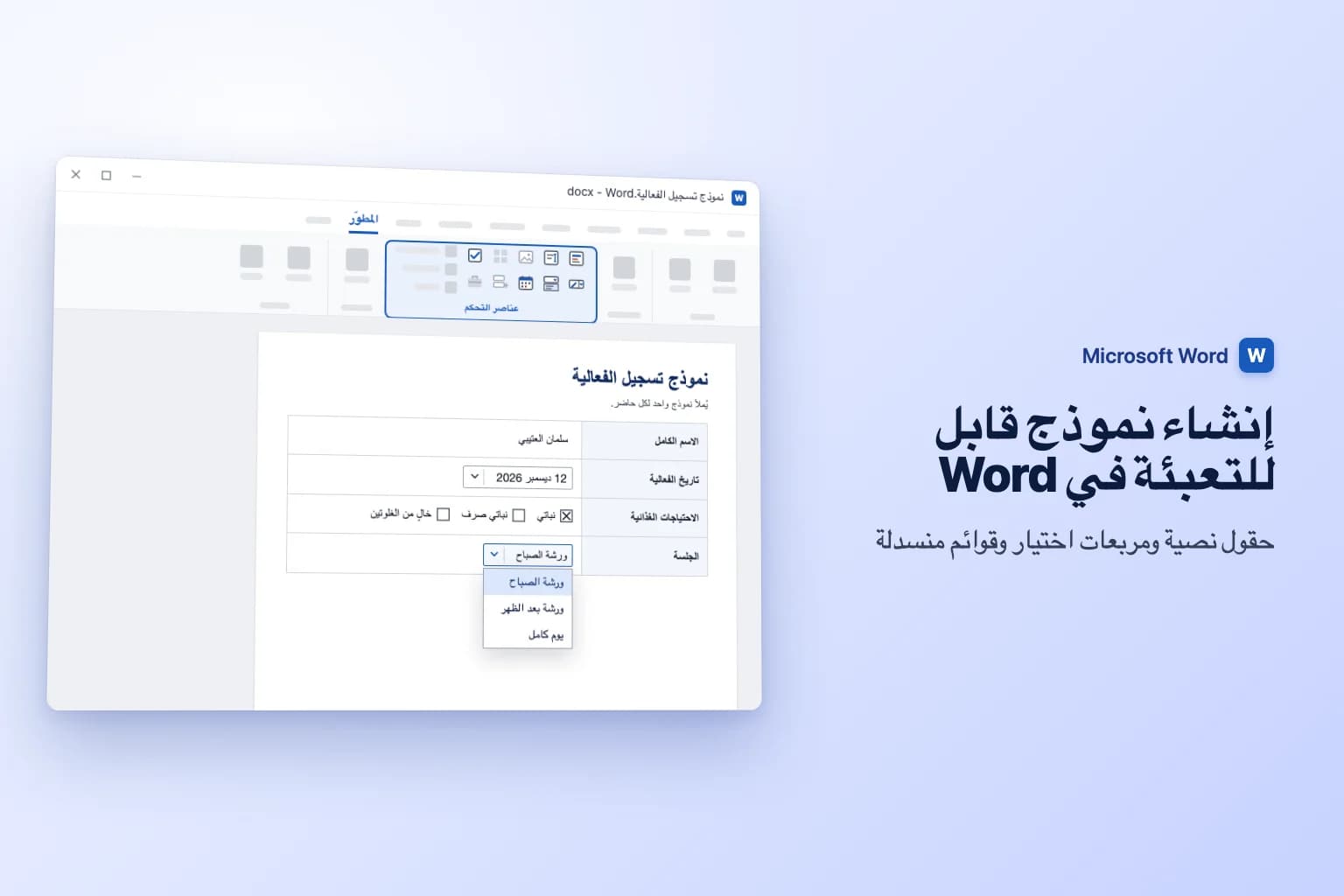
لـإنشاء نموذج قابل للتعبئة في Word (عمل نموذج في الوورد)، فعّل علامة التبويب المطوّر (Developer) من ملف ← خيارات ← تخصيص الشريط (File → Options → Customize Ribbon) وحدّد المطوّر، ثم انقر المكان الذي يجب أن تُكتب فيه كل إجابة وأدرج حقلًا من المطوّر ← عناصر التحكم (Controls): مربع نص أو مربع اختيار أو قائمة منسدلة أو محدد تاريخ. وأنهِ بـ المطوّر ← تقييد التحرير ← ملء النماذج ← نعم، ابدأ فرض الحماية (Restrict Editing → Filling in forms → Yes, Start Enforcing Protection) ليتمكن الناس من ملء الحقول دون تغيير أي شيء آخر.
التنبيه الرئيسي: أنشئ النموذج في Word لسطح المكتب على Windows. فـ Word لنظام Mac لا يقدم إلا حقول نماذج أقدم وأبسط، وWord للويب لا يستطيع إضافة حقول نماذج إطلاقًا.
ملاحظة: أسماء الأزرار والقوائم في هذه المقالة مكتوبة بالعربية كما تظهر في Word العربي، مع الاسم الإنجليزي بين قوسين عند أول ذكر عندما لا أكون متأكدًا من الصياغة الرسمية.
| الحقل الذي تحتاجه | عنصر التحكم المراد إدراجه | ما يفعله من يملأ النموذج |
|---|---|---|
| الاسم أو البريد الإلكتروني أو إجابة قصيرة | عنصر تحكم محتوى نص عادي (Plain Text) | يكتب نصًا عاديًا |
| إجابة أطول مع تنسيق | عنصر تحكم محتوى نص منسق (Rich Text) | يكتب نصًا، ويستطيع استخدام الخط الغليظ والقوائم وغيرها |
| نعم/لا أو خيارات متعددة | عنصر تحكم محتوى مربع اختيار (Check Box) | ينقر للتحديد أو المسح |
| خيار واحد من قائمة ثابتة | عنصر تحكم محتوى قائمة منسدلة (Drop-Down List) | يختار عنصرًا |
| خيار من قائمة، أو إجابته الخاصة | عنصر تحكم محتوى مربع تحرير وسرد (Combo Box) | يختار عنصرًا أو يكتب شيئًا آخر |
| تاريخ | عنصر تحكم محتوى منتقي التاريخ (Date Picker) | يختار يومًا من تقويم |
الخطوة 1: أظهر علامة التبويب المطوّر
Word لنظام Windows:
- انتقل إلى ملف ← خيارات.
- انقر تخصيص الشريط.
- ضمن تخصيص الشريط (مع تحديد علامات التبويب الرئيسية)، حدّد المطوّر.
- انقر موافق.
Word لنظام Mac: انتقل إلى Word ← الإعدادات (التفضيلات في الإصدارات الأقدم) ← الشريط وشريط الأدوات، وحدّد المطوّر في قائمة علامات التبويب الرئيسية ضمن تخصيص الشريط، وانقر حفظ.
الخطوة 2: صمّم تخطيط النموذج بجدول
اكتب عنوانًا وتعليمات قصيرة وعنوانًا لكل سؤال أولًا. الجدول يُبقي كل شيء متراصفًا:
- انتقل إلى إدراج ← جدول وأنشئ جدولًا من عمودين بصف لكل سؤال.
- اكتب العناوين في العمود الأيمن، مثل الاسم الكامل والبريد الإلكتروني وتاريخ الفعالية والجلسة والاحتياجات الغذائية وملاحظات.
- اترك العمود الآخر فارغًا. هناك تذهب الحقول.
لإخفاء الشبكة، حدّد الجدول واختر تصميم الجدول ← حدود ← بلا حدود. وللنماذج المطبوعة التي فيها خطوط فارغة بدلًا من ذلك، راجع كيفية إدراج خط في Word.
الخطوة 3: أضف حقول النموذج (عناصر تحكم المحتوى)
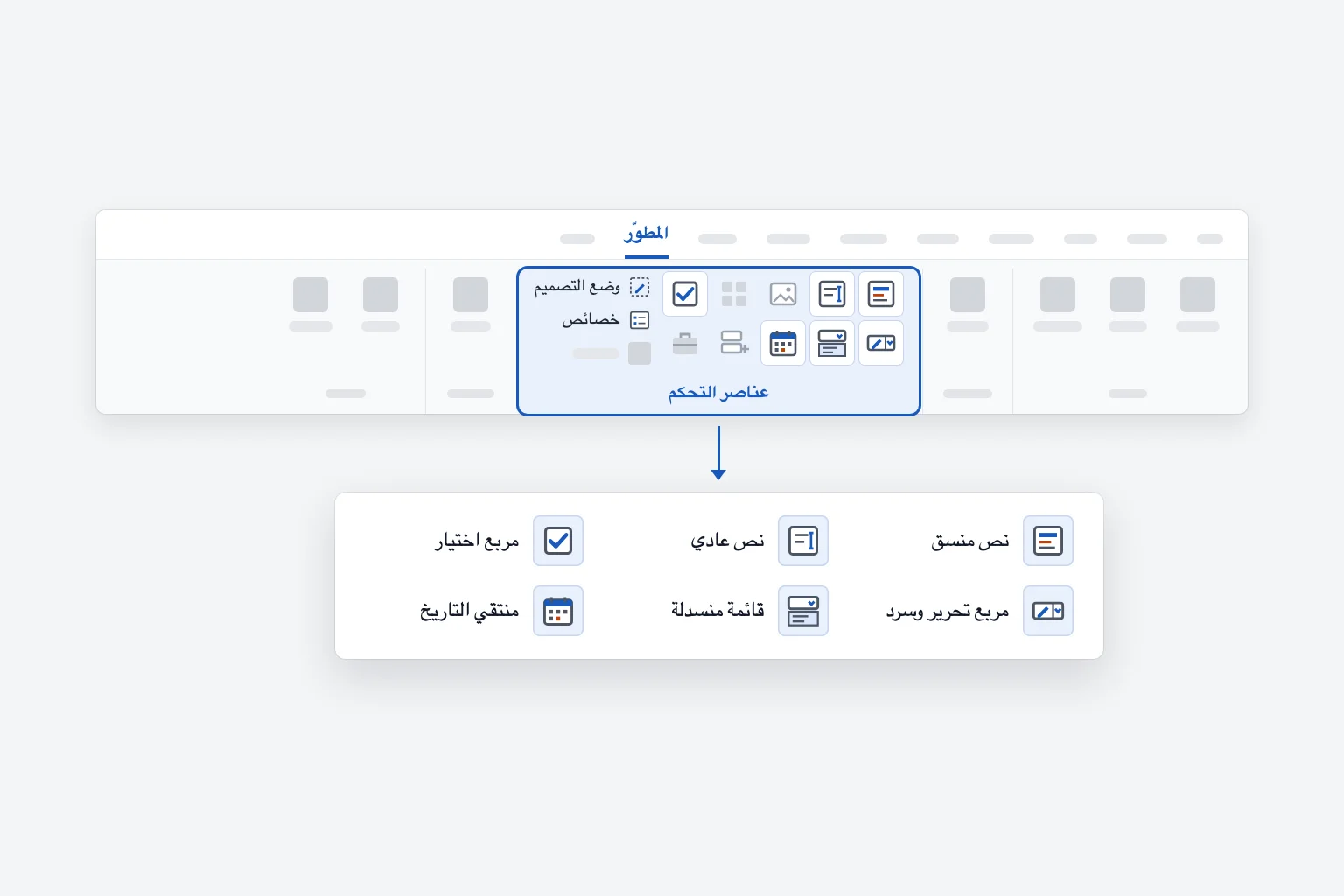
انقر داخل الخلية التي تذهب إليها الإجابة، ثم انقر عنصر تحكم في المجموعة عناصر التحكم في علامة التبويب المطوّر. مرّر المؤشر فوق أي أيقونة لترى اسمها.
الحقول النصية
انقر عنصر تحكم محتوى نص عادي للإجابات القصيرة مثل الاسم أو البريد الإلكتروني. واستخدم عنصر تحكم محتوى نص منسق لإجابة أطول مثل ملاحظات، حيث قد يريد الناس عدة فقرات أو نصًا غليظًا أو قائمة. يعرض كل حقل نصًا بديلًا رماديًا ("انقر أو اضغط هنا لإدخال نص.") إلى أن يكتب فيه أحد.
مربعات الاختيار
اكتب كل خيار بجانب عنصر تحكم محتوى مربع اختيار، مثل مربع يتبعه "نباتي"، وآخر يتبعه "نباتي صرف"، وثالث يتبعه "خالٍ من الغلوتين". النقر على المربع يحدده أو يمسحه. ولاستخدام رمز مختلف، مثل علامة صح بدلًا من X، حدّد المربع وانقر خصائص (Properties) واستخدم تغيير... بجانب الرمز المحدد (Checked symbol).
القوائم المنسدلة ومربعات التحرير والسرد
- انقر عنصر تحكم محتوى قائمة منسدلة (أو مربع تحرير وسرد إذا أردت أن يستطيع الناس كتابة إجابتهم الخاصة أيضًا).
- مع تحديد عنصر التحكم، انقر المطوّر ← خصائص.
- ضمن خصائص القائمة المنسدلة، انقر إضافة... (Add...).
- اكتب اسم العرض (Display Name)، مثل "ورشة الصباح"، وانقر موافق. كرّر لـ "ورشة بعد الظهر" و"يوم كامل".
- استخدم تحريك لأعلى وتحريك لأسفل لضبط الترتيب، ثم انقر موافق.
اترك الإدخال الافتراضي "اختر عنصرًا." في أعلى القائمة إن أردت أن يبدأ الحقل فارغًا، أو حدّده وانقر إزالة.
منتقي التاريخ
- انقر عنصر تحكم محتوى منتقي التاريخ.
- انقر خصائص وضمن عرض التاريخ بهذا الشكل (Display the date like this)، اختر تنسيقًا أو اكتب تنسيقك. فمثلًا يعرض
d MMMM yyyyالتاريخ 12 ديسمبر 2026، ويعرضd/M/yyyyالتاريخ 12/12/2026. - تأكد أن اللغة/المنطقة (Locale) تطابق منطقتك، ثم انقر موافق.
يستطيع من يملأ النموذج النقر على سهم الحقل واختيار يوم من تقويم.
الخطوة 4: اضبط العناوين والنص البديل والقفل
حدّد أي عنصر تحكم وانقر المطوّر ← خصائص لفتح خصائص عنصر تحكم المحتوى. الإعدادات التي تستحق التغيير:
- العنوان (Title): اسم مثل "الاسم الكامل" يظهر على علامة عنصر التحكم عندما ينقره أحد.
- لا يمكن حذف عنصر تحكم المحتوى (Content control cannot be deleted): ضمن القفل، حدّد هذا حتى لا يزيل أحد الحقل بالخطأ أثناء الكتابة.
لتغيير النص البديل الرمادي، شغّل المطوّر ← وضع التصميم (Design Mode)، وانقر داخل عنصر التحكم، واكتب تلميحك، مثل "الاسم الأول والأخير". انقر وضع التصميم مرة أخرى لإيقافه.
الخطوة 5: احمِ النموذج حتى تُملأ الحقول فقط
بدون حماية، يستطيع أي شخص تعديل عناوينك أو حذف الحقول أو إعادة كتابة التعليمات. يقفل تقييد التحرير كل شيء عدا عناصر التحكم:
- انتقل إلى المطوّر ← تقييد التحرير (وهو موجود أيضًا في علامة التبويب مراجعة تحت حماية).
- في جزء تقييد التحرير، ضمن قيود التحرير، حدّد السماح بهذا النوع من التحرير فقط في المستند.
- في القائمة تحته، اختر ملء النماذج (Filling in forms).
- انقر نعم، ابدأ فرض الحماية.
- اكتب كلمة مرور مرتين إن أردت واحدة، أو اترك المربعين فارغين، وانقر موافق.
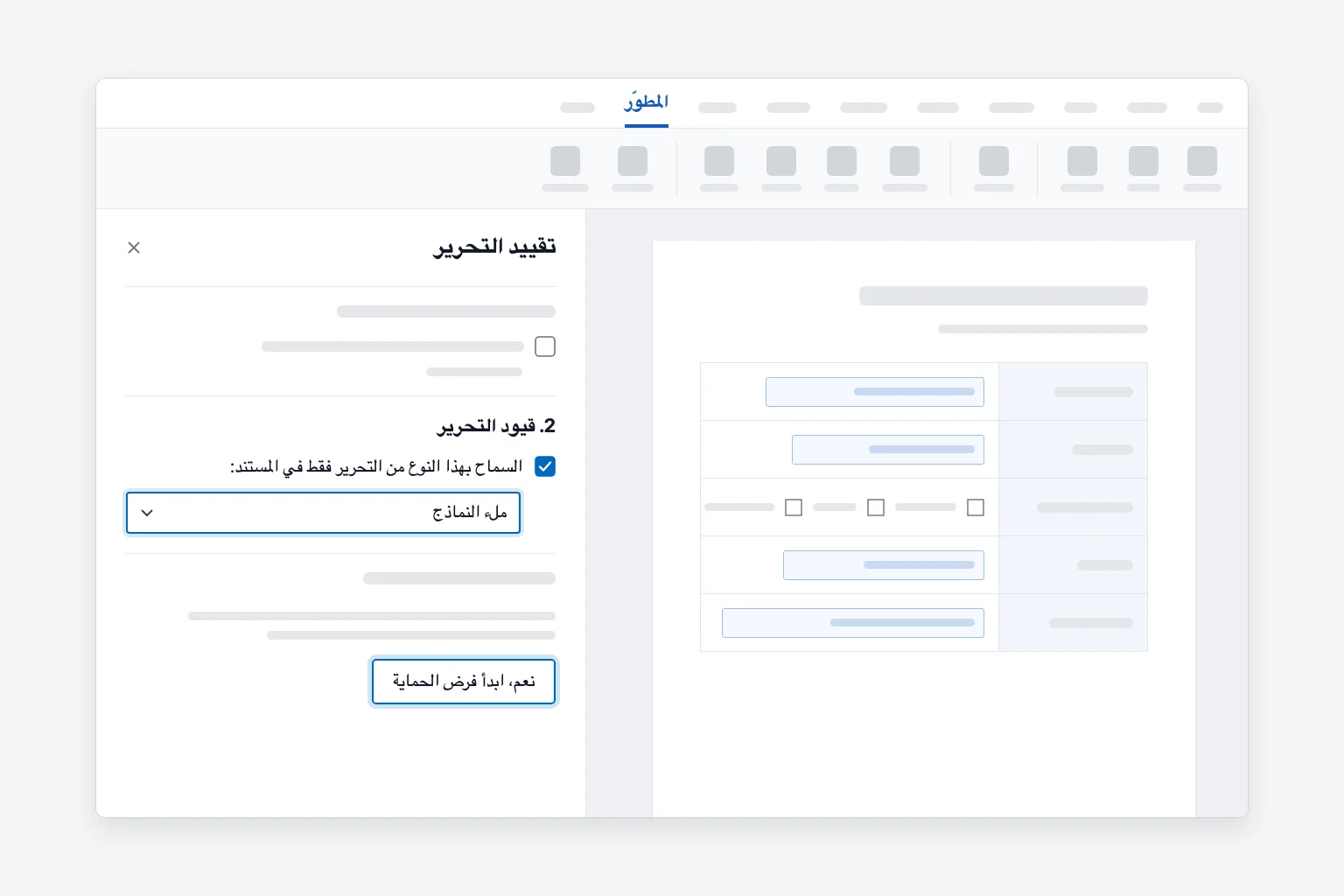
الآن النقر في أي مكان خارج الحقل لا يفعل شيئًا، ويقفز Tab من حقل إلى التالي. لإجراء تغييرات لاحقًا، افتح الجزء نفسه وانقر إيقاف الحماية (Stop Protection) في أسفله (وأدخل كلمة المرور إن عيّنتها). كلمة المرور توقف التعديلات العابرة لكنها ليست أمانًا قويًا، وإذا نسيتها فستحتاج نسخة غير محمية لإجراء التغييرات.
الخطوة 6: احفظه كمستند أو كقالب
- بصيغة .docx: استخدم ملف ← حفظ باسم وأبقِ الصيغة المعتادة مستند Word (*.docx). سهل الإرسال بالبريد، لكن الناس يملؤون ملفك الأصلي ما لم يحفظوا نسخة أولًا.
- كقالب (.dotx): استخدم ملف ← حفظ باسم، وافتح حفظ بنوع (وعلى Mac تنسيق الملف)، واختر قالب Word (*.dotx). عندما ينقر أحد ملف القالب نقرًا مزدوجًا، يفتح Word نسخة جديدة بلا عنوان، فلا يُكتب فوق النموذج الفارغ أبدًا. الأفضل للنماذج التي تعيد استخدامها، مثل طلب مطالبة شهري بالمصروفات.
وإذا حفظت القوالب في مجلد قوالب Office المخصصة (Custom Office Templates) (الموقع الافتراضي الذي يقترحه Word للقوالب على Windows)، فستظهر أيضًا ضمن ملف ← جديد ← شخصي.
كيف يملأ الناس النموذج
يفتح المستلمون الملف في Word لسطح المكتب، وينقرون الحقل الأول، ويضغطون Tab للانتقال إلى التالي. وعند الانتهاء يحفظون الملف ويرسلونه إليك.
حدّان يجب أن تضعهما في الحسبان:
- Word لنظام Mac يستطيع ملء النماذج المبنية على Windows، لكن قد تبدو بعض عناصر التحكم أو تتصرف بشكل مختلف قليلًا هناك، فجرّب نموذجك على Mac إذا كان مستلموك يستخدمونه.
- Word للويب يستطيع عرض عناصر تحكم المحتوى لكنه لا يستطيع إضافتها، ولا يدعم بالكامل المستندات المحمية بتقييد التحرير. وقد يُفتح النموذج المحمي للقراءة فقط في المتصفح. اطلب من الناس اختيار التحرير ← فتح في تطبيق سطح المكتب (Editing → Open in Desktop App) إذا لم تستجب الحقول.
حقول النماذج القديمة: متى تستخدمها (ومتى لا)
يضم الزر أدوات قديمة (Legacy Tools) في المجموعة عناصر التحكم (أيقونة صندوق الأدوات) حقول النماذج الأقدم من Word 2003 وما قبله: حقل نموذج نصي وحقل نموذج مربع اختيار وحقل نموذج قائمة منسدلة، إضافة إلى عناصر ActiveX.
استخدم حقول النماذج القديمة فقط إذا احتجت إلى شيء لا تفعله عناصر تحكم المحتوى، مثل حقل نصي يحسب إجماليًا، أو إذا كان كل من يملأ النموذج يستخدم Word لنظام Mac، حيث لا تقدم علامة التبويب المطوّر سوى هذه الحقول الأقدم (مربع نص ومربع اختيار ومربع تحرير وسرد، المحمية بـ المطوّر ← حماية النموذج). وتعمل الحقول القديمة فقط بعد حماية النموذج. وتجنب عناصر ActiveX: فهي تثير تحذيرات أمنية ولا تعمل على Mac ولا في المتصفح.
وإذا كنت تحتاج نموذجًا عبر الإنترنت يرسله الناس من أي جهاز مع جمع الردود لك، فإن Microsoft Forms أداة أفضل من مستند Word.
لماذا لا يعمل نموذجك القابل للتعبئة
علامة التبويب المطوّر مفقودة. هي مخفية افتراضيًا. فعّلها بـ ملف ← خيارات ← تخصيص الشريط ← المطوّر (Windows) أو Word ← الإعدادات ← الشريط وشريط الأدوات (Mac). ولا يوجد في Word للويب علامة تبويب مطوّر.
عناصر التحكم باهتة (معطلة). إما أن المستند محمي (انقر تقييد التحرير ← إيقاف الحماية)، أو أن الملف بصيغة .doc مفتوح في وضع التوافق (Compatibility Mode) (يظهر بجانب اسم الملف في شريط العنوان). ملفات .doc الأقدم لا تدعم عناصر تحكم المحتوى. انتقل إلى ملف ← معلومات ← تحويل، أو احفظ الملف بصيغة .docx، فتُضاء عناصر التحكم.
منتقي التاريخ يعرض تنسيقًا خاطئًا. حدّد الحقل، وانقر خصائص، واضبط عرض التاريخ بهذا الشكل على التنسيق الذي تريده (مثل dd/MM/yyyy). وإذا انقلب اليوم والشهر، فافحص إعداد اللغة/المنطقة في المربع نفسه.
يستطيع الناس تعديل النص حول الحقول. الحماية غير مفعلة، أو أوقفها أحدهم. افتح تقييد التحرير، وتأكد من تحديد ملء النماذج، وانقر نعم، ابدأ فرض الحماية. وأضف كلمة مرور إن أردت منع الآخرين من إيقافها.
الأسئلة الشائعة
كيف أعمل نموذجًا قابلًا للتعبئة في Word دون علامة التبويب المطوّر؟ لا تستطيع إدراج حقول نماذج بدونها، لكن تفعيلها يستغرق دقيقة: ملف ← خيارات ← تخصيص الشريط، ثم حدّد المطوّر. وهي مجانية ومضمنة في كل إصدار لسطح المكتب.
هل أستطيع إنشاء نموذج قابل للتعبئة في Word للويب؟ لا. لا يستطيع Word للويب إضافة حقول نماذج. أنشئ النموذج في Word لسطح المكتب، ثم شاركه من OneDrive أو SharePoint، واطلب من الناس ملأه بتطبيق سطح المكتب، حيث تعمل النماذج المحمية على أفضل وجه.
كيف أقفل نموذج Word حتى يستطيع الناس ملء الحقول فقط؟ انتقل إلى المطوّر ← تقييد التحرير، وحدّد السماح بهذا النوع من التحرير فقط في المستند، واختر ملء النماذج، وانقر نعم، ابدأ فرض الحماية.
ما الفرق بين القائمة المنسدلة ومربع التحرير والسرد؟ القائمة المنسدلة لا تقبل إلا أحد الخيارات التي أضفتها. أما مربع التحرير والسرد فيعرض القائمة نفسها لكنه يسمح للناس أيضًا بكتابة إجابتهم الخاصة.
كيف أزيل حقلًا من نموذج؟ أوقف الحماية أولًا، ثم انقر الحقل بزر الماوس الأيمن واختر إزالة عنصر تحكم المحتوى (Remove Content Control). يُبقي ذلك نصه لكنه يزيل الحقل. ولحذفه بالكامل، حدّده واضغط Delete (ألغِ تحديد لا يمكن حذف عنصر تحكم المحتوى في خصائص أولًا إن كنت قد ضبطته).
اكتب نص النموذج بسرعة أكبر
إنشاء الحقول سريع بعد أن تعرف علامة التبويب المطوّر. أما كتابة الأجزاء المحيطة بها، مثل المقدمة والتعليمات والشروط، فتستغرق عادةً وقتًا أطول. يصيغ CoreGPT for Word النص من طلب قصير داخل مستندك مباشرة، من بضعة أسطر من تعليمات النموذج إلى مقترح مشروع كامل، لتصرف وقتك على التخطيط. البدء مجاني.
 CoreGPT
عرض مشروع: إعادة تصميم بوابة العملاء
يستعرض هذا العرض خطة مدتها ثلاثة أشهر لإعادة تصميم بوابة العملاء وخفض تذاكر الدعم بنسبة 30% وتحسين تهيئة الحسابات الجديدة.
الأهداف: تبسيط التنقل، وإضافة الفوترة الذاتية، وتقديم إعداد موجّه للمستخدمين الجدد.
تفاصيل الجدول الزمني والميزانية في الأقسام أدناه.
إليك مسودة تتضمن نظرة عامة وأهدافًا وخطوات تالية:
- نظرة عامة وأهداف
- ثلاثة أهداف رئيسية
- الجدول الزمني والميزانية
جرّبه: CoreGPT for Word
مقالات ذات صلة: