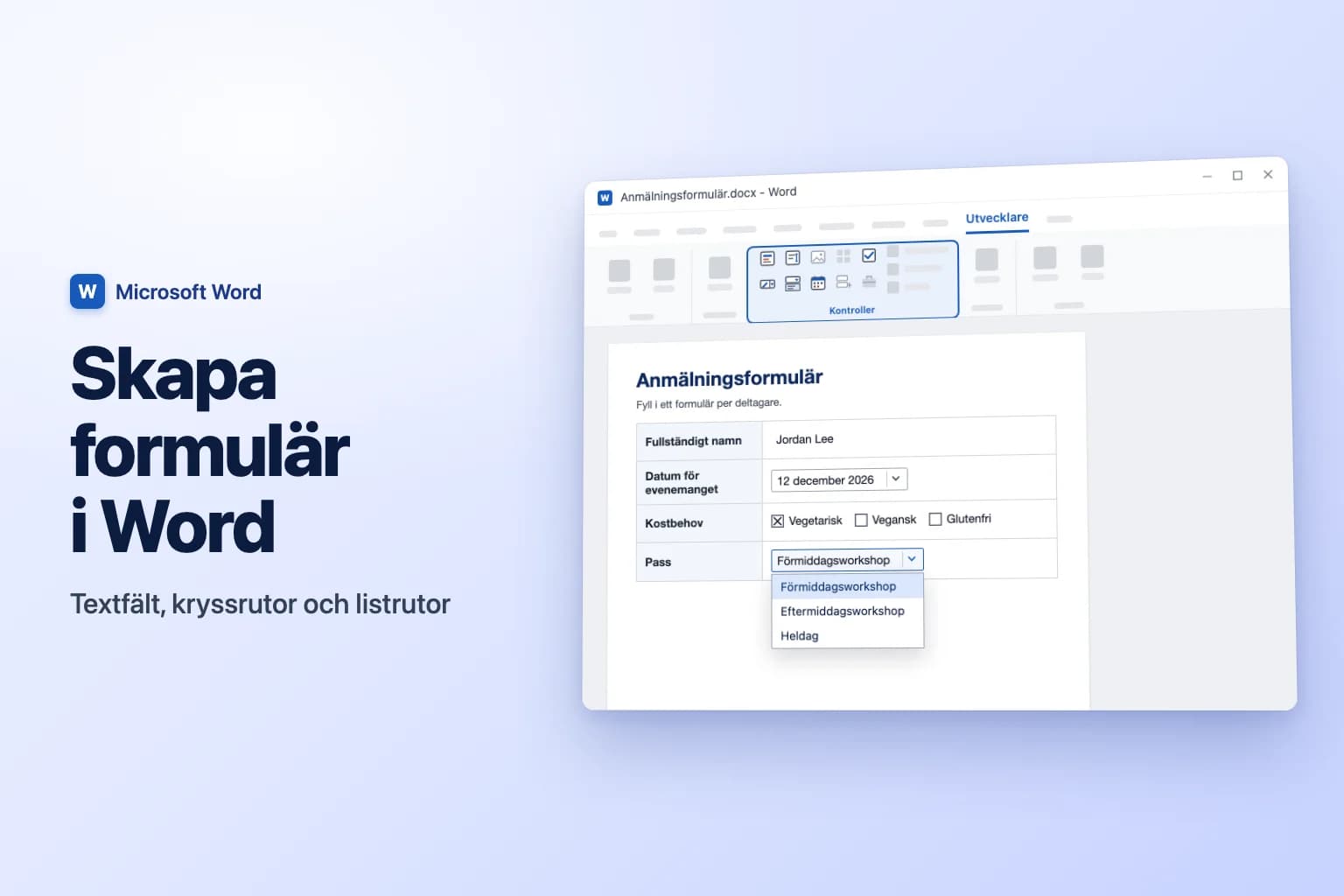
För att skapa ett formulär i Word som går att fylla i slår du på fliken Utvecklare (Arkiv → Alternativ → Anpassa menyfliksområdet, kryssa i Utvecklare), klickar sedan där varje svar ska stå och infogar ett fält från Utvecklare → Kontroller: en textruta, kryssruta, listruta eller datumväljare. Avsluta med Utvecklare → Begränsa redigering → Ifyllnad av formulär → Ja, starta tillämpning av skydd så att folk kan fylla i fälten men inte ändra något annat.
Den viktigaste varningen: bygg formuläret i Word för Windows på datorn. Word för Mac erbjuder bara äldre, enklare formulärfält, och Word för webben kan inte lägga till formulärfält alls.
Observera: menynamnen här följer svenskt Word där jag är säker på dem. Kontrollernas namn kan skilja sig något mellan versioner, så de engelska namnen anges inom parentes vid första omnämnandet.
| Fält du behöver | Kontroll att infoga | Det här gör den som fyller i |
|---|---|---|
| Namn, e-post, kort svar | Oformaterad text (Plain Text Content Control) | Skriver vanlig text |
| Längre svar med formatering | Formaterad text (Rich Text Content Control) | Skriver text, kan använda fet stil, listor och så vidare |
| Ja/nej eller flera alternativ | Kryssruta (Check Box Content Control) | Klickar för att kryssa i eller ta bort |
| Ett val ur en fast lista | Listruta (Drop-Down List Content Control) | Väljer ett alternativ |
| Ett listval, eller ett eget svar | Kombinationsruta (Combo Box Content Control) | Väljer ett alternativ eller skriver något annat |
| Ett datum | Datumväljare (Date Picker Content Control) | Väljer en dag i en kalender |
Steg 1: Visa fliken Utvecklare
Word för Windows:
- Gå till Arkiv → Alternativ.
- Klicka på Anpassa menyfliksområdet.
- Under Anpassa menyfliksområdet (med Huvudflikar valt) kryssar du i Utvecklare.
- Klicka på OK.
Word för Mac: gå till Word → Inställningar (Preferences i äldre versioner) → Menyflik och verktygsfält, kryssa i Utvecklare i listan över huvudflikar under Anpassa menyfliken och klicka på Spara.
Steg 2: Lägg upp formuläret med en tabell
Skriv först en rubrik, korta instruktioner och en etikett för varje fråga. En tabell håller allt i linje:
- Gå till Infoga → Tabell och skapa en tabell med två kolumner och en rad per fråga.
- Skriv etiketterna i vänstra kolumnen, till exempel Fullständigt namn, E-post, Datum för evenemanget, Pass, Kostbehov och Kommentarer.
- Lämna högra kolumnen tom. Där ska fälten stå.
För att dölja rutnätet markerar du tabellen och väljer Tabelldesign → Kantlinjer → Ingen kantlinje. För utskrivna formulär med tomma linjer i stället, se så infogar du en linje i Word.
Steg 3: Lägg till formulärfälten (innehållskontroller)
Klicka i cellen där ett svar ska stå och klicka sedan på en kontroll i gruppen Kontroller på fliken Utvecklare. Håll pekaren över en ikon för att se dess namn.
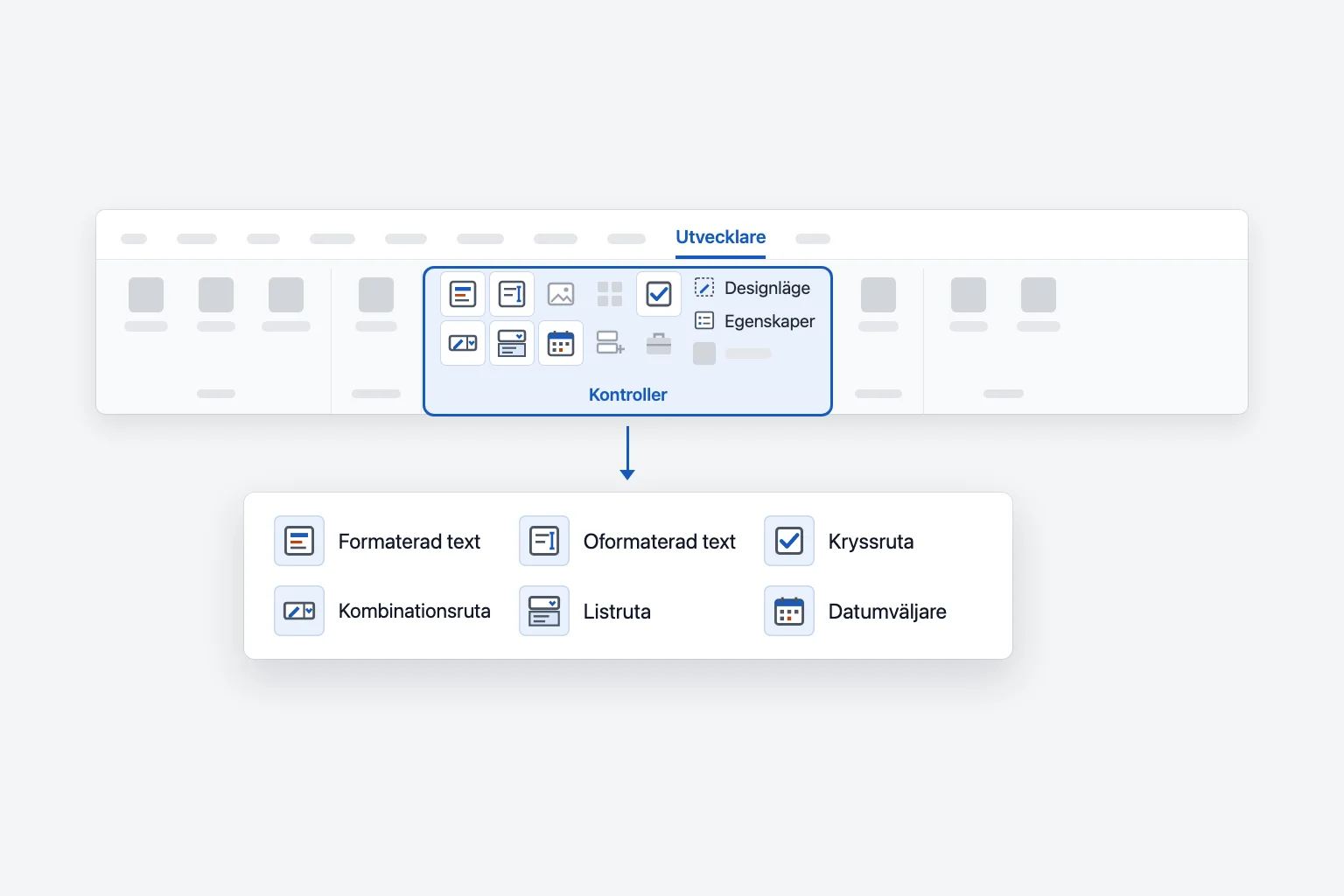
Textfält
Klicka på Oformaterad text för korta svar som ett namn eller en e-postadress. Använd Formaterad text för ett längre svar som Kommentarer, där folk kanske vill ha flera stycken, fet text eller en lista. Varje fält visar grå platshållartext ("Klicka eller tryck här för att ange text.") tills någon skriver i det.
Kryssrutor
Skriv varje alternativ bredvid en Kryssruta, till exempel en ruta följd av "Vegetarisk", en annan följd av "Vegansk" och en tredje följd av "Glutenfri". När man klickar på rutan kryssas den i eller töms. För att använda en annan symbol, till exempel en bock i stället för ett X, markerar du rutan, klickar på Egenskaper och använder Ändra... bredvid Symbol för ikryssad ruta.
Listrutor och kombinationsrutor
- Klicka på Listruta (eller Kombinationsruta om folk också ska kunna skriva ett eget svar).
- Med kontrollen markerad klickar du på Utvecklare → Egenskaper.
- Under Egenskaper för listruta klickar du på Lägg till....
- Skriv ett Visningsnamn, till exempel "Förmiddagsworkshop", och klicka på OK. Upprepa för "Eftermiddagsworkshop" och "Heldag".
- Använd Flytta upp och Flytta ned för att bestämma ordningen och klicka sedan på OK.
Låt standardposten "Välj ett objekt." ligga överst i listan om du vill att fältet ska börja tomt, eller markera den och klicka på Ta bort.
Datumväljare
- Klicka på Datumväljare.
- Klicka på Egenskaper och välj ett format under Visa datumet så här, eller skriv ett eget. Till exempel visar
d MMMM yyyy12 december 2026, ochyyyy-MM-ddvisar 2026-12-12. - Kontrollera att Språk stämmer med din region och klicka på OK.
De som fyller i formuläret klickar på pilen i fältet och väljer en dag i en kalender.
Steg 4: Ange titlar, platshållartext och låsning
Markera en valfri kontroll och klicka på Utvecklare → Egenskaper för att öppna Egenskaper för innehållskontroll. Inställningarna som är värda att ändra:
- Rubrik: ett namn som "Fullständigt namn" som visas på kontrollens flik när någon klickar på den.
- Innehållskontrollen kan inte tas bort: kryssa i detta under Låsning så att ingen råkar ta bort fältet när de skriver.
För att ändra den grå platshållartexten slår du på Utvecklare → Designläge, klickar in i kontrollen och skriver din egen ledtråd, till exempel "För- och efternamn". Klicka på Designläge igen för att stänga av det.
Steg 5: Skydda formuläret så att bara fälten kan fyllas i
Utan skydd kan vem som helst redigera dina etiketter, ta bort fält eller skriva om instruktionerna. Begränsa redigering låser allt utom kontrollerna:
- Gå till Utvecklare → Begränsa redigering (det finns också på fliken Granska under Skydda).
- I fönstret Begränsa redigering, under Redigeringsbegränsningar, kryssar du i Tillåt endast den här typen av redigering i dokumentet.
- Välj Ifyllnad av formulär i listan under den.
- Klicka på Ja, starta tillämpning av skydd.
- Skriv ett lösenord två gånger om du vill ha ett, eller lämna rutorna tomma, och klicka på OK.
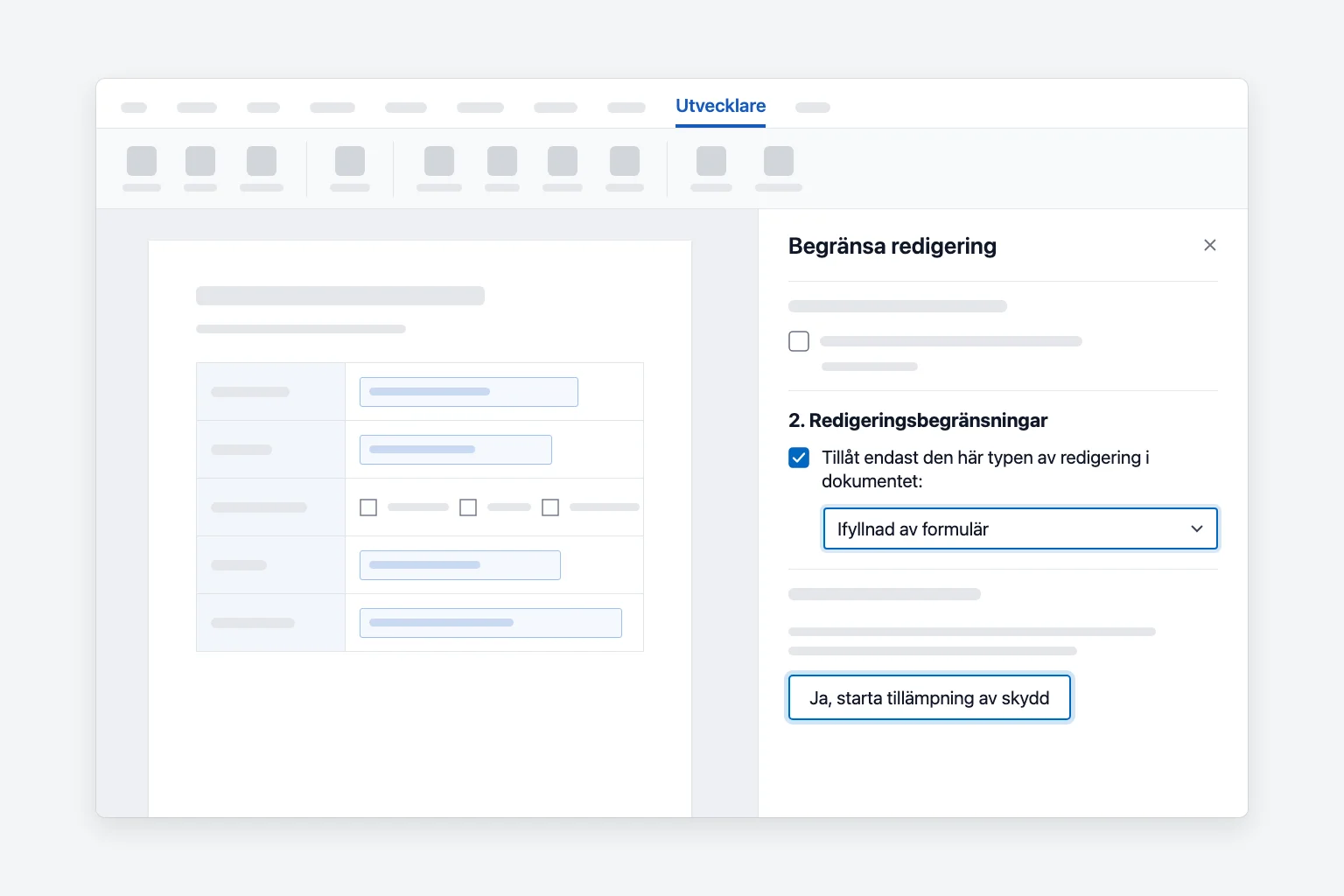
Nu händer ingenting när man klickar utanför ett fält, och Tab hoppar från ett fält till nästa. För att göra ändringar senare öppnar du samma fönster och klickar på Stoppa skydd längst ned (och anger lösenordet om du har satt ett). Lösenordet stoppar tillfälliga redigeringar men är inget starkt säkerhetsskydd, och om du glömmer det behöver du en oskyddad kopia för att göra ändringar.
Steg 6: Spara det som ett dokument eller en mall
- Som .docx: använd Arkiv → Spara som och behåll det vanliga formatet Word-dokument (*.docx). Enkelt att skicka med e-post, men folk fyller i din originalfil om de inte sparar en kopia först.
- Som mall (.dotx): använd Arkiv → Spara som, öppna Filformat (på Mac File Format) och välj Word-mall (*.dotx). När någon dubbelklickar på mallfilen öppnar Word en ny namnlös kopia, så det tomma formuläret skrivs aldrig över. Bäst för formulär du återanvänder, som en månatlig utläggsräkning.
Om du sparar mallar i Words mapp Anpassade Office-mallar (standardplatsen som Word föreslår för mallar i Windows) visas de också under Arkiv → Nytt → Personligt.
Så fyller folk i formuläret
Mottagarna öppnar filen i Word på datorn, klickar på det första fältet och trycker på Tab för att gå till nästa. När de är klara sparar de filen och skickar tillbaka den.
Två begränsningar att ha i åtanke:
- Word för Mac kan fylla i formulär som byggts i Windows, men vissa kontroller kan se ut eller bete sig lite annorlunda där, så testa formuläret på en Mac om dina mottagare använder det.
- Word för webben kan visa innehållskontroller men inte lägga till dem, och det stöder inte fullt ut dokument som skyddats med Begränsa redigering. Ett skyddat formulär kan öppnas skrivskyddat i webbläsaren. Be folk välja Redigering → Öppna i skrivbordsappen om fälten inte reagerar.
Äldre formulärfält: när du ska använda dem (och när inte)
Knappen Äldre verktyg i gruppen Kontroller (verktygslådeikonen) innehåller de äldre formulärfälten från Word 2003 och tidigare: Textformulärfält, Kryssrutefält och Listrutefält, plus ActiveX-kontroller.
Använd äldre formulärfält bara om du behöver något som innehållskontroller inte kan göra, till exempel ett textfält som beräknar en summa, eller om alla som fyller i formuläret använder Word för Mac, där fliken Utvecklare bara erbjuder dessa äldre fält (Textruta, Kryssruta och Kombinationsruta, skyddade med Utvecklare → Skydda formulär). Äldre fält fungerar först när formuläret är skyddat. Hoppa över ActiveX-kontroller: de utlöser säkerhetsvarningar och fungerar inte på Mac eller i en webbläsare.
Om du behöver ett onlineformulär som folk skickar in från vilken enhet som helst, med svar som samlas in åt dig, är Microsoft Forms ett bättre verktyg än ett Word-dokument.
Därför fungerar inte ditt ifyllbara formulär
Fliken Utvecklare saknas. Den är dold som standard. Slå på den med Arkiv → Alternativ → Anpassa menyfliksområdet → Utvecklare (Windows) eller Word → Inställningar → Menyflik och verktygsfält (Mac). Word för webben har ingen flik Utvecklare.
Kontrollerna är nedtonade. Antingen är dokumentet skyddat (klicka på Begränsa redigering → Stoppa skydd), eller så är filen en .doc som är öppen i Kompatibilitetsläge (visas bredvid filnamnet i namnlisten). Äldre .doc-filer stöder inte innehållskontroller. Gå till Arkiv → Info → Konvertera, eller spara filen som .docx, så blir kontrollerna aktiva.
Datumväljaren visar fel format. Markera fältet, klicka på Egenskaper och ställ in Visa datumet så här på det format du vill ha (till exempel yyyy-MM-dd). Om dag och månad är ombytta kontrollerar du inställningen Språk i samma dialogruta.
Folk kan redigera texten runt fälten. Skyddet är inte på, eller så har någon stoppat det. Öppna Begränsa redigering, se till att Ifyllnad av formulär är valt och klicka på Ja, starta tillämpning av skydd. Lägg till ett lösenord om du vill hindra andra från att stänga av det.
Vanliga frågor
Hur gör jag ett ifyllbart formulär i Word utan fliken Utvecklare? Du kan inte infoga formulärfält utan den, men att slå på den tar en minut: Arkiv → Alternativ → Anpassa menyfliksområdet och kryssa sedan i Utvecklare. Den är gratis och ingår i alla versioner för datorn.
Kan jag skapa ett ifyllbart formulär i Word för webben? Nej. Word för webben kan inte lägga till formulärfält. Bygg formuläret i Word på datorn, dela det sedan från OneDrive eller SharePoint och be folk fylla i det med skrivbordsappen, där skyddade formulär fungerar bäst.
Hur låser jag ett Word-formulär så att folk bara kan fylla i fälten? Gå till Utvecklare → Begränsa redigering, kryssa i Tillåt endast den här typen av redigering i dokumentet, välj Ifyllnad av formulär och klicka på Ja, starta tillämpning av skydd.
Vad är skillnaden mellan en listruta och en kombinationsruta? En listruta accepterar bara ett av de val du lagt till. En kombinationsruta visar samma lista men låter också folk skriva ett eget svar.
Hur tar jag bort ett fält från ett formulär? Stoppa skyddet först, högerklicka sedan på fältet och välj Ta bort innehållskontroll. Då behålls texten men fältet tas bort. För att ta bort allt markerar du det och trycker på Delete (avmarkera först Innehållskontrollen kan inte tas bort i Egenskaper om du har ställt in det).
Skriv formulärets text snabbare
Att bygga fälten går fort när du väl kan fliken Utvecklare. Att skriva delarna runt dem, som inledning, instruktioner och villkor, tar oftast längre tid. CoreGPT for Word skriver text utifrån en kort uppmaning direkt i ditt dokument, från några rader formulärinstruktioner till ett fullständigt projektförslag, så att du kan lägga tiden på layouten. Det är gratis att börja.
 CoreGPT
Projektförslag: ny design av kundportalen
Det här förslaget beskriver en tremånadersplan för att göra om kundportalen, minska antalet supportärenden med 30 % och förbättra introduktionen av nya konton.
Mål: förenkla navigeringen, lägga till självbetjäning för fakturering och införa guidad installation för förstagångsanvändare.
Tidsplan och budget beskrivs i avsnitten nedan.
Här är ett utkast med översikt, mål och nästa steg:
- Översikt och mål
- Tre huvudmål
- Tidsplan och budget
Prova: CoreGPT for Word
Läs mer: