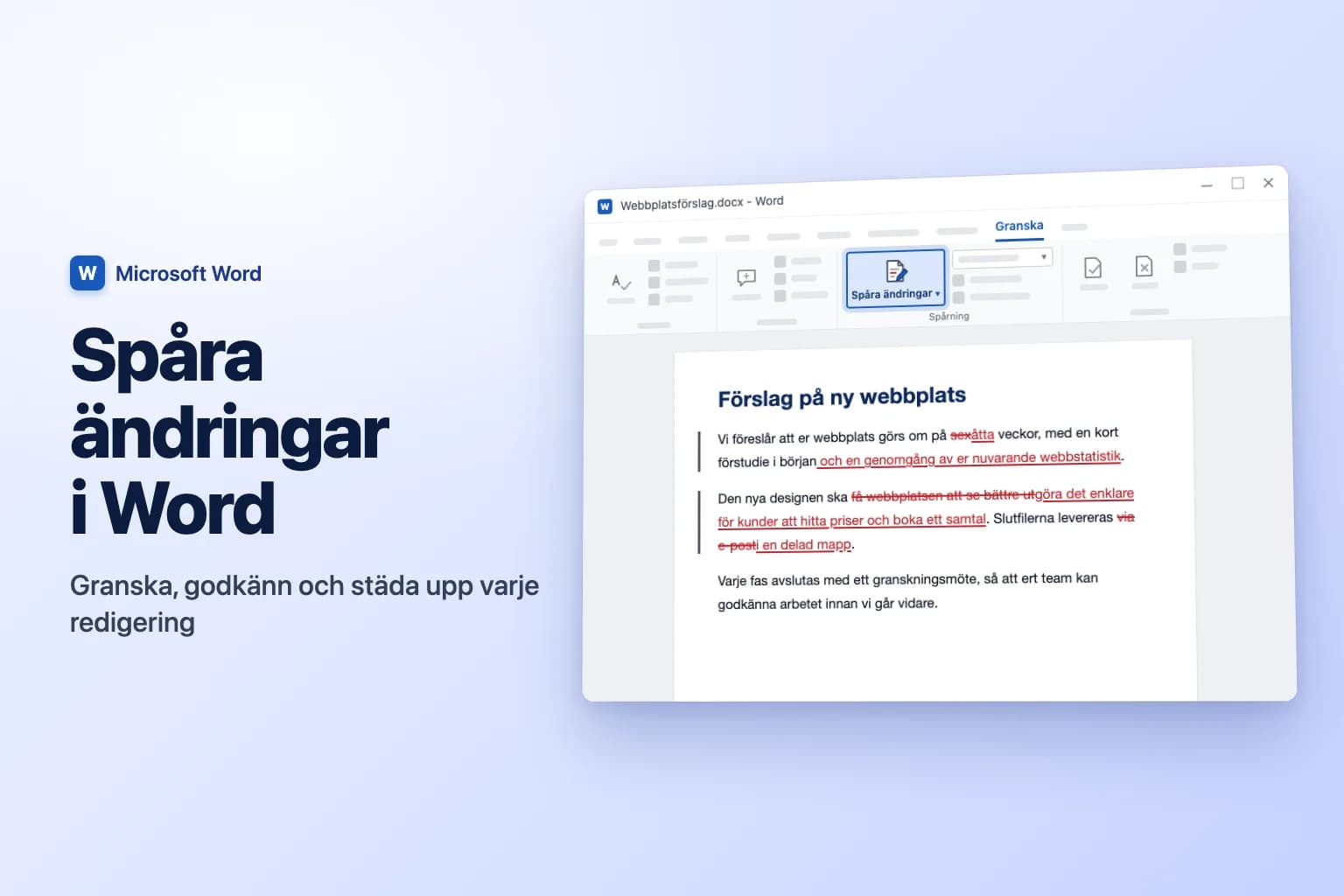
För att spåra ändringar i Word går du till Granska → Spåra ändringar och väljer För alla (eller trycker på Ctrl+Skift+E i Windows, Cmd+Skift+E på Mac). Från och med då markeras varje tillägg, borttagning och formateringsändring, så att du eller en granskare kan acceptera eller avvisa var och en senare. Klicka på Spåra ändringar igen för att stänga av det.
Att stänga av spårningen tar inte bort ändringar som redan är markerade. De ligger kvar i filen tills någon accepterar eller avvisar dem, och Ingen markering (No Markup) döljer dem bara på din skärm. Ska du skicka filen? Använd checklistan under "Innan du skickar dokumentet" nedan.
Observera: menynamnen här följer svenskt Word där jag är säker på dem. För några visningslägen anges det engelska namnet inom parentes vid första omnämnandet, eftersom svensk benämning kan variera mellan versioner.
| Det här vill du göra | Här hittar du det |
|---|---|
| Slå på eller stänga av spårning | Granska → Spåra ändringar, eller Ctrl+Skift+E / Cmd+Skift+E |
| Spåra bara dina egna redigeringar | Granska → Spåra ändringar → Bara mina |
| Välja hur ändringar ser ut | Granska → Visa för granskning (Simple Markup, All Markup, No Markup, Original) |
| Acceptera eller avvisa en ändring | Granska → Acceptera eller Avvisa, eller högerklicka på ändringen |
| Acceptera alla ändringar | Granska → Acceptera → Acceptera alla ändringar |
| Hindra andra från att stänga av spårningen | Granska → Spåra ändringar → Lås spårning |
| Se vad som ändrats mellan två filer | Granska → Jämför → Jämför |
Så slår du på Spåra ändringar i Word för Windows
Det här fungerar i Word för Microsoft 365 och i Word 2024, 2021, 2019 och 2016.
- Öppna dokumentet och gå till fliken Granska.
- I gruppen Spårning klickar du på pilen på knappen Spåra ändringar.
- Välj För alla för att spåra redigeringar från alla som arbetar i filen, eller Bara mina för att bara spåra dina egna ändringar.
- Börja redigera. Ny text visas understruken i färg, borttagen text är genomstruken (i vyn Alla markeringar) och en linje visas i vänstermarginalen bredvid varje ändrad rad.
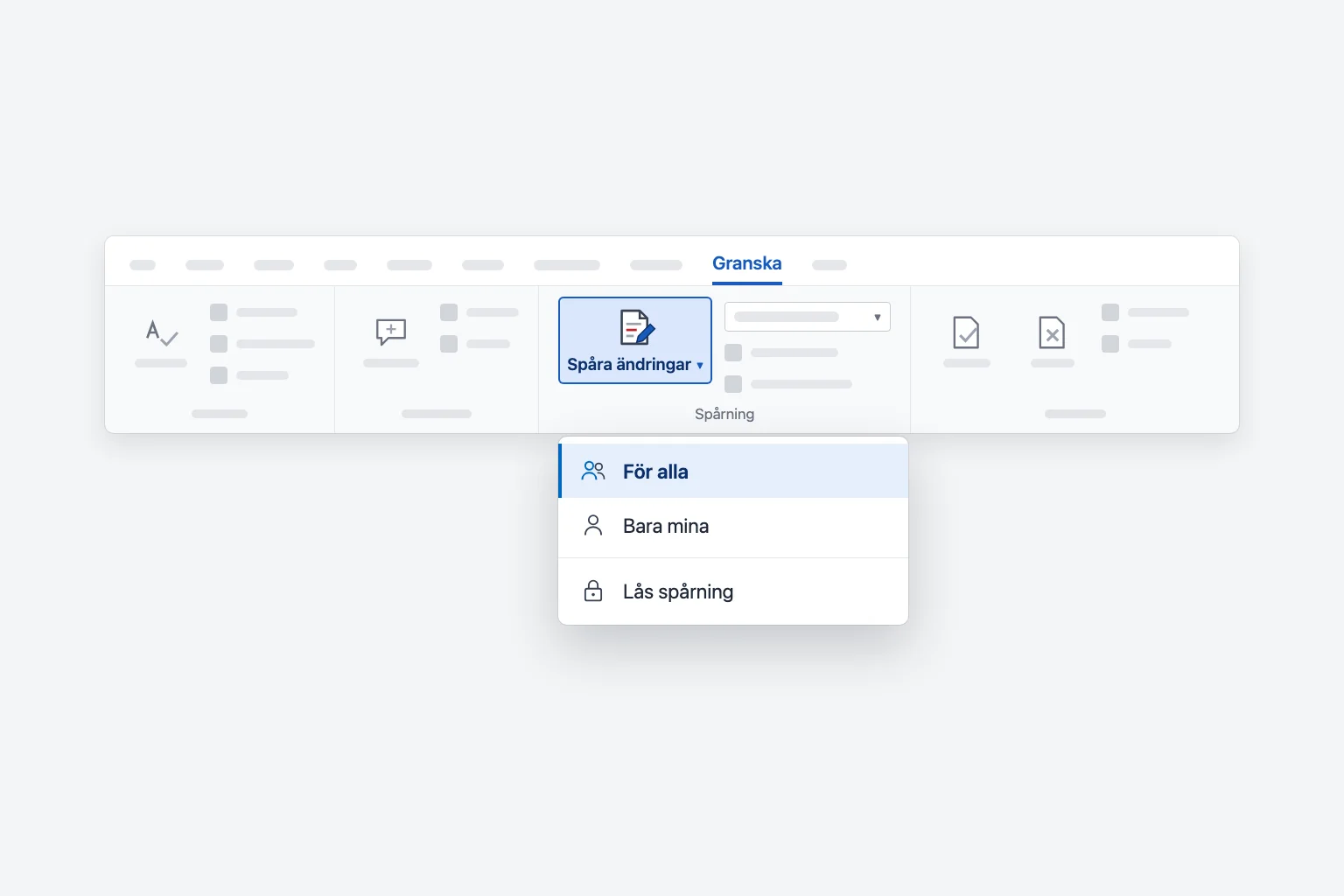
Om du klickar på knappens övre halva slås spårningen bara på eller av, och knappen förblir markerad så länge den är på. I ett smalt Word-fönster kan gruppen kollapsa till en enda knapp, Spårning. Varje granskare får sin egen färg, och när du håller pekaren över en ändring ser du vem som gjorde den och när.
Välj hur spårade ändringar visas
Rutan Visa för granskning (Display for Review) i gruppen Spårning ändrar vad du ser, inte dokumentet:
- Enkel markering (Simple Markup) visar den redigerade texten rent, med en röd linje i marginalen där något ändrats. Klicka på linjen för att byta till Alla markeringar.
- Alla markeringar (All Markup) visar varje tillägg och varje borttagning direkt i texten i färg, med kommentarer i marginalen. Använd den när du granskar.
- Ingen markering (No Markup) visar dokumentet så som det skulle se ut om alla ändringar accepterades.
- Original visar dokumentet som det var före de spårade ändringarna.
Under Visa markering → Pratbubblor (Show Markup → Balloons) flyttar Visa korrigeringar i pratbubblor borttagningar och formateringsändringar till högermarginalen, medan Visa alla korrigeringar i texten behåller allt i texten. Pratbubblor visas bara i vyerna Utskriftslayout och Weblayout. Visa markering kan också dölja formateringsändringar eller filtrera efter granskare under Specifika personer, och Granskningsfönstret listar varje ändring.
Så godkänner du eller avvisar spårade ändringar
Att acceptera en ändring gör den till en vanlig del av dokumentet. Att avvisa den ångrar den (en avvisad borttagning sätter tillbaka texten).
En ändring i taget
- Klicka i början av dokumentet.
- På fliken Granska, i gruppen Ändringar, klickar du på Nästa för att hoppa till den första ändringen (Föregående går bakåt). Ingen av knapparna ändrar något.
- Klicka på Acceptera eller Avvisa. Word tillämpar ditt val och går vidare till nästa ändring.
- Upprepa tills Word säger att det inte finns några fler ändringar.
Du kan också högerklicka på en valfri ändring och välja Acceptera eller Avvisa.
Alla ändringar på en gång
- Klicka på pilen under Acceptera på fliken Granska.
- Välj Acceptera alla ändringar för att behålla alla redigeringar, eller Acceptera alla ändringar och sluta spåra för att acceptera dem och stänga av spårningen i ett steg.
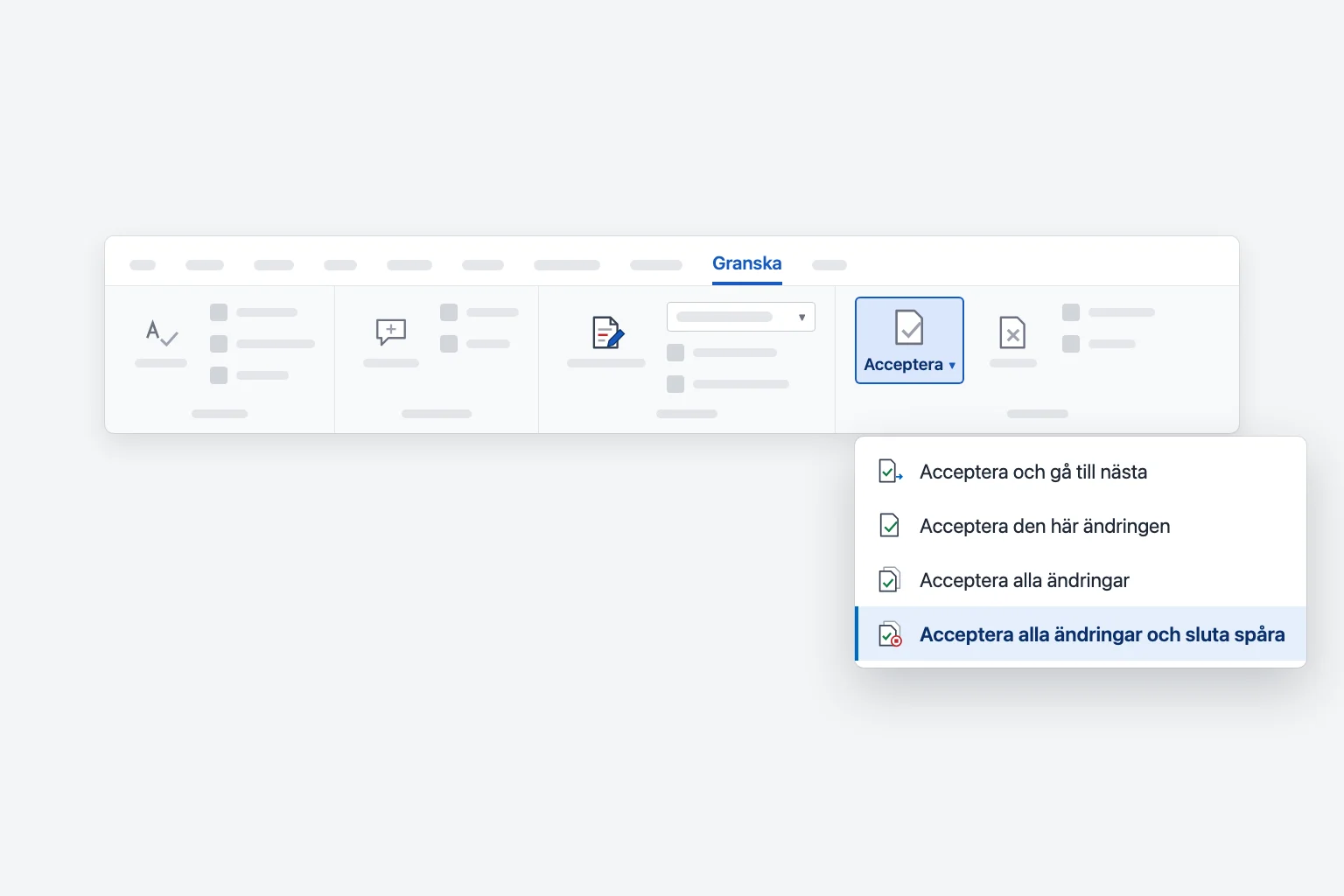
Menyn Avvisa fungerar på samma sätt: Avvisa alla ändringar kastar alla spårade redigeringar. Om du har filtrerat vyn till en granskare accepterar Acceptera alla visade ändringar bara den personens redigeringar.
Kommentarer är separata från spårade ändringar
Att acceptera alla ändringar tar inte bort kommentarer, och att ta bort kommentarer accepterar inga ändringar. Om du vill rensa dem klickar du på pilen på Ta bort i gruppen Kommentarer på fliken Granska och väljer Ta bort alla kommentarer i dokumentet. En löst markerad kommentar finns fortfarande kvar i filen.
Så stänger du av Spåra ändringar i Word
Klicka på Granska → Spåra ändringar så att knappen inte längre är markerad, eller tryck på Ctrl+Skift+E (Cmd+Skift+E) igen. Word slutar markera nya redigeringar, men befintliga ändringar förblir markerade tills du accepterar eller avvisar dem, och därför är Acceptera alla ändringar och sluta spåra oftast det du vill ha när du är klar.
Lås Spåra ändringar med ett lösenord
Om du skickar ett utkast för granskning och vill att varje redigering ska registreras kan du låsa spårningen:
- Gå till Granska → Spåra ändringar → Lås spårning.
- Skriv ett lösenord, skriv det igen för att bekräfta och klicka på OK.
Nu kan ingen stänga av spårningen utan lösenordet (välj Lås spårning igen för att låsa upp). Lösenordet förhindrar misstag, men det skyddar inte filen. För strängare kontroll använder du Granska → Begränsa redigering (Restrict Editing), kryssar i Tillåt endast den här typen av redigering i dokumentet, väljer Spårade ändringar och klickar på Ja, starta tillämpning av skydd.
Jämför två versioner för att skapa en jämförelse
Om någon har redigerat ditt dokument utan spårning kan Word ändå visa vad som ändrats:
- Gå till Granska → Jämför → Jämför.
- Under Originaldokument väljer du den äldre filen. Under Reviderat dokument väljer du den redigerade.
- Bredvid Märk ändringar med skriver du det namn som ändringarna ska tillskrivas och klickar sedan på OK.
Word öppnar ett nytt dokument där varje skillnad är markerad som en spårad ändring. Ingen av originalfilerna ändras.
Så tar du bort spårade ändringar innan du skickar
En "slutlig" fil kan fortfarande innehålla spårade ändringar och kommentarer som mottagaren ser, inklusive borttagen text. Innan du skickar den:
- Ställ in Visa för granskning på Alla markeringar så att inget är dolt.
- Använd Acceptera → Acceptera alla ändringar och sluta spåra (eller avvisa det du inte vill ha).
- Ta bort eller lös kommentarerna med Ta bort → Ta bort alla kommentarer i dokumentet.
- Gå till Arkiv → Info → Kontrollera dokumentet → Inspektera dokumentet (Inspect Document), se till att Kommentarer, revisioner, versioner och anteckningar (Comments, Revisions, Versions, and Annotations) är ikryssat, klicka på Inspektera och använd Ta bort alla för allt den fortfarande hittar. Rubrikerna kan skilja sig något mellan versioner.
- Spara filen, eller spara en kopia som PDF om mottagaren inte behöver redigera den.
Spåra ändringar i Word för Mac
- Gå till Granska och slå på Spåra ändringar, eller tryck på
Cmd+Skift+E. - Använd rutan Visa för granskning för att växla mellan Enkel markering, Alla markeringar, Ingen markering och Original. Om du vill visa ändringar direkt i texten går du till Markeringsalternativ → Pratbubblor → Visa alla korrigeringar i texten.
- Använd Acceptera och Avvisa (och deras pilar för Acceptera alla ändringar eller Avvisa alla ändringar) samt Nästa och Föregående på samma flik.
Det finns inget kommando Lås spårning på Mac. Gå i stället till Granska → Skydda → Skydda dokument (i vissa versioner ligger Skydda dokument direkt på fliken Granska), välj att skydda dokumentet för spårade ändringar och ange ett lösenord.
Spåra ändringar i Word för webben
I Word för webben (word.office.com, eller en fil som öppnats från OneDrive eller SharePoint):
- Gå till Granska → Spåra ändringar.
- Välj För alla, Bara mina eller Av.
- Använd Acceptera och Avvisa (med Acceptera alla ändringar och Avvisa alla ändringar i rullgardinsmenyerna) för att granska redigeringarna. Om du klickar på en ändring öppnas också ett kort med knapparna Acceptera och Avvisa.
Du kan också klicka på lägesknappen uppe till höger i menyfliken (där det står Redigering) och välja Granskning, vilket slår på spårning av dina redigeringar. Om filen delades med dig enbart för granskning kanske du inte kan stänga av spårningen.
Om dokumentet är ett Google Docs-dokument och inte en Word-fil är motsvarigheten läget Föreslå: se så spårar du ändringar i Google Docs.
Felsökning av Spåra ändringar
Spårade ändringar kommer tillbaka. De var dolda, inte borttagna. Ingen markering och Enkel markering döljer bara ändringar på din skärm, så de dyker upp igen när filen öppnas på nytt. Byt till Alla markeringar och acceptera eller avvisa varje ändring.
Du kan inte stänga av Spåra ändringar. Spårningen är låst. Välj Granska → Spåra ändringar → Lås spårning och ange lösenordet, eller, om dokumentet använder Begränsa redigering, klicka på Stoppa skydd i den rutan. Har du inget lösenord? Fråga den som skickade filen.
Ändringarna visar fel namn eller "Författare". Word använder Användarnamn under Arkiv → Alternativ → Allmänt (under Anpassa din kopia av Microsoft Office). Ändra det och kryssa i Använd alltid de här värdena oavsett inloggning till Office om kontonamnet åsidosätter det. På Mac använder du Word → Inställningar → Användarinformation. Om varje ändring visar "Författare" tar filen bort personlig information när den sparas: avmarkera det alternativet i Arkiv → Alternativ → Säkerhetscenter → Inställningar för Säkerhetscenter → Sekretessalternativ. Tidigare ändringar behåller sitt registrerade namn.
Borttagen text är inte genomstruken. Du är i Enkel markering, eller så ligger borttagningarna i pratbubblor. Byt till Alla markeringar och välj Visa markering → Pratbubblor → Visa alla korrigeringar i texten.
Vanliga frågor
Vilket är kortkommandot för Spåra ändringar i Word? Tryck på Ctrl+Skift+E i Windows eller Cmd+Skift+E på Mac. Samma kortkommando slår spårningen på och av.
Hur godkänner jag alla ändringar i Word? Gå till Granska, klicka på pilen under Acceptera och välj Acceptera alla ändringar. Välj Acceptera alla ändringar och sluta spåra för att stänga av spårningen samtidigt.
Hur tar jag bort spårade ändringar i Word för gott? Acceptera eller avvisa varje ändring (Acceptera → Acceptera alla ändringar eller Avvisa → Avvisa alla ändringar), ta bort kommentarerna och kör sedan Arkiv → Info → Kontrollera dokumentet → Inspektera dokumentet för att bekräfta att inget finns kvar. Att stänga av spårningen eller byta till Ingen markering räcker inte.
Varför är Spåra ändringar nedtonat? Spårningen är låst med Lås spårning eller Begränsa redigering, eller så är filen öppen skrivskyddad eller i visningsläge. Lås upp den med lösenordet, eller be ägaren om en redigerbar kopia.
Kan jag se vem som gjort varje ändring? Ja. Håll pekaren över en ändring, eller öppna Granskningsfönstret, för att se författare och tid.
Spelar Spåra ändringar in formateringsändringar? Ja. Fet stil, teckensnitt, indrag och andra formateringsändringar spåras. Om du vill dölja dem i vyn avmarkerar du Visa markering → Formatering (de måste ändå accepteras).
Gör redigeringarna värda att granska
Spåra ändringar visar granskarna exakt vad som flyttats, så redigeringarna bör vara bra. CoreGPT for Word arbetar inne i ditt dokument: markera ett stycke och be den göra texten tydligare eller mer professionell, och lägg sedan in den nya versionen med Spåra ändringar på, så kan dina granskare acceptera eller avvisa den som vilken annan redigering som helst. Det är gratis att börja och fungerar i Word för Windows, Mac och webben.
 CoreGPT
Uppdatering till kunden Acme
Tack för ditt tålamod medan vi löste leveransproblemet.
Vi har identifierat orsaken till förseningen och satt in åtgärder så att det inte händer igen. Din order kommer fram på fredag.
Hör av dig om det är något mer vi kan hjälpa till med.
Vi har identifierat orsaken till förseningen och infört åtgärder så att det inte händer igen. Din order kommer fram nu på fredag.
Prova: CoreGPT for Word
Läs mer: