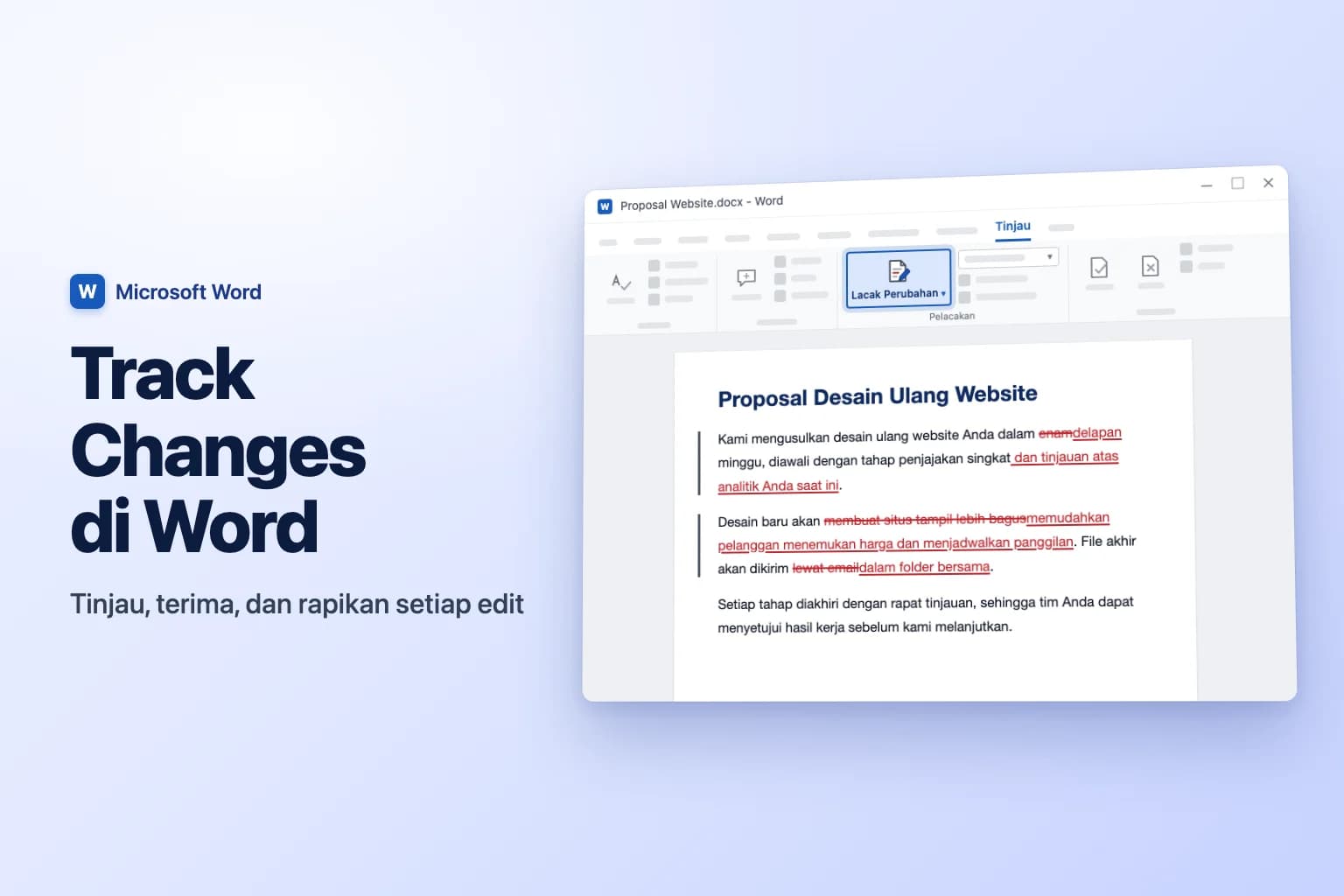
Untuk track changes di Word, buka Tinjau → Lacak Perubahan (Review → Track Changes) lalu pilih Untuk Semua Orang (For Everyone), atau tekan Ctrl+Shift+E di Windows dan Cmd+Shift+E di Mac. Sejak saat itu, setiap penambahan, penghapusan, dan perubahan format akan ditandai, sehingga Anda atau peninjau bisa menerima atau menolak masing-masing perubahan nanti. Klik Lacak Perubahan sekali lagi untuk mematikannya.
Mematikan pelacakan tidak menghapus perubahan yang sudah ditandai. Perubahan itu tetap ada di dalam file sampai seseorang menerima atau menolaknya, dan Tanpa Markup (No Markup) hanya menyembunyikannya di layar Anda. Mau mengirim file? Gunakan daftar periksa di bagian "Sebelum Anda mengirim dokumen" di bawah.
Nama menu di panduan ini mengikuti Word berbahasa Indonesia, dengan nama Inggrisnya dalam tanda kurung pada penyebutan pertama.
| Yang ingin Anda lakukan | Letaknya |
|---|---|
| Menghidupkan atau mematikan pelacakan | Tinjau → Lacak Perubahan, atau Ctrl+Shift+E / Cmd+Shift+E |
| Melacak hanya edit Anda sendiri | Tinjau → Lacak Perubahan → Hanya Milik Saya (Just Mine) |
| Memilih tampilan perubahan | Tinjau → Tampilan untuk Peninjauan (Markup Sederhana, Semua Markup, Tanpa Markup, Asli) |
| Menerima atau menolak satu perubahan | Tinjau → Terima atau Tolak, atau klik kanan perubahannya |
| Menerima semua perubahan | Tinjau → Terima → Terima Semua Perubahan |
| Mencegah orang mematikan pelacakan | Tinjau → Lacak Perubahan → Kunci Pelacakan (Lock Tracking) |
| Melihat apa yang berubah di antara dua file | Tinjau → Bandingkan → Bandingkan |
Cara mengaktifkan Track Changes di Word untuk Windows
Cara ini berlaku di Word untuk Microsoft 365, Word 2024, 2021, 2019, dan 2016.
- Buka dokumen lalu masuk ke tab Tinjau (Review).
- Di grup Pelacakan (Tracking), klik panah pada tombol Lacak Perubahan.
- Pilih Untuk Semua Orang untuk melacak edit dari siapa saja yang mengerjakan file, atau Hanya Milik Saya untuk melacak perubahan yang Anda buat sendiri.
- Mulai mengedit. Teks baru muncul bergaris bawah dengan warna, teks yang dihapus dicoret (pada tampilan Semua Markup), dan sebuah garis muncul di margin kiri di samping setiap baris yang berubah.
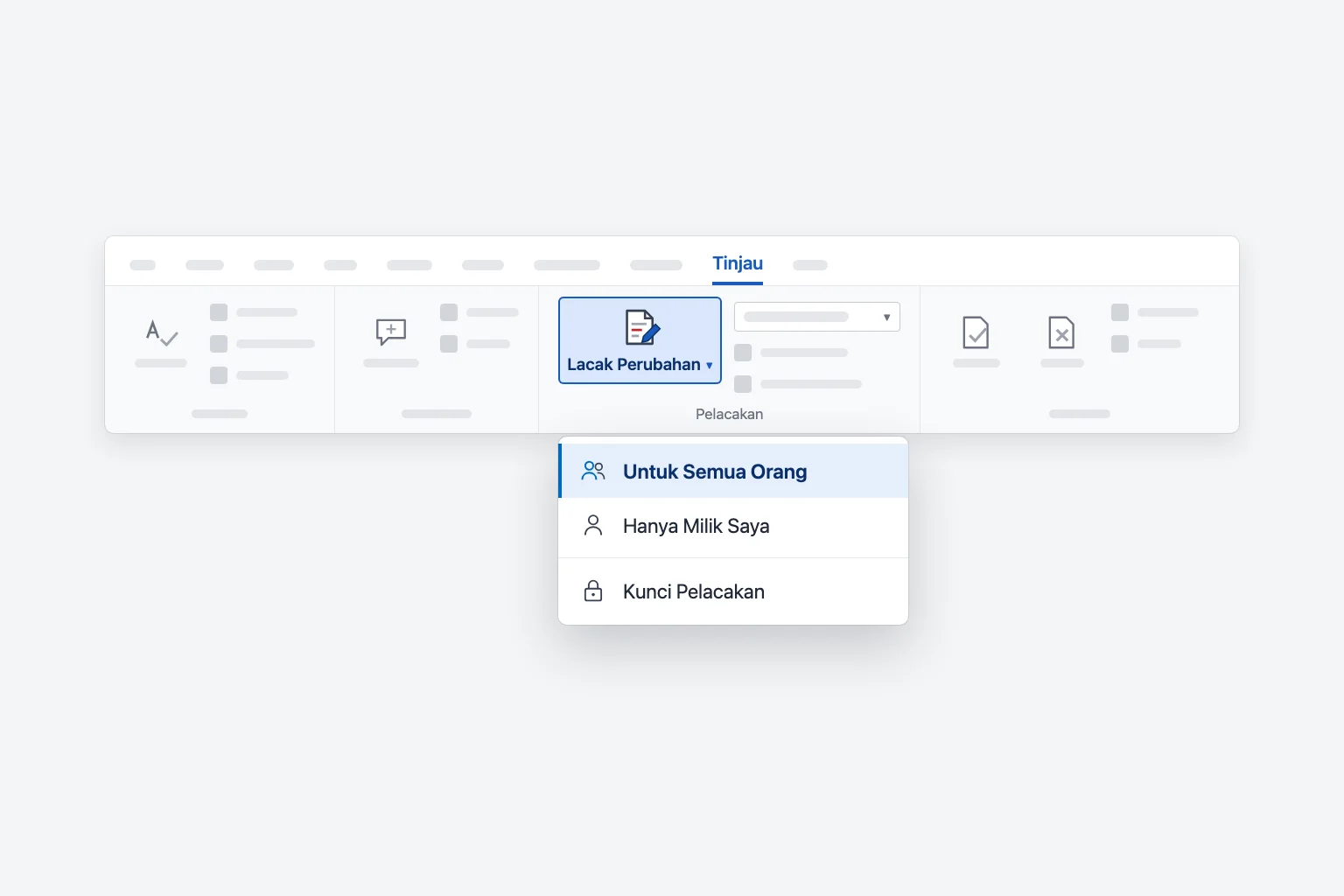
Mengklik bagian atas tombol hanya menghidupkan atau mematikan pelacakan, dan tombol tetap menyala selama pelacakan aktif. Di jendela Word yang sempit, grup ini bisa menciut menjadi satu tombol Pelacakan. Setiap peninjau mendapat warnanya sendiri, dan menggerakkan kursor ke sebuah perubahan menampilkan siapa yang membuatnya dan kapan.
Memilih cara tampilan perubahan yang dilacak
Kotak Tampilan untuk Peninjauan (Display for Review) di grup Pelacakan mengubah apa yang Anda lihat, bukan dokumennya:
- Markup Sederhana (Simple Markup) menampilkan teks hasil edit dengan bersih, dengan garis merah di margin di tempat ada perubahan. Klik garis itu untuk beralih ke Semua Markup.
- Semua Markup (All Markup) menampilkan setiap penambahan dan penghapusan sebaris dengan warna, dengan komentar di margin. Gunakan ini saat Anda meninjau.
- Tanpa Markup (No Markup) menampilkan dokumen seolah-olah semua perubahan sudah diterima.
- Asli (Original) menampilkan dokumen sebagaimana sebelum perubahan yang dilacak.
Di bawah Tampilkan Markup → Balon (Show Markup → Balloons), Tampilkan Revisi dalam Balon memindahkan penghapusan dan perubahan format ke margin kanan, sedangkan Tampilkan Semua Revisi Sebaris mempertahankan semuanya di dalam teks. Balon hanya muncul pada tampilan Tata Letak Cetak dan Tata Letak Web. Tampilkan Markup juga bisa menyembunyikan perubahan format atau menyaring berdasarkan peninjau di bawah Orang Tertentu, dan Panel Peninjauan (Reviewing Pane) mendaftar setiap perubahan.
Cara menerima atau menolak perubahan yang dilacak
Menerima sebuah perubahan menjadikannya bagian biasa dari dokumen. Menolaknya membatalkannya (penghapusan yang ditolak mengembalikan teksnya).
Satu perubahan pada satu waktu
- Klik di awal dokumen.
- Di tab Tinjau, pada grup Perubahan (Changes), klik Berikutnya (Next) untuk melompat ke perubahan pertama (Sebelumnya untuk mundur). Kedua tombol ini tidak mengubah apa pun.
- Klik Terima (Accept) atau Tolak (Reject). Word menerapkan pilihan Anda lalu pindah ke perubahan berikutnya.
- Ulangi sampai Word memberi tahu bahwa tidak ada perubahan lagi.
Anda juga bisa mengklik kanan perubahan mana pun dan memilih Terima atau Tolak.
Semua perubahan sekaligus
- Klik panah di bawah Terima pada tab Tinjau.
- Pilih Terima Semua Perubahan untuk mempertahankan setiap edit, atau Terima Semua Perubahan dan Hentikan Pelacakan untuk menerimanya sekaligus mematikan pelacakan dalam satu langkah.
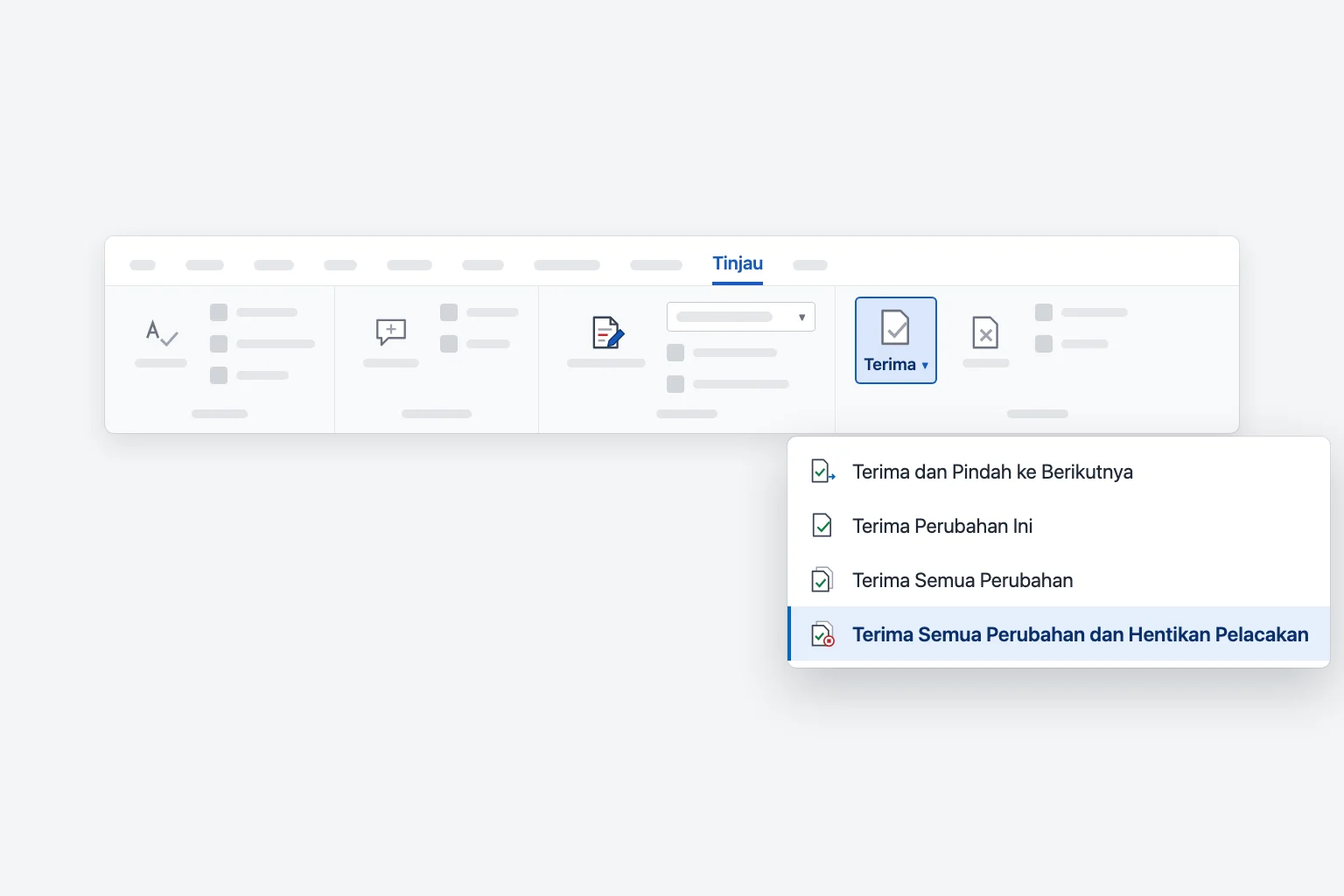
Menu Tolak bentuknya serupa: Tolak Semua Perubahan membuang setiap edit yang dilacak. Jika Anda menyaring tampilan ke satu peninjau, Terima Semua Perubahan yang Ditampilkan hanya menerima edit orang tersebut.
Komentar terpisah dari perubahan yang dilacak
Menerima semua perubahan tidak menghapus komentar, dan menghapus komentar tidak menerima perubahan apa pun. Untuk membersihkannya, klik panah pada Hapus (Delete) di grup Komentar pada tab Tinjau lalu pilih Hapus Semua Komentar dalam Dokumen. Komentar yang sudah diselesaikan (resolved) tetap ada di dalam file.
Cara mematikan Track Changes di Word
Klik Tinjau → Lacak Perubahan sampai tidak lagi tersorot, atau tekan Ctrl+Shift+E (Cmd+Shift+E) sekali lagi. Word berhenti menandai edit baru, tetapi perubahan yang sudah ada tetap ditandai sampai Anda menerima atau menolaknya. Itulah sebabnya Terima Semua Perubahan dan Hentikan Pelacakan biasanya pilihan yang tepat ketika Anda sudah selesai.
Mengunci Track Changes dengan kata sandi
Jika Anda mengirim draf untuk ditinjau dan ingin setiap edit tercatat, kunci pelacakan:
- Buka Tinjau → Lacak Perubahan → Kunci Pelacakan.
- Ketik kata sandi, ketik lagi untuk konfirmasi, lalu klik OK.
Sekarang tidak ada yang bisa mematikan pelacakan tanpa kata sandi (pilih Kunci Pelacakan lagi untuk membukanya). Kata sandi ini mencegah ketidaksengajaan, bukan mengamankan file. Untuk kontrol yang lebih ketat, gunakan Tinjau → Batasi Pengeditan (Restrict Editing), centang Izinkan hanya jenis pengeditan ini dalam dokumen, pilih Perubahan yang dilacak, lalu klik Ya, Mulai Terapkan Proteksi.
Membandingkan dua versi untuk membuat redline
Jika seseorang mengedit dokumen Anda tanpa pelacakan, Word tetap bisa menunjukkan apa yang berubah:
- Buka Tinjau → Bandingkan → Bandingkan.
- Di bawah Dokumen asli, pilih file yang lebih lama. Di bawah Dokumen yang direvisi, pilih file yang sudah diedit.
- Di samping Beri label perubahan dengan, ketik nama yang akan dikreditkan atas perubahan, lalu klik OK.
Word membuka dokumen baru dengan setiap perbedaan ditandai sebagai perubahan yang dilacak. Kedua file asli tidak berubah.
Cara menghapus track changes sebelum mengirim
File "final" masih bisa membawa perubahan yang dilacak dan komentar yang akan dilihat penerima, termasuk teks yang sudah dihapus. Sebelum mengirimnya:
- Ubah Tampilan untuk Peninjauan ke Semua Markup agar tidak ada yang tersembunyi.
- Gunakan Terima → Terima Semua Perubahan dan Hentikan Pelacakan (atau tolak yang tidak Anda inginkan).
- Hapus atau selesaikan komentar dengan Hapus → Hapus Semua Komentar dalam Dokumen.
- Buka File → Info → Periksa Masalah → Periksa Dokumen (Check for Issues → Inspect Document), pastikan Komentar, Revisi, Versi, dan Anotasi dicentang, klik Periksa, dan gunakan Hapus Semua untuk apa pun yang masih ditemukan.
- Simpan file, atau simpan salinan sebagai PDF jika penerima tidak perlu mengeditnya.
Track Changes di Word untuk Mac
- Buka Tinjau dan aktifkan Lacak Perubahan, atau tekan
Cmd+Shift+E. - Gunakan kotak Tampilan untuk Peninjauan untuk beralih antara Markup Sederhana, Semua Markup, Tanpa Markup, dan Asli. Untuk menampilkan perubahan sebaris, buka Opsi Markup → Balon → Tampilkan Semua Revisi Sebaris.
- Gunakan Terima dan Tolak (beserta panahnya untuk Terima Semua Perubahan atau Tolak Semua Perubahan), serta Berikutnya dan Sebelumnya, di tab yang sama.
Tidak ada perintah Kunci Pelacakan di Mac. Sebagai gantinya, buka Tinjau → Proteksi → Proteksi Dokumen (di sebagian versi, Proteksi Dokumen langsung ada di tab Tinjau), pilih untuk memproteksi dokumen bagi perubahan yang dilacak, lalu atur kata sandi.
Track Changes di Word untuk web
Di Word untuk web (word.office.com, atau file yang dibuka dari OneDrive atau SharePoint):
- Buka Tinjau → Lacak Perubahan.
- Pilih Untuk Semua Orang, Hanya Milik Saya, atau Nonaktif (Off).
- Gunakan Terima dan Tolak (dengan Terima Semua Perubahan dan Tolak Semua Perubahan di drop-down-nya) untuk meninjau edit. Mengklik sebuah perubahan juga membuka kartu dengan tombol Terima dan Tolak.
Anda juga bisa mengklik tombol mode di kanan atas ribbon (bertuliskan Mengedit) dan memilih Meninjau, yang mengaktifkan pelacakan untuk edit Anda. Jika file dibagikan kepada Anda hanya untuk ditinjau, Anda mungkin tidak bisa mematikan pelacakan.
Jika dokumennya adalah Google Docs, bukan file Word, padanannya adalah mode Suggesting: lihat cara melacak perubahan di Google Docs.
Mengatasi masalah Track Changes
Perubahan yang dilacak terus muncul kembali. Perubahan itu disembunyikan, bukan dihapus. Tanpa Markup dan Markup Sederhana hanya menyembunyikan perubahan di layar Anda, sehingga muncul lagi ketika file dibuka kembali. Beralihlah ke Semua Markup lalu terima atau tolak setiap perubahan.
Anda tidak bisa mematikan Track Changes. Pelacakan terkunci. Pilih Tinjau → Lacak Perubahan → Kunci Pelacakan dan masukkan kata sandi, atau, jika dokumen memakai Batasi Pengeditan, klik Hentikan Proteksi (Stop Protection) di panel itu. Tidak punya kata sandi? Tanyakan kepada pengirim file.
Perubahan menampilkan nama yang salah atau "Author". Word memakai Nama pengguna di File → Opsi → Umum (di bawah Personalisasikan salinan Microsoft Office Anda). Ubah di sana, dan centang Selalu gunakan nilai ini terlepas dari masuk ke Office jika nama akun Anda menimpanya. Di Mac, gunakan Word → Preferensi → Informasi Pengguna (Pengaturan di versi yang lebih baru). Jika setiap perubahan bertuliskan "Author", file tersebut menghapus informasi pribadi saat disimpan: nonaktifkan opsi itu di File → Opsi → Pusat Kepercayaan → Pengaturan Pusat Kepercayaan → Opsi Privasi. Perubahan sebelumnya tetap memakai nama yang tercatat.
Teks yang dihapus tidak dicoret. Anda berada di Markup Sederhana, atau penghapusan ada di balon. Beralihlah ke Semua Markup dan pilih Tampilkan Markup → Balon → Tampilkan Semua Revisi Sebaris.
Pertanyaan yang Sering Diajukan
Apa shortcut untuk Track Changes di Word? Tekan Ctrl+Shift+E di Windows atau Cmd+Shift+E di Mac. Shortcut yang sama menghidupkan dan mematikan pelacakan.
Bagaimana cara menerima semua perubahan di Word? Buka Tinjau, klik panah di bawah Terima, lalu pilih Terima Semua Perubahan. Pilih Terima Semua Perubahan dan Hentikan Pelacakan untuk sekaligus mematikan pelacakan.
Bagaimana cara menghapus track changes di Word secara permanen? Terima atau tolak setiap perubahan (Terima → Terima Semua Perubahan atau Tolak → Tolak Semua Perubahan), hapus komentar, lalu jalankan File → Info → Periksa Masalah → Periksa Dokumen untuk memastikan tidak ada yang tersisa. Mematikan pelacakan atau beralih ke Tanpa Markup saja tidak cukup.
Mengapa Track Changes berwarna abu-abu? Pelacakan dikunci dengan Kunci Pelacakan atau Batasi Pengeditan, atau file terbuka dalam mode hanya-baca atau mode Melihat. Buka kuncinya dengan kata sandi, atau minta salinan yang bisa diedit kepada pemiliknya.
Bisakah saya melihat siapa yang membuat setiap perubahan? Bisa. Arahkan kursor ke sebuah perubahan, atau buka Panel Peninjauan, untuk melihat penulis dan waktunya.
Apakah Track Changes mencatat perubahan format? Ya. Teks tebal, font, indentasi, dan edit format lainnya ikut dilacak. Untuk menyembunyikannya dari tampilan, hapus centang Tampilkan Markup → Pemformatan (perubahan tersebut tetap perlu diterima).
Buat edit yang layak ditinjau
Track Changes menunjukkan kepada peninjau persis apa yang berpindah, jadi editnya sendiri sebaiknya berkualitas. CoreGPT for Word bekerja di dalam dokumen Anda: pilih satu paragraf dan minta agar teksnya dibuat lebih jelas atau lebih profesional, lalu masukkan versi baru itu dengan Track Changes aktif, dan peninjau Anda bisa menerima atau menolaknya seperti edit lainnya. Gratis untuk dicoba dan bisa dipakai di Word untuk Windows, Mac, dan web.
 CoreGPT
Pembaruan untuk akun Acme
Terima kasih atas kesabaran Anda selama kami menyelesaikan masalah pengiriman.
Kami telah menemukan penyebab keterlambatan dan menyiapkan langkah agar hal ini tidak terulang. Pesanan Anda akan tiba pada hari Jumat.
Beri tahu kami jika ada hal lain yang bisa kami bantu.
Kami telah menemukan penyebab keterlambatan dan menerapkan pengamanan agar hal ini tidak terulang. Pesanan Anda akan tiba Jumat ini.
Coba sekarang: CoreGPT for Word
Bacaan terkait: