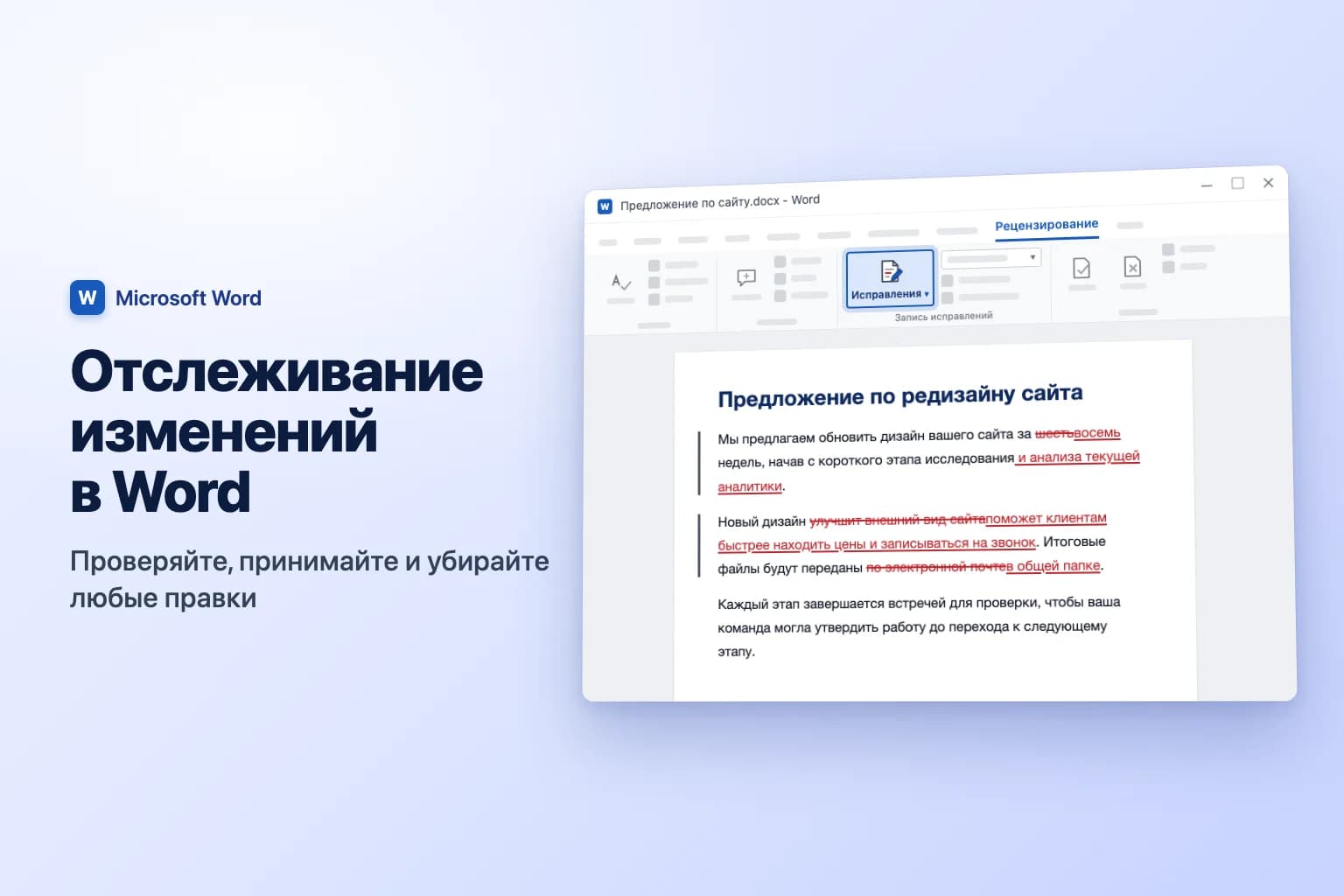
Чтобы включить отслеживание изменений в Word, откройте Рецензирование → Исправления и выберите Для всех (или нажмите Ctrl+Shift+E в Windows, Cmd+Shift+E на Mac). С этого момента каждая вставка, удаление и изменение форматирования помечаются, и вы или рецензент сможете принять или отклонить каждую правку позже. Чтобы отключить режим, снова нажмите Исправления.
Отключение режима не убирает уже отмеченные изменения. Они остаются в файле, пока кто-нибудь не примет или не отклонит их, а вариант Без исправлений лишь скрывает их на экране. Отправляете файл? Воспользуйтесь списком ниже, в разделе «Как убрать исправления перед отправкой».
Названия команд приведены по русской версии Word. В английской версии они называются иначе: Track Changes (Исправления), Accept (Принять), Reject (Отклонить), Lock Tracking (Блокировать отслеживание).
| Что нужно сделать | Где найти |
|---|---|
| Включить или отключить отслеживание | Рецензирование → Исправления или Ctrl+Shift+E / Cmd+Shift+E |
| Отслеживать только свои правки | Рецензирование → Исправления → Только для меня |
| Выбрать, как выглядят изменения | Рецензирование → Отображение для проверки (Основные исправления, Все исправления, Без исправлений, Исходный документ) |
| Принять или отклонить одну правку | Рецензирование → Принять или Отклонить, либо правой кнопкой мыши по правке |
| Принять все изменения | Рецензирование → Принять → Принять все исправления |
| Не дать другим отключить запись | Рецензирование → Исправления → Блокировать отслеживание |
| Увидеть, что изменилось между двумя файлами | Рецензирование → Сравнить → Сравнить |
Как включить отслеживание изменений в Word для Windows
Способ работает в Word для Microsoft 365, Word 2024, 2021, 2019 и 2016.
- Откройте документ и перейдите на вкладку Рецензирование.
- В группе Запись исправлений щёлкните стрелку кнопки Исправления.
- Выберите Для всех, чтобы отслеживать правки любого, кто работает с файлом, или Только для меня, чтобы отслеживать лишь ваши изменения.
- Начните редактировать. Новый текст отображается цветным подчёркиванием, удалённый текст зачёркивается (в режиме «Все исправления»), а слева от каждой изменённой строки появляется линия на поле.
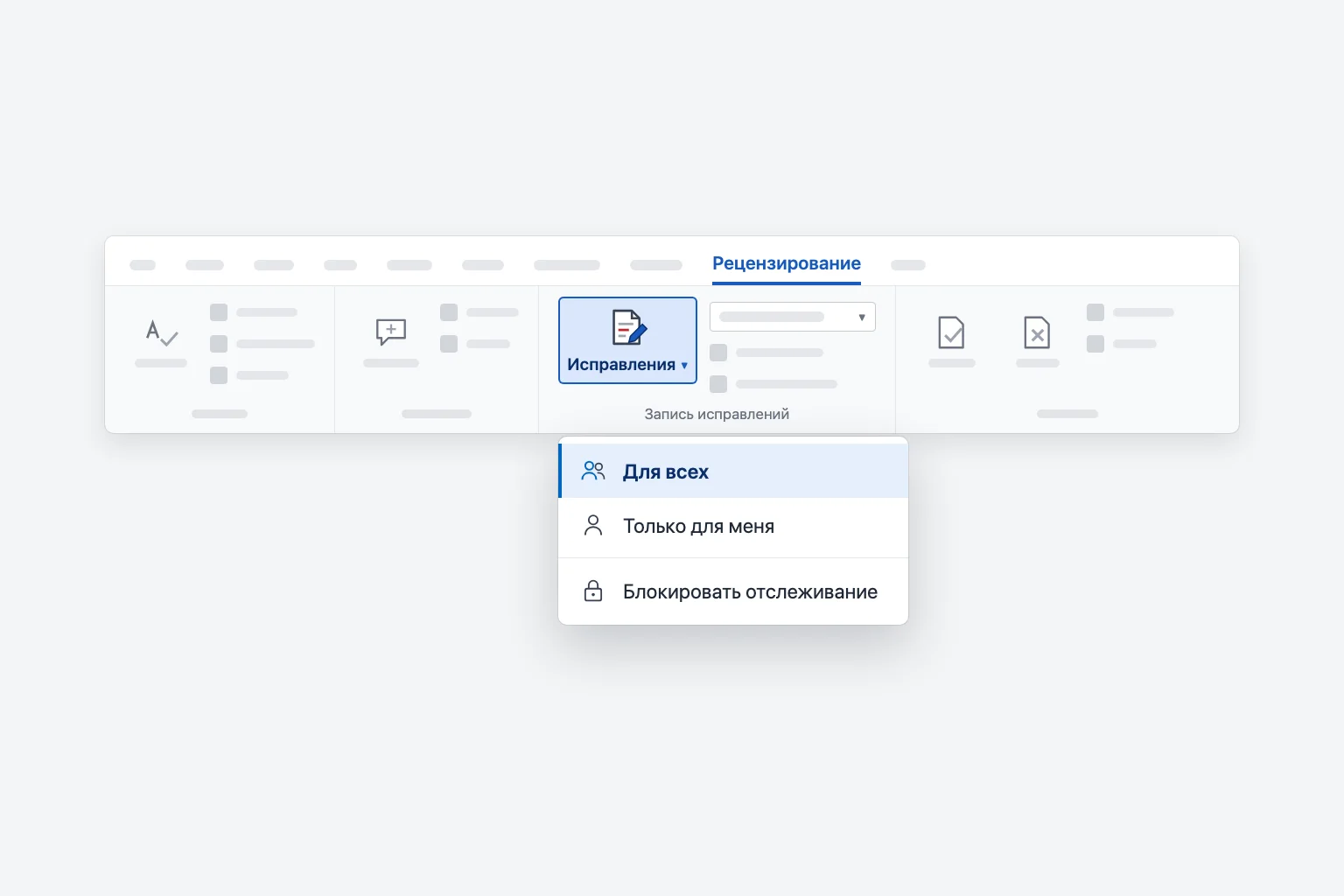
Нажатие на верхнюю половину кнопки просто включает или отключает режим, и пока он включён, кнопка остаётся подсвеченной. В узком окне Word группа может свернуться в одну кнопку. У каждого рецензента свой цвет, а при наведении указателя на правку показывается, кто и когда её сделал.
Как выбрать, как показывать исправления
Список Отображение для проверки в группе записи исправлений меняет то, что вы видите, но не сам документ:
- Основные исправления показывают чистый отредактированный текст и красную линию на поле там, где что-то изменилось. Щёлкните эту линию, чтобы перейти к режиму «Все исправления».
- Все исправления показывают каждую вставку и удаление прямо в тексте цветом, а примечания на поле. Используйте этот режим при проверке.
- Без исправлений показывают документ так, как он выглядел бы, если бы все изменения были приняты.
- Исходный документ показывает документ таким, каким он был до отслеживаемых изменений.
В разделе Показать исправления → Выноски вариант Показывать исправления в выносках переносит удаления и изменения форматирования на правое поле, а Показывать все исправления в тексте оставляет всё в тексте. Выноски отображаются только в режимах «Разметка страницы» и «Веб-документ». Через Показать исправления можно также скрыть изменения форматирования или отфильтровать правки по рецензенту в пункте Конкретные пользователи, а Область проверки перечисляет все изменения списком.
Как принять или отклонить исправления
Принятая правка становится обычной частью документа. Отклонённая отменяется (при отклонении удаления текст возвращается).
По одной правке
- Щёлкните в начале документа.
- На вкладке Рецензирование в группе Изменения нажмите Далее, чтобы перейти к первой правке (Назад возвращает к предыдущей). Ни одна из этих кнопок ничего не меняет.
- Нажмите Принять или Отклонить. Word применит ваш выбор и перейдёт к следующей правке.
- Повторяйте, пока Word не сообщит, что правок больше нет.
Можно также щёлкнуть любую правку правой кнопкой мыши и выбрать Принять или Отклонить.
Все правки сразу
- На вкладке Рецензирование щёлкните стрелку под кнопкой Принять.
- Выберите Принять все исправления, чтобы сохранить все правки, или Принять все исправления и прекратить отслеживание, чтобы принять их и отключить режим одним действием.
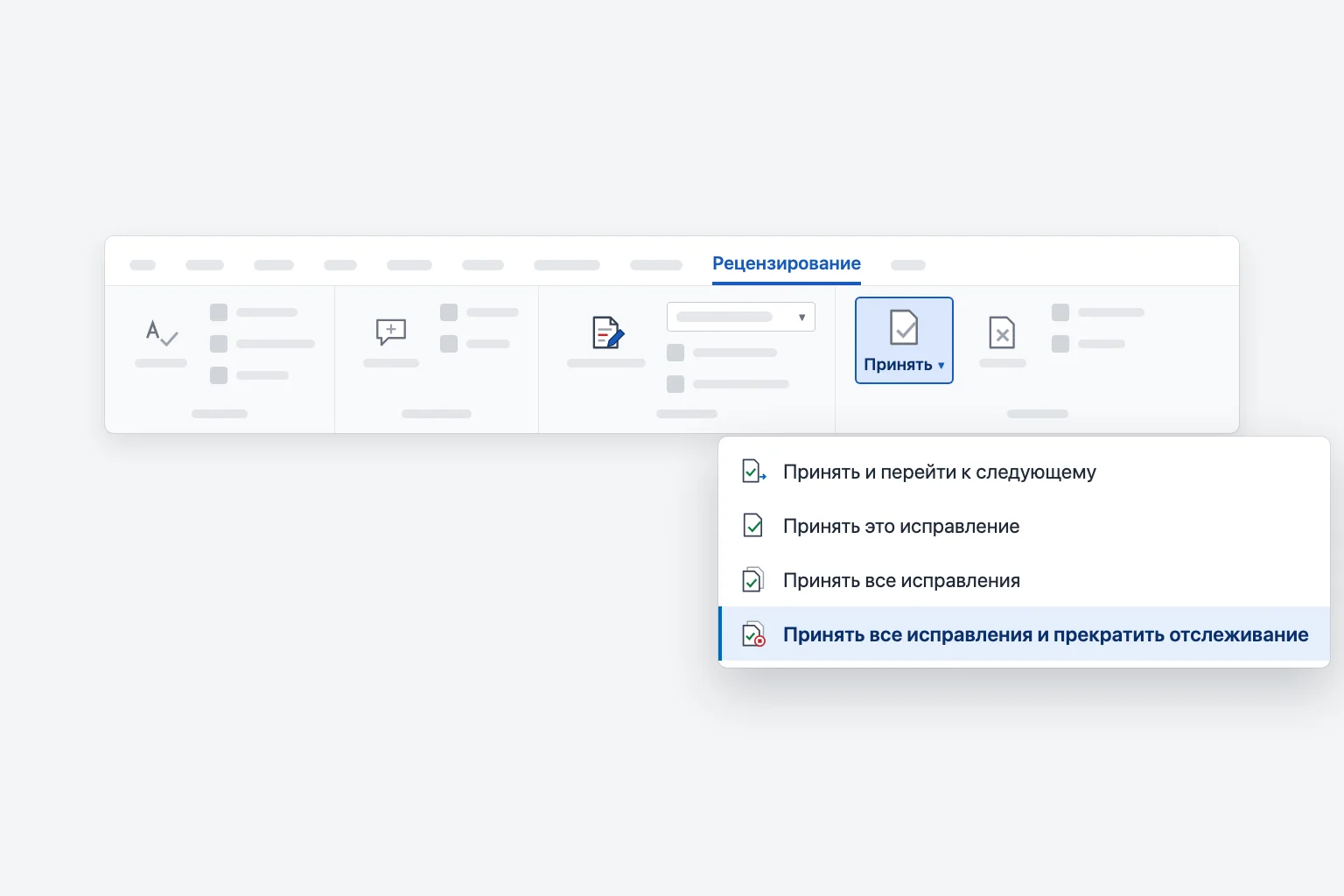
Меню Отклонить устроено так же: Отклонить все исправления отменяет все отслеживаемые правки. Если вы отфильтровали просмотр по одному рецензенту, команда Принять все показанные исправления принимает правки только этого человека.
Примечания и исправления: это разные вещи
Принятие всех исправлений не удаляет примечания, а удаление примечаний не принимает исправления. Чтобы убрать примечания, на вкладке Рецензирование в группе Примечания щёлкните стрелку кнопки Удалить и выберите Удалить все примечания в документе. Закрытое (решённое) примечание всё равно остаётся в файле.
Как отключить режим исправлений в Word
Нажмите Рецензирование → Исправления, чтобы кнопка перестала быть подсвеченной, или снова нажмите Ctrl+Shift+E (Cmd+Shift+E). Word перестанет помечать новые правки, но уже существующие останутся отмеченными, пока вы не примете или не отклоните их. Поэтому, когда работа закончена, обычно нужна именно команда Принять все исправления и прекратить отслеживание.
Как заблокировать отслеживание изменений паролем
Если вы отправляете черновик на проверку и хотите, чтобы записывались все правки, заблокируйте отслеживание:
- Откройте Рецензирование → Исправления → Блокировать отслеживание.
- Введите пароль, повторите его для подтверждения и нажмите OK.
Теперь никто не сможет отключить запись без пароля (чтобы снять блокировку, снова выберите Блокировать отслеживание). Пароль защищает от случайных действий, но не делает файл защищённым. Для более строгого контроля используйте Рецензирование → Ограничить редактирование, установите флажок Разрешить только указанный способ редактирования документа, выберите Запись исправлений и нажмите Да, включить принудительную защиту.
Как сравнить две версии и получить документ с исправлениями
Если кто-то отредактировал документ без отслеживания, Word всё равно покажет, что изменилось:
- Откройте Рецензирование → Сравнить → Сравнить.
- В поле Исходный документ выберите более старый файл, а в поле Измененный документ отредактированный.
- Рядом с пунктом Пометить изменения введите имя, которому нужно приписать изменения, затем нажмите OK.
Word откроет новый документ, где все отличия отмечены как отслеживаемые исправления. Ни один из исходных файлов не меняется.
Как убрать исправления перед отправкой
«Итоговый» файл всё ещё может содержать исправления и примечания, которые увидит получатель, включая удалённый текст. Перед отправкой:
- Переключите Отображение для проверки на Все исправления, чтобы ничего не было скрыто.
- Выполните Принять → Принять все исправления и прекратить отслеживание (или отклоните то, что не нужно).
- Удалите примечания или закройте их командой Удалить → Удалить все примечания в документе.
- Откройте Файл → Сведения → Поиск проблем → Инспектор документов, убедитесь, что установлен флажок Примечания, редакции, версии и заметки, нажмите Проверить и удалите всё найденное кнопкой Удалить все.
- Сохраните файл или сохраните копию в формате PDF, если получателю не нужно его редактировать.
Отслеживание изменений в Word для Mac
- Откройте Рецензирование и включите Исправления либо нажмите
Cmd+Shift+E. - Список Отображение для проверки переключает режимы Основные исправления, Все исправления, Без исправлений и Исходный документ. Чтобы показать изменения в тексте, выберите Параметры исправлений → Выноски → Показывать все исправления в тексте.
- На той же вкладке используйте Принять и Отклонить (и их стрелки для Принять все исправления или Отклонить все исправления), а также Далее и Назад.
Команды Блокировать отслеживание на Mac нет. Вместо этого откройте Рецензирование → Защитить → Защитить документ (в некоторых версиях Защитить документ находится прямо на вкладке «Рецензирование»), выберите защиту документа для записи исправлений и задайте пароль.
Отслеживание изменений в Word для Интернета
В Word для Интернета (word.office.com или файл, открытый из OneDrive или SharePoint):
- Откройте Рецензирование → Исправления.
- Выберите Для всех, Только для меня или Выкл.
- Для просмотра правок используйте Принять и Отклонить (в их выпадающих списках есть Принять все исправления и Отклонить все исправления). Щелчок по правке открывает карточку с теми же кнопками Принять и Отклонить.
Можно также нажать кнопку режима в правом верхнем углу ленты (на ней написано Редактирование) и выбрать Рецензирование: при этом ваши правки будут отслеживаться. Если файл предоставили вам только для проверки, отключить запись, возможно, не получится.
Если документ создан в Google Docs, а не в Word, аналогом является режим предложений: см. как отслеживать изменения в Google Docs.
Что делать, если отслеживание изменений работает не так
Исправления постоянно возвращаются. Их скрыли, а не удалили. Режимы Без исправлений и Основные исправления лишь скрывают изменения на экране, поэтому при повторном открытии файла они снова появляются. Переключитесь на Все исправления и примите или отклоните каждое изменение.
Не получается отключить режим исправлений. Отслеживание заблокировано. Выберите Рецензирование → Исправления → Блокировать отслеживание и введите пароль, а если в документе включено Ограничить редактирование, нажмите Отключить защиту в соответствующей области. Нет пароля? Обратитесь к тому, кто прислал файл.
В изменениях указано не то имя или «Автор». Word берёт Имя пользователя из Файл → Параметры → Общие (раздел Личная настройка Microsoft Office). Измените его и установите флажок Всегда использовать эти значения, независимо от входа в Office, если имя вашей учётной записи его переопределяет. На Mac откройте Word → Параметры → Сведения о пользователе (в новых версиях Настройки). Если у всех изменений указан «Автор», файл удаляет персональные данные при сохранении: отключите этот параметр в Файл → Параметры → Центр управления безопасностью → Параметры центра управления безопасностью → Параметры конфиденциальности. Более ранние изменения сохраняют записанное имя.
Удалённый текст не зачёркнут. Вы находитесь в режиме «Основные исправления» или удаления показаны в выносках. Переключитесь на Все исправления и выберите Показать исправления → Выноски → Показывать все исправления в тексте.
Часто задаваемые вопросы
Какое сочетание клавиш включает режим исправлений в Word? Нажмите Ctrl+Shift+E в Windows или Cmd+Shift+E на Mac. Это же сочетание включает и отключает отслеживание.
Как принять все изменения в Word? Откройте Рецензирование, щёлкните стрелку под кнопкой Принять и выберите Принять все исправления. Выберите Принять все исправления и прекратить отслеживание, чтобы заодно отключить режим.
Как удалить исправления в Word навсегда? Примите или отклоните все изменения (Принять → Принять все исправления или Отклонить → Отклонить все исправления), удалите примечания, затем выполните Файл → Сведения → Поиск проблем → Инспектор документов, чтобы убедиться, что ничего не осталось. Отключения режима или перехода к «Без исправлений» недостаточно.
Почему кнопка «Исправления» неактивна? Отслеживание заблокировано командой Блокировать отслеживание или Ограничить редактирование, либо файл открыт только для чтения или в режиме просмотра. Снимите блокировку паролем или попросите у владельца копию, доступную для редактирования.
Можно ли узнать, кто внёс каждое изменение? Да. Наведите указатель на правку или откройте Область проверки, чтобы увидеть автора и время.
Записывает ли режим исправлений изменения форматирования? Да. Полужирное начертание, шрифты, отступы и другие правки форматирования отслеживаются. Чтобы скрыть их из просмотра, снимите флажок Показать исправления → Форматирование (принимать их всё равно придётся).
Пусть правки стоит проверять
Режим исправлений показывает рецензентам, что именно изменилось, поэтому сами правки должны быть хорошими. CoreGPT для Word работает прямо в вашем документе: выделите абзац и попросите сделать текст яснее или профессиональнее, затем вставьте новую версию при включённом режиме исправлений, и рецензенты смогут принять или отклонить её, как любую другую правку. Начать можно бесплатно, работает в Word для Windows, Mac и Интернета.
 CoreGPT
Информация для клиента Acme
Спасибо за ваше терпение, пока мы устраняли проблему с доставкой.
Мы выяснили причину задержки и приняли меры, чтобы это не повторилось. Ваш заказ будет доставлен в пятницу.
Сообщите нам, если мы можем помочь чем-то ещё.
Мы выяснили причину задержки и внедрили меры, которые исключат её повторение. Ваш заказ будет доставлен в эту пятницу.
Попробуйте: CoreGPT для Word
Читайте также: