

Если вы когда-нибудь открывали документ Google Docs и думали: «Кто изменил это предложение, когда и зачем?», вы уже мыслите как профессионал. Хорошая новость: в Google Docs есть полный набор инструментов для отслеживания изменений, но он разбросан по режиму рецензирования, комментариям и истории версий. Когда вы знаете, какой инструмент подходит для какого вида правок, вы проверяете быстрее, избегаете хаотичных переписываний и сохраняете чистую историю изменений.
Отслеживание изменений в Google Docs: используйте правильный инструмент для задачи
В Google Docs не всё называется «исправления» (Track Changes), как в Microsoft Word, но тех же (а часто и лучших) результатов можно достичь с помощью трёх функций:
| Потребность | Лучшая функция | В чём она сильнее всего |
|---|---|---|
| Построчная проверка с принятием или отклонением | Режим рецензирования (Suggesting) | Редакторские проходы, согласования, контролируемые правки |
| Обсуждение, решения и ответственность | Комментарии | Уточнения, открытые вопросы, циклы обратной связи в команде |
| История изменений, откат и «что и когда изменилось» | История версий | Прослеживаемость юридического уровня, восстановление, снимки контрольных точек |
Профессионалы строят процессы, которые объединяют все три.
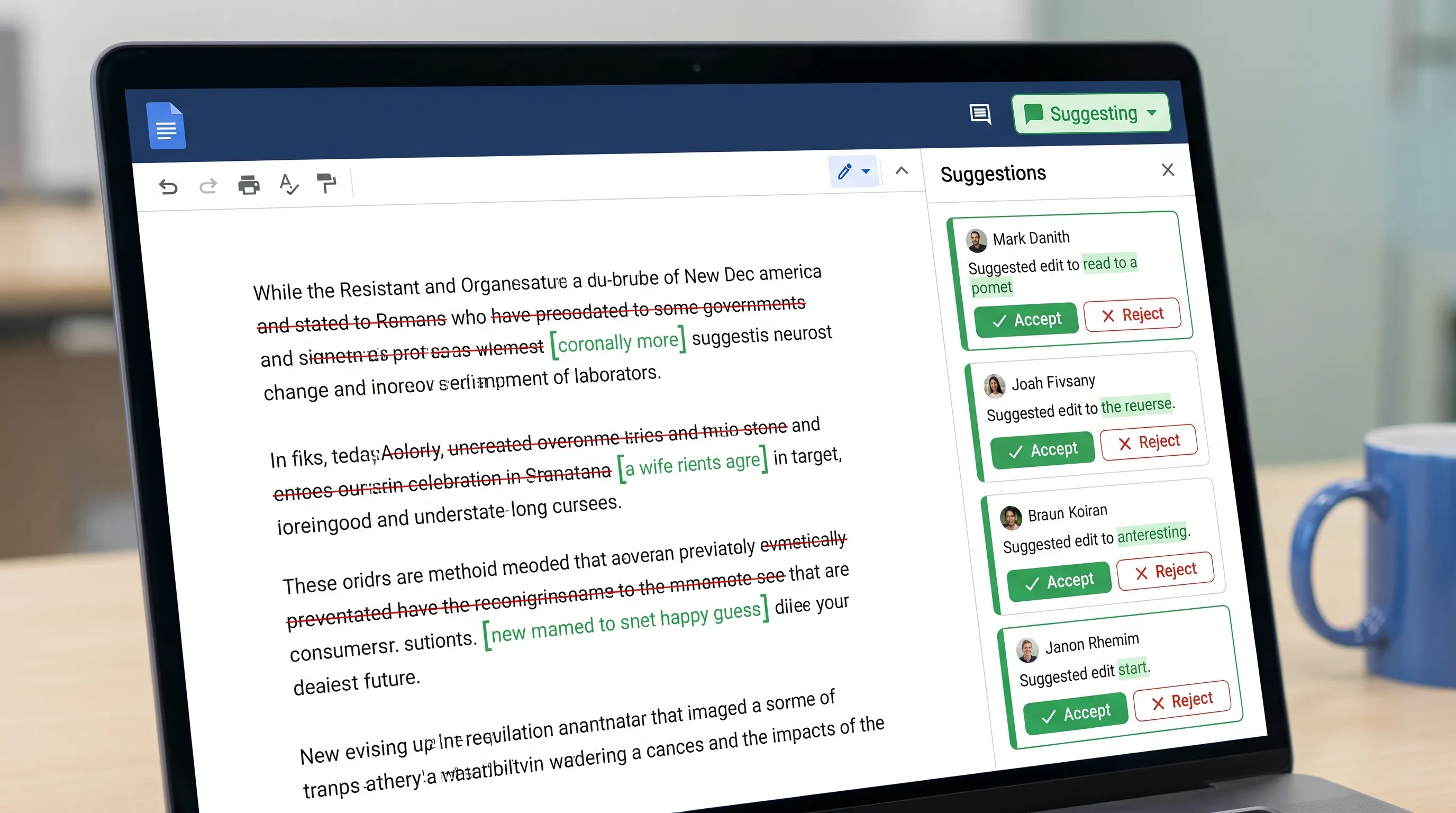
Шаг 1. Включите режим рецензирования (самое близкое к «исправлениям»)
Режим рецензирования — основная функция для отслеживания изменений в Google Docs. Вместо прямого редактирования текста ваши правки отображаются как предложения, которые кто-то может принять или отклонить.
Как включить режим рецензирования
В правом верхнем углу документа откройте раскрывающийся список режимов (обычно там написано Редактирование) и выберите Рецензирование (Suggesting).
Основы описаны на странице справки Google: предложения правок в Google Docs.
Что фиксирует режим рецензирования (а что нет)
Режим рецензирования отлично подходит для:
- Переписывания, вставок, удалений
- Контролируемого редактирования во время проверки
- Просмотра того, кто предложил каждую правку
Он менее удобен для:
- Обсуждения крупных структурных изменений (лучше комментарии)
- Отслеживания нетекстовых изменений вне Docs (ссылки на внешние материалы, решения на встречах)
Шаг 2. Эффективно проверяйте предложения (принимайте, отклоняйте или закрывайте обдуманно)
При проверке скорость достигается последовательностью.
Где проверять предложения
Предложения можно проверять:
- Прямо в тексте (щёлкнув выделенное предложение)
- В карточках предложений на правой боковой панели
Профессиональные привычки проверки
Простой профессиональный приём — разделять «утверждение» и «обсуждение»:
- Принимайте или отклоняйте предложения, в которых всё понятно.
- Превращайте неопределённость в комментарий (задайте вопрос, попросите источник или предложите два варианта).
Это предотвращает типичную проблему, когда предложения накапливаются, потому что рецензенты используют правки, чтобы задавать вопросы.
Сочетания клавиш, которые важны
Сочетания немного различаются в зависимости от ОС, но самый действенный совет — выучить сочетание для вставки комментария и для открытия истории версий. Если ваша команда проверяет документы ежедневно, эти секунды быстро складываются.
Шаг 3. Используйте комментарии как систему управления проектом, а не как чат
В комментариях профессиональные команды фиксируют замысел: чего должна достичь правка, какие ограничения действуют и что нужно проверить.
Лучшие практики комментирования (чтобы они не расползались)
Делайте ветки комментариев пригодными для действий:
- Просите конкретное решение («Утвердить вариант А или Б до четверга?»)
- Запрашивайте подтверждения («Можете дать ссылку на источник этого утверждения?»)
- Фиксируйте ограничения («Уложитесь в 120 слов для резюме для руководства.»)
Если вы сотрудничаете с внешними партнёрами, комментарии — это ещё и способ документировать требования. Например, если вы готовите спецификацию или техническое досье вместе с поставщиком одежды, хранение решений в документе уменьшает путаницу впоследствии. Если вам нужен партнёр по полному циклу производства, чтобы перепроверить детали изделия, вы можете работать с партнёром по разработке и производству одежды и сохранять все правки и согласования прослеживаемыми в одном документе.
Назначайте комментарии (когда важна ответственность)
В Google Docs можно назначить комментарий человеку, упомянув его через @ и назначив задачу (доступность зависит от учётной записи и настроек общего доступа). Так обратная связь превращается в лёгкую очередь задач.
Шаг 4. Используйте историю версий как журнал аудита (и называйте важные контрольные точки)
История версий — это журнал «кто что и когда изменил». Это также ваша страховка.
Чтобы открыть её: Файл > История версий > Смотреть историю версий (File > Version history > See version history). Справка Google: просмотр изменений в документе с помощью истории версий.
Называйте версии как профессионал
Большинство команд никогда не называет версии, из-за чего временной шкалой труднее пользоваться. Названия версий мгновенно вносят ясность:
- «Отправлено на проверку клиенту»
- «Утверждено юристами»
- «V3 финальная, готова к публикации»
Когда восстанавливать версию (а когда нет)
Восстановление идеально подходит для:
- Отмены крупного случайного переписывания
- Возврата к ранее утверждённому состоянию
Если вам нужен лишь фрагмент, вместо восстановления скопируйте нужный раздел из старой версии в текущий документ, а затем добавьте короткий комментарий с пояснением, что вы восстановили и почему.
Шаг 5. Сравните два документа (полезно при слиянии, переписывании и правках от подрядчиков)
Если кто-то редактировал отдельную копию или у вас есть «v1» и «v2» в виде разных файлов, в Google Docs есть функция сравнения.
Путь: Инструменты > Сравнить документы (Tools > Compare documents). Страница справки Google: «Сравнение документов в Google Docs».
Что делает «Сравнить документы»
Она создаёт новый документ, в котором различия показаны как предложения, которые затем можно принять или отклонить. Это чрезвычайно полезно, когда:
- Заинтересованное лицо отредактировало автономный экспорт и отправило его обратно
- Существует несколько копий, и нужен понятный путь к единой версии
- Вы объединяете переработанный подрядчиком текст с основной версией
Шаг 6. Настройте разрешения так, чтобы отслеживание оставалось осмысленным
Отслеживание изменений полезно, только если у нужных людей правильный уровень доступа.
| Роль | Что может | Лучше всего подходит для |
|---|---|---|
| Читатель | Только чтение | Широкая видимость, нулевой риск |
| Комментатор | Добавлять комментарии, без правок | Обратная связь от заинтересованных сторон без переписывания |
| Редактор | Вносить правки напрямую или предложения | Доверенные соавторы |
Практичное правило разрешений
Если вам нужны «отслеживаемые изменения», не давайте эпизодическим рецензентам полный доступ редактора. Сделайте их комментаторами, чтобы:
- Они могли запрашивать изменения
- Ответственный редактор вносил изменения в режиме рецензирования
Шаг 7. Управляйте уведомлениями, чтобы не пропустить важные правки
Отслеживание изменений — это не только фиксация правок, но и своевременное их замечание.
В Google Docs рецензенты могут пользоваться настройками уведомлений (чаще всего это уведомления о комментариях). Команды часто ошибаются здесь, включая слишком много уведомлений (и игнорируя все) или ни одного (и пропуская сроки).
Простой подход:
- Редакторы: уведомления о комментариях включены в активные периоды проверки
- Заинтересованные стороны: уведомления включены только когда им назначена задача или их упомянули через @
Типичные ловушки (и как профессионалы их избегают)
Ловушка 1: люди редактируют в режиме «Редактирование» и затирают правки друг друга
Решение: на время проверки прямо попросите всех использовать режим рецензирования. Разместите это в начале документа:
«Примечание для рецензентов: правки вносите в режиме рецензирования, а вопросы задавайте в комментариях».
Ловушка 2: комментарии превращаются в длинные споры без итога
Решение: превращайте споры в решения. Укажите в ветке ответственного за утверждение и срок.
Ловушка 3: история версий запутана и непригодна к использованию
Решение: называйте версии на контрольных точках. Это занимает 10 секунд и может сэкономить часы позже.
Ловушка 4: невозможно понять, что изменилось между двумя отдельными файлами
Решение: используйте Инструменты > Сравнить документы, чтобы получить различия в виде предложений.
Профессиональный процесс проверки, который можно использовать повторно
Если вам нужна повторяемая система, используйте такую последовательность:
- Ответственный за черновик готовит документ и называет базовую версию («Черновик отправлен на проверку»).
- Рецензенты используют режим рецензирования для правок, а комментарии — для вопросов.
- Ответственный за черновик ежедневно обрабатывает предложения и закрывает комментарии решениями.
- Ответственный за черновик называет контрольную версию («Утверждено к публикации»).
- Если внешние правки приходят отдельными файлами, запустите «Сравнить документы» и объедините их в виде предложений.
Так документ остаётся чистым, дублирующая работа сокращается, а ответственность сохраняется.
Дополнительно: ускорьте проверку с помощью ИИ внутри Google Docs (без копирования и вставки)
Когда процесс отслеживания изменений налажен, ИИ может помочь проверять быстрее, особенно когда у вас много предложений и веток комментариев.
CoreGPT Apps создан, чтобы приносить помощь на основе GPT прямо в Google Workspace, включая Google Docs, так что вы работаете в контексте, а не прыгаете между вкладками. Если вам нужны идеи командных сценариев для Docs, Sheets, Slides и Forms, смотрите Google Workspace и ИИ: реальные сценарии для занятых команд.
Несколько безопасных практичных способов использовать ИИ при проверке с отслеживанием изменений:
- Кратко изложить, что изменилось с последней именованной версии (для ваших собственных заметок по проверке)
- Превратить запутанную ветку комментариев в краткое изложение решения и следующих шагов
- Переписать абзац с учётом принятых предложений, сохранив исходный замысел
Совет: используя любой ИИ для поддержки проверки, просите его цитировать точные предложения, на которые он ссылается, и не выдумывать источники или факты.
Часто задаваемые вопросы
Есть ли в Google Docs «исправления» (Track Changes)? Да, их эквивалент — режим рецензирования, а для полного журнала аудита есть история версий.
Как увидеть, кто внёс изменения в Google Docs? Откройте Файл > История версий > Смотреть историю версий, чтобы увидеть правки по авторам и времени, а предлагаемые правки приписываются авторам в режиме рецензирования.
Как принять все предложения в Google Docs? Принимать предложения можно из карточек на боковой панели. При больших объёмах рецензенты часто проходят раздел за разделом, чтобы не принять нежелательные правки.
В чём разница между комментариями и предложениями? Предложения — это правки текста, которые можно принять или отклонить. Комментарии нужны для обсуждения, вопросов и решений.
Как сравнить два документа Google Docs? Используйте Инструменты > Сравнить документы, чтобы создать новый документ, в котором различия показаны как предложения для проверки.
Ускорьте проверку документов в Google Docs с CoreGPT Apps
Если ваша команда тратит слишком много времени на согласование правок, закрытие веток комментариев или переписывание разделов после проверки, CoreGPT Apps поможет работать быстрее, приведя помощь на основе GPT прямо в Google Docs (и остальной Google Workspace).
Познакомьтесь с CoreGPT здесь: CoreGPT Apps.


