
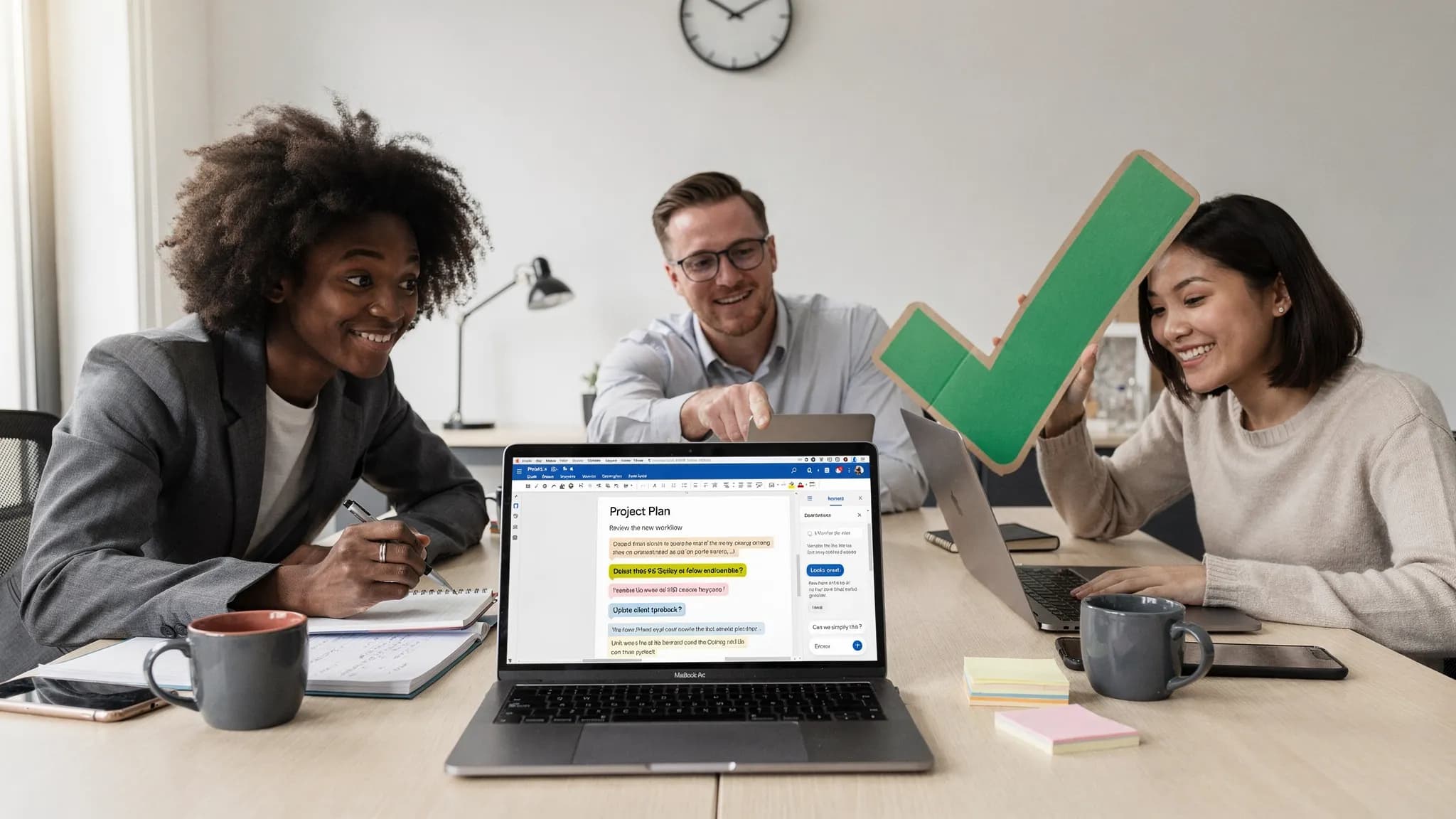
Jeśli kiedykolwiek otworzyłeś dokument Google i zastanawiałeś się: „Kto zmienił to zdanie, kiedy i dlaczego?”, myślisz już jak profesjonalista. Dobra wiadomość jest taka, że Google Docs ma kompletny zestaw narzędzi do śledzenia zmian, ale jest on rozłożony na tryb sugerowania, komentarze i historię wersji. Gdy będziesz wiedzieć, którego narzędzia użyć do jakiego rodzaju edycji, zrecenzujesz dokument szybciej, unikniesz chaotycznych przeróbek i zachowasz czytelny ślad audytowy.
Śledzenie zmian w Google Docs: użyj właściwego narzędzia do zadania
Google Docs nie nazywa wszystkiego „Śledzeniem zmian”, tak jak robi to Microsoft Word, ale te same (a często lepsze) rezultaty osiągniesz dzięki trzem funkcjom:
| Potrzeba | Najlepsza funkcja | W czym jest najlepsza |
|---|---|---|
| Przegląd linijka po linijce z akceptacją/odrzuceniem | Tryb sugerowania | Przebiegi redakcyjne, zatwierdzenia, kontrolowane zmiany |
| Dyskusja, decyzje i rozliczalność | Komentarze | Wyjaśnienia, otwarte pytania, pętle informacji zwrotnej w zespole |
| Ślad audytowy, cofanie i „co zmieniło się kiedy” | Historia wersji | Identyfikowalność niemal na poziomie prawnym, odzyskiwanie, migawki kamieni milowych |
Profesjonaliści budują workflow łączące wszystkie trzy.
Krok 1: Włącz tryb sugerowania (najbliższy odpowiednik „Śledzenia zmian”)
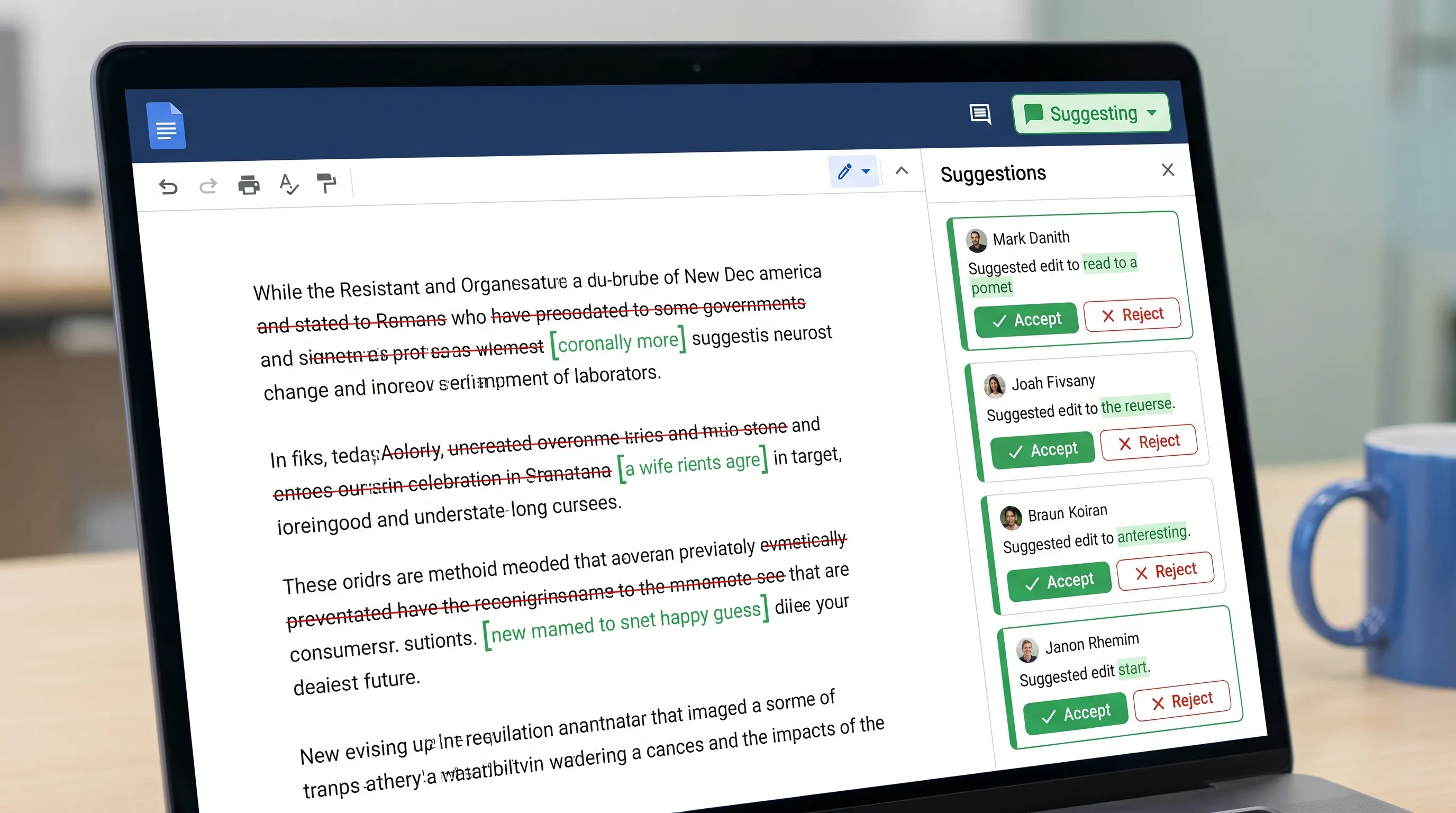
Tryb sugerowania to podstawowa funkcja do śledzenia zmian w Google Docs. Zamiast bezpośrednio edytować tekst, Twoje zmiany pojawiają się jako sugestie, które ktoś może zaakceptować lub odrzucić.
Jak włączyć tryb sugerowania
W prawym górnym rogu dokumentu otwórz listę trybów (zwykle z napisem Edytowanie) i wybierz Sugerowanie.
Strona pomocy Google omawia podstawy tutaj: Korzystanie z sugestii w Dokumentach Google.
Co tryb sugerowania rejestruje (a czego nie)
Tryb sugerowania doskonale sprawdza się przy:
- przepisywaniu, wstawianiu i usuwaniu tekstu,
- kontrolowanej edycji podczas recenzji,
- sprawdzaniu, kto zaproponował każdą zmianę.
Jest mniej idealny przy:
- dyskusjach o dużych zmianach struktury (lepsze są komentarze),
- śledzeniu zmian niedotyczących tekstu poza Docs (linki do zewnętrznych zasobów, decyzje podjęte na spotkaniach).
Krok 2: Przeglądaj sugestie skutecznie (akceptuj, odrzucaj lub rozwiązuj strategicznie)
Podczas recenzji szybkość bierze się ze spójności.
Gdzie przeglądać sugestie
Sugestie możesz przeglądać:
- w tekście (klikając wyróżnioną sugestię),
- na kartach sugestii w prawym panelu bocznym.
Profesjonalne nawyki recenzji
Prosty profesjonalny wzorzec to oddzielenie „zatwierdzania” od „dyskusji”:
- Akceptuj lub odrzucaj sugestie, które są oczywiste.
- Zamień niepewność w komentarz (zadaj pytanie, poproś o źródło lub zaproponuj dwie opcje).
Zapobiega to częstej wadzie, gdy sugestie się piętrzą, ponieważ recenzenci używają edycji do zadawania pytań.
Skróty klawiszowe, które mają znaczenie
Skróty różnią się nieco w zależności od systemu, ale najskuteczniejsza wskazówka brzmi: naucz się skrótu do wstawiania komentarza i do otwierania historii wersji. Jeśli Twój zespół prowadzi recenzje codziennie, te sekundy szybko się sumują.
Krok 3: Używaj komentarzy jak systemu projektowego, a nie wątku czatu
W komentarzach profesjonalne zespoły zapisują intencję: co zmiana ma osiągnąć, jakie ograniczenia obowiązują i co trzeba zweryfikować.
Najlepsze praktyki komentowania (żeby się nie rozrastały)
Utrzymuj wątki komentarzy w formie działań:
- Poproś o konkretną decyzję („Zatwierdzić opcję A czy B do czwartku?”)
- Poproś o dowody („Czy możesz podać link do źródła tego twierdzenia?”)
- Zapisz ograniczenia („Zmieść się w 120 słowach w streszczeniu dla zarządu.”)
Jeśli współpracujesz z partnerami zewnętrznymi, komentarze są także sposobem dokumentowania wymagań. Na przykład jeśli przygotowujesz specyfikację produktu lub tech pack z dostawcą odzieży, trzymanie decyzji w dokumencie ogranicza późniejsze nieporozumienia. Jeśli potrzebujesz kompleksowego partnera produkcyjnego do weryfikacji szczegółów produktu, możesz współpracować z partnerem do rozwoju i produkcji odzieży i trzymać wszystkie zmiany oraz akceptacje w jednym dokumencie z pełną identyfikowalnością.
Przypisuj komentarze (gdy liczy się odpowiedzialność)
W Google Docs możesz przypisać komentarz do osoby, oznaczając ją znakiem @ i przypisując zadanie (dostępność zależy od konta i ustawień udostępniania). Zamienia to uwagi w lekką kolejkę zadań.
Krok 4: Używaj historii wersji jako śladu audytowego (i nazywaj ważne kamienie milowe)
Historia wersji to rejestr „kto, co i kiedy zmienił”. To także Twoja siatka bezpieczeństwa.
Aby ją otworzyć: Plik > Historia wersji > Zobacz historię wersji. Źródło Google: Wyświetlanie zmian w dokumencie dzięki historii wersji.
Nazywaj wersje jak profesjonalista
Większość zespołów nigdy nie nazywa wersji, przez co oś czasu jest trudniejsza w użyciu. Nazwanie wersji daje natychmiastową jasność:
- „Wysłano do recenzji klienta”
- „Zatwierdzone przez dział prawny”
- „V3 finalna, gotowa do publikacji”
Kiedy przywracać wersję (a kiedy nie)
Przywracanie świetnie sprawdza się przy:
- cofaniu dużego przypadkowego przepisania,
- powrocie do wcześniej zatwierdzonego stanu.
Jeśli potrzebujesz tylko fragmentu, zamiast przywracać całość skopiuj odpowiednią sekcję ze starej wersji do bieżącego dokumentu, a następnie dodaj krótki komentarz wyjaśniający, co i dlaczego przywróciłeś.
Krok 5: Porównaj dwa dokumenty (przydatne przy łączeniu, przepisywaniu i edycjach od dostawców)
Jeśli ktoś edytował osobną kopię albo masz „v1” i „v2” jako różne pliki, Google Docs zawiera funkcję porównywania.
Ścieżka: Narzędzia > Porównaj dokumenty. Strona pomocy Google: Porównywanie dokumentów w Dokumentach Google.
Co robi „Porównaj dokumenty”
Tworzy nowy dokument, który pokazuje różnice jako sugestie, które możesz następnie zaakceptować lub odrzucić. Jest to niezwykle przydatne, gdy:
- interesariusz edytował wyeksportowany plik offline i odesłał go z powrotem,
- istnieje wiele kopii i potrzebujesz czystej ścieżki konsolidacji,
- scalasz przepisaną wersję od wykonawcy z wersją kanoniczną.
Krok 6: Zablokuj uprawnienia, aby śledzenie miało sens
Śledzenie zmian jest użyteczne tylko wtedy, gdy właściwe osoby mają właściwy poziom dostępu.
| Rola | Co może robić | Najlepsza dla |
|---|---|---|
| Wyświetlający | Tylko czytanie | Szeroka widoczność, brak ryzyka |
| Komentujący | Dodawanie komentarzy, bez edycji | Opinie interesariuszy bez przepisywania |
| Edytujący | Bezpośrednie edycje lub sugestie | Zaufani współpracownicy |
Praktyczna zasada dotycząca uprawnień
Jeśli chcesz mieć „śledzone zmiany”, unikaj nadawania przypadkowym recenzentom pełnego dostępu Edytującego. Nadaj im rolę Komentującego, aby:
- mogli prosić o zmiany,
- Twój redaktor odpowiedzialny mógł wprowadzać zmiany w trybie sugerowania.
Krok 7: Kontroluj powiadomienia, aby nie przeoczyć ważnych edycji
Śledzenie zmian to nie tylko rejestrowanie edycji, ale też zauważanie ich na czas.
W Google Docs recenzenci mogą korzystać z ustawień powiadomień (najczęściej są to powiadomienia o komentarzach). Zespoły często popełniają tu błąd: włączają zbyt wiele powiadomień (i ignorują wszystkie) albo żadne (i przegapiają terminy).
Prosty sposób:
- Edytujący: powiadomienia o komentarzach włączone w aktywnych oknach recenzji
- Interesariusze: powiadomienia włączone tylko wtedy, gdy zostaną przypisani lub oznaczeni przez @
Typowe pułapki (i jak unikają ich profesjonaliści)
Pułapka 1: Ludzie edytują w trybie „Edytowanie” i nadpisują się nawzajem
Rozwiązanie: W oknach recenzji wyraźnie poproś wszystkich o użycie trybu sugerowania. Umieść to na górze dokumentu:
„Uwaga do recenzji: Prosimy o używanie trybu Sugerowanie do edycji i komentarzy do pytań.”
Pułapka 2: Komentarze zamieniają się w długie debaty bez rezultatu
Rozwiązanie: Zamieniaj debaty w decyzje. W wątku poproś o wskazanie osoby zatwierdzającej i terminu.
Pułapka 3: Historia wersji jest chaotyczna i bezużyteczna
Rozwiązanie: Nazywaj wersje przy kamieniach milowych. Zajmuje to 10 sekund, a może zaoszczędzić godziny później.
Pułapka 4: Nie da się stwierdzić, co zmieniło się między dwoma osobnymi plikami
Rozwiązanie: Użyj Narzędzia > Porównaj dokumenty, aby wygenerować różnice w formie sugestii.
Profesjonalny „workflow recenzji” do ponownego użycia
Jeśli chcesz powtarzalnego systemu, zastosuj tę sekwencję:
- Właściciel szkicu przygotowuje dokument i nazywa wersję bazową („Szkic wysłany do recenzji”).
- Recenzenci używają trybu sugerowania do edycji, a komentarzy do pytań.
- Właściciel szkicu codziennie przetwarza sugestie i rozwiązuje komentarze decyzjami.
- Właściciel szkicu nazywa wersję-kamień milowy („Zatwierdzone do publikacji”).
- Jeśli zewnętrzne edycje przychodzą jako osobne pliki, uruchom Porównaj dokumenty i scal je jako sugestie.
Utrzymuje to dokument w czystości, ogranicza podwójną pracę i zachowuje rozliczalność.
Opcjonalnie: przyspiesz recenzje dzięki AI w Google Docs (bez kopiuj-wklej)
Gdy Twój proces śledzenia zmian jest już solidny, AI może pomóc w szybszej recenzji, zwłaszcza gdy masz do czynienia z wieloma sugestiami i wątkami komentarzy.
CoreGPT Apps zaprojektowano tak, by wprowadzać pomoc opartą na GPT bezpośrednio do Google Workspace, w tym do Google Docs, dzięki czemu pracujesz w kontekście, zamiast skakać między kartami. Jeśli szukasz pomysłów na workflow zespołu w Docs, Sheets, Slides i Forms, zobacz Google Workspace AI: praktyczne workflow dla zapracowanych zespołów.
Kilka bezpiecznych, praktycznych sposobów użycia AI podczas recenzji ze śledzeniem zmian:
- Streść, co zmieniło się od ostatniej nazwanej wersji (do własnych notatek z recenzji)
- Zamień chaotyczny wątek komentarzy w krótkie podsumowanie decyzji i kolejnych kroków
- Przepisz akapit tak, aby uwzględniał zaakceptowane sugestie, zachowując pierwotną intencję
Wskazówka: gdy używasz jakiegokolwiek AI do wsparcia recenzji, poproś, by cytowało dokładne zdania, do których się odnosi, i nie wymyślało źródeł ani faktów.
Najczęściej zadawane pytania
Czy Google Docs ma Śledzenie zmian? Tak, odpowiednikiem jest tryb sugerowania, a dla pełnego śladu audytowego także historia wersji.
Jak zobaczyć, kto wprowadził zmiany w Google Docs? Użyj Plik > Historia wersji > Zobacz historię wersji, aby zobaczyć edycje według osoby i czasu, a tryb sugerowania, aby przypisać autorstwo zaproponowanych zmian.
Jak zaakceptować wszystkie sugestie w Google Docs? Sugestie możesz akceptować z kart sugestii w panelu bocznym. Przy dużych partiach recenzenci często przechodzą systematycznie sekcja po sekcji, aby nie zaakceptować niezamierzonych zmian.
Jaka jest różnica między komentarzami a sugestiami? Sugestie proponują zmiany tekstu, które można zaakceptować lub odrzucić. Komentarze służą do dyskusji, pytań i decyzji.
Jak porównać dwa dokumenty Google? Użyj Narzędzia > Porównaj dokumenty, aby wygenerować nowy dokument pokazujący różnice jako sugestie do przejrzenia.
Przyspiesz recenzje w Google Docs dzięki CoreGPT Apps
Jeśli Twój zespół traci zbyt dużo czasu na uzgadnianie edycji, rozwiązywanie wątków komentarzy lub przepisywanie sekcji po recenzji, CoreGPT Apps pomoże działać szybciej, wprowadzając pomoc opartą na GPT bezpośrednio do Google Docs (i reszty Google Workspace).
Poznaj CoreGPT tutaj: CoreGPT Apps.


