
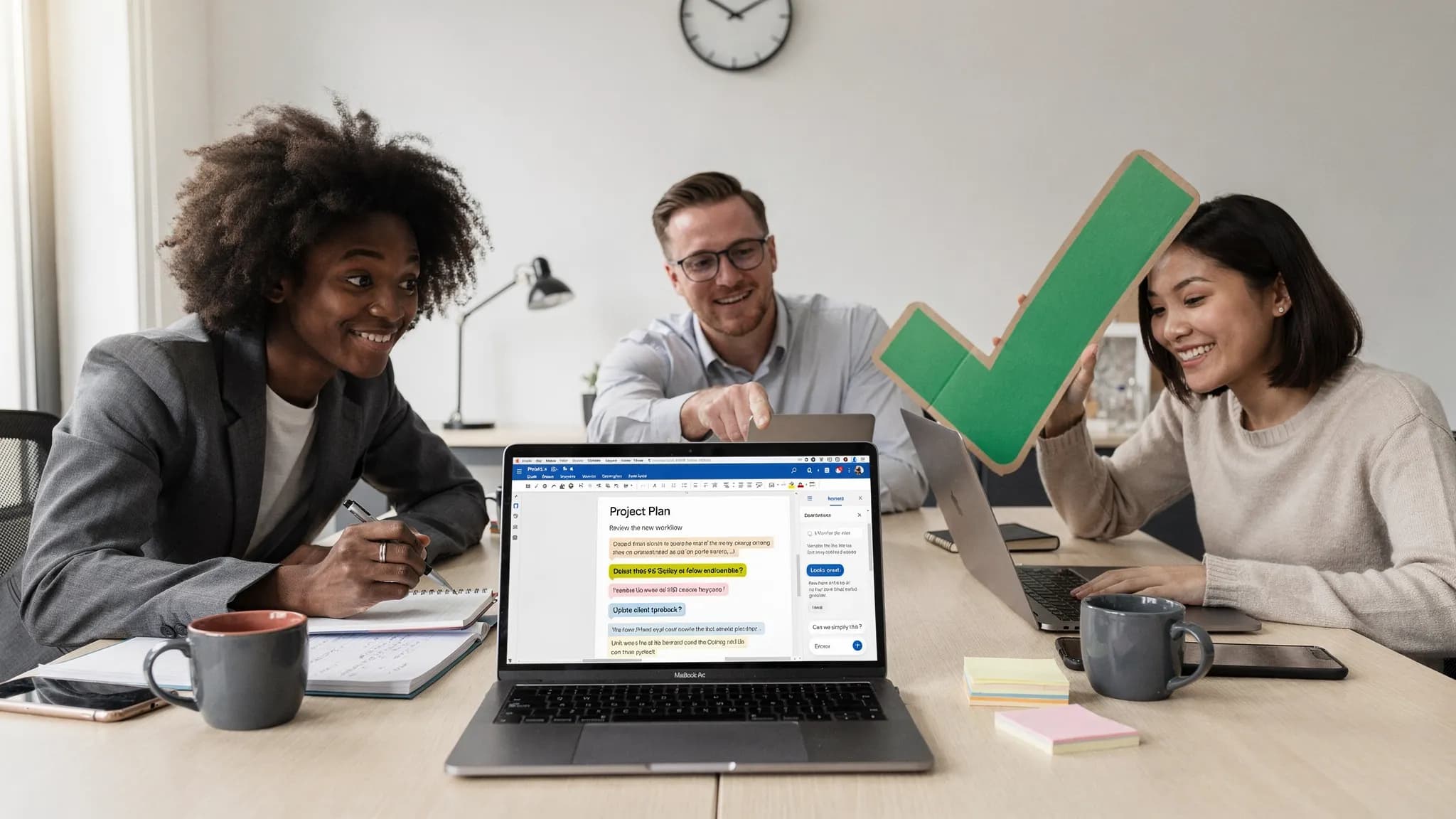
إذا فتحت يومًا مستند Google Docs وتساءلت: «من غيّر هذه الجملة، ومتى، ولماذا؟»، فأنت تفكر أصلًا كمحترف. والخبر الجيد أن Google Docs يوفر مجموعة أدوات كاملة لتتبع التغييرات، لكنها موزعة بين وضع الاقتراحات والتعليقات وسجل الإصدارات. وبمجرد أن تعرف أي أداة تستخدم لأي نوع من التعديلات، تستطيع المراجعة أسرع وتجنب إعادة الكتابة الفوضوية والاحتفاظ بسجل تدقيق نظيف.
تتبع التغييرات في Google Docs: استخدم الأداة المناسبة للمهمة
لا يسمّي Google Docs كل شيء «تتبع التغييرات» كما يفعل Microsoft Word، لكنك تستطيع تحقيق النتائج نفسها (وغالبًا أفضل) بثلاث ميزات:
| الحاجة | أفضل ميزة | ما تجيده |
|---|---|---|
| مراجعة سطرًا بسطر مع القبول/الرفض | وضع الاقتراحات | جولات التحرير والموافقات والمراجعات المضبوطة |
| النقاش والقرارات والمساءلة | التعليقات | التوضيحات والأسئلة المفتوحة وحلقات ملاحظات الفريق |
| سجل التدقيق والتراجع و«ما الذي تغيّر ومتى» | سجل الإصدارات | إمكانية تتبع شبه قانونية والاستعادة ولقطات المراحل المهمة |
يبني المحترفون سير عمل تجمع الثلاثة معًا.
الخطوة 1: فعّل وضع الاقتراحات (الأقرب إلى «تتبع التغييرات»)
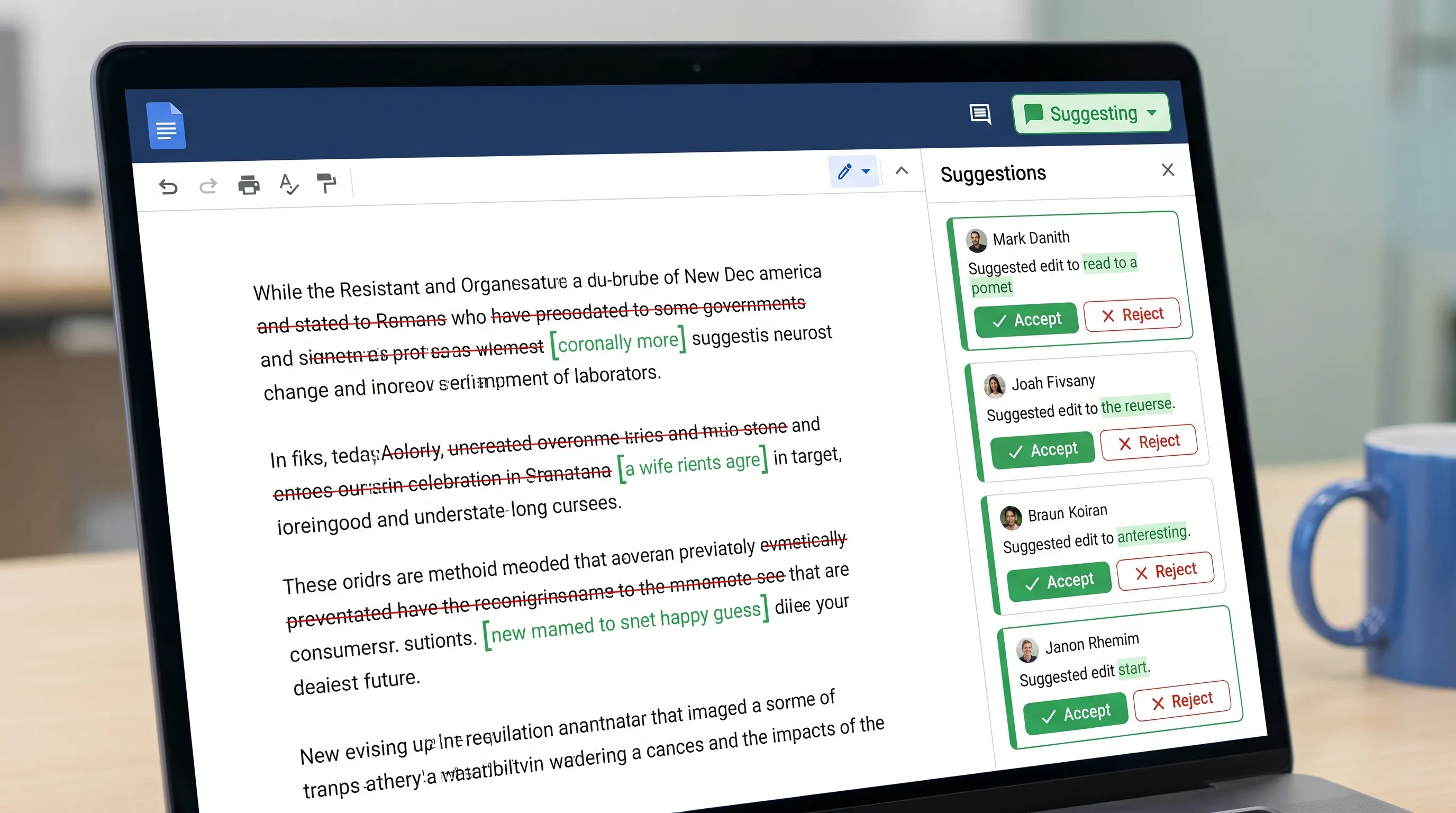
وضع الاقتراحات هو ميزة «تتبع التغييرات في Google Docs» الأساسية. فبدلًا من تعديل النص مباشرة، تظهر تعديلاتك كاقتراحات يستطيع شخص ما قبولها أو رفضها.
كيفية تفعيل وضع الاقتراحات
في أعلى المستند، افتح القائمة المنسدلة للوضع (وتقول عادةً تعديل / Editing) واختر اقتراح (Suggesting).
تشرح صفحة مساعدة Google الأساسيات هنا: استخدام الاقتراحات في Google Docs.
ما الذي يلتقطه وضع الاقتراحات (وما الذي لا يلتقطه)
وضع الاقتراحات ممتاز في:
- إعادة الكتابة والإدراج والحذف
- التحرير المضبوط أثناء المراجعات
- معرفة من اقترح كل تغيير
وهو أقل ملاءمة لـ:
- نقاشات إعادة الهيكلة الكبرى (التعليقات أفضل)
- تتبع التغييرات غير النصية خارج Docs (روابط الأصول الخارجية والقرارات في الاجتماعات)
الخطوة 2: راجع الاقتراحات بكفاءة (اقبل أو ارفض أو أغلق باستراتيجية)
عند المراجعة، تأتي السرعة من الاتساق.
أين تراجع الاقتراحات
يمكنك مراجعة الاقتراحات:
- داخل النص (انقر اقتراحًا مميّزًا)
- في بطاقات الاقتراحات بالشريط الجانبي الأيمن
عادات مراجعة احترافية
نمط احترافي بسيط هو فصل «الموافقة» عن «النقاش»:
- اقبل أو ارفض الاقتراحات المباشرة.
- حوّل الشك إلى تعليق (اطرح سؤالًا أو اطلب مصدرًا أو اقترح خيارين).
وهذا يمنع الإخفاق الشائع حيث تتراكم الاقتراحات لأن المراجعين يستخدمون التعديلات لطرح الأسئلة.
اختصارات لوحة المفاتيح المهمة
تختلف الاختصارات قليلًا بحسب نظام التشغيل، لكن أعلى نصيحة تأثيرًا هي: تعلّم اختصار إدراج تعليق واختصار فتح سجل الإصدارات. فإذا كان فريقك يجري مراجعات يوميًا، فإن هذه الثواني تتراكم بسرعة.
الخطوة 3: استخدم التعليقات كنظام مشروع لا كسلسلة محادثة
التعليقات هي المكان الذي تلتقط فيه الفرق المحترفة المقصد: ما الذي يُفترض أن يحققه التغيير، وما القيود المطبقة، وما الذي يجب التحقق منه.
أفضل ممارسات التعليق (حتى لا تخرج عن السيطرة)
اجعل سلاسل التعليقات قابلة للتنفيذ:
- اطلب قرارًا محددًا («هل توافق على الخيار أ أم ب بحلول الخميس؟»)
- اطلب دليلًا («هل يمكنك ربط مصدر هذا الادعاء؟»)
- سجّل القيود («اجعل هذا أقل من 120 كلمة للملخص التنفيذي.»)
وإذا كنت تتعاون مع شركاء خارجيين، فالتعليقات هي أيضًا الطريقة لتوثيق المتطلبات. فمثلًا، إذا كنت تعدّ ورقة مواصفات أو حزمة تقنية مع مورّد ملابس، فإن إبقاء القرارات داخل المستند يقلل الالتباس لاحقًا. وإذا احتجت إلى شريك تصنيع متكامل لمراجعة تفاصيل المنتج، فقد تعمل مع شريك لتطوير الملابس وتصنيعها وتبقي جميع المراجعات وموافقات الاعتماد قابلة للتتبع في المستند نفسه.
أسنِد التعليقات (عندما تهم المساءلة)
في Google Docs، يمكنك إسناد تعليق إلى شخص بالإشارة إليه بـ @ ثم الإسناد (يعتمد التوفر على الحساب وإعداد المشاركة). وهذا يحوّل الملاحظات إلى طابور مهام خفيف.
الخطوة 4: استخدم سجل الإصدارات كسجل تدقيق (وسمِّ المراحل المهمة)
سجل الإصدارات هو دفتر «من غيّر ماذا ومتى». وهو أيضًا شبكة أمانك.
لفتحه: ملف > سجل الإصدارات > عرض سجل الإصدارات (File > Version history > See version history). مرجع Google: عرض التغييرات في مستندك باستخدام سجل الإصدارات.
سمِّ الإصدارات باحترافية
لا تسمّي معظم الفرق الإصدارات أبدًا، ما يجعل الخط الزمني أصعب استخدامًا. وتسمية الإصدارات تخلق وضوحًا فوريًا:
- «تم تقديم مراجعة العميل»
- «اعتمده الشؤون القانونية»
- «النسخة 3 النهائية، جاهزة للنشر»
متى تستعيد إصدارًا (ومتى لا)
الاستعادة مثالية من أجل:
- التراجع عن إعادة كتابة كبيرة عرضية
- العودة إلى حالة معتمدة سابقًا
وبدلًا من الاستعادة عندما تحتاج إلى مقتطف فقط، انسخ القسم المعني من الإصدار القديم إلى المستند الحالي، ثم أضف تعليقًا قصيرًا يشرح ما الذي استعدته ولماذا.
الخطوة 5: قارن بين مستندين (مفيد للدمج وإعادة الكتابة وتعديلات الموردين)
إذا عدّل شخص نسخة منفصلة أو كان لديك «v1» و«v2» كملفين مختلفين، فإن Google Docs يتضمن ميزة مقارنة.
المسار: أدوات > مقارنة المستندات (Tools > Compare documents). صفحة مساعدة Google: مقارنة المستندات في Google Docs.
ما الذي تفعله «مقارنة المستندات»
تنتج مستندًا جديدًا يعرض الفروق كاقتراحات، يمكنك بعد ذلك قبولها أو رفضها. وهذا مفيد للغاية عندما:
- يعدّل أحد أصحاب المصلحة نسخة مصدّرة دون اتصال ويعيدها
- توجد نسخ متعددة وتحتاج إلى مسار نظيف للتوحيد
- تدمج إعادة كتابة مقاول في النسخة المرجعية
الخطوة 6: ضبط الأذونات ليبقى التتبع ذا معنى
لا يفيد تتبع التغييرات إلا إذا كان لدى الأشخاص المناسبين المستوى المناسب من الوصول.
| الدور | ما يستطيع فعله | الأنسب لـ |
|---|---|---|
| مشاهد | القراءة فقط | رؤية واسعة دون مخاطرة |
| معلّق | إضافة تعليقات دون تعديل | ملاحظات أصحاب المصلحة دون إعادة كتابة |
| محرر | إجراء تعديلات مباشرة أو اقتراحات | المتعاونون الموثوقون |
قاعدة أذونات عملية
إذا أردت «تغييرات متتبَّعة»، فتجنب منح المراجعين العرضيين وصول المحرر الكامل. اجعلهم معلّقين حتى:
- يستطيعوا طلب التغييرات
- ويستطيع مالك التحرير لديك تنفيذ التغييرات في وضع الاقتراحات
الخطوة 7: تحكم في الإشعارات لئلا تفوّت تعديلات مهمة
تتبع التغييرات لا يقتصر على التقاط التعديلات، بل يشمل ملاحظتها في الوقت المناسب.
في Google Docs، يستطيع المراجعون استخدام إعدادات الإشعارات (إشعارات التعليقات هي الأكثر شيوعًا). وتفشل الفرق هنا غالبًا إما بتفعيل إشعارات كثيرة جدًا (فتتجاهلها كلها) أو بعدم تفعيل أي منها (فتفوّت المواعيد).
نهج بسيط:
- المحررون: الإشعارات مفعّلة للتعليقات خلال فترات المراجعة النشطة
- أصحاب المصلحة: الإشعارات مفعّلة فقط عند إسناد شيء إليهم أو الإشارة إليهم بـ @
المزالق الشائعة (وكيف يتجنبها المحترفون)
المزلق 1: يعدّل الناس في وضع «التعديل» ويكتبون فوق بعضهم
الحل: خلال فترات المراجعة، اطلب من الجميع صراحةً استخدام وضع الاقتراحات. ضع هذا في أعلى المستند:
«ملاحظة مراجعة: يُرجى استخدام وضع الاقتراحات للتعديلات والتعليقات للأسئلة.»
المزلق 2: تتحول التعليقات إلى مناظرات طويلة بلا نتيجة
الحل: حوّل المناظرات إلى قرارات. اطلب معتمِدًا واضحًا وموعدًا نهائيًا في السلسلة.
المزلق 3: سجل الإصدارات فوضوي وغير قابل للاستخدام
الحل: سمِّ الإصدارات عند المراحل المهمة. يستغرق ذلك 10 ثوانٍ وقد يوفر ساعات لاحقًا.
المزلق 4: لا تستطيع معرفة ما تغيّر بين ملفين منفصلين
الحل: استخدم أدوات > مقارنة المستندات لإنشاء مقارنة قائمة على الاقتراحات.
«سير عمل مراجعة» احترافي يمكنك إعادة استخدامه
إذا أردت نظامًا قابلًا للتكرار، فاستخدم هذا التسلسل:
- يجهّز مالك المسودة المستند ويسمّي إصدارًا أساسيًا («المسودة المرسلة للمراجعة»).
- يستخدم المراجعون وضع الاقتراحات للتعديلات والتعليقات للأسئلة.
- يعالج مالك المسودة الاقتراحات يوميًا ويغلق التعليقات بقرارات.
- يسمّي مالك المسودة إصدار مرحلة مهمة («معتمد للنشر»).
- إذا وصلت تعديلات خارجية كملفات منفصلة، شغّل مقارنة المستندات وادمجها كاقتراحات.
وهذا يُبقي المستند نظيفًا ويقلل العمل المكرر ويحفظ المساءلة.
اختياري: سرّع المراجعات بالذكاء الاصطناعي داخل Google Docs (دون نسخ ولصق)
بعد أن تصبح عملية تتبع التغييرات لديك متينة، يستطيع الذكاء الاصطناعي مساعدتك في المراجعة أسرع، خصوصًا عندما تتعامل مع كثير من الاقتراحات وسلاسل التعليقات.
صُمم CoreGPT Apps لجلب مساعدة مدعومة بـ GPT مباشرة إلى Google Workspace، ومنها Google Docs، لتعمل داخل السياق بدل التنقل بين علامات التبويب. وإذا أردت أفكارًا لسير عمل الفرق عبر Docs وSheets وSlides وForms، فراجع الذكاء الاصطناعي في Google Workspace: سير عمل واقعي للفرق المشغولة.
بعض الطرق الآمنة والعملية لاستخدام الذكاء الاصطناعي أثناء مراجعات التغييرات المتتبَّعة:
- لخّص ما تغيّر منذ آخر إصدار مسمّى (لملاحظات مراجعتك الخاصة)
- حوّل سلسلة تعليقات فوضوية إلى ملخص قرار قصير وخطوات تالية
- أعد كتابة فقرة لتتضمن الاقتراحات المقبولة مع الحفاظ على المقصد الأصلي
نصيحة: عند استخدام أي ذكاء اصطناعي لدعم المراجعة، اطلب منه اقتباس الجمل الدقيقة التي يشير إليها وتجنب اختلاق المصادر أو الوقائع.
الأسئلة الشائعة
هل يملك Google Docs ميزة «تتبع التغييرات»؟ نعم، المكافئ هو وضع الاقتراحات، إضافة إلى سجل الإصدارات لسجل تدقيق كامل.
كيف أرى من أجرى التغييرات في Google Docs؟ استخدم ملف > سجل الإصدارات > عرض سجل الإصدارات لرؤية التعديلات بحسب الشخص والوقت، واستخدم وضع الاقتراحات لإسناد التعديلات المقترحة.
كيف أقبل كل الاقتراحات في Google Docs؟ يمكنك قبول الاقتراحات من بطاقات الاقتراحات في الشريط الجانبي. وللدفعات الكبيرة، يمرّ المراجعون غالبًا بشكل منهجي قسمًا بقسم لتجنب قبول تعديلات غير مقصودة.
ما الفرق بين التعليقات والاقتراحات؟ الاقتراحات تقترح تعديلات نصية يمكنك قبولها أو رفضها. أما التعليقات فللنقاش والأسئلة والقرارات.
كيف أقارن بين مستندي Google Docs؟ استخدم أدوات > مقارنة المستندات لإنشاء مستند جديد يعرض الفروق كاقتراحات يمكنك مراجعتها.
اجعل مراجعات Google Docs أسرع مع CoreGPT Apps
إذا كان فريقك يقضي وقتًا طويلًا في التوفيق بين التعديلات وحل سلاسل التعليقات أو إعادة كتابة الأقسام بعد المراجعة، فيمكن لـ CoreGPT Apps مساعدتك على التقدم أسرع بجلب مساعدة مدعومة بـ GPT مباشرة إلى Google Docs (وبقية Google Workspace).
استكشف CoreGPT هنا: CoreGPT Apps.


