
หากคุณเคยเปิด Google Docs แล้วสงสัยว่า "ใครแก้ประโยคนี้ เมื่อไร และทำไม" คุณกำลังคิดแบบมืออาชีพแล้ว ข่าวดีคือ Google Docs มีชุดเครื่องมือติดตามการเปลี่ยนแปลงครบถ้วน แต่กระจายอยู่ใน โหมดแนะนำ (Suggesting) คอมเมนต์ และประวัติเวอร์ชัน เมื่อคุณรู้ว่าควรใช้เครื่องมือใดกับการแก้ไขแบบไหน คุณจะตรวจทานได้เร็วขึ้น หลีกเลี่ยงการเขียนใหม่ที่ยุ่งเหยิง และมีร่องรอยการตรวจสอบที่สะอาด
ติดตามการเปลี่ยนแปลงใน Google Docs: ใช้เครื่องมือให้ถูกกับงาน
Google Docs ไม่ได้เรียกทุกอย่างว่า "Track Changes" เหมือน Microsoft Word แต่คุณได้ผลลัพธ์แบบเดียวกัน (และมักดีกว่า) ด้วย 3 ฟีเจอร์
| ความต้องการ | ฟีเจอร์ที่ดีที่สุด | เก่งเรื่องอะไร |
|---|---|---|
| ตรวจทานทีละบรรทัดพร้อมยอมรับ/ปฏิเสธ | โหมดแนะนำ (Suggesting) | การตรวจแก้ต้นฉบับ การอนุมัติ การแก้ไขที่ควบคุมได้ |
| การอภิปราย การตัดสินใจ และความรับผิดชอบ | คอมเมนต์ | การชี้แจง คำถามที่ยังค้าง วงจรฟีดแบ็กของทีม |
| ร่องรอยการตรวจสอบ การย้อนกลับ และ "อะไรเปลี่ยนเมื่อไร" | ประวัติเวอร์ชัน | การตรวจสอบย้อนกลับระดับใกล้เคียงกฎหมาย การกู้คืน สแนปช็อตหมุดหมาย |
มืออาชีพสร้างเวิร์กโฟลว์ที่รวมทั้งสามอย่าง
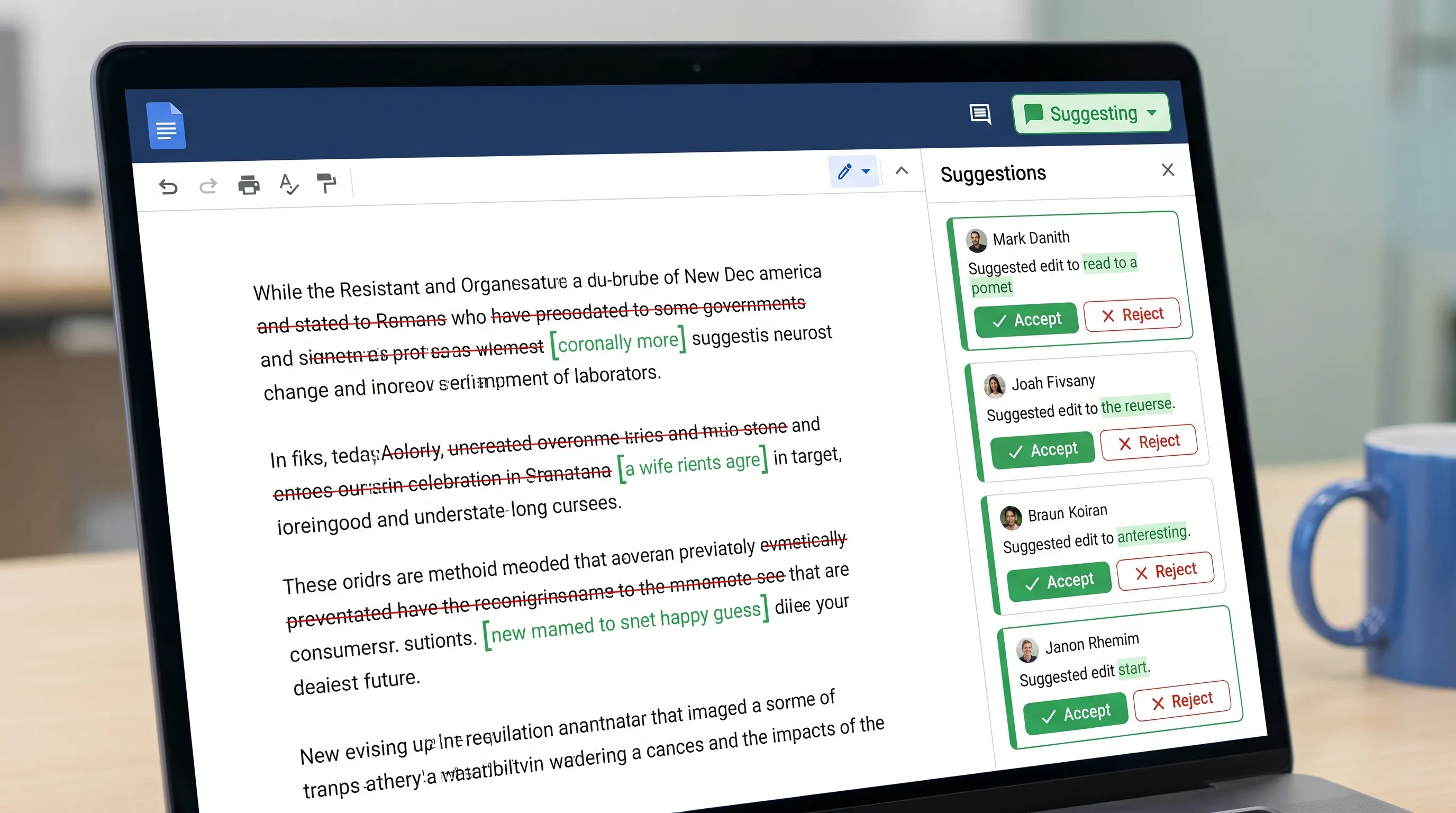
ขั้นตอนที่ 1: เปิดโหมดแนะนำ (Suggesting) ซึ่งใกล้เคียง "Track Changes" ที่สุด
โหมดแนะนำคือฟีเจอร์หลักของ "ติดตามการเปลี่ยนแปลงใน Google Docs" แทนที่จะแก้ไขข้อความโดยตรง การแก้ไขของคุณจะปรากฏเป็นข้อเสนอแนะที่คนอื่นยอมรับหรือปฏิเสธได้
วิธีเปิดโหมดแนะนำ
ที่มุมขวาบนของเอกสาร เปิดเมนูโหมด (ปกติเขียนว่า Editing) แล้วเลือก Suggesting
หน้าวิธีใช้ของ Google อธิบายพื้นฐานไว้ที่นี่ ใช้ข้อเสนอแนะใน Google Docs
สิ่งที่โหมดแนะนำบันทึก (และไม่บันทึก)
โหมดแนะนำยอดเยี่ยมสำหรับ
- การเขียนใหม่ การแทรก การลบ
- การแก้ไขที่ควบคุมได้ระหว่างการตรวจทาน
- การดูว่าใครเสนอการเปลี่ยนแปลงแต่ละอย่าง
ไม่เหมาะนักสำหรับ
- การอภิปรายเรื่องการปรับโครงสร้างครั้งใหญ่ (คอมเมนต์ดีกว่า)
- การติดตามการเปลี่ยนแปลงที่ไม่ใช่ข้อความนอก Docs (ลิงก์ไปยังทรัพยากรภายนอก การตัดสินใจในการประชุม)
ขั้นตอนที่ 2: ตรวจทานข้อเสนอแนะอย่างมีประสิทธิภาพ (ยอมรับ ปฏิเสธ หรือปิดอย่างมีกลยุทธ์)
เมื่อตรวจทาน ความเร็วมาจากความสม่ำเสมอ
ตรวจทานข้อเสนอแนะได้ที่ไหน
คุณตรวจทานข้อเสนอแนะได้
- ในเนื้อหา (คลิกข้อเสนอแนะที่ไฮไลต์)
- ในการ์ดข้อเสนอแนะที่แถบด้านขวา
นิสัยการตรวจทานแบบมืออาชีพ
รูปแบบมืออาชีพง่าย ๆ คือแยก "การอนุมัติ" ออกจาก "การอภิปราย"
- ยอมรับหรือปฏิเสธ ข้อเสนอแนะที่ตรงไปตรงมา
- เปลี่ยนความไม่แน่ใจเป็นคอมเมนต์ (ถามคำถาม ขอแหล่งที่มา หรือเสนอสองทางเลือก)
วิธีนี้ป้องกันความล้มเหลวที่พบบ่อยที่ข้อเสนอแนะกองพะเนินเพราะผู้ตรวจทานใช้การแก้ไขเพื่อถามคำถาม
ทางลัดแป้นพิมพ์ที่สำคัญ
ทางลัดต่างกันเล็กน้อยตามระบบปฏิบัติการ แต่เคล็ดลับที่ให้ผลสูงที่สุดคือ เรียนรู้ทางลัดสำหรับแทรกคอมเมนต์และเปิดประวัติเวอร์ชัน หากทีมของคุณตรวจทานทุกวัน วินาทีเหล่านั้นสะสมได้อย่างรวดเร็ว
ขั้นตอนที่ 3: ใช้คอมเมนต์เหมือนระบบโครงการ ไม่ใช่กระทู้แชต
คอมเมนต์คือที่ที่ทีมมืออาชีพบันทึกเจตนา คือการเปลี่ยนแปลงควรบรรลุอะไร ข้อจำกัดอะไรที่ใช้ และอะไรที่ต้องตรวจสอบ
แนวปฏิบัติที่ดีในการคอมเมนต์ (เพื่อไม่ให้บานปลาย)
ทำให้กระทู้คอมเมนต์ลงมือทำได้
- ขอการตัดสินใจที่เฉพาะเจาะจง ("อนุมัติตัวเลือก A หรือ B ภายในวันพฤหัสบดีไหม")
- ขอหลักฐาน ("ช่วยลิงก์แหล่งที่มาของข้ออ้างนี้ได้ไหม")
- บันทึกข้อจำกัด ("ให้ไม่เกิน 120 คำสำหรับบทสรุปผู้บริหาร")
หากคุณทำงานร่วมกับพาร์ตเนอร์ภายนอก คอมเมนต์ก็เป็นวิธีบันทึกข้อกำหนดด้วย ตัวอย่างเช่น หากคุณร่างเอกสารสเปกหรือ tech pack กับผู้ผลิตเครื่องแต่งกาย การเก็บการตัดสินใจไว้ในเอกสารช่วยลดความสับสนในภายหลัง หากต้องการพาร์ตเนอร์การผลิตครบวงจรมาช่วยตรวจรายละเอียดผลิตภัณฑ์ คุณอาจทำงานกับ apparel development and manufacturing partner และเก็บการแก้ไขและการอนุมัติทั้งหมดให้ตรวจสอบย้อนกลับได้ใน Doc เดียวกัน
มอบหมายคอมเมนต์ (เมื่อความรับผิดชอบสำคัญ)
ใน Google Docs คุณมอบหมายคอมเมนต์ให้ใครสักคนได้โดยกล่าวถึงเขาด้วย @ และมอบหมาย (ความพร้อมใช้งานขึ้นกับบัญชีและการตั้งค่าการแชร์) วิธีนี้เปลี่ยนฟีดแบ็กให้เป็นคิวงานแบบเบา
ขั้นตอนที่ 4: ใช้ประวัติเวอร์ชันเป็นร่องรอยการตรวจสอบ (และตั้งชื่อหมุดหมายสำคัญ)
ประวัติเวอร์ชันคือสมุดบัญชี "ใครเปลี่ยนอะไรเมื่อไร" และเป็นตาข่ายนิรภัยของคุณด้วย
วิธีเปิด: File > Version history > See version history ข้อมูลอ้างอิงของ Google ดูการเปลี่ยนแปลงในเอกสารด้วยประวัติเวอร์ชัน
ตั้งชื่อเวอร์ชันแบบมืออาชีพ
ทีมส่วนใหญ่ไม่เคยตั้งชื่อเวอร์ชัน ทำให้ไทม์ไลน์ใช้ยาก การตั้งชื่อเวอร์ชันสร้างความชัดเจนทันที
- "ส่งให้ลูกค้าตรวจทานแล้ว"
- "ฝ่ายกฎหมายอนุมัติแล้ว"
- "V3 ฉบับสุดท้าย พร้อมเผยแพร่"
เมื่อใดควรกู้คืนเวอร์ชัน (และเมื่อใดไม่ควร)
การกู้คืนเหมาะสำหรับ
- ยกเลิกการเขียนใหม่ครั้งใหญ่ที่เกิดขึ้นโดยไม่ตั้งใจ
- กลับสู่สถานะที่ได้รับอนุมัติก่อนหน้า
แทนที่จะกู้คืนเมื่อคุณต้องการแค่ข้อความบางส่วน ให้คัดลอกส่วนที่เกี่ยวข้องจากเวอร์ชันเก่าไปวางในเอกสารปัจจุบัน แล้วเพิ่มคอมเมนต์สั้น ๆ อธิบายว่ากู้คืนอะไรและทำไม
ขั้นตอนที่ 5: เปรียบเทียบเอกสารสองฉบับ (มีประโยชน์สำหรับการรวมไฟล์ การเขียนใหม่ และการแก้ไขจากผู้ขาย)
หากมีคนแก้ไขสำเนาแยกต่างหาก หรือคุณมี "v1" และ "v2" เป็นไฟล์ต่างกัน Google Docs มีฟีเจอร์เปรียบเทียบ
เส้นทาง: Tools > Compare documents หน้าวิธีใช้ของ Google: เปรียบเทียบเอกสารใน Google Docs
"Compare documents" ทำอะไร
สร้างเอกสารใหม่ที่แสดงความแตกต่างเป็นข้อเสนอแนะ ซึ่งคุณยอมรับหรือปฏิเสธได้ มีประโยชน์อย่างยิ่งเมื่อ
- ผู้มีส่วนได้ส่วนเสียแก้ไขไฟล์ที่ส่งออกไปแก้ออฟไลน์แล้วส่งกลับมา
- มีหลายสำเนาและคุณต้องการเส้นทางการรวมที่เรียบร้อย
- คุณกำลังรวมงานเขียนใหม่ของผู้รับเหมาเข้ากับเวอร์ชันหลัก
ขั้นตอนที่ 6: ล็อกสิทธิ์เพื่อให้การติดตามมีความหมาย
การติดตามการเปลี่ยนแปลงมีประโยชน์ก็ต่อเมื่อคนที่ถูกต้องมีระดับการเข้าถึงที่ถูกต้อง
| บทบาท | ทำอะไรได้ | เหมาะสำหรับ |
|---|---|---|
| ผู้ดู (Viewer) | อ่านอย่างเดียว | มองเห็นกว้าง ไม่มีความเสี่ยง |
| ผู้แสดงความคิดเห็น (Commenter) | เพิ่มคอมเมนต์ ไม่แก้ไข | ฟีดแบ็กจากผู้มีส่วนได้ส่วนเสียโดยไม่เขียนใหม่ |
| ผู้แก้ไข (Editor) | แก้ไขโดยตรงหรือเสนอข้อเสนอแนะ | ผู้ร่วมงานที่ไว้ใจได้ |
กฎสิทธิ์ที่ใช้ได้จริง
หากคุณต้องการ "การเปลี่ยนแปลงที่ติดตามได้" หลีกเลี่ยงการให้สิทธิ์ Editor เต็มรูปแบบกับผู้ตรวจทานทั่วไป ให้เป็น Commenter เพื่อที่
- พวกเขาขอให้เปลี่ยนแปลงได้
- เจ้าของงานบรรณาธิการของคุณดำเนินการเปลี่ยนแปลงในโหมดแนะนำ
ขั้นตอนที่ 7: ควบคุมการแจ้งเตือนเพื่อไม่พลาดการแก้ไขสำคัญ
การติดตามการเปลี่ยนแปลงไม่ใช่แค่การบันทึกการแก้ไข แต่คือการสังเกตเห็นทันเวลา
ใน Google Docs ผู้ตรวจทานใช้การตั้งค่าการแจ้งเตือนได้ (การแจ้งเตือนคอมเมนต์เป็นแบบที่พบบ่อยที่สุด) ทีมมักพลาดตรงนี้โดยเปิดการแจ้งเตือนมากเกินไป (แล้วเพิกเฉยทั้งหมด) หรือไม่เปิดเลย (แล้วพลาดกำหนดส่ง)
แนวทางง่าย ๆ
- ผู้แก้ไข: เปิดการแจ้งเตือนสำหรับคอมเมนต์ในช่วงตรวจทานที่ใช้งานอยู่
- ผู้มีส่วนได้ส่วนเสีย: เปิดการแจ้งเตือนเฉพาะเมื่อถูกมอบหมายหรือถูก @mention
ข้อผิดพลาดที่พบบ่อย (และวิธีที่มืออาชีพหลีกเลี่ยง)
ข้อผิดพลาดที่ 1: ผู้คนแก้ไขในโหมด "Editing" และเขียนทับกัน
วิธีแก้: ในช่วงตรวจทาน ขอให้ทุกคนใช้ โหมดแนะนำ อย่างชัดเจน ใส่ไว้ที่ด้านบนของเอกสาร
"หมายเหตุการตรวจทาน: กรุณาใช้โหมดแนะนำสำหรับการแก้ไข และใช้คอมเมนต์สำหรับคำถาม"
ข้อผิดพลาดที่ 2: คอมเมนต์กลายเป็นการโต้เถียงยาวที่ไม่มีข้อสรุป
วิธีแก้: เปลี่ยนการโต้เถียงเป็นการตัดสินใจ ระบุผู้อนุมัติที่ชัดเจนและกำหนดส่งในกระทู้
ข้อผิดพลาดที่ 3: ประวัติเวอร์ชันรกและใช้ไม่ได้
วิธีแก้: ตั้งชื่อเวอร์ชันที่หมุดหมาย ใช้เวลา 10 วินาทีและช่วยประหยัดได้หลายชั่วโมงในภายหลัง
ข้อผิดพลาดที่ 4: บอกไม่ได้ว่าอะไรเปลี่ยนระหว่างสองไฟล์แยกกัน
วิธีแก้: ใช้ Tools > Compare documents เพื่อสร้างผลต่างในรูปแบบข้อเสนอแนะ
"เวิร์กโฟลว์ตรวจทาน" แบบมืออาชีพที่ใช้ซ้ำได้
หากต้องการระบบที่ทำซ้ำได้ ให้ใช้ลำดับนี้
- เจ้าของร่างเตรียมเอกสารและตั้งชื่อเวอร์ชันฐาน ("ร่างส่งตรวจทาน")
- ผู้ตรวจทานใช้โหมดแนะนำสำหรับการแก้ไข และคอมเมนต์สำหรับคำถาม
- เจ้าของร่างประมวลผลข้อเสนอแนะทุกวัน ปิดคอมเมนต์พร้อมการตัดสินใจ
- เจ้าของร่างตั้งชื่อเวอร์ชันหมุดหมาย ("อนุมัติให้เผยแพร่")
- หากมีการแก้ไขภายนอกมาเป็นไฟล์แยก ให้รัน Compare documents และรวมเป็นข้อเสนอแนะ
วิธีนี้ทำให้เอกสารเรียบร้อย ลดงานซ้ำซ้อน และรักษาความรับผิดชอบไว้
ทางเลือก: เร่งการตรวจทานด้วย AI ใน Google Docs (โดยไม่ต้องคัดลอก-วาง)
เมื่อกระบวนการติดตามการเปลี่ยนแปลงของคุณแข็งแรงแล้ว AI ช่วยให้ตรวจทานได้เร็วขึ้น โดยเฉพาะเมื่อต้องจัดการกับข้อเสนอแนะและกระทู้คอมเมนต์จำนวนมาก
CoreGPT Apps ออกแบบมาเพื่อนำความช่วยเหลือที่ขับเคลื่อนด้วย GPT เข้าสู่ Google Workspace โดยตรง รวมถึง Google Docs เพื่อให้คุณทำงานในบริบทแทนการสลับแท็บไปมา หากต้องการแนวคิดเวิร์กโฟลว์ของทีมข้าม Docs, Sheets, Slides และ Forms ดู Google Workspace AI: ขั้นตอนการทำงานจริงสำหรับทีมที่ยุ่งอยู่เสมอ
วิธีใช้ AI ที่ปลอดภัยและใช้ได้จริงระหว่างการตรวจทานการเปลี่ยนแปลงที่ติดตาม
- สรุปสิ่งที่เปลี่ยนตั้งแต่เวอร์ชันที่ตั้งชื่อครั้งล่าสุด (สำหรับโน้ตตรวจทานของคุณเอง)
- เปลี่ยนกระทู้คอมเมนต์ที่ยุ่งเหยิงให้เป็นสรุปการตัดสินใจสั้น ๆ และขั้นตอนถัดไป
- เขียนย่อหน้าใหม่เพื่อรวมข้อเสนอแนะที่ยอมรับแล้วโดยคงเจตนาเดิม
เคล็ดลับ: เมื่อใช้ AI ใด ๆ ช่วยตรวจทาน ให้ขอให้อ้างอิงประโยคที่ตรงกันและห้ามแต่งแหล่งที่มาหรือข้อเท็จจริง
คำถามที่พบบ่อย
Google Docs มี Track Changes ไหม มี สิ่งที่เทียบเท่าคือ โหมดแนะนำ (Suggesting) บวก ประวัติเวอร์ชัน สำหรับร่องรอยการตรวจสอบครบถ้วน
จะดูว่าใครเปลี่ยนอะไรใน Google Docs ได้อย่างไร ใช้ File > Version history > See version history เพื่อดูการแก้ไขตามบุคคลและเวลา และใช้โหมดแนะนำเพื่อระบุที่มาของการแก้ไขที่เสนอ
จะยอมรับข้อเสนอแนะทั้งหมดใน Google Docs ได้อย่างไร คุณยอมรับข้อเสนอแนะได้จากการ์ดข้อเสนอแนะในแถบด้านข้าง สำหรับชุดใหญ่ ผู้ตรวจทานมักไล่ทีละส่วนอย่างเป็นระบบเพื่อไม่ให้ยอมรับการแก้ไขที่ไม่ต้องการ
คอมเมนต์ต่างจากข้อเสนอแนะอย่างไร ข้อเสนอแนะเสนอการแก้ไขข้อความที่ยอมรับหรือปฏิเสธได้ คอมเมนต์ใช้สำหรับการอภิปราย คำถาม และการตัดสินใจ
จะเปรียบเทียบ Google Docs สองฉบับได้อย่างไร ใช้ Tools > Compare documents เพื่อสร้างเอกสารใหม่ที่แสดงความแตกต่างเป็นข้อเสนอแนะให้คุณตรวจทาน
ทำให้การตรวจทาน Google Docs เร็วขึ้นด้วย CoreGPT Apps
หากทีมของคุณใช้เวลามากเกินไปกับการประสานการแก้ไข ปิดกระทู้คอมเมนต์ หรือเขียนส่วนต่าง ๆ ใหม่หลังตรวจทาน CoreGPT Apps ช่วยให้คุณทำงานเร็วขึ้นด้วยการนำความช่วยเหลือที่ขับเคลื่อนด้วย GPT เข้าสู่ Google Docs (และส่วนอื่นของ Google Workspace) โดยตรง
ดู CoreGPT ได้ที่นี่ CoreGPT Apps


