

如果你曾打开一份 Google 文档,心想“这句话是谁改的、什么时候改的、为什么改?”,那你已经在像专业人士一样思考了。好消息是,Google Docs 拥有一整套完整的修改跟踪工具,只不过它们分散在建议模式、评论和版本记录之中。一旦你知道哪种编辑该用哪个工具,就能更快地审阅、避免杂乱的重写,并保留清晰的审计记录。
Google Docs 如何跟踪修改:为不同任务选对工具
Google Docs 不像 Microsoft Word 那样把所有功能都标为“修订”,但你可以通过三项功能实现同样(而且往往更好)的效果:
| 需求 | 最佳功能 | 它最擅长什么 |
|---|---|---|
| 逐行审阅,可接受/拒绝 | 建议模式 | 编辑审校、审批、受控的修订 |
| 讨论、决策和问责 | 评论 | 澄清、未决问题、团队反馈循环 |
| 审计记录、回滚以及“什么时候改了什么” | 版本记录 | 类似法务级别的可追溯性、恢复、里程碑快照 |
专业人士会构建把三者结合起来的工作流。
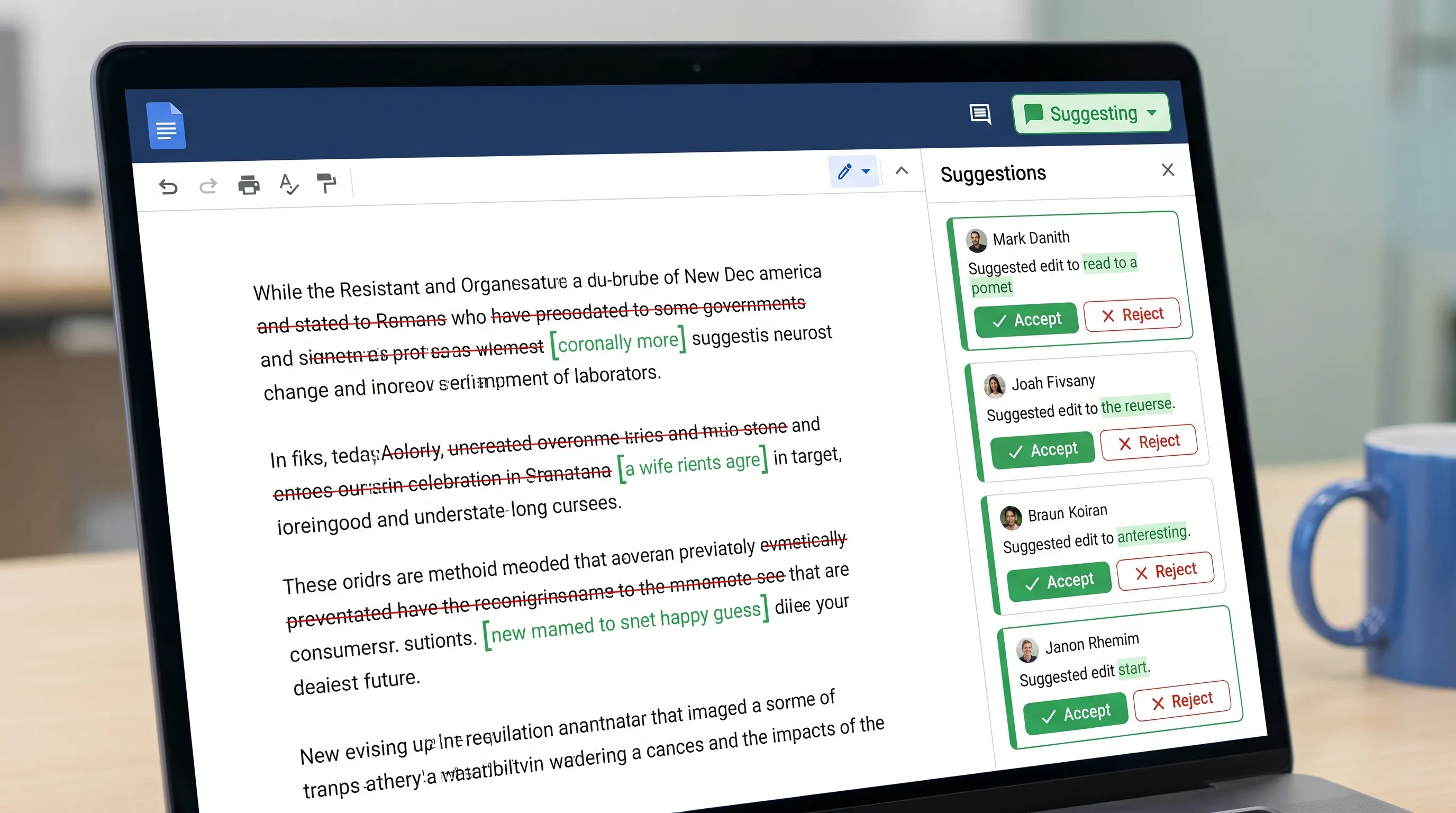
步骤 1:开启建议模式(最接近“修订”的功能)
建议模式是 Google Docs 中核心的“跟踪修改”功能。你的编辑不会直接改动文本,而是以建议的形式出现,其他人可以接受或拒绝。
如何启用建议模式
在文档右上角,打开模式下拉菜单(通常显示为编辑),然后选择建议(Suggesting)。
Google 的帮助页面在这里介绍了基础知识:在 Google Docs 中使用建议。
建议模式能记录什么(以及不能记录什么)
建议模式非常适合:
- 改写、插入、删除
- 审阅期间的受控编辑
- 查看每处更改是谁提出的
它不太适合:
- 大规模结构调整的讨论(评论更合适)
- 跟踪 Docs 之外的非文本更改(指向外部资源的链接、会议中的决定)
步骤 2:高效审阅建议(有策略地接受、拒绝或解决)
审阅时,速度来自一致性。
在哪里审阅建议
你可以通过以下方式审阅建议:
- 就地审阅(点击高亮的建议)
- 在右侧边栏的建议卡片中
专业的审阅习惯
一种简单而专业的模式是把“审批”与“讨论”分开:
- 对简单明了的建议接受或拒绝。
- 把不确定的事项转为评论(提出问题、索取来源,或提出两个选项)。
这样可以避免一种常见的失败模式:审阅者用编辑来提问,导致建议越积越多。
值得掌握的键盘快捷键
快捷键因操作系统而略有不同,但最有杠杆效应的建议是:学会插入评论和打开版本记录的快捷键。如果你的团队每天都做审阅,这些节省下来的几秒钟很快就会累积起来。
步骤 3:把评论当作项目系统,而不是聊天线程
评论是专业团队记录意图的地方:这项更改要实现什么、适用哪些约束、必须核实什么。
评论的最佳实践(避免它们失控)
让评论线程保持可执行:
- 要求做出具体的决定(“周四之前批准方案 A 还是 B?”)
- 索取证据(“你能链接这个说法的来源吗?”)
- 记录约束(“执行摘要请控制在 120 字以内。”)
如果你与外部合作伙伴协作,评论也是你记录需求的方式。例如,如果你正在与服装供应商起草规格表或工艺单,把决定保留在文档中可以减少日后的混淆。如果你需要一家端到端的制造合作伙伴来核对产品细节,可以与服装开发与制造合作伙伴合作,并让所有修订和签字确认都在同一份 Doc 中可追溯。
分配评论(当问责很重要时)
在 Google Docs 中,你可以通过 @ 提及并分配,把评论分配给某个人(可用性取决于账户和共享设置)。这会把反馈变成一个轻量级的任务队列。
步骤 4:把版本记录用作审计记录(并为重要里程碑命名)
版本记录是“谁在什么时候改了什么”的账本,同时也是你的安全网。
打开方式:文件 > 版本记录 > 查看版本记录(File > Version history > See version history)。Google 的参考文档:通过版本记录查看文档的更改。
像专业人士一样给版本命名
大多数团队从不给版本命名,这使得时间线更难使用。给版本命名能立刻带来清晰度:
- “已提交客户审阅”
- “法务已批准”
- “V3 定稿,可发布”
何时恢复版本(以及何时不要)
恢复非常适合:
- 撤销一次大规模的意外重写
- 回到之前已批准的状态
如果你只需要一小段内容,不要恢复整个版本,而是把旧版本中的相关部分复制到当前文档中,然后添加一条简短的评论,说明你恢复了什么以及原因。
步骤 5:比较两份文档(适用于合并、重写和供应商修改)
如果有人编辑了一份单独的副本,或者你的“v1”和“v2”是不同的文件,Google Docs 提供了比较功能。
路径:工具 > 比较文档(Tools > Compare documents)。Google 的帮助页面:在 Google Docs 中比较文档。
“比较文档”的作用
它会生成一份新文档,把差异显示为建议,你可以接受或拒绝。这在以下情况下非常有用:
- 相关方编辑了离线导出的文件并发了回来
- 存在多个副本,你需要一条清晰的整合路径
- 你要把承包商的重写内容合并到标准版本中
步骤 6:锁定权限,让跟踪保持有意义
只有合适的人拥有合适的访问级别,修改跟踪才有用。
| 角色 | 可以做什么 | 最适合 |
|---|---|---|
| 查看者 | 只读 | 广泛可见,无风险 |
| 评论者 | 添加评论,不能编辑 | 无需改写的相关方反馈 |
| 编辑者 | 直接编辑或提出建议 | 受信任的协作者 |
一条实用的权限规则
如果你想要“被跟踪的更改”,请避免给临时审阅者完整的编辑者权限。让他们成为评论者,这样:
- 他们可以请求更改
- 你的编辑负责人可以在建议模式下落实这些更改
步骤 7:控制通知,确保不错过重要的编辑
跟踪更改不只是记录编辑,还在于及时注意到它们。
在 Google Docs 中,审阅者可以使用通知设置(评论通知最为常用)。团队常在这里出问题:要么开启了太多通知(结果全都忽略),要么一个都没开(结果错过截止日期)。
一种简单的做法:
- 编辑者:在积极审阅的时间窗口内开启评论通知
- 相关方:仅在被分配或被 @ 提及时开启通知
常见陷阱(以及专业人士如何避免)
陷阱 1:大家在“编辑”模式下修改,互相覆盖
解决办法:在审阅期间,明确要求每个人使用建议模式。把它写在文档顶部:
“审阅说明:编辑请使用建议模式,提问请使用评论。”
陷阱 2:评论变成没有结果的长篇争论
解决办法:把争论变成决定。在线程中指定明确的审批人和截止日期。
陷阱 3:版本记录杂乱无章,无法使用
解决办法:在里程碑处给版本命名。这只需要 10 秒,之后可以节省数小时。
陷阱 4:你无法判断两个独立文件之间有什么变化
解决办法:使用 工具 > 比较文档 生成基于建议的差异对比。
可重复使用的专业“审阅工作流”
如果你想要一套可重复的体系,请使用以下顺序:
- 草稿负责人准备好文档,并命名一个基线版本(“草稿已发送审阅”)。
- 审阅者使用建议模式进行编辑,用评论提问。
- 草稿负责人每天处理建议,并通过决定来解决评论。
- 草稿负责人命名一个里程碑版本(“已批准发布”)。
- 如果外部编辑以单独文件的形式送达,运行“比较文档”,并以建议的形式合并。
这样可以保持文档整洁,减少重复劳动,并保留问责记录。
可选:在 Google Docs 内用 AI 加快审阅(无需复制粘贴)
一旦你的修改跟踪流程稳固,AI 就能帮助你更快地审阅,尤其是在需要处理大量建议和评论线程时。
CoreGPT Apps 旨在把 GPT 驱动的辅助功能直接带入 Google Workspace,包括 Google Docs,让你在上下文中工作,而不用在标签页之间来回跳转。如果你想了解跨 Docs、Sheets、Slides 和 Forms 的团队工作流思路,请参阅 Google Workspace AI 工作流:忙碌团队的实战用法。
在跟踪更改的审阅过程中,使用 AI 的几种安全、实用的方式:
- 总结自上一个命名版本以来的变化(用于你自己的审阅笔记)
- 把杂乱的评论线程转化为简短的决定摘要和后续步骤
- 改写一个段落,以融入已接受的建议,同时保留原意
提示:使用任何 AI 辅助审阅时,请要求它引用其所指的确切句子,并避免编造来源或事实。
常见问题
Google Docs 有“修订”功能吗? 有,对应的功能是建议模式,再加上用于完整审计记录的版本记录。
如何在 Google Docs 中看到是谁做了更改? 使用文件 > 版本记录 > 查看版本记录,按人员和时间查看编辑,并使用建议模式来归属所提出的编辑。
如何在 Google Docs 中接受所有建议? 你可以从侧边栏的建议卡片中接受建议。对于大批量的建议,审阅者通常会逐个章节有条不紊地处理,以避免接受不想要的编辑。
评论和建议有什么区别? 建议提出可以接受或拒绝的文本编辑。评论用于讨论、提问和决策。
如何比较两份 Google 文档? 使用工具 > 比较文档,生成一份新文档,把差异显示为你可以审阅的建议。
借助 CoreGPT Apps 让 Google Docs 审阅更快
如果你的团队花太多时间来协调编辑、解决评论线程,或在审阅之后重写章节,CoreGPT Apps 可以把 GPT 驱动的辅助功能直接带入 Google Docs(以及 Google Workspace 的其余部分),帮助你更快推进。
在这里了解 CoreGPT:CoreGPT Apps。


