

Google ドキュメントを開いて、「この文は、誰が、いつ、なぜ変えたのだろう?」と思ったことがあるなら、あなたはすでにプロの考え方をしています。朗報は、Google ドキュメントには変更履歴を追跡するための完全なツールがそろっていることです。ただし、それは 提案モード、コメント、バージョン履歴 に分かれています。どの種類の編集にどのツールを使うかがわかれば、レビューを速くし、面倒な書き直しを避け、整った監査証跡を保てます。
Google ドキュメントで変更履歴を追跡する:目的に合ったツールを使う
Google ドキュメントは、Microsoft Wordのようにすべてを「変更履歴」と呼んでいるわけではありませんが、3つの機能で同じ(そして多くの場合、より優れた)結果を得られます。
| 必要なこと | 最適な機能 | 得意なこと |
|---|---|---|
| 承認・却下付きの1行ずつのレビュー | 提案モード | 編集の確認、承認、管理された修正 |
| 議論、意思決定、説明責任 | コメント | 確認、未解決の質問、チームのフィードバックのやり取り |
| 監査証跡、巻き戻し、「いつ何が変わったか」 | バージョン履歴 | 法務的なトレーサビリティ、復元、節目のスナップショット |
プロは、この3つを組み合わせたワークフローを作ります。
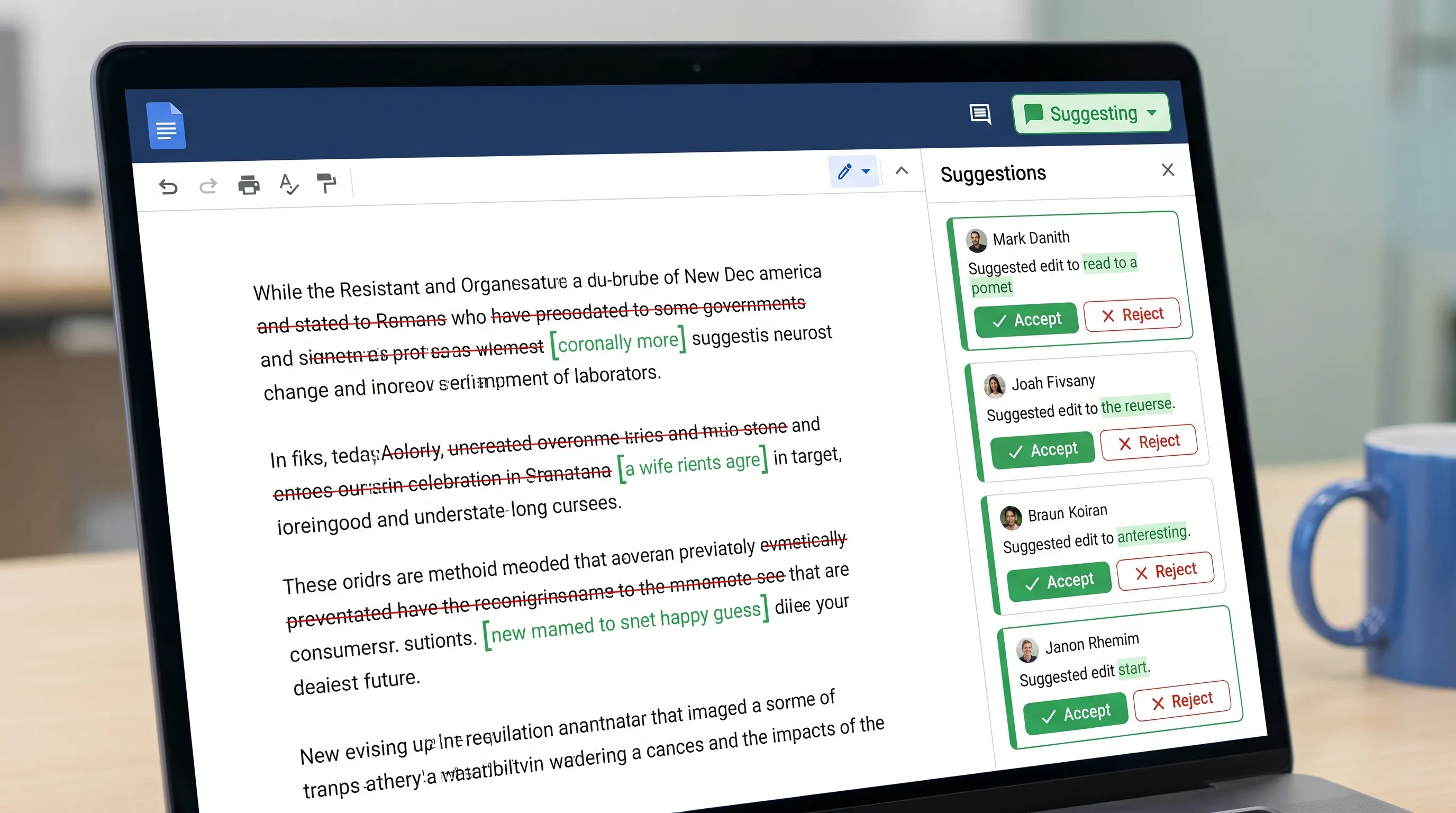
ステップ1:提案モードをオンにする(「変更履歴の記録」に最も近い機能)
提案モードは、「Google ドキュメントで変更履歴を追跡する」ための中心となる機能です。テキストを直接編集する代わりに、編集内容が提案として表示され、誰かが承認または却下できます。
提案モードを有効にする方法
ドキュメントの右上で、モードのドロップダウン(通常は 編集 と表示されています)を開き、提案 を選びます。
Googleのヘルプページに基本が説明されています:Google ドキュメントで提案を使用する。
提案モードが記録するもの(と記録しないもの)
提案モードは、次の場面に優れています。
- 書き直し、挿入、削除
- レビュー中の管理された編集
- 各変更を誰が提案したかの確認
次の場面にはあまり向いていません。
- 大きな構成変更の議論(コメントのほうが適しています)
- Docsの外にある、テキスト以外の変更の追跡(外部資料へのリンク、会議での決定事項)
ステップ2:提案を効率的にレビューする(承認、却下、または戦略的に解決する)
レビューでは、一貫性がスピードを生みます。
提案をレビューする場所
提案は、次の場所でレビューできます。
- インライン(ハイライトされた提案をクリック)
- 右のサイドバーの提案カード
プロのレビューの習慣
プロらしいシンプルなパターンは、「承認」と「議論」を分けることです。
- 明快な提案は 承認または却下 する。
- 迷いはコメントに変える(質問する、出典を求める、2つの選択肢を提案する)。
これにより、レビュアーが質問をするために編集を使ってしまい、提案が積み上がるという、よくある失敗を防げます。
重要なキーボードショートカット
ショートカットはOSによって少し異なりますが、最も効果の高いコツは、コメントの挿入とバージョン履歴を開くためのショートカットを覚えることです。チームが毎日レビューを行うなら、その数秒はすぐに積み重なります。
ステップ3:コメントを、チャットのスレッドではなくプロジェクトの仕組みとして使う
コメントは、プロのチームが意図を記録する場所です。その変更で何を達成したいのか、どんな制約があるのか、何を確認すべきかを残します。
コメントのベストプラクティス(議論が脱線しないように)
コメントのスレッドは、対処できる内容にしましょう。
- 具体的な決定を求める(「木曜日までに、案Aか案Bを承認してもらえますか?」)
- 根拠を求める(「この主張の出典をリンクしてもらえますか?」)
- 制約を記録する(「エグゼクティブサマリーは300文字以内にしてください。」)
外部のパートナーと共同作業する場合も、コメントが要件を記録する方法になります。たとえば、アパレルのベンダーと仕様書やテックパックを作成している場合、決定事項をドキュメント内に残しておくと、後の混乱を減らせます。製品の詳細を確認してくれる一貫した製造パートナーが必要なら、apparel development and manufacturing partnerと協力し、すべての修正と承認を同じドキュメントで追跡できる状態にしておくこともできます。
コメントを割り当てる(説明責任が重要なとき)
Google ドキュメントでは、@でメンションして割り当てることで、コメントを誰かに割り当てられます(利用可否はアカウントと共有の設定によります)。これにより、フィードバックが軽量なタスクの待ち行列になります。
ステップ4:バージョン履歴を監査証跡として使う(重要な節目には名前を付ける)
バージョン履歴は、「誰が、何を、いつ変えたか」の台帳です。同時に、セーフティネットでもあります。
開くには、ファイル > バージョン履歴 > バージョン履歴を表示 を選びます。Googleのリファレンス:バージョン履歴でドキュメントの変更を確認する。
プロのようにバージョンに名前を付ける
ほとんどのチームは、バージョンに名前を付けないので、タイムラインが使いにくくなります。バージョンに名前を付けると、すぐに明確になります。
- 「顧客レビューに提出」
- 「法務が承認」
- 「V3 最終版、公開可」
バージョンを復元するとき(と、しないとき)
復元が最適なのは、次のような場合です。
- 大きな誤った書き直しを元に戻す
- 以前に承認された状態に戻す
一部の文章だけが必要な場合は、復元する代わりに、古いバージョンから該当するセクションを現在のドキュメントにコピーし、何を、なぜ復元したのかを説明する短いコメントを加えます。
ステップ5:2つのドキュメントを比較する(統合、書き直し、ベンダーの編集に便利)
誰かが別のコピーを編集した場合や、「v1」と「v2」が別々のファイルになっている場合は、Google ドキュメントの比較機能が使えます。
手順:ツール > ドキュメントを比較。Googleのヘルプページ:Google ドキュメントでドキュメントを比較する。
「ドキュメントを比較」でできること
差分を提案として表示する新しいドキュメントを作成し、それを承認または却下できます。次のような場合に非常に便利です。
- 関係者が、オフラインでエクスポートしたものを編集して送り返してきた
- 複数のコピーが存在し、きれいに1つにまとめる方法が必要
- 外部委託先の書き直しを、正規のバージョンに統合している
ステップ6:権限を絞って、追跡が意味を持つようにする
変更の追跡が役に立つのは、適切な人が、適切なレベルのアクセス権を持っている場合だけです。
| 役割 | できること | 最適な用途 |
|---|---|---|
| 閲覧者 | 読み取りのみ | 広い可視性、リスクなし |
| コメント可 | コメントの追加、編集は不可 | 書き直しなしの関係者のフィードバック |
| 編集者 | 直接の編集または提案 | 信頼できる共同作業者 |
実践的な権限のルール
「変更履歴」を残したいなら、気軽なレビュアーに完全な編集者のアクセス権を与えるのは避けましょう。コメント可 にすれば、次のようにできます。
- 変更をリクエストできる
- 編集の責任者が、提案モードで変更を反映できる
ステップ7:通知を管理して、重要な編集を見逃さない
変更を追跡することは、編集を記録するだけでなく、タイミングよく気づくことでもあります。
Google ドキュメントでは、レビュアーが通知の設定を使えます(最も一般的なのはコメントの通知です)。チームはここでよく失敗します。通知を増やしすぎてすべて無視するか、まったくオンにせず期限を逃すかのどちらかです。
シンプルな方法は次のとおりです。
- 編集者:アクティブなレビュー期間中は、コメントの通知をオンにする
- 関係者:割り当てられたとき、または@メンションされたときだけ、通知をオンにする
よくある落とし穴(とプロの避け方)
落とし穴1:「編集」モードで編集して、お互いの内容を上書きしてしまう
対処:レビュー期間中は、全員に 提案モード を使うよう明示的に依頼します。ドキュメントの先頭に書いておきましょう。
「レビューの注意:編集には提案モード、質問にはコメントを使ってください。」
落とし穴2:コメントが、結論の出ない長い議論になる
対処:議論を決定に変えます。スレッドの中で、明確な承認者と期限を求めます。
落とし穴3:バージョン履歴が乱雑で使えない
対処:節目でバージョンに名前を付けます。10秒で済み、後で何時間も節約できます。
落とし穴4:2つの別々のファイルの間で、何が変わったかわからない
対処:ツール > ドキュメントを比較 を使って、提案ベースの差分を生成します。
再利用できるプロの「レビューのワークフロー」
再現できる仕組みがほしいなら、次の順序を使います。
- ドラフトの責任者がドキュメントを準備し、基準となるバージョンに名前を付ける(「レビュー用に送付したドラフト」)。
- レビュアーは、編集には提案モード、質問にはコメントを使う。
- ドラフトの責任者は、毎日提案を処理し、決定とともにコメントを解決する。
- ドラフトの責任者は、節目のバージョンに名前を付ける(「公開を承認」)。
- 外部の編集が別のファイルとして届いた場合は、ドキュメントを比較して、提案として統合する。
これで、ドキュメントがきれいに保たれ、重複作業が減り、説明責任も維持されます。
任意:Google ドキュメントの中でAIを使って、コピペなしでレビューを速くする
変更を追跡するプロセスが固まったら、AIがレビューを速くしてくれます。特に、多くの提案とコメントのスレッドを扱うときに有効です。
CoreGPT Appsは、GPTを活用したサポートを Google Docs を含むGoogle Workspaceに直接取り込むよう設計されており、タブを行き来せずに、文脈の中で作業できます。Docs、Sheets、Slides、Formsをまたぐチームのワークフローのアイデアは、Google Workspace AI:忙しいチームのための実践ワークフローをご覧ください。
変更履歴のレビュー中に、AIを使う安全で実用的な方法をいくつか紹介します。
- 最後に名前を付けたバージョン以降の変更を要約する(自分のレビューメモ用)
- 乱雑なコメントのスレッドを、短い決定の要約と次のステップにする
- 承認された提案を取り込みつつ、元の意図を保ったまま、段落を書き直す
ヒント:レビューの支援にAIを使うときは、参照している正確な文を引用させ、出典や事実を作り出さないよう求めましょう。
よくある質問
Google ドキュメントに変更履歴の記録はありますか? はい。同等の機能は 提案モード で、さらに完全な監査証跡として バージョン履歴 があります。
Google ドキュメントで、誰が変更したかを確認するには? ファイル > バージョン履歴 > バージョン履歴を表示 で、人と時刻ごとの編集を確認でき、提案モードを使うと、提案された編集を誰のものか特定できます。
Google ドキュメントで、すべての提案を承認するには? サイドバーの提案カードから、提案を承認できます。大量の提案がある場合、意図しない編集を承認してしまわないよう、レビュアーはセクションごとに順番に確認することがよくあります。
コメントと提案の違いは何ですか? 提案は、承認または却下できるテキストの編集を提案するものです。コメントは、議論、質問、決定のためのものです。
2つのGoogle ドキュメントを比較するには? ツール > ドキュメントを比較 を使うと、差異を提案として表示する新しいドキュメントが生成され、それをレビューできます。
CoreGPT Appsで、Google ドキュメントのレビューをもっと速く
チームが、編集内容の突き合わせ、コメントのスレッドの解決、レビュー後のセクションの書き直しに時間をかけすぎているなら、CoreGPT Appsが、GPTを活用したサポートをGoogle ドキュメント(とGoogle Workspaceの他のアプリ)に直接取り込み、作業を速めます。
CoreGPTはこちらからご覧ください:CoreGPT Apps。


