
Bir Google Doc'u açıp “Bu cümleyi kim, ne zaman ve neden değiştirdi?” diye sorduysanız, zaten bir profesyonel gibi düşünüyorsunuz. İyi haber şu ki Google Docs'ta eksiksiz bir değişiklik izleme araç seti var, ancak bu set Öneri modu, yorumlar ve sürüm geçmişi arasına dağılmış durumda. Hangi düzenleme türü için hangi aracı kullanacağınızı öğrendiğinizde, daha hızlı gözden geçirebilir, dağınık yeniden yazımları önleyebilir ve temiz bir denetim izi tutabilirsiniz.
Google Docs'ta değişiklikleri izleme: iş için doğru aracı kullanın
Google Docs her şeyi Microsoft Word gibi “Değişiklikleri İzle” olarak etiketlemez, ancak üç özellikle aynı (ve çoğu zaman daha iyi) sonuçlara ulaşabilirsiniz:
| İhtiyaç | En iyi özellik | En iyi olduğu alan |
|---|---|---|
| Kabul/reddet ile satır satır gözden geçirme | Öneri modu | Editöryal geçişler, onaylar, kontrollü revizyonlar |
| Tartışma, kararlar ve sorumluluk | Yorumlar | Açıklamalar, açık sorular, ekip geri bildirim döngüleri |
| Denetim izi, geri alma ve “ne zaman ne değişti” | Sürüm geçmişi | Hukuki düzeyde izlenebilirlik, kurtarma, kilometre taşı anlık görüntüleri |
Profesyoneller üçünü birleştiren iş akışları kurar.
1. Adım: Öneri modunu açın (“Değişiklikleri İzle”ye en yakın şey)
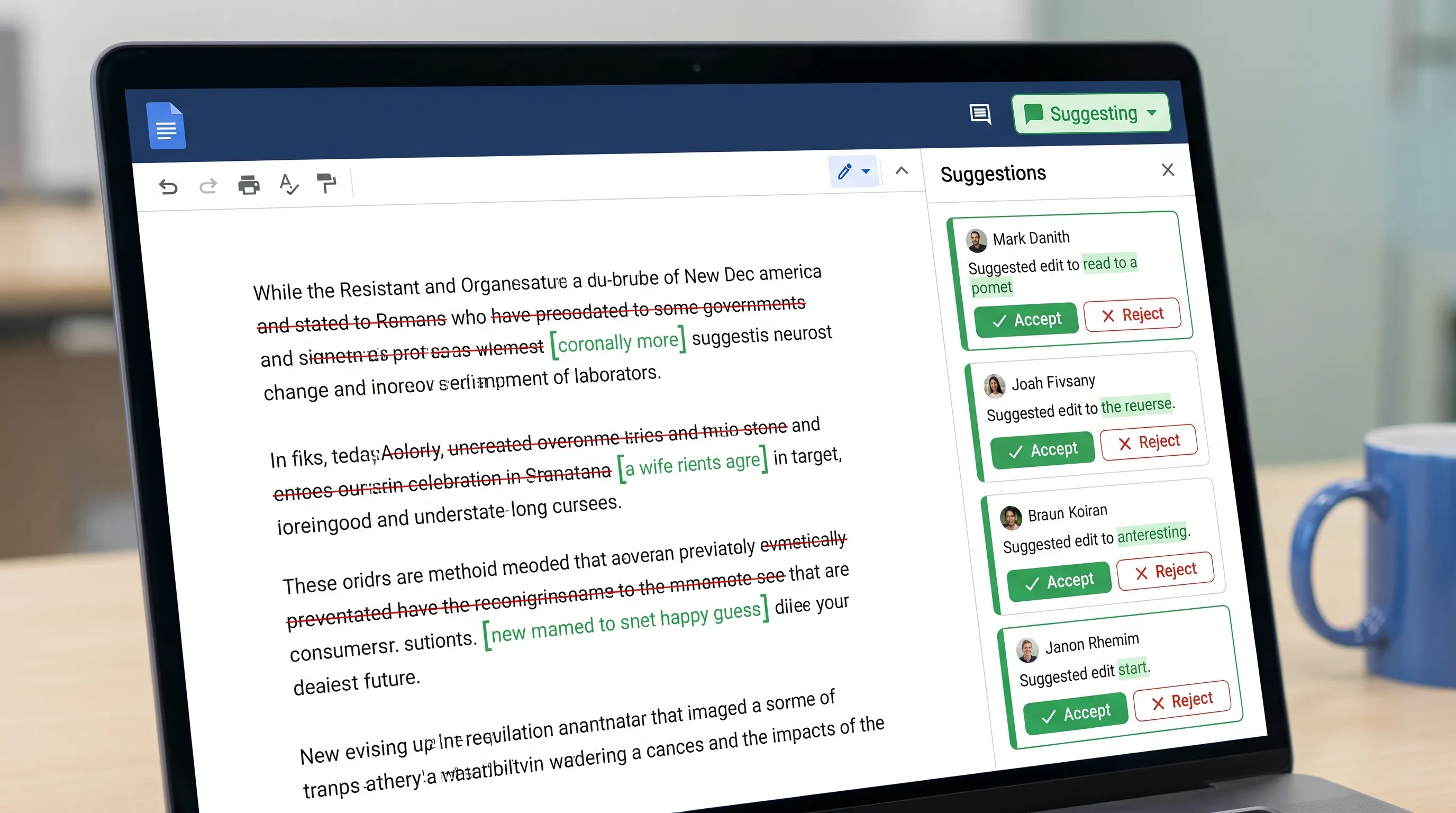
Öneri modu, temel “Google Docs'ta değişiklikleri izleme” özelliğidir. Metni doğrudan düzenlemek yerine, düzenlemeleriniz birinin kabul edebileceği veya reddedebileceği öneriler olarak görünür.
Öneri modunu nasıl etkinleştirirsiniz
Doc'un sağ üst köşesinde mod açılır listesini açın (genellikle Düzenleme yazar) ve Önerme'yi (Suggesting) seçin.
Google'ın yardım sayfası temelleri burada anlatıyor: Google Docs'ta önerileri kullanma.
Öneri modunun neleri yakaladığı (ve neleri yakalamadığı)
Öneri modu şunlar için mükemmeldir:
- Yeniden yazımlar, eklemeler, silmeler
- Gözden geçirmeler sırasında kontrollü düzenleme
- Her değişikliği kimin önerdiğini görme
Şunlar için daha az idealdir:
- Büyük yeniden yapılandırma tartışmaları (yorumlar daha iyidir)
- Docs dışındaki metin dışı değişiklikleri izleme (harici varlıklara bağlantılar, toplantılarda alınan kararlar)
2. Adım: Önerileri verimli biçimde gözden geçirin (kabul edin, reddedin veya stratejik olarak çözümleyin)
Gözden geçirirken hız, tutarlılıktan gelir.
Önerileri nerede gözden geçirirsiniz
Önerileri şu yollarla gözden geçirebilirsiniz:
- Satır içinde (vurgulanmış bir öneriye tıklayın)
- Sağ kenar çubuğundaki öneri kartlarında
Profesyonel gözden geçirme alışkanlıkları
Basit, profesyonel bir kalıp “onay” ile “tartışma”yı ayırmaktır:
- Açık olan önerileri kabul edin veya reddedin.
- Belirsizliği bir yoruma dönüştürün (soru sorun, kaynak isteyin veya iki seçenek önerin).
Bu, gözden geçirenlerin soru sormak için düzenleme kullanması nedeniyle önerilerin birikmesi gibi yaygın hata modunu önler.
Önemli klavye kısayolları
Kısayollar işletim sistemine göre biraz değişir, ancak en yüksek kaldıraçlı ipucu şudur: yorum eklemek ve sürüm geçmişini açmak için kısayolu öğrenin. Ekibiniz her gün gözden geçirme yapıyorsa, bu saniyeler hızla birikir.
3. Adım: Yorumları bir sohbet dizisi gibi değil, proje sistemi gibi kullanın
Yorumlar, profesyonel ekiplerin niyeti yakaladığı yerdir: değişikliğin neyi başarması gerektiği, hangi kısıtların geçerli olduğu ve nelerin doğrulanması gerektiği.
Yorum yazma en iyi uygulamaları (kontrolden çıkmasınlar diye)
Yorum dizilerini uygulanabilir tutun:
- Belirli bir karar isteyin (“Perşembeye kadar A veya B seçeneğini onaylar mısınız?”)
- Kanıt isteyin (“Bu iddia için kaynağı bağlayabilir misiniz?”)
- Kısıtları kaydedin (“Yönetici özeti için bunu 120 kelimenin altında tutun.”)
Dış ortaklarla çalışıyorsanız, gereksinimleri belgelemenin yolu da yorumlardır. Örneğin, bir hazır giyim tedarikçisiyle teknik şartname veya tech pack hazırlıyorsanız, kararları belgenin içinde tutmak ileride karışıklığı azaltır. Ürün ayrıntılarını kontrol etmesi için uçtan uca bir üretim ortağına ihtiyaç duyuyorsanız, bir apparel development and manufacturing partner ile çalışabilir ve tüm revizyonları ve onayları aynı Doc'ta izlenebilir tutabilirsiniz.
Yorumları atayın (sorumluluk önemli olduğunda)
Google Docs'ta, bir kişiden @ ile bahsedip atayarak bir yorumu ona atayabilirsiniz (kullanılabilirlik hesap ve paylaşım kurulumuna bağlıdır). Bu, geri bildirimi hafif bir görev kuyruğuna dönüştürür.
4. Adım: Sürüm geçmişini denetim iziniz olarak kullanın (ve önemli kilometre taşlarını adlandırın)
Sürüm geçmişi, “kim neyi ne zaman değiştirdi” defteridir. Aynı zamanda güvenlik ağınızdır.
Açmak için: Dosya > Sürüm geçmişi > Sürüm geçmişini göster (File > Version history > See version history). Google'ın başvuru sayfası: Sürüm geçmişiyle belgenizdeki değişiklikleri görme.
Sürümleri profesyonel gibi adlandırın
Çoğu ekip sürümleri hiç adlandırmaz, bu da zaman çizelgesinin kullanımını zorlaştırır. Sürümleri adlandırmak anında netlik sağlar:
- “Müşteri incelemesi gönderildi”
- “Hukuk onayladı”
- “V3 son, yayına hazır”
Bir sürüm ne zaman geri yüklenmeli (ve ne zaman yüklenmemeli)
Geri yükleme şunlar için mükemmeldir:
- Kazara yapılan büyük bir yeniden yazımı geri almak
- Daha önce onaylanmış bir duruma dönmek
Yalnızca küçük bir parçaya ihtiyacınız olduğunda geri yüklemek yerine, ilgili bölümü eski sürümden geçerli belgeye kopyalayın, ardından neyi neden geri yüklediğinizi açıklayan kısa bir yorum ekleyin.
5. Adım: İki belgeyi karşılaştırın (birleştirmeler, yeniden yazımlar ve tedarikçi düzenlemeleri için yararlı)
Biri ayrı bir kopyayı düzenlediyse veya “v1” ve “v2” farklı dosyalar olarak varsa, Google Docs'un bir karşılaştırma özelliği vardır.
Yol: Araçlar > Belgeleri karşılaştır (Tools > Compare documents). Google'ın yardım sayfası: Google Docs'ta belgeleri karşılaştırma.
“Belgeleri karşılaştır” ne yapar
Farkları, kabul edebileceğiniz veya reddedebileceğiniz öneriler olarak gösteren yeni bir belge üretir. Bu şu durumlarda son derece yararlıdır:
- Bir paydaş çevrimdışı bir dışa aktarmayı düzenleyip geri gönderdiğinde
- Birden fazla kopya var ve temiz bir birleştirme yoluna ihtiyaç duyduğunuzda
- Bir yüklenicinin yeniden yazımını esas sürümle birleştirdiğinizde
6. Adım: Değişiklik izlemenin anlamlı kalması için izinleri sıkılaştırın
Değişiklik izleme yalnızca doğru kişiler doğru erişim düzeyine sahipse yararlıdır.
| Rol | Neler yapabilir | En uygun olduğu durum |
|---|---|---|
| Görüntüleyen | Yalnızca okuma | Geniş görünürlük, risk yok |
| Yorum yapan | Yorum ekler, düzenleme yapamaz | Yeniden yazım olmadan paydaş geri bildirimi |
| Düzenleyen | Doğrudan düzenleme veya öneri yapar | Güvenilen ortak çalışanlar |
Pratik bir izin kuralı
“İzlenen değişiklikler” istiyorsanız, gelişigüzel gözden geçirenlere tam Düzenleyen erişimi vermekten kaçının. Onları Yorum yapan yapın, böylece:
- Değişiklik talep edebilirler
- Editöryal sahibiniz değişiklikleri Öneri modunda uygulayabilir
7. Adım: Önemli düzenlemeleri kaçırmamak için bildirimleri kontrol edin
Değişiklikleri izlemek yalnızca düzenlemeleri yakalamak değil, onları zamanında fark etmektir.
Google Docs'ta gözden geçirenler bildirim ayarlarını kullanabilir (en yaygın olanı yorum bildirimleridir). Ekipler genellikle burada ya çok fazla bildirim açarak (ve hepsini yok sayarak) ya da hiç açmayarak (ve son tarihleri kaçırarak) hata yapar.
Basit bir yaklaşım:
- Düzenleyenler: etkin gözden geçirme pencereleri sırasında yorumlar için bildirimler açık
- Paydaşlar: yalnızca atandıklarında veya @ ile bahsedildiklerinde bildirimler açık
Yaygın tuzaklar (ve profesyonellerin bunlardan nasıl kaçındığı)
Tuzak 1: İnsanlar “Düzenleme” modunda düzenler ve birbirinin üzerine yazar
Çözüm: Gözden geçirme pencereleri sırasında herkesten açıkça Öneri modunu kullanmasını isteyin. Bunu belgenin en üstüne koyun:
“Gözden geçirme notu: Lütfen düzenlemeler için Öneri modunu, sorular için yorumları kullanın.”
Tuzak 2: Yorumlar sonuçsuz uzun tartışmalara dönüşür
Çözüm: Tartışmaları kararlara dönüştürün. Dizide net bir onaylayıcı ve bir son tarih isteyin.
Tuzak 3: Sürüm geçmişi dağınık ve kullanılamaz
Çözüm: Kilometre taşlarında sürümleri adlandırın. 10 saniye sürer ve ileride saatler kazandırabilir.
Tuzak 4: İki ayrı dosya arasında neyin değiştiğini anlayamıyorsunuz
Çözüm: Öneri tabanlı bir fark oluşturmak için Araçlar > Belgeleri karşılaştır'ı kullanın.
Yeniden kullanabileceğiniz profesyonel bir “gözden geçirme iş akışı”
Tekrarlanabilir bir sistem istiyorsanız, bu sırayı kullanın:
- Taslak sahibi belgeyi hazırlar ve bir referans sürümü adlandırır (“Taslak gözden geçirmeye gönderildi”).
- Gözden geçirenler düzenlemeler için Öneri modunu, sorular için yorumları kullanır.
- Taslak sahibi önerileri her gün işler, yorumları kararlarla çözümler.
- Taslak sahibi bir kilometre taşı sürümü adlandırır (“Yayın için onaylandı”).
- Harici düzenlemeler ayrı dosyalar olarak gelirse, Belgeleri karşılaştır'ı çalıştırın ve öneri olarak birleştirin.
Bu, belgeyi temiz tutar, yinelenen işi azaltır ve sorumluluğu korur.
İsteğe bağlı: Google Docs'un içinde yapay zekayla gözden geçirmeleri hızlandırın (kopyala-yapıştır olmadan)
Değişiklik izleme süreciniz sağlamlaştıktan sonra, yapay zeka özellikle çok sayıda öneri ve yorum dizisiyle uğraşırken gözden geçirmeyi hızlandırmanıza yardımcı olabilir.
CoreGPT Apps, GPT destekli yardımı Google Docs dahil doğrudan Google Workspace'e getirmek için tasarlanmıştır; böylece sekmeler arasında gidip gelmek yerine bağlam içinde çalışabilirsiniz. Docs, Sheets, Slides ve Forms genelinde ekip iş akışı fikirleri istiyorsanız, bkz. Google Workspace AI: Real-World Workflows for Busy Teams.
İzlenen değişiklik gözden geçirmeleri sırasında yapay zekayı kullanmanın güvenli, pratik birkaç yolu:
- Son adlandırılmış sürümden bu yana neyin değiştiğini özetlemek (kendi gözden geçirme notlarınız için)
- Dağınık bir yorum dizisini kısa bir karar özetine ve sonraki adımlara dönüştürmek
- Kabul edilen önerileri, özgün niyeti koruyarak içerecek şekilde bir paragrafı yeniden yazmak
İpucu: Gözden geçirme desteği için herhangi bir yapay zekayı kullanırken, atıf yaptığı cümleleri aynen alıntılamasını isteyin ve kaynak veya olgu uydurmasından kaçının.
Sıkça Sorulan Sorular
Google Docs'ta Değişiklikleri İzle özelliği var mı? Evet, eşdeğeri Öneri modudur; tam denetim izi için buna sürüm geçmişi eklenir.
Google Docs'ta değişiklikleri kimin yaptığını nasıl görürüm? Düzenlemeleri kişiye ve zamana göre görmek için Dosya > Sürüm geçmişi > Sürüm geçmişini göster yolunu kullanın, önerilen düzenlemelerin kime ait olduğunu görmek için Öneri modunu kullanın.
Google Docs'ta tüm önerileri nasıl kabul ederim? Önerileri kenar çubuğundaki öneri kartlarından kabul edebilirsiniz. Büyük gruplar için gözden geçirenler, istenmeyen düzenlemeleri kabul etmemek için çoğu zaman bölüm bölüm sistematik olarak ilerler.
Yorumlar ile öneriler arasındaki fark nedir? Öneriler, kabul edebileceğiniz veya reddedebileceğiniz metin düzenlemeleri önerir. Yorumlar tartışma, sorular ve kararlar içindir.
İki Google Docs'u nasıl karşılaştırırım? Farkları gözden geçirebileceğiniz öneriler olarak gösteren yeni bir doc oluşturmak için Araçlar > Belgeleri karşılaştır'ı kullanın.
CoreGPT Apps ile Google Docs gözden geçirmelerini hızlandırın
Ekibiniz düzenlemeleri uzlaştırmaya, yorum dizilerini çözümlemeye veya gözden geçirmeden sonra bölümleri yeniden yazmaya çok zaman harcıyorsa, CoreGPT Apps GPT destekli yardımı doğrudan Google Docs'a (ve Google Workspace'in geri kalanına) getirerek daha hızlı ilerlemenize yardımcı olabilir.
CoreGPT'yi buradan keşfedin: CoreGPT Apps.


