
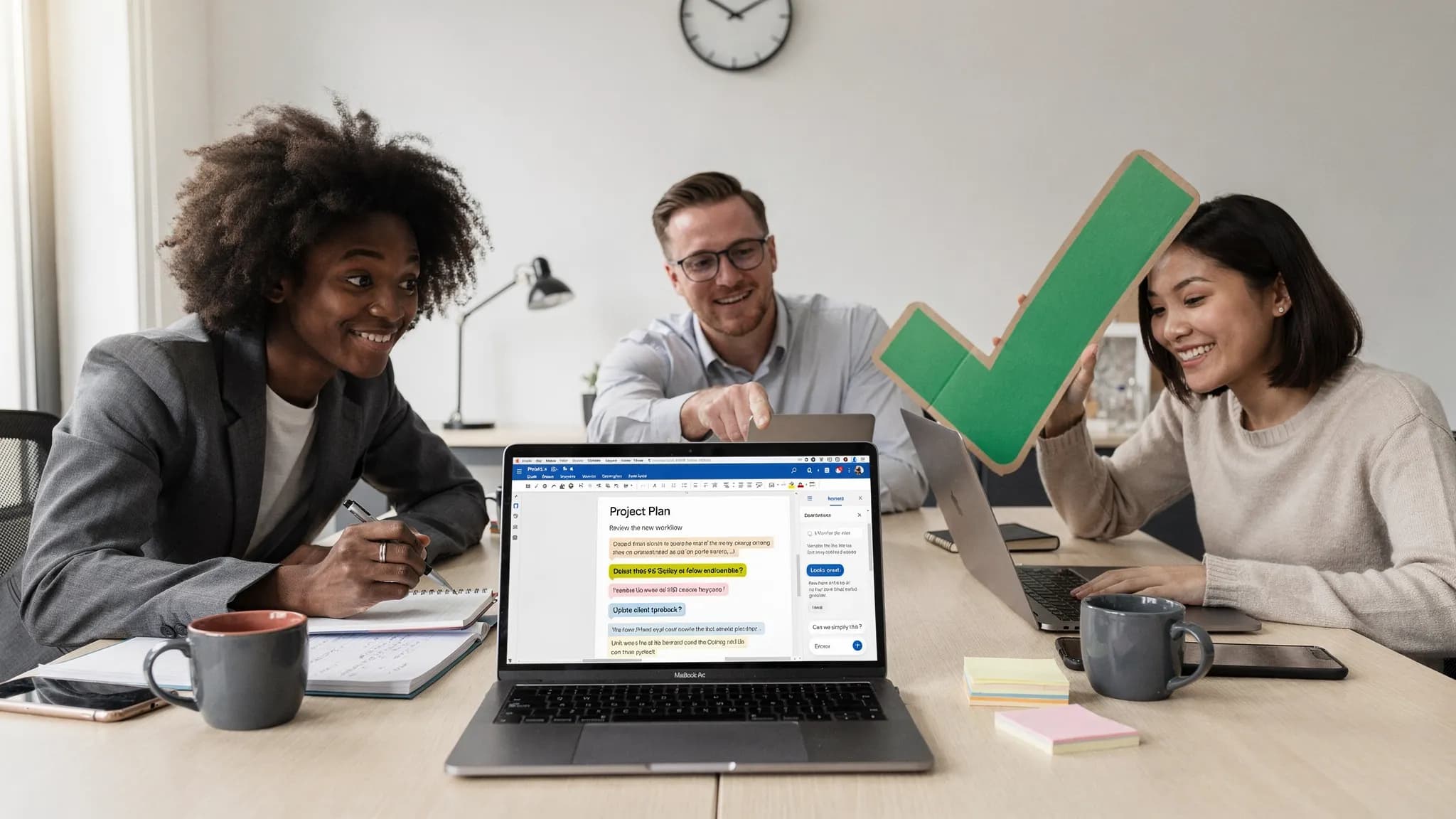
Si vous avez déjà ouvert un Google Doc en vous demandant « Qui a changé cette phrase, quand et pourquoi ? », vous pensez déjà comme un pro. La bonne nouvelle, c'est que Google Docs dispose d'une boîte à outils complète de suivi des modifications, mais elle est répartie entre le mode Suggestion, les commentaires et l'historique des versions. Une fois que vous savez quel outil utiliser pour quel type de modification, vous pouvez relire plus vite, éviter les réécritures désordonnées et conserver une piste d'audit propre.
Suivre les modifications dans Google Docs : utilisez le bon outil pour chaque tâche
Google Docs n'étiquette pas tout « Suivi des modifications » comme le fait Microsoft Word, mais vous pouvez obtenir les mêmes résultats (et souvent de meilleurs) avec trois fonctionnalités :
| Besoin | Meilleure fonctionnalité | Ce qu'elle fait de mieux |
|---|---|---|
| Relecture ligne par ligne avec acceptation/refus | Mode Suggestion | Passes éditoriales, validations, révisions contrôlées |
| Discussion, décisions et responsabilité | Commentaires | Clarifications, questions ouvertes, boucles de retours d'équipe |
| Piste d'audit, retour en arrière et « qu'est-ce qui a changé et quand » | Historique des versions | Traçabilité quasi juridique, récupération, instantanés de jalons |
Les pros construisent des workflows qui combinent les trois.
Étape 1 : activez le mode Suggestion (ce qui se rapproche le plus du « Suivi des modifications »)
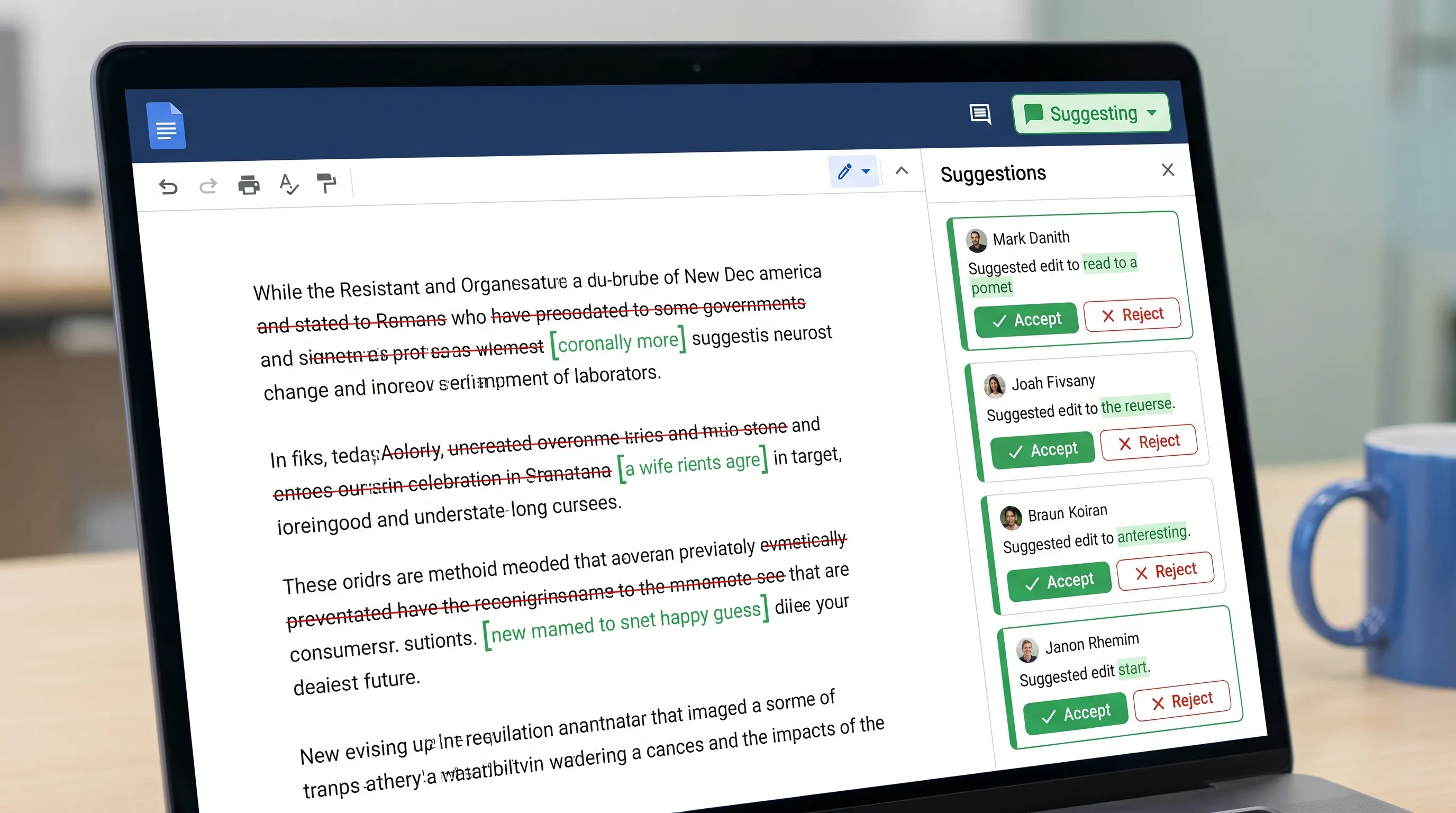
Le mode Suggestion est la fonctionnalité centrale pour « suivre les modifications dans Google Docs ». Au lieu de modifier directement le texte, vos modifications apparaissent sous forme de suggestions que quelqu'un peut accepter ou refuser.
Comment activer le mode Suggestion
En haut à droite du Doc, ouvrez le menu déroulant des modes (qui indique généralement Modification) et choisissez Suggestion.
La page d'aide de Google présente les bases ici : utiliser les suggestions dans Google Docs.
Ce que le mode Suggestion capture (et ce qu'il ne capture pas)
Le mode Suggestion est excellent pour :
- Les réécritures, insertions, suppressions
- L'édition contrôlée pendant les relectures
- Voir qui a proposé chaque modification
Il est moins adapté pour :
- Les grandes discussions de restructuration (les commentaires sont préférables)
- Suivre les changements hors texte en dehors de Docs (liens vers des ressources externes, décisions prises en réunion)
Étape 2 : relisez les suggestions efficacement (acceptez, refusez ou résolvez de façon stratégique)
Pendant la relecture, la rapidité vient de la régularité.
Où relire les suggestions
Vous pouvez relire les suggestions :
- Dans le texte (cliquez sur une suggestion surlignée)
- Dans les cartes de suggestions de la barre latérale droite
Bonnes habitudes de relecture
Un schéma professionnel simple consiste à séparer la « validation » de la « discussion » :
- Acceptez ou refusez les suggestions simples.
- Transformez l'incertitude en commentaire (posez une question, demandez une source ou proposez deux options).
Cela évite l'écueil courant où les suggestions s'accumulent parce que les relecteurs utilisent les modifications pour poser des questions.
Les raccourcis clavier qui comptent
Les raccourcis varient un peu selon le système d'exploitation, mais le conseil le plus rentable est d'apprendre le raccourci pour insérer un commentaire et celui pour ouvrir l'historique des versions. Si votre équipe fait des relectures tous les jours, ces secondes s'additionnent vite.
Étape 3 : utilisez les commentaires comme un système de projet, pas comme un fil de discussion
Les commentaires sont l'endroit où les équipes professionnelles consignent l'intention : ce que la modification doit accomplir, quelles contraintes s'appliquent et ce qui doit être vérifié.
Bonnes pratiques de commentaires (pour qu'ils ne dérivent pas)
Gardez des fils de commentaires orientés vers l'action :
- Demandez une décision précise (« Valider l'option A ou B d'ici jeudi ? »)
- Demandez des preuves (« Pouvez-vous lier la source de cette affirmation ? »)
- Consignez les contraintes (« Restez sous 120 mots pour la synthèse destinée à la direction. »)
Si vous collaborez avec des partenaires externes, les commentaires sont aussi le moyen de documenter les exigences. Par exemple, si vous rédigez une fiche technique ou un dossier de fabrication avec un fournisseur de prêt-à-porter, garder les décisions dans le document réduit les confusions ultérieures. Si vous avez besoin d'un partenaire de fabrication de bout en bout pour vérifier les détails d'un produit, vous pourriez travailler avec un partenaire de développement et de fabrication de vêtements et garder toutes les révisions et validations traçables dans le même Doc.
Attribuez des commentaires (quand la responsabilité compte)
Dans Google Docs, vous pouvez attribuer un commentaire à quelqu'un en le mentionnant avec @ puis en l'assignant (la disponibilité dépend du compte et de la configuration du partage). Les retours deviennent ainsi une file de tâches légère.
Étape 4 : utilisez l'historique des versions comme piste d'audit (et nommez les jalons importants)
L'historique des versions est le registre du « qui a changé quoi et quand ». C'est aussi votre filet de sécurité.
Pour l'ouvrir : Fichier > Historique des versions > Afficher l'historique des versions. Référence de Google : afficher les modifications de votre document avec l'historique des versions.
Nommez les versions comme un pro
La plupart des équipes ne nomment jamais les versions, ce qui rend la chronologie plus difficile à exploiter. Nommer les versions apporte une clarté immédiate :
- « Envoyé pour relecture client »
- « Validé par le juridique »
- « V3 finale, prête à publier »
Quand restaurer une version (et quand ne pas le faire)
La restauration est parfaite pour :
- Annuler une grosse réécriture accidentelle
- Revenir à un état précédemment validé
Plutôt que de restaurer quand il ne vous faut qu'un extrait, copiez la section voulue de l'ancienne version dans le document actuel, puis ajoutez un court commentaire expliquant ce que vous avez restauré et pourquoi.
Étape 5 : comparez deux documents (utile pour les fusions, les réécritures et les modifications de fournisseurs)
Si quelqu'un a modifié une copie séparée ou si vous avez « v1 » et « v2 » dans des fichiers différents, Google Docs inclut une fonction de comparaison.
Chemin : Outils > Comparer des documents. Page d'aide de Google : comparer des documents dans Google Docs.
Ce que fait « Comparer des documents »
Elle produit un nouveau document qui présente les différences sous forme de suggestions, que vous pouvez ensuite accepter ou refuser. C'est extrêmement utile quand :
- Une partie prenante a modifié un export hors ligne et vous l'a renvoyé
- Plusieurs copies existent et vous avez besoin d'un chemin de consolidation propre
- Vous fusionnez la réécriture d'un prestataire dans la version de référence
Étape 6 : verrouillez les autorisations pour que le suivi reste significatif
Le suivi des modifications n'est utile que si les bonnes personnes ont le bon niveau d'accès.
| Rôle | Peut faire | Idéal pour |
|---|---|---|
| Lecteur | Lecture seule | Large visibilité, aucun risque |
| Commentateur | Ajouter des commentaires, sans modifier | Retours des parties prenantes sans réécritures |
| Éditeur | Faire des modifications directes ou des suggestions | Collaborateurs de confiance |
Une règle pratique d'autorisations
Si vous voulez des « modifications suivies », évitez de donner l'accès Éditeur complet aux relecteurs occasionnels. Faites-en des Commentateurs pour que :
- Ils puissent demander des changements
- Votre responsable éditorial puisse les appliquer en mode Suggestion
Étape 7 : maîtrisez les notifications pour ne jamais manquer les modifications importantes
Suivre les modifications ne consiste pas seulement à les capturer, mais à les remarquer à temps.
Dans Google Docs, les relecteurs peuvent utiliser les paramètres de notification (les notifications de commentaires sont les plus courantes). Les équipes échouent souvent ici, soit en activant trop de notifications (et en les ignorant toutes), soit aucune (et en manquant les échéances).
Une approche simple :
- Éditeurs : notifications activées pour les commentaires pendant les fenêtres de relecture actives
- Parties prenantes : notifications activées uniquement lorsqu'elles sont assignées ou @mentionnées
Pièges courants (et comment les pros les évitent)
Piège 1 : les gens modifient en mode « Modification » et s'écrasent mutuellement
Solution : pendant les fenêtres de relecture, demandez explicitement à tous d'utiliser le mode Suggestion. Placez ceci en haut du document :
« Note de relecture : veuillez utiliser le mode Suggestion pour les modifications et les commentaires pour les questions. »
Piège 2 : les commentaires deviennent de longs débats sans issue
Solution : transformez les débats en décisions. Demandez dans le fil un approbateur clair et une échéance.
Piège 3 : l'historique des versions est désordonné et inutilisable
Solution : nommez les versions aux jalons. Cela prend 10 secondes et peut faire gagner des heures plus tard.
Piège 4 : vous ne pouvez pas voir ce qui a changé entre deux fichiers distincts
Solution : utilisez Outils > Comparer des documents pour générer une comparaison sous forme de suggestions.
Un « workflow de relecture » professionnel réutilisable
Si vous voulez un système reproductible, utilisez cette séquence :
- Le propriétaire du brouillon prépare le document et nomme une version de référence (« Brouillon envoyé pour relecture »).
- Les relecteurs utilisent le mode Suggestion pour les modifications et les commentaires pour les questions.
- Le propriétaire du brouillon traite les suggestions chaque jour et résout les commentaires par des décisions.
- Le propriétaire du brouillon nomme une version jalon (« Validé pour publication »).
- Si des modifications externes arrivent dans des fichiers séparés, lancez Comparer des documents et fusionnez-les sous forme de suggestions.
Le document reste propre, le travail en double diminue et la responsabilité est préservée.
En option : accélérez les relectures avec l'IA dans Google Docs (sans copier-coller)
Une fois votre processus de suivi des modifications solide, l'IA peut vous aider à relire plus vite, surtout quand vous avez affaire à beaucoup de suggestions et de fils de commentaires.
CoreGPT Apps est conçu pour apporter une assistance propulsée par GPT directement dans Google Workspace, y compris Google Docs, pour que vous travailliez en contexte plutôt que de jongler entre les onglets. Si vous cherchez des idées de workflows d'équipe pour Docs, Sheets, Slides et Forms, consultez Google Workspace AI : workflows concrets pour équipes très occupées.
Quelques façons sûres et pratiques d'utiliser l'IA pendant les relectures avec modifications suivies :
- Résumer ce qui a changé depuis la dernière version nommée (pour vos propres notes de relecture)
- Transformer un fil de commentaires confus en un court résumé de décision avec les prochaines étapes
- Réécrire un paragraphe pour intégrer les suggestions acceptées tout en conservant l'intention d'origine
Astuce : quand vous utilisez une IA pour aider à la relecture, demandez-lui de citer les phrases exactes auxquelles elle se réfère et d'éviter d'inventer des sources ou des faits.
Foire aux questions
Google Docs a-t-il un suivi des modifications ? Oui, l'équivalent est le mode Suggestion, avec l'historique des versions pour une piste d'audit complète.
Comment voir qui a fait des modifications dans Google Docs ? Utilisez Fichier > Historique des versions > Afficher l'historique des versions pour voir les modifications par personne et par heure, et utilisez le mode Suggestion pour attribuer les modifications proposées.
Comment accepter toutes les suggestions dans Google Docs ? Vous pouvez accepter les suggestions depuis les cartes de suggestions de la barre latérale. Pour de gros lots, les relecteurs avancent souvent de façon systématique section par section pour éviter d'accepter des modifications non voulues.
Quelle est la différence entre les commentaires et les suggestions ? Les suggestions proposent des modifications de texte que vous pouvez accepter ou refuser. Les commentaires servent aux discussions, aux questions et aux décisions.
Comment comparer deux Google Docs ? Utilisez Outils > Comparer des documents pour générer un nouveau document qui présente les différences sous forme de suggestions à relire.
Accélérez vos relectures Google Docs avec CoreGPT Apps
Si votre équipe passe trop de temps à concilier des modifications, à résoudre des fils de commentaires ou à réécrire des sections après relecture, CoreGPT Apps peut vous aider à aller plus vite en apportant une assistance propulsée par GPT directement dans Google Docs (et le reste de Google Workspace).
Découvrez CoreGPT ici : CoreGPT Apps.


