
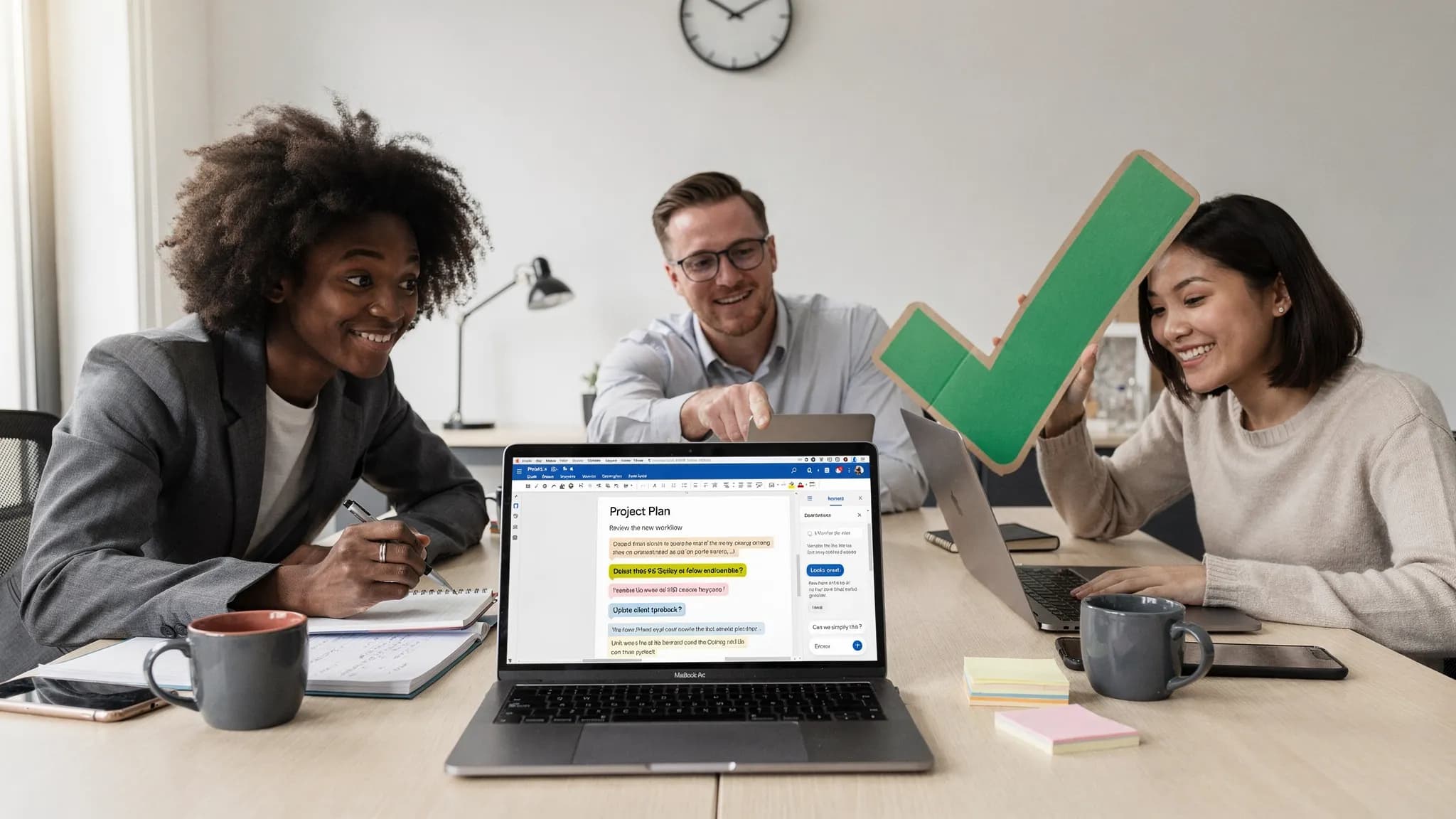
Jika Anda pernah membuka Google Doc dan bertanya-tanya, "Siapa yang mengubah kalimat ini, kapan, dan kenapa?", Anda sudah berpikir seperti profesional. Kabar baiknya, Google Docs memiliki perangkat pelacak perubahan yang lengkap, tetapi tersebar di mode Suggesting, komentar, dan riwayat versi. Begitu Anda tahu alat mana yang dipakai untuk jenis suntingan apa, Anda bisa meninjau lebih cepat, menghindari penulisan ulang yang berantakan, dan menjaga jejak audit yang rapi.
Melacak perubahan di Google Docs: gunakan alat yang tepat untuk pekerjaannya
Google Docs tidak memberi label "Track Changes" untuk semuanya seperti Microsoft Word, tetapi Anda bisa mencapai hasil yang sama (dan sering kali lebih baik) dengan tiga fitur:
| Kebutuhan | Fitur terbaik | Unggul dalam hal |
|---|---|---|
| Tinjauan baris demi baris dengan terima/tolak | Mode Suggesting | Putaran penyuntingan, persetujuan, revisi terkendali |
| Diskusi, keputusan, dan akuntabilitas | Komentar | Klarifikasi, pertanyaan terbuka, putaran umpan balik tim |
| Jejak audit, pemulihan, dan "apa yang berubah kapan" | Riwayat versi | Keterlacakan setara hukum, pemulihan, snapshot tonggak |
Para profesional membangun alur kerja yang menggabungkan ketiganya.
Langkah 1: Aktifkan mode Suggesting (yang paling mendekati "Track Changes")
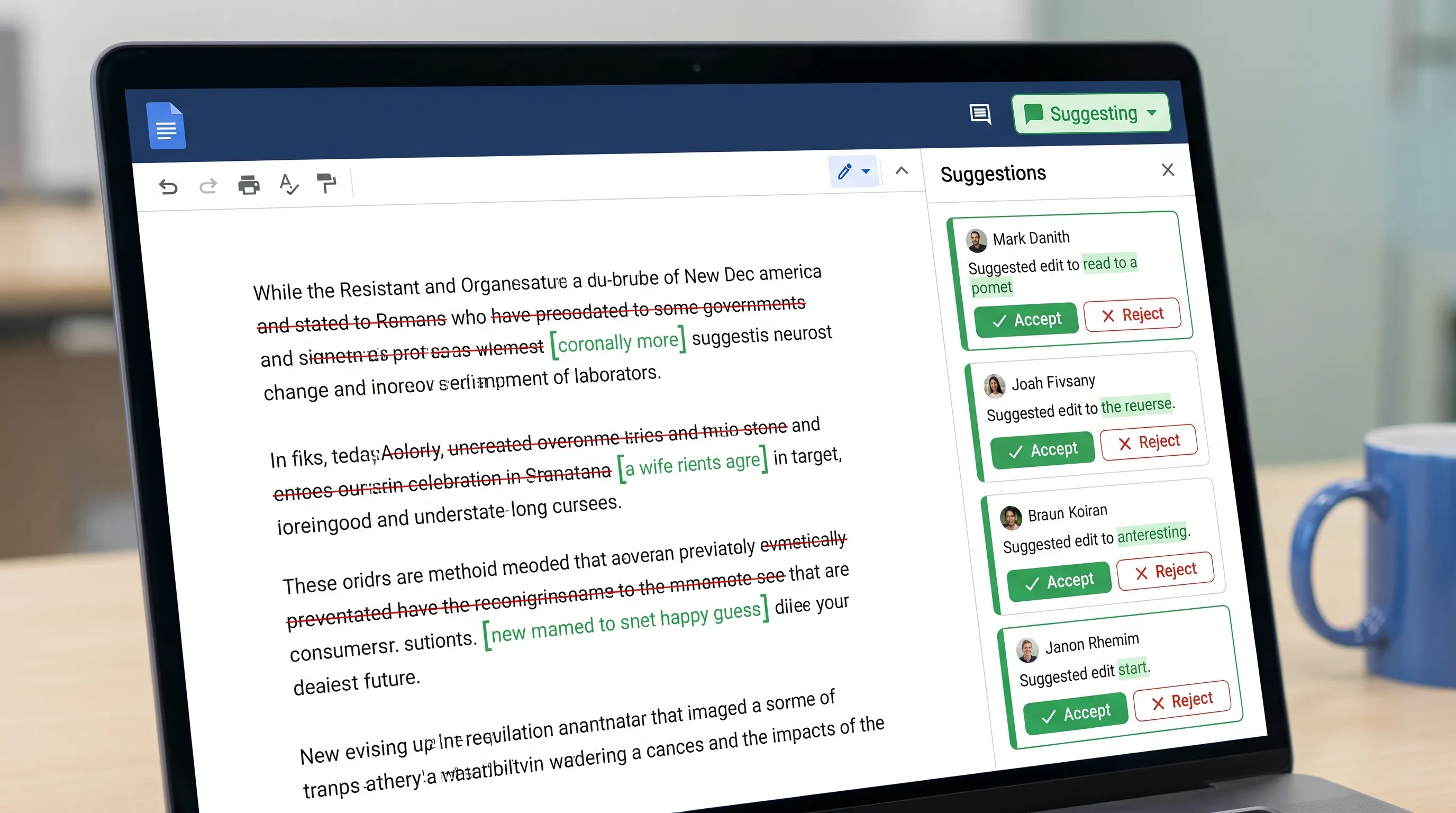
Mode Suggesting adalah fitur inti "melacak perubahan di Google Docs". Alih-alih menyunting teks secara langsung, suntingan Anda muncul sebagai saran yang bisa diterima atau ditolak orang lain.
Cara mengaktifkan mode Suggesting
Di pojok kanan atas Doc, buka dropdown mode (biasanya bertuliskan Editing) dan pilih Suggesting (Menyarankan).
Halaman bantuan Google membahas dasar-dasarnya di sini: Menggunakan saran di Google Docs.
Apa yang dicatat mode Suggesting (dan apa yang tidak)
Mode Suggesting sangat baik untuk:
- Penulisan ulang, penyisipan, penghapusan
- Penyuntingan terkendali selama tinjauan
- Melihat siapa yang mengusulkan setiap perubahan
Kurang ideal untuk:
- Diskusi restrukturisasi besar (komentar lebih baik)
- Melacak perubahan non-teks di luar Docs (tautan ke aset eksternal, keputusan dalam rapat)
Langkah 2: Tinjau saran secara efisien (terima, tolak, atau selesaikan secara strategis)
Saat meninjau, kecepatan datang dari konsistensi.
Di mana meninjau saran
Anda bisa meninjau saran:
- Sebaris (klik saran yang disorot)
- Di kartu saran sidebar kanan
Kebiasaan tinjauan profesional
Pola profesional yang sederhana adalah memisahkan "persetujuan" dari "diskusi":
- Terima atau tolak saran yang jelas dan lugas.
- Ubah ketidakpastian menjadi komentar (ajukan pertanyaan, minta sumber, atau usulkan dua opsi).
Ini mencegah kegagalan umum ketika saran menumpuk karena peninjau memakai suntingan untuk mengajukan pertanyaan.
Pintasan keyboard yang penting
Pintasan sedikit berbeda menurut OS, tetapi tips berdampak terbesar adalah: pelajari pintasan untuk menyisipkan komentar dan untuk membuka riwayat versi. Jika tim Anda melakukan tinjauan setiap hari, detik-detik itu cepat menumpuk.
Langkah 3: Gunakan komentar seperti sistem proyek, bukan utas obrolan
Komentar adalah tempat tim profesional menangkap maksud: apa yang ingin dicapai perubahan, batasan apa yang berlaku, dan apa yang harus diverifikasi.
Praktik terbaik berkomentar (agar tidak melebar)
Jaga utas komentar tetap dapat ditindaklanjuti:
- Minta keputusan yang spesifik ("Setujui opsi A atau B paling lambat Kamis?")
- Minta bukti ("Bisakah Anda menautkan sumber untuk klaim ini?")
- Catat batasan ("Buat di bawah 120 kata untuk ringkasan eksekutif.")
Jika Anda berkolaborasi dengan mitra eksternal, komentar juga menjadi cara mendokumentasikan persyaratan. Misalnya, jika Anda menyusun spec sheet atau tech pack dengan vendor pakaian, menyimpan keputusan di dalam dokumen mengurangi kebingungan di kemudian hari. Jika Anda membutuhkan mitra manufaktur menyeluruh untuk memeriksa kewajaran detail produk, Anda mungkin bekerja dengan mitra pengembangan dan manufaktur pakaian dan menjaga semua revisi dan persetujuan tetap terlacak di Doc yang sama.
Tugaskan komentar (ketika akuntabilitas penting)
Di Google Docs, Anda dapat menugaskan komentar kepada seseorang dengan menyebutnya menggunakan @ dan menetapkan penugasan (ketersediaan bergantung pada akun dan pengaturan berbagi). Ini mengubah umpan balik menjadi antrean tugas yang ringan.
Langkah 4: Gunakan Version history sebagai jejak audit Anda (dan beri nama tonggak penting)
Version history adalah buku besar "siapa mengubah apa dan kapan". Ini juga jaring pengaman Anda.
Untuk membukanya: File > Version history > See version history (menu riwayat versi). Rujukan Google: Melihat perubahan pada dokumen Anda dengan riwayat versi.
Beri nama versi seperti profesional
Kebanyakan tim tidak pernah memberi nama versi, sehingga linimasa lebih sulit dipakai. Memberi nama versi langsung menciptakan kejelasan:
- "Tinjauan klien telah dikirim"
- "Disetujui bagian hukum"
- "V3 final, siap terbit"
Kapan memulihkan versi (dan kapan tidak)
Memulihkan sangat tepat untuk:
- Membatalkan penulisan ulang besar yang tidak disengaja
- Kembali ke kondisi yang sebelumnya sudah disetujui
Alih-alih memulihkan ketika Anda hanya membutuhkan satu cuplikan, salin bagian yang relevan dari versi lama ke dokumen saat ini, lalu tambahkan komentar singkat yang menjelaskan apa yang Anda pulihkan dan mengapa.
Langkah 5: Bandingkan dua dokumen (berguna untuk penggabungan, penulisan ulang, dan suntingan vendor)
Jika seseorang menyunting salinan terpisah atau Anda memiliki "v1" dan "v2" sebagai file berbeda, Google Docs menyediakan fitur bandingkan.
Jalur: Tools > Compare documents. Halaman bantuan Google: Membandingkan dokumen di Google Docs.
Apa yang dilakukan "Compare documents"
Fitur ini menghasilkan dokumen baru yang menampilkan perbedaan sebagai saran, yang kemudian bisa Anda terima atau tolak. Ini sangat berguna ketika:
- Seorang pemangku kepentingan menyunting ekspor offline dan mengirimkannya kembali
- Ada beberapa salinan dan Anda membutuhkan jalur konsolidasi yang bersih
- Anda menggabungkan penulisan ulang kontraktor ke versi kanonis
Langkah 6: Kunci izin agar pelacakan tetap bermakna
Pelacakan perubahan hanya berguna jika orang yang tepat memiliki tingkat akses yang tepat.
| Peran | Dapat melakukan | Terbaik untuk |
|---|---|---|
| Penampil | Hanya membaca | Visibilitas luas, tanpa risiko |
| Pemberi komentar | Menambah komentar, tanpa suntingan | Umpan balik pemangku kepentingan tanpa penulisan ulang |
| Editor | Melakukan suntingan langsung atau saran | Kolaborator tepercaya |
Aturan izin yang praktis
Jika Anda menginginkan "perubahan yang terlacak", hindari memberi peninjau biasa akses Editor penuh. Jadikan mereka Pemberi komentar sehingga:
- Mereka dapat meminta perubahan
- Pemilik editorial Anda dapat menerapkan perubahan dalam mode Suggesting
Langkah 7: Kendalikan notifikasi agar tidak melewatkan suntingan penting
Melacak perubahan bukan hanya soal menangkap suntingan, tetapi juga menyadarinya tepat waktu.
Di Google Docs, peninjau dapat memakai pengaturan notifikasi (notifikasi komentar adalah yang paling umum). Tim sering gagal di sini, entah karena mengaktifkan terlalu banyak notifikasi (lalu mengabaikan semuanya) atau tidak sama sekali (dan melewatkan tenggat).
Pendekatan sederhana:
- Editor: notifikasi komentar aktif selama jendela tinjauan yang aktif
- Pemangku kepentingan: notifikasi aktif hanya saat mereka ditugaskan atau di-@mention
Jebakan umum (dan cara profesional menghindarinya)
Jebakan 1: Orang menyunting dalam mode "Editing" dan saling menimpa
Solusi: Selama jendela tinjauan, minta semua orang secara eksplisit memakai mode Suggesting. Letakkan di bagian atas dokumen:
"Catatan tinjauan: Mohon gunakan mode Suggesting untuk suntingan dan komentar untuk pertanyaan."
Jebakan 2: Komentar menjadi debat panjang tanpa hasil
Solusi: Ubah debat menjadi keputusan. Minta penyetuju yang jelas dan tenggat di dalam utas.
Jebakan 3: Riwayat versi berantakan dan tidak bisa dipakai
Solusi: Beri nama versi pada tonggak. Hanya butuh 10 detik dan bisa menghemat berjam-jam di kemudian hari.
Jebakan 4: Anda tidak bisa mengetahui apa yang berubah di antara dua file terpisah
Solusi: Gunakan Tools > Compare documents untuk menghasilkan perbandingan berbasis saran.
"Alur tinjauan" profesional yang bisa Anda pakai ulang
Jika Anda menginginkan sistem yang berulang, gunakan urutan ini:
- Pemilik draf menyiapkan dokumen dan menamai versi dasar ("Draf dikirim untuk ditinjau").
- Peninjau memakai mode Suggesting untuk suntingan, komentar untuk pertanyaan.
- Pemilik draf memproses saran setiap hari, menyelesaikan komentar dengan keputusan.
- Pemilik draf menamai versi tonggak ("Disetujui untuk terbit").
- Jika suntingan eksternal tiba sebagai file terpisah, jalankan Compare documents dan gabungkan sebagai saran.
Ini menjaga dokumen tetap bersih, mengurangi pekerjaan ganda, dan mempertahankan akuntabilitas.
Opsional: percepat tinjauan dengan AI di dalam Google Docs (tanpa salin-tempel)
Setelah proses pelacakan perubahan Anda solid, AI dapat membantu Anda meninjau lebih cepat, terutama ketika Anda menghadapi banyak saran dan utas komentar.
CoreGPT Apps dirancang untuk menghadirkan bantuan berbasis GPT langsung ke Google Workspace, termasuk Google Docs, sehingga Anda bisa bekerja dalam konteks tanpa berpindah-pindah tab. Jika Anda menginginkan ide alur kerja tim di Docs, Sheets, Slides, dan Forms, lihat Google Workspace AI: Alur Kerja Nyata untuk Tim Sibuk.
Beberapa cara aman dan praktis memakai AI selama tinjauan perubahan terlacak:
- Merangkum apa yang berubah sejak versi bernama terakhir (untuk catatan tinjauan Anda sendiri)
- Mengubah utas komentar yang berantakan menjadi ringkasan keputusan singkat dan langkah berikutnya
- Menulis ulang paragraf untuk memasukkan saran yang diterima sambil menjaga maksud aslinya
Tips: Saat memakai AI apa pun untuk mendukung tinjauan, minta ia mengutip kalimat persis yang dirujuknya dan menghindari mengarang sumber atau fakta.
Pertanyaan yang Sering Diajukan
Apakah Google Docs punya Track Changes? Ya, padanannya adalah mode Suggesting, plus riwayat versi untuk jejak audit lengkap.
Bagaimana melihat siapa yang membuat perubahan di Google Docs? Gunakan File > Version history > See version history untuk melihat suntingan menurut orang dan waktu, dan gunakan mode Suggesting untuk mengatribusikan suntingan yang diusulkan.
Bagaimana menerima semua saran di Google Docs? Anda dapat menerima saran dari kartu saran di sidebar. Untuk kumpulan besar, peninjau sering memeriksanya secara sistematis bagian demi bagian agar tidak menerima suntingan yang tidak dimaksudkan.
Apa perbedaan antara komentar dan saran? Saran mengusulkan suntingan teks yang bisa Anda terima atau tolak. Komentar untuk diskusi, pertanyaan, dan keputusan.
Bagaimana membandingkan dua Google Docs? Gunakan Tools > Compare documents untuk menghasilkan dokumen baru yang menampilkan perbedaan sebagai saran yang bisa Anda tinjau.
Percepat tinjauan Google Docs dengan CoreGPT Apps
Jika tim Anda terlalu banyak menghabiskan waktu merekonsiliasi suntingan, menyelesaikan utas komentar, atau menulis ulang bagian setelah tinjauan, CoreGPT Apps dapat membantu Anda bergerak lebih cepat dengan menghadirkan bantuan berbasis GPT langsung ke Google Docs (dan seluruh Google Workspace).
Jelajahi CoreGPT di sini: CoreGPT Apps.


