

Si alguna vez has abierto un documento de Google y te has preguntado «¿quién cambió esta frase, cuándo y por qué?», ya piensas como un profesional. La buena noticia es que Google Docs tiene un conjunto completo de herramientas para controlar los cambios, aunque está repartido entre el modo Sugerencias, los comentarios y el historial de versiones. Cuando sabes qué herramienta usar para cada tipo de edición, puedes revisar más rápido, evitar reescrituras desordenadas y mantener un registro de auditoría limpio.
Controlar los cambios en Google Docs: usa la herramienta adecuada para cada trabajo
Google Docs no etiqueta todo como «Control de cambios» como hace Microsoft Word, pero puedes lograr los mismos resultados (y a menudo mejores) con tres funciones:
| Necesidad | Mejor función | En qué destaca |
|---|---|---|
| Revisión línea por línea con aceptar/rechazar | Modo Sugerencias | Pasadas editoriales, aprobaciones, revisiones controladas |
| Debate, decisiones y responsabilidad | Comentarios | Aclaraciones, preguntas abiertas, ciclos de comentarios del equipo |
| Registro de auditoría, reversión y «qué cambió y cuándo» | Historial de versiones | Trazabilidad casi legal, recuperación, instantáneas de hitos |
Los profesionales construyen flujos que combinan las tres.
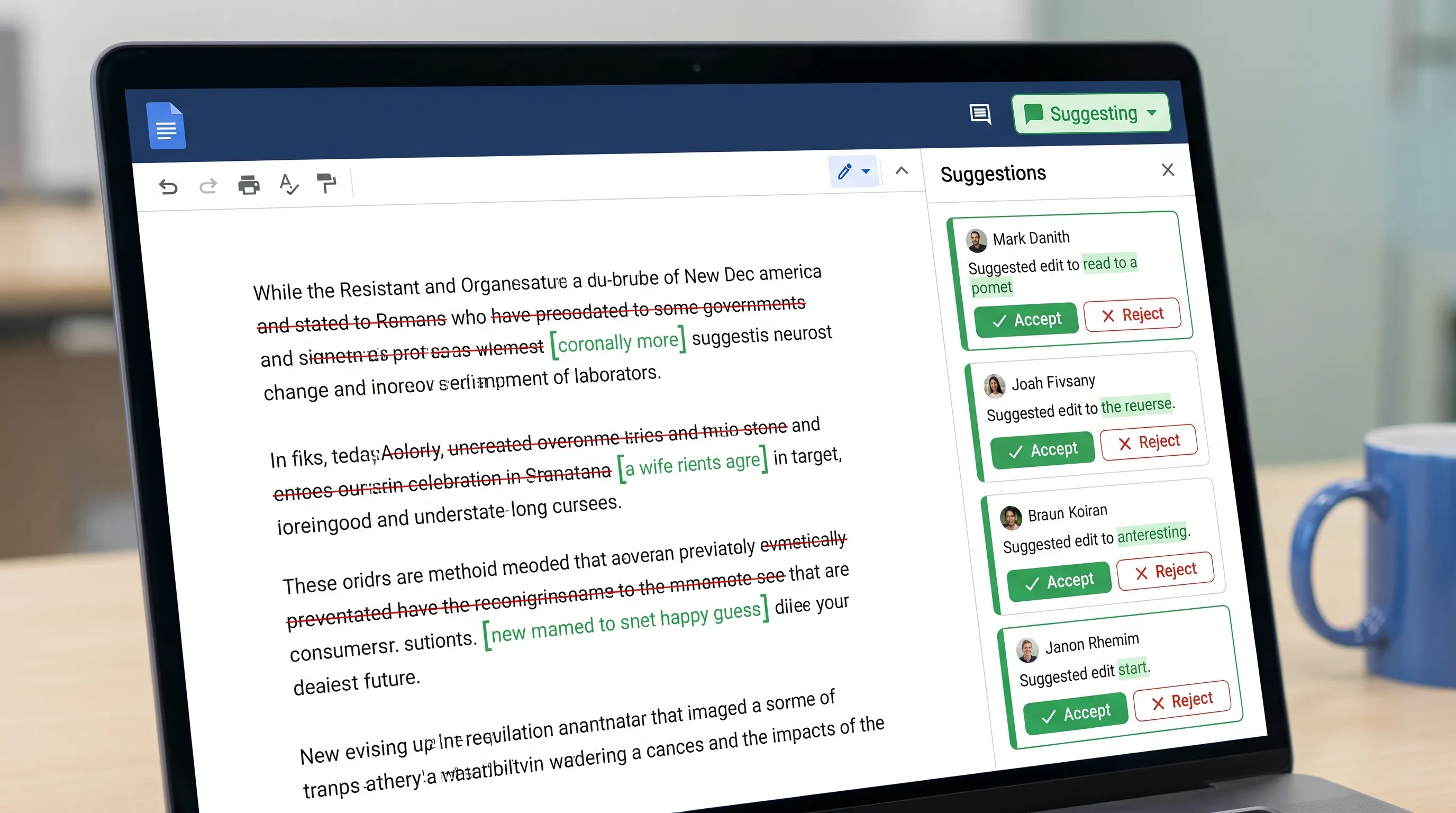
Paso 1: activa el modo Sugerencias (lo más parecido al «Control de cambios»)
El modo Sugerencias es la función principal para controlar los cambios en Google Docs. En lugar de editar el texto directamente, tus ediciones aparecen como sugerencias que otra persona puede aceptar o rechazar.
Cómo activar el modo Sugerencias
En la esquina superior derecha del documento, abre el menú desplegable de modo (normalmente dice Edición) y elige Sugerencias.
La página de ayuda de Google explica lo básico aquí: Usar sugerencias en Documentos de Google.
Qué captura el modo Sugerencias (y qué no)
El modo Sugerencias es excelente para:
- Reescrituras, inserciones, eliminaciones
- Edición controlada durante las revisiones
- Ver quién propuso cada cambio
Es menos adecuado para:
- Debates sobre grandes reestructuraciones (los comentarios son mejores)
- Hacer un seguimiento de cambios que no son de texto fuera de Docs (enlaces a recursos externos, decisiones tomadas en reuniones)
Paso 2: revisa las sugerencias con eficiencia (acepta, rechaza o resuelve de forma estratégica)
Al revisar, la velocidad viene de la coherencia.
Dónde revisar las sugerencias
Puedes revisar las sugerencias:
- En línea (haz clic en una sugerencia resaltada)
- En las tarjetas de sugerencias de la barra lateral derecha
Hábitos de revisión profesionales
Un patrón profesional sencillo es separar la «aprobación» del «debate»:
- Acepta o rechaza las sugerencias que sean claras.
- Convierte la incertidumbre en un comentario (haz una pregunta, pide una fuente o propón dos opciones).
Así evitas el fallo habitual en el que las sugerencias se acumulan porque los revisores usan las ediciones para hacer preguntas.
Atajos de teclado que importan
Los atajos varían un poco según el sistema operativo, pero el consejo de mayor impacto es: aprende el atajo para insertar un comentario y para abrir el historial de versiones. Si tu equipo hace revisiones a diario, esos segundos se acumulan rápidamente.
Paso 3: usa los comentarios como un sistema de proyecto, no como un hilo de chat
Los comentarios son donde los equipos profesionales recogen la intención: qué debe lograr el cambio, qué restricciones se aplican y qué hay que verificar.
Buenas prácticas de comentarios (para que no se descontrolen)
Mantén los hilos de comentarios orientados a la acción:
- Pide una decisión concreta («¿Apruebas la opción A o la B antes del jueves?»)
- Solicita evidencias («¿Puedes enlazar la fuente de esta afirmación?»)
- Registra las restricciones («Mantén esto por debajo de 120 palabras para el resumen ejecutivo.»)
Si colaboras con socios externos, los comentarios también son la forma de documentar los requisitos. Por ejemplo, si estás redactando una ficha técnica o un dossier de producto con un proveedor de ropa, mantener las decisiones dentro del documento reduce la confusión más adelante. Si necesitas un socio de fabricación integral que revise los detalles del producto, podrías trabajar con un socio de desarrollo y fabricación de ropa y mantener todas las revisiones y aprobaciones trazables en el mismo documento.
Asigna comentarios (cuando la responsabilidad importa)
En Google Docs, puedes asignar un comentario a alguien mencionándolo con @ y asignándolo (la disponibilidad depende de la cuenta y de la configuración de uso compartido). Esto convierte los comentarios en una cola de tareas ligera.
Paso 4: usa el historial de versiones como tu registro de auditoría (y pon nombre a los hitos importantes)
El historial de versiones es el libro de «quién cambió qué y cuándo». También es tu red de seguridad.
Para abrirlo: Archivo > Historial de versiones > Ver el historial de versiones. Referencia de Google: Ver los cambios de tu documento con el historial de versiones.
Pon nombre a las versiones como un profesional
La mayoría de los equipos nunca pone nombre a las versiones, lo que dificulta el uso de la cronología. Nombrar las versiones aporta claridad al instante:
- «Enviado a revisión del cliente»
- «Aprobado por Legal»
- «V3 final, listo para publicar»
Cuándo restaurar una versión (y cuándo no)
Restaurar es perfecto para:
- Deshacer una gran reescritura accidental
- Volver a un estado aprobado anteriormente
En lugar de restaurar cuando solo necesitas un fragmento, copia la sección pertinente de la versión antigua en el documento actual y luego añade un breve comentario que explique qué restauraste y por qué.
Paso 5: compara dos documentos (útil para fusiones, reescrituras y ediciones de proveedores)
Si alguien editó una copia aparte o tienes «v1» y «v2» como archivos distintos, Google Docs incluye una función de comparación.
Ruta: Herramientas > Comparar documentos. Página de ayuda de Google: Comparar documentos en Documentos de Google.
Qué hace «Comparar documentos»
Genera un documento nuevo que muestra las diferencias como sugerencias, que luego puedes aceptar o rechazar. Es extremadamente útil cuando:
- Una parte interesada editó una exportación sin conexión y la devolvió
- Existen varias copias y necesitas un camino limpio de consolidación
- Estás fusionando la reescritura de un contratista en la versión de referencia
Paso 6: ajusta los permisos para que el seguimiento siga siendo significativo
El control de cambios solo es útil si las personas adecuadas tienen el nivel de acceso adecuado.
| Rol | Puede hacer | Ideal para |
|---|---|---|
| Lector | Solo leer | Visibilidad amplia, sin riesgo |
| Comentador | Añadir comentarios, sin editar | Comentarios de las partes interesadas sin reescrituras |
| Editor | Hacer ediciones directas o sugerencias | Colaboradores de confianza |
Una regla práctica de permisos
Si quieres «cambios controlados», evita dar acceso completo de Editor a revisores ocasionales. Hazlos Comentadores para que:
- Puedan solicitar cambios
- Tu responsable editorial pueda implementar los cambios en modo Sugerencias
Paso 7: controla las notificaciones para no perderte nunca ediciones importantes
Controlar los cambios no consiste solo en capturar ediciones, sino en enterarte de ellas a tiempo.
En Google Docs, los revisores pueden usar los ajustes de notificaciones (las notificaciones de comentarios son las más comunes). Los equipos suelen fallar aquí por activar demasiadas notificaciones (e ignorarlas todas) o ninguna (y perder plazos).
Un enfoque sencillo:
- Editores: notificaciones activadas para los comentarios durante las ventanas de revisión activas
- Partes interesadas: notificaciones activadas solo cuando se les asigne algo o se les mencione con @
Errores habituales (y cómo los evitan los profesionales)
Error 1: la gente edita en modo «Edición» y se pisan unos a otros
Solución: durante las ventanas de revisión, pide explícitamente a todos que usen el modo Sugerencias. Ponlo al principio del documento:
«Nota de revisión: usad el modo Sugerencias para las ediciones y los comentarios para las preguntas.»
Error 2: los comentarios se convierten en largos debates sin resultado
Solución: convierte los debates en decisiones. Pide un aprobador claro y una fecha límite en el hilo.
Error 3: el historial de versiones es un desorden inutilizable
Solución: pon nombre a las versiones en los hitos. Lleva 10 segundos y puede ahorrar horas más adelante.
Error 4: no puedes saber qué cambió entre dos archivos distintos
Solución: usa Herramientas > Comparar documentos para generar una comparación basada en sugerencias.
Un «flujo de revisión» profesional que puedes reutilizar
Si quieres un sistema repetible, usa esta secuencia:
- El responsable del borrador prepara el documento y nombra una versión de referencia («Borrador enviado a revisión»).
- Los revisores usan el modo Sugerencias para las ediciones y los comentarios para las preguntas.
- El responsable del borrador procesa las sugerencias a diario y resuelve los comentarios con decisiones.
- El responsable del borrador nombra una versión de hito («Aprobado para publicar»).
- Si llegan ediciones externas como archivos aparte, ejecuta Comparar documentos y fusiónalas como sugerencias.
Esto mantiene limpio el documento, reduce el trabajo duplicado y preserva la responsabilidad.
Opcional: acelera las revisiones con IA dentro de Google Docs (sin copiar y pegar)
Una vez que tu proceso de control de cambios es sólido, la IA puede ayudarte a revisar más rápido, sobre todo cuando manejas muchas sugerencias e hilos de comentarios.
CoreGPT Apps está diseñado para llevar la asistencia con tecnología GPT directamente a Google Workspace, incluido Google Docs, para que puedas trabajar en contexto en lugar de saltar entre pestañas. Si quieres ideas de flujos de trabajo en equipo entre Docs, Sheets, Slides y Forms, consulta IA en Google Workspace: flujos de trabajo reales para equipos ocupados.
Algunas formas seguras y prácticas de usar la IA durante las revisiones con cambios controlados:
- Resumir qué ha cambiado desde la última versión con nombre (para tus propias notas de revisión)
- Convertir un hilo de comentarios desordenado en un breve resumen de decisiones y próximos pasos
- Reescribir un párrafo para incorporar las sugerencias aceptadas conservando la intención original
Consejo: al usar cualquier IA como apoyo en la revisión, pídele que cite las frases exactas a las que se refiere y que evite inventar fuentes o datos.
Preguntas frecuentes
¿Tiene Google Docs «Control de cambios»? Sí, el equivalente es el modo Sugerencias, además del historial de versiones para disponer de un registro de auditoría completo.
¿Cómo veo quién hizo cambios en Google Docs? Usa Archivo > Historial de versiones > Ver el historial de versiones para ver las ediciones por persona y hora, y usa el modo Sugerencias para atribuir las ediciones propuestas.
¿Cómo acepto todas las sugerencias en Google Docs? Puedes aceptar las sugerencias desde las tarjetas de sugerencias de la barra lateral. Para lotes grandes, los revisores suelen avanzar de forma sistemática sección por sección para evitar aceptar ediciones no deseadas.
¿Cuál es la diferencia entre comentarios y sugerencias? Las sugerencias proponen ediciones de texto que puedes aceptar o rechazar. Los comentarios sirven para el debate, las preguntas y las decisiones.
¿Cómo comparo dos documentos de Google? Usa Herramientas > Comparar documentos para generar un documento nuevo que muestre las diferencias como sugerencias que puedes revisar.
Haz más rápidas las revisiones de Google Docs con CoreGPT Apps
Si tu equipo pasa demasiado tiempo conciliando ediciones, resolviendo hilos de comentarios o reescribiendo secciones tras la revisión, CoreGPT Apps puede ayudarte a ir más rápido llevando la asistencia con tecnología GPT directamente a Google Docs (y al resto de Google Workspace).
Descubre CoreGPT aquí: CoreGPT Apps.


