

Se hai mai aperto un documento Google Docs e ti sei chiesto “Chi ha cambiato questa frase, quando e perché?”, stai già ragionando da professionista. La buona notizia è che Google Docs offre un set completo di strumenti per tenere traccia delle modifiche, ma è distribuito tra modalità Suggerimenti, commenti e cronologia delle versioni. Una volta capito quale strumento usare per quale tipo di modifica, puoi rivedere più in fretta, evitare riscritture caotiche e mantenere una traccia di controllo pulita.
Tenere traccia delle modifiche in Google Docs: usa lo strumento giusto per ogni compito
Google Docs non etichetta tutto come “Revisioni” come fa Microsoft Word, ma puoi ottenere gli stessi risultati (e spesso migliori) con tre funzioni:
| Esigenza | Funzione migliore | In cosa è più efficace |
|---|---|---|
| Revisione riga per riga con accettazione/rifiuto | Modalità Suggerimenti | Passate editoriali, approvazioni, revisioni controllate |
| Discussione, decisioni e responsabilità | Commenti | Chiarimenti, questioni aperte, cicli di feedback del team |
| Traccia di controllo, ripristino e “cosa è cambiato quando” | Cronologia delle versioni | Tracciabilità quasi legale, recupero, istantanee delle tappe |
I professionisti costruiscono flussi di lavoro che combinano tutte e tre.
Passaggio 1: attiva la modalità Suggerimenti (la cosa più vicina a “Revisioni”)
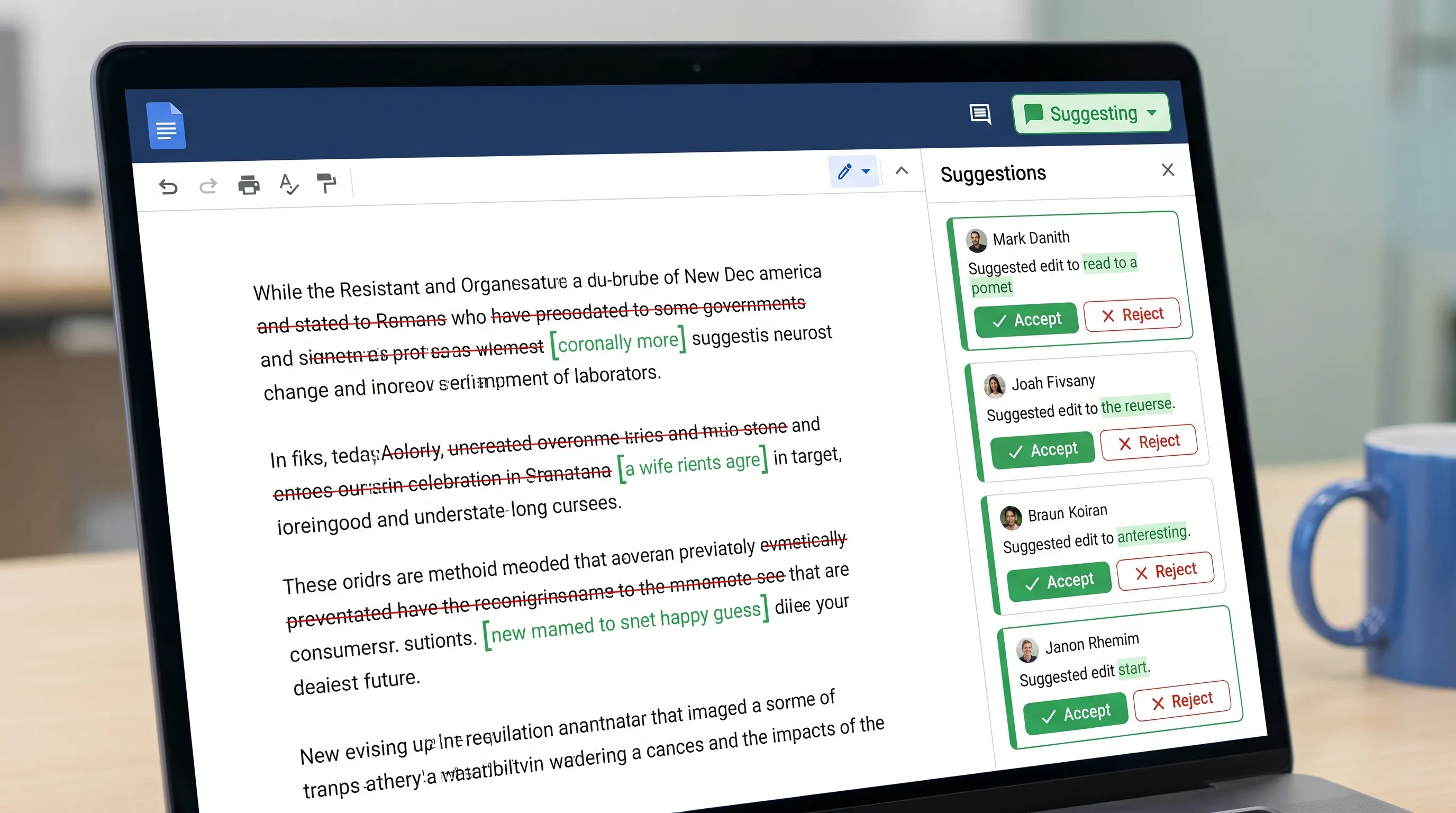
La modalità Suggerimenti è la funzione principale per tenere traccia delle modifiche in Google Docs. Invece di modificare direttamente il testo, le tue modifiche compaiono come suggerimenti che qualcuno può accettare o rifiutare.
Come attivare la modalità Suggerimenti
In alto a destra nel documento, apri il menu a discesa della modalità (di solito riporta Modifica) e scegli Suggerimenti.
La pagina di assistenza di Google illustra le basi qui: Usare i suggerimenti in Documenti Google.
Cosa cattura la modalità Suggerimenti (e cosa no)
La modalità Suggerimenti è eccellente per:
- Riscritture, inserimenti, eliminazioni
- Modifiche controllate durante le revisioni
- Vedere chi ha proposto ogni modifica
È meno adatta a:
- Discussioni su grandi ristrutturazioni (meglio i commenti)
- Tenere traccia di modifiche non testuali al di fuori di Docs (link a risorse esterne, decisioni prese nelle riunioni)
Passaggio 2: rivedi i suggerimenti in modo efficiente (accetta, rifiuta o risolvi in modo strategico)
Quando rivedi, la velocità nasce dalla coerenza.
Dove rivedere i suggerimenti
Puoi rivedere i suggerimenti:
- In linea (facendo clic su un suggerimento evidenziato)
- Nelle schede di suggerimento della barra laterale destra
Abitudini di revisione da professionisti
Uno schema professionale semplice è separare l'“approvazione” dalla “discussione”:
- Accetta o rifiuta i suggerimenti semplici.
- Trasforma l'incertezza in un commento (fai una domanda, richiedi una fonte o proponi due opzioni).
Così eviti l'errore più comune, in cui i suggerimenti si accumulano perché i revisori usano le modifiche per fare domande.
Scorciatoie da tastiera che contano
Le scorciatoie variano un po' in base al sistema operativo, ma il consiglio più efficace è: impara la scorciatoia per inserire un commento e per aprire la cronologia delle versioni. Se il tuo team fa revisioni ogni giorno, quei secondi si sommano in fretta.
Passaggio 3: usa i commenti come un sistema di progetto, non come una chat
I commenti sono il luogo in cui i team professionali registrano l'intento: cosa deve ottenere la modifica, quali vincoli si applicano e cosa va verificato.
Buone pratiche per i commenti (così non degenerano)
Mantieni i thread di commenti orientati all'azione:
- Chiedi una decisione precisa (“Approvate l'opzione A o B entro giovedì?”)
- Richiedi evidenze (“Puoi linkare la fonte di questa affermazione?”)
- Registra i vincoli (“Resta sotto le 120 parole per la sintesi per la direzione.”)
Se collabori con partner esterni, i commenti sono anche il modo per documentare i requisiti. Ad esempio, se stai scrivendo una scheda tecnica con un fornitore di abbigliamento, tenere le decisioni nel documento riduce le confusioni successive. Se ti serve un partner di produzione completo che verifichi i dettagli del prodotto, potresti lavorare con un partner di sviluppo e produzione di abbigliamento e mantenere tracciabili nello stesso documento tutte le revisioni e le approvazioni.
Assegna i commenti (quando la responsabilità conta)
In Google Docs puoi assegnare un commento a qualcuno menzionandolo con @ e assegnandolo (la disponibilità dipende dall'account e dalla configurazione di condivisione). Questo trasforma il feedback in una leggera coda di attività.
Passaggio 4: usa la cronologia delle versioni come traccia di controllo (e dai un nome alle tappe importanti)
La cronologia delle versioni è il registro di “chi ha cambiato cosa e quando”. È anche la tua rete di sicurezza.
Per aprirla: File > Cronologia delle versioni > Visualizza cronologia delle versioni. Riferimento di Google: Visualizzare le modifiche al documento con la cronologia delle versioni.
Dai un nome alle versioni come un professionista
La maggior parte dei team non dà mai un nome alle versioni, il che rende la cronologia più difficile da usare. Dare un nome alle versioni crea chiarezza immediata:
- “Inviata per la revisione del cliente”
- “Approvata dall'ufficio legale”
- “V3 finale, pronta per la pubblicazione”
Quando ripristinare una versione (e quando no)
Il ripristino è perfetto per:
- Annullare una grande riscrittura accidentale
- Tornare a uno stato approvato in precedenza
Invece di ripristinare quando ti serve solo un frammento, copia la sezione rilevante dalla versione precedente nel documento attuale, poi aggiungi un breve commento che spiega cosa hai ripristinato e perché.
Passaggio 5: confronta due documenti (utile per unioni, riscritture e modifiche dei fornitori)
Se qualcuno ha modificato una copia separata o hai “v1” e “v2” come file diversi, Google Docs include una funzione di confronto.
Percorso: Strumenti > Confronta documenti. Pagina di assistenza di Google: Confrontare i documenti in Documenti Google.
Cosa fa “Confronta documenti”
Produce un nuovo documento che mostra le differenze come suggerimenti, che puoi poi accettare o rifiutare. È estremamente utile quando:
- Uno stakeholder ha modificato un'esportazione offline e te l'ha rimandata
- Esistono più copie e ti serve un percorso di consolidamento pulito
- Stai unendo la riscrittura di un collaboratore esterno alla versione di riferimento
Passaggio 6: blocca le autorizzazioni perché il monitoraggio resti significativo
Il monitoraggio delle modifiche è utile solo se le persone giuste hanno il giusto livello di accesso.
| Ruolo | Cosa può fare | Ideale per |
|---|---|---|
| Visualizzatore | Solo lettura | Ampia visibilità, nessun rischio |
| Commentatore | Aggiungere commenti, senza modificare | Feedback degli stakeholder senza riscritture |
| Editor | Apportare modifiche dirette o suggerimenti | Collaboratori di fiducia |
Una regola pratica sulle autorizzazioni
Se vuoi “modifiche tracciate”, evita di dare accesso completo come Editor ai revisori occasionali. Rendili Commentatori così:
- Possono richiedere modifiche
- Il responsabile editoriale può applicarle in modalità Suggerimenti
Passaggio 7: gestisci le notifiche per non perdere mai modifiche importanti
Tenere traccia delle modifiche non significa solo registrarle, ma accorgersene in tempo.
In Google Docs i revisori possono usare le impostazioni delle notifiche (le notifiche dei commenti sono le più comuni). I team sbagliano spesso qui: attivano troppe notifiche (e le ignorano tutte) o nessuna (e perdono le scadenze).
Un approccio semplice:
- Editor: notifiche attive per i commenti durante le finestre di revisione attiva
- Stakeholder: notifiche attive solo quando vengono assegnati o menzionati con @
Errori comuni (e come i professionisti li evitano)
Errore 1: le persone modificano in modalità “Modifica” e si sovrascrivono a vicenda
Soluzione: durante le finestre di revisione, chiedi esplicitamente a tutti di usare la modalità Suggerimenti. Scrivilo in cima al documento:
“Nota di revisione: usa la modalità Suggerimenti per le modifiche e i commenti per le domande.”
Errore 2: i commenti diventano lunghi dibattiti senza esito
Soluzione: trasforma i dibattiti in decisioni. Indica nel thread un approvatore chiaro e una scadenza.
Errore 3: la cronologia delle versioni è disordinata e inutilizzabile
Soluzione: dai un nome alle versioni nelle tappe importanti. Richiede 10 secondi e può far risparmiare ore dopo.
Errore 4: non riesci a capire cosa è cambiato tra due file separati
Soluzione: usa Strumenti > Confronta documenti per generare un confronto basato sui suggerimenti.
Un “flusso di revisione” professionale che puoi riutilizzare
Se vuoi un sistema ripetibile, usa questa sequenza:
- Il responsabile della bozza prepara il documento e dà un nome a una versione di partenza (“Bozza inviata per la revisione”).
- I revisori usano la modalità Suggerimenti per le modifiche e i commenti per le domande.
- Il responsabile della bozza elabora i suggerimenti ogni giorno e risolve i commenti con decisioni.
- Il responsabile della bozza dà un nome a una versione di tappa (“Approvata per la pubblicazione”).
- Se le modifiche esterne arrivano come file separati, esegui Confronta documenti e uniscile come suggerimenti.
Così il documento resta pulito, si riduce il lavoro duplicato e si preserva la responsabilità.
Facoltativo: velocizza le revisioni con l'IA dentro Google Docs (senza copia e incolla)
Una volta consolidato il processo di monitoraggio delle modifiche, l'IA può aiutarti a rivedere più in fretta, soprattutto quando hai molti suggerimenti e thread di commenti.
CoreGPT Apps è progettato per portare l'assistenza basata su GPT direttamente in Google Workspace, incluso Google Docs, così lavori nel contesto invece di rimbalzare tra le schede. Se vuoi idee per flussi di lavoro di team tra Docs, Sheets, Slides e Forms, consulta Google Workspace con l'IA: flussi di lavoro reali per team indaffarati.
Alcuni modi sicuri e pratici di usare l'IA durante le revisioni con modifiche tracciate:
- Riassumere cosa è cambiato dall'ultima versione con nome (per i tuoi appunti di revisione)
- Trasformare un thread di commenti disordinato in un breve riepilogo delle decisioni e dei prossimi passi
- Riscrivere un paragrafo per incorporare i suggerimenti accettati mantenendo l'intento originale
Consiglio: quando usi un'IA come supporto alla revisione, chiedile di citare le frasi esatte a cui si riferisce ed evita fonti o fatti inventati.
Domande frequenti
Google Docs ha le Revisioni? Sì, l'equivalente è la modalità Suggerimenti, più la cronologia delle versioni per una traccia di controllo completa.
Come vedo chi ha apportato le modifiche in Google Docs? Usa File > Cronologia delle versioni > Visualizza cronologia delle versioni per vedere le modifiche per persona e orario, e usa la modalità Suggerimenti per attribuire le modifiche proposte.
Come accetto tutti i suggerimenti in Google Docs? Puoi accettare i suggerimenti dalle schede di suggerimento nella barra laterale. Per grandi quantità, i revisori spesso procedono in modo sistematico sezione per sezione, per evitare di accettare modifiche indesiderate.
Qual è la differenza tra commenti e suggerimenti? I suggerimenti propongono modifiche al testo che puoi accettare o rifiutare. I commenti servono per discussioni, domande e decisioni.
Come confronto due documenti Google Docs? Usa Strumenti > Confronta documenti per generare un nuovo documento che mostra le differenze come suggerimenti da rivedere.
Rendi più rapide le revisioni in Google Docs con CoreGPT Apps
Se il tuo team passa troppo tempo a riconciliare modifiche, risolvere thread di commenti o riscrivere sezioni dopo la revisione, CoreGPT Apps può aiutarti ad andare più veloce portando l'assistenza basata su GPT direttamente in Google Docs (e nel resto di Google Workspace).
Scopri CoreGPT qui: CoreGPT Apps.


