

Se você já abriu um documento do Google Docs e se perguntou “Quem mudou esta frase, quando e por quê?”, você já está pensando como um profissional. A boa notícia é que o Google Docs tem um kit completo para rastrear alterações, mas ele está distribuído entre o modo Sugerindo, os comentários e o histórico de versões. Quando você sabe qual ferramenta usar para cada tipo de edição, consegue revisar mais rápido, evitar reescritas bagunçadas e manter um histórico de auditoria limpo.
Rastrear alterações no Google Docs: use a ferramenta certa para cada tarefa
O Google Docs não chama tudo de “Controlar Alterações” como o Microsoft Word, mas você consegue os mesmos resultados (e muitas vezes melhores) com três recursos:
| Necessidade | Melhor recurso | No que é melhor |
|---|---|---|
| Revisão linha a linha com aceitar/rejeitar | Modo Sugerindo | Revisões editoriais, aprovações, alterações controladas |
| Discussão, decisões e responsabilização | Comentários | Esclarecimentos, perguntas em aberto, ciclos de feedback da equipe |
| Histórico de auditoria, reversão e “o que mudou quando” | Histórico de versões | Rastreabilidade quase jurídica, recuperação, registros de marcos |
Os profissionais montam fluxos que combinam os três.
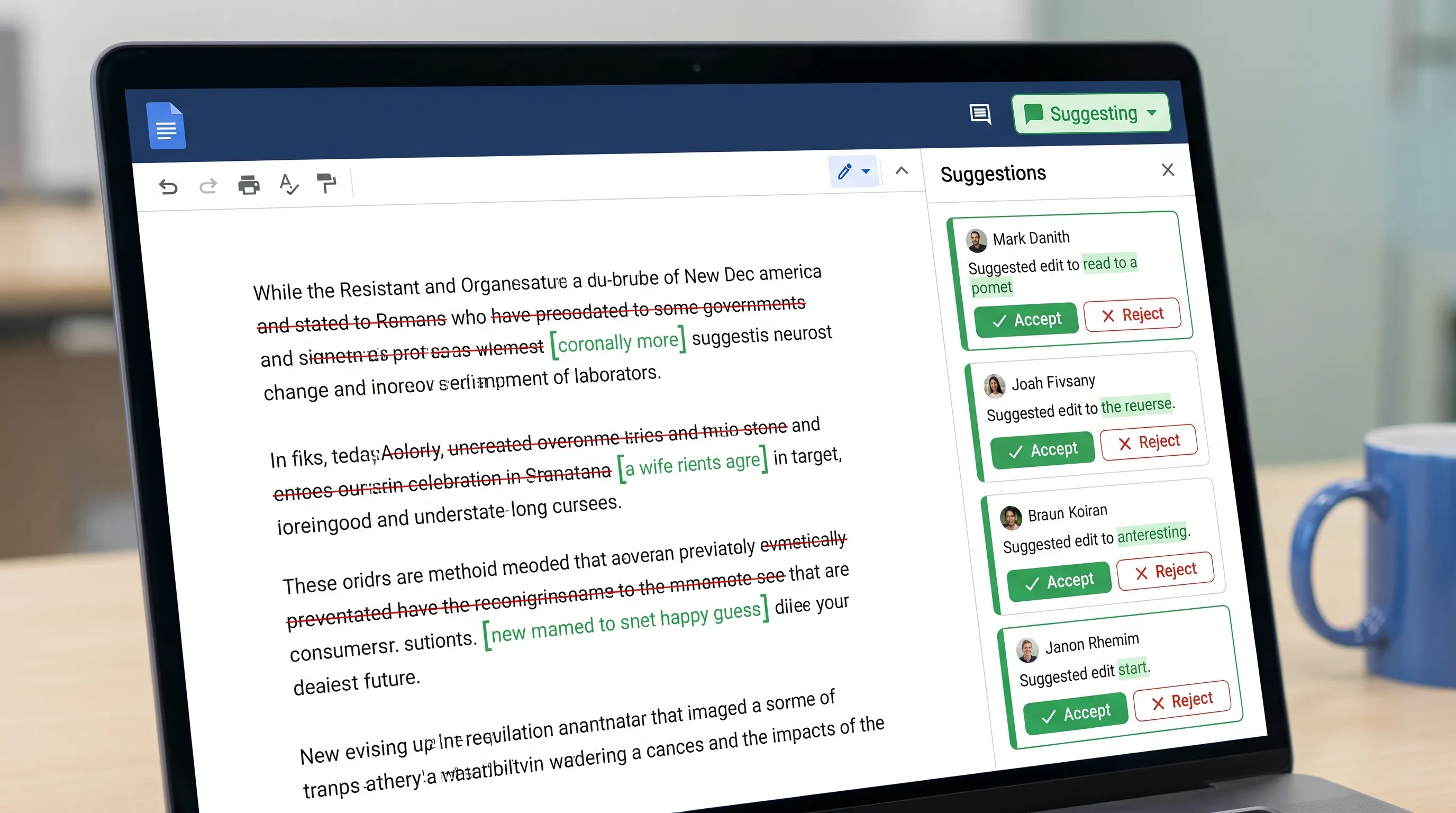
Passo 1: Ative o modo Sugerindo (o que mais se aproxima de “Controlar Alterações”)
O modo Sugerindo é o recurso central para rastrear alterações no Google Docs. Em vez de editar o texto diretamente, as suas edições aparecem como sugestões que alguém pode aceitar ou rejeitar.
Como ativar o modo Sugerindo
No canto superior direito do documento, abra o menu suspenso de modo (que geralmente diz Editando) e escolha Sugerindo.
A página de ajuda do Google explica o básico aqui: Usar sugestões no Google Docs.
O que o modo Sugerindo registra (e o que não registra)
O modo Sugerindo é excelente para:
- Reescritas, inserções, exclusões
- Edição controlada durante revisões
- Ver quem propôs cada alteração
Ele é menos indicado para:
- Grandes discussões de reestruturação (comentários são melhores)
- Rastrear alterações que não são de texto fora do Docs (links para recursos externos, decisões tomadas em reuniões)
Passo 2: Revise as sugestões com eficiência (aceite, rejeite ou resolva de forma estratégica)
Na revisão, a velocidade vem da consistência.
Onde revisar as sugestões
Você pode revisar as sugestões:
- Em linha (clicando em uma sugestão destacada)
- Nos cartões de sugestão da barra lateral direita
Hábitos profissionais de revisão
Um padrão profissional simples é separar “aprovação” de “discussão”:
- Aceite ou rejeite as sugestões diretas.
- Transforme a incerteza em um comentário (faça uma pergunta, peça uma fonte ou proponha duas opções).
Isso evita o erro comum em que as sugestões se acumulam porque os revisores usam edições para fazer perguntas.
Atalhos de teclado que importam
Os atalhos variam um pouco conforme o sistema operacional, mas a dica de maior alavancagem é: aprenda o atalho para inserir um comentário e para abrir o histórico de versões. Se a sua equipe faz revisões todos os dias, esses segundos se acumulam rapidamente.
Passo 3: Use os comentários como um sistema de projeto, não como um bate-papo
Os comentários são onde as equipes profissionais registram a intenção: o que a alteração deve alcançar, quais restrições se aplicam e o que precisa ser verificado.
Boas práticas de comentários (para que não saiam do controle)
Mantenha as conversas de comentários acionáveis:
- Peça uma decisão específica (“Aprovar a opção A ou B até quinta?”)
- Solicite evidências (“Pode colocar o link da fonte desta afirmação?”)
- Registre restrições (“Mantenha em menos de 120 palavras para o resumo executivo.”)
Se você colabora com parceiros externos, os comentários também são a forma de documentar requisitos. Por exemplo, se você está redigindo uma ficha técnica com um fornecedor de vestuário, manter as decisões dentro do documento reduz confusões depois. Se você precisa de um parceiro de fabricação completo para validar detalhes do produto, pode trabalhar com um parceiro de desenvolvimento e fabricação de vestuário e manter todas as revisões e aprovações rastreáveis no mesmo Doc.
Atribua comentários (quando a responsabilização importa)
No Google Docs, você pode atribuir um comentário a alguém mencionando a pessoa com @ e atribuindo-o (a disponibilidade depende da conta e da configuração de compartilhamento). Isso transforma o feedback em uma fila de tarefas leve.
Passo 4: Use o Histórico de versões como sua trilha de auditoria (e dê nome aos marcos importantes)
O histórico de versões é o registro de “quem mudou o quê e quando”. Também é a sua rede de segurança.
Para abri-lo: Arquivo > Histórico de versões > Ver histórico de versões. Referência do Google: Ver as alterações no documento com o histórico de versões.
Dê nome às versões como um profissional
A maioria das equipes nunca dá nome às versões, o que dificulta o uso da linha do tempo. Dar nome às versões traz clareza imediata:
- “Enviado para revisão do cliente”
- “Aprovado pelo jurídico”
- “V3 final, pronta para publicar”
Quando restaurar uma versão (e quando não)
Restaurar é perfeito para:
- Desfazer uma grande reescrita acidental
- Voltar a um estado aprovado anteriormente
Em vez de restaurar quando você precisa apenas de um trecho, copie a seção relevante da versão antiga para o documento atual e depois adicione um breve comentário explicando o que você restaurou e por quê.
Passo 5: Compare dois documentos (útil para fusões, reescritas e edições de fornecedores)
Se alguém editou uma cópia separada ou você tem “v1” e “v2” como arquivos diferentes, o Google Docs inclui um recurso de comparação.
Caminho: Ferramentas > Comparar documentos. Página de ajuda do Google: Comparar documentos no Google Docs.
O que “Comparar documentos” faz
Ele gera um novo documento que mostra as diferenças como sugestões, que você pode então aceitar ou rejeitar. Isso é extremamente útil quando:
- Uma parte interessada editou uma exportação offline e a devolveu
- Existem várias cópias e você precisa de um caminho limpo de consolidação
- Você está mesclando a reescrita de um prestador de serviços na versão canônica
Passo 6: Restrinja as permissões para que o rastreamento continue fazendo sentido
O rastreamento de alterações só é útil se as pessoas certas tiverem o nível de acesso certo.
| Papel | O que pode fazer | Ideal para |
|---|---|---|
| Leitor | Somente leitura | Visibilidade ampla, sem risco |
| Comentarista | Adicionar comentários, sem editar | Feedback das partes interessadas sem reescritas |
| Editor | Fazer edições diretas ou sugestões | Colaboradores de confiança |
Uma regra prática de permissões
Se você quer “alterações rastreadas”, evite dar acesso total de Editor a revisores ocasionais. Faça deles Comentaristas, para que:
- Eles possam solicitar alterações
- O responsável editorial implemente as alterações no modo Sugerindo
Passo 7: Controle as notificações para nunca perder edições importantes
Rastrear alterações não é só capturar edições; é percebê-las a tempo.
No Google Docs, os revisores podem usar as configurações de notificação (as notificações de comentários são as mais comuns). As equipes costumam errar aqui, seja ativando notificações demais (e ignorando todas), seja nenhuma (e perdendo prazos).
Uma abordagem simples:
- Editores: notificações ativadas para comentários durante as janelas de revisão ativas
- Partes interessadas: notificações ativadas apenas quando forem designadas ou mencionadas com @
Armadilhas comuns (e como os profissionais as evitam)
Armadilha 1: As pessoas editam no modo “Editando” e sobrescrevem umas às outras
Solução: Durante as janelas de revisão, peça explicitamente que todos usem o modo Sugerindo. Coloque isso no topo do documento:
“Nota de revisão: Use o modo Sugerindo para edições e comentários para dúvidas.”
Armadilha 2: Os comentários viram longos debates sem desfecho
Solução: Transforme debates em decisões. Peça um aprovador claro e um prazo na conversa.
Armadilha 3: O histórico de versões está bagunçado e inutilizável
Solução: Dê nome às versões nos marcos. Leva 10 segundos e pode economizar horas depois.
Armadilha 4: Você não consegue saber o que mudou entre dois arquivos separados
Solução: Use Ferramentas > Comparar documentos para gerar uma comparação baseada em sugestões.
Um “fluxo de revisão” profissional que você pode reutilizar
Se você quer um sistema repetível, use esta sequência:
- O responsável pelo rascunho prepara o documento e dá nome a uma versão de referência (“Rascunho enviado para revisão”).
- Os revisores usam o modo Sugerindo para edições e comentários para dúvidas.
- O responsável pelo rascunho processa as sugestões diariamente e resolve os comentários com decisões.
- O responsável pelo rascunho dá nome a uma versão de marco (“Aprovado para publicação”).
- Se chegarem edições externas como arquivos separados, execute Comparar documentos e mescle como sugestões.
Isso mantém o documento limpo, reduz o trabalho duplicado e preserva a responsabilização.
Opcional: acelere as revisões com IA dentro do Google Docs (sem copiar e colar)
Quando o seu processo de rastreamento de alterações estiver sólido, a IA pode ajudar você a revisar mais rápido, principalmente quando há muitas sugestões e conversas de comentários.
O CoreGPT Apps foi criado para levar a assistência com tecnologia GPT diretamente para o Google Workspace, incluindo o Google Docs, para que você trabalhe no contexto em vez de pular entre abas. Se você quer ideias de fluxos de equipe no Docs, Sheets, Slides e Forms, veja IA no Google Workspace: fluxos de trabalho reais para equipes ocupadas.
Algumas formas seguras e práticas de usar IA durante revisões com alterações rastreadas:
- Resumir o que mudou desde a última versão nomeada (para as suas próprias anotações de revisão)
- Transformar uma conversa de comentários bagunçada em um breve resumo de decisões e próximos passos
- Reescrever um parágrafo para incorporar as sugestões aceitas mantendo a intenção original
Dica: Ao usar qualquer IA como apoio à revisão, peça que ela cite as frases exatas a que se refere e evite inventar fontes ou fatos.
Perguntas frequentes
O Google Docs tem Controlar Alterações? Sim, o equivalente é o modo Sugerindo, além do histórico de versões para uma trilha de auditoria completa.
Como vejo quem fez alterações no Google Docs? Use Arquivo > Histórico de versões > Ver histórico de versões para ver as edições por pessoa e horário e use o modo Sugerindo para atribuir as edições propostas.
Como aceito todas as sugestões no Google Docs? Você pode aceitar as sugestões nos cartões de sugestão da barra lateral. Para grandes lotes, os revisores costumam percorrer tudo de forma sistemática, seção por seção, para evitar aceitar edições não desejadas.
Qual é a diferença entre comentários e sugestões? As sugestões propõem edições de texto que você pode aceitar ou rejeitar. Os comentários servem para discussão, perguntas e decisões.
Como comparo dois Google Docs? Use Ferramentas > Comparar documentos para gerar um novo documento que mostra as diferenças como sugestões que você pode revisar.
Acelere as revisões no Google Docs com o CoreGPT Apps
Se a sua equipe gasta tempo demais conciliando edições, resolvendo conversas de comentários ou reescrevendo seções após a revisão, o CoreGPT Apps pode ajudar você a ir mais rápido ao levar a assistência com tecnologia GPT diretamente para o Google Docs (e o restante do Google Workspace).
Conheça o CoreGPT aqui: CoreGPT Apps.


