
Om du någon gång har öppnat ett Google-dokument och undrat ”Vem ändrade den här meningen, när och varför?” tänker du redan som ett proffs. Den goda nyheten är att Google Docs har en komplett verktygslåda för att spåra ändringar, men den är utspridd över läget Förslag (Suggesting), kommentarer och versionshistorik. När du vet vilket verktyg som passar vilken sorts ändring kan du granska snabbare, undvika röriga omskrivningar och ha en tydlig historik.
Spåra ändringar i Google Docs: använd rätt verktyg för jobbet
Google Docs kallar inte allt för ”Spåra ändringar” på det sätt som Microsoft Word gör, men du kan nå samma (och ofta bättre) resultat med tre funktioner:
| Behov | Bästa funktionen | Vad den är bäst på |
|---|---|---|
| Granskning rad för rad med godkänn/avvisa | Läget Förslag | Redaktionella genomgångar, godkännanden, kontrollerade revideringar |
| Diskussion, beslut och ansvar | Kommentarer | Förtydliganden, öppna frågor, återkopplingsloopar i teamet |
| Historik, återställning och ”vad som ändrades när” | Versionshistorik | Spårbarhet i nästan juridisk mening, återställning, ögonblicksbilder av milstolpar |
Proffs bygger arbetsflöden som kombinerar alla tre.
Steg 1: Slå på läget Förslag (det som ligger närmast ”Spåra ändringar”)
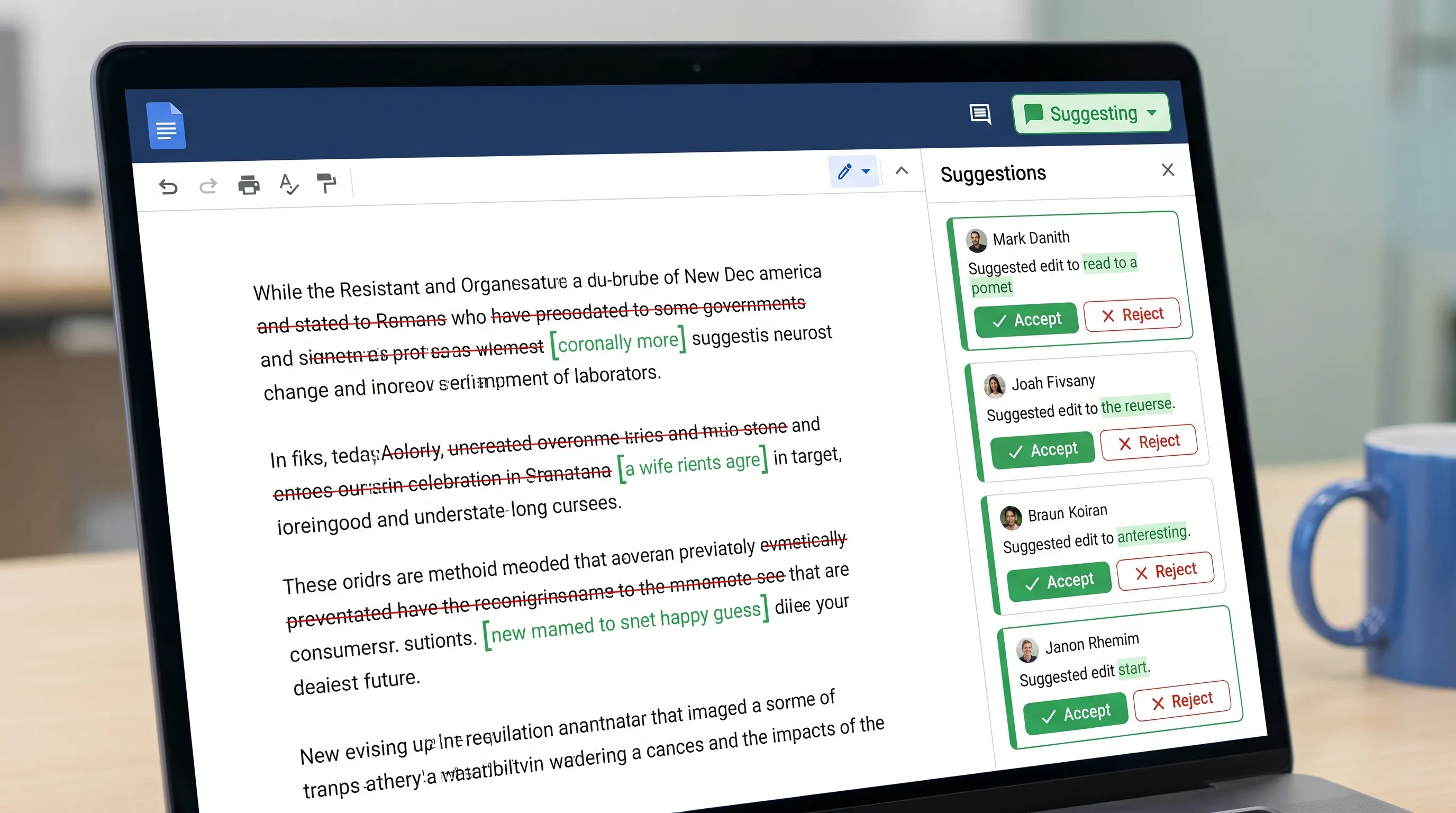
Läget Förslag är kärnfunktionen för att spåra ändringar i Google Docs. I stället för att redigera texten direkt visas dina redigeringar som förslag som någon kan godkänna eller avvisa.
Så aktiverar du läget Förslag
Uppe till höger i dokumentet öppnar du lägesväljaren (den står oftast på Redigering, Editing) och väljer Förslag (Suggesting).
Googles hjälpsida går igenom grunderna här: Använda förslag i Google Docs.
Vad läget Förslag fångar upp (och vad det inte gör)
Läget Förslag är utmärkt för:
- Omskrivningar, tillägg och borttagningar
- Kontrollerad redigering under granskningar
- Att se vem som föreslog varje ändring
Det är mindre lämpligt för:
- Diskussioner om stora omstruktureringar (kommentarer är bättre)
- Att spåra ändringar som inte är text utanför Docs (länkar till externa tillgångar, beslut på möten)
Steg 2: Granska förslag effektivt (godkänn, avvisa eller lös strategiskt)
När du granskar kommer farten av konsekvens.
Var du granskar förslag
Du kan granska förslag:
- I texten (klicka på ett markerat förslag)
- I förslagskorten i högerfältet
Vanor för granskning som proffs
Ett enkelt professionellt mönster är att skilja ”godkännande” från ”diskussion”:
- Godkänn eller avvisa förslag som är enkla.
- Gör om osäkerhet till en kommentar (ställ en fråga, be om en källa eller föreslå två alternativ).
Det förhindrar det vanliga felet att förslag hopar sig eftersom granskare använder redigeringar för att ställa frågor.
Kortkommandon som spelar roll
Kortkommandon varierar något mellan operativsystem, men det mest effektiva tipset är att lära sig kortkommandot för att infoga en kommentar och för att öppna versionshistoriken. Om ditt team granskar varje dag blir de sekunderna snabbt många.
Steg 3: Använd kommentarer som ett projektsystem, inte som en chatt
I kommentarerna fångar professionella team avsikten: vad ändringen ska åstadkomma, vilka begränsningar som gäller och vad som måste verifieras.
Bästa praxis för kommentarer (så att de inte skenar iväg)
Håll kommentarstrådar handlingsinriktade:
- Be om ett specifikt beslut (”Godkänn alternativ A eller B senast på torsdag?”)
- Be om belägg (”Kan du länka till källan för det här påståendet?”)
- Anteckna begränsningar (”Håll det här under 120 ord för sammanfattningen till ledningen.”)
Om du samarbetar med externa partner är kommentarer också sättet att dokumentera krav. Om du till exempel skriver ett specifikationsblad eller en teknisk beskrivning (tech pack) tillsammans med en leverantör inom kläder minskar det förvirring senare att hålla besluten i dokumentet. Om du behöver en tillverkningspartner från början till slut för att kontrollera produktdetaljer kan du arbeta med en partner för produktutveckling och tillverkning av kläder och hålla alla revideringar och godkännanden spårbara i samma dokument.
Tilldela kommentarer (när ansvar spelar roll)
I Google Docs kan du tilldela en kommentar till någon genom att nämna personen med @ och tilldela (tillgängligheten beror på konto och delningsinställningar). Då blir återkopplingen en enkel uppgiftskö.
Steg 4: Använd versionshistorik som din spårbarhet (och namnge viktiga milstolpar)
Versionshistoriken är liggaren över ”vem som ändrade vad och när”. Den är också ditt skyddsnät.
För att öppna den: Arkiv > Versionshistorik > Se versionshistorik (File > Version history > See version history). Googles referens: Se ändringar i dokumentet med versionshistorik.
Namnge versioner som ett proffs
De flesta team namnger aldrig versioner, vilket gör tidslinjen svårare att använda. Att namnge versioner skapar omedelbar tydlighet:
- ”Skickad för granskning av kund”
- ”Godkänd av juridik”
- ”V3 slutlig, redo att publiceras”
När du ska återställa en version (och när inte)
Att återställa är perfekt för att:
- Ångra en stor oavsiktlig omskrivning
- Gå tillbaka till ett tidigare godkänt läge
I stället för att återställa när du bara behöver ett utdrag kan du kopiera det relevanta avsnittet från den gamla versionen till det aktuella dokumentet och sedan lägga till en kort kommentar som förklarar vad du återställde och varför.
Steg 5: Jämför två dokument (användbart för sammanslagningar, omskrivningar och ändringar från leverantörer)
Om någon har redigerat en separat kopia eller om du har ”v1” och ”v2” som olika filer har Google Docs en jämförelsefunktion.
Sökväg: Verktyg > Jämför dokument (Tools > Compare documents). Googles hjälpsida: Jämföra dokument i Google Docs.
Vad ”Jämför dokument” gör
Funktionen skapar ett nytt dokument som visar skillnaderna som förslag som du sedan kan godkänna eller avvisa. Det är extremt användbart när:
- En intressent har redigerat en offline-export och skickat tillbaka den
- Det finns flera kopior och du behöver en tydlig väg till en sammanslagning
- Du slår ihop en konsults omskrivning med den kanoniska versionen
Steg 6: Lås ned behörigheterna så att spårningen förblir meningsfull
Att spåra ändringar är bara användbart om rätt personer har rätt åtkomstnivå.
| Roll | Kan göra | Bäst för |
|---|---|---|
| Läsare | Endast läsa | Bred insyn, ingen risk |
| Kommentator | Lägga till kommentarer, inga redigeringar | Återkoppling från intressenter utan omskrivningar |
| Redigerare | Göra direkta redigeringar eller förslag | Betrodda medarbetare |
En praktisk regel för behörigheter
Om du vill ha ”spårade ändringar” bör du undvika att ge tillfälliga granskare full behörighet som Redigerare. Gör dem till Kommentatorer så att:
- De kan begära ändringar
- Din redaktionella ansvariga kan genomföra ändringarna i läget Förslag
Steg 7: Styr aviseringarna så att du aldrig missar viktiga ändringar
Att spåra ändringar handlar inte bara om att fånga redigeringar utan om att märka dem i tid.
I Google Docs kan granskare använda inställningar för aviseringar (aviseringar om kommentarer är vanligast). Team misslyckas ofta här genom att antingen slå på för många aviseringar (och ignorera alla) eller inga alls (och missa deadlines).
Ett enkelt upplägg:
- Redigerare: aviseringar på för kommentarer under aktiva granskningsfönster
- Intressenter: aviseringar på bara när de tilldelas något eller nämns med @
Vanliga fallgropar (och hur proffs undviker dem)
Fallgrop 1: Folk redigerar i läget ”Redigering” och skriver över varandra
Lösning: Under granskningsfönster ber du uttryckligen alla att använda läget Förslag. Skriv det överst i dokumentet:
”Anmärkning om granskning: Använd läget Förslag för redigeringar och kommentarer för frågor.”
Fallgrop 2: Kommentarer blir långa debatter utan resultat
Lösning: Gör debatter till beslut. Be om en tydlig godkännare och en deadline i tråden.
Fallgrop 3: Versionshistoriken är rörig och oanvändbar
Lösning: Namnge versioner vid milstolpar. Det tar 10 sekunder och kan spara timmar senare.
Fallgrop 4: Du kan inte se vad som ändrats mellan två separata filer
Lösning: Använd Verktyg > Jämför dokument för att skapa en skillnadsvisning baserad på förslag.
Ett professionellt arbetsflöde för granskning som du kan återanvända
Om du vill ha ett återkommande system kan du använda den här ordningen:
- Den som äger utkastet förbereder dokumentet och namnger en baslinjeversion (”Utkast skickat för granskning”).
- Granskare använder läget Förslag för redigeringar och kommentarer för frågor.
- Den som äger utkastet hanterar förslag dagligen och löser kommentarer med beslut.
- Den som äger utkastet namnger en milstolpeversion (”Godkänd för publicering”).
- Om externa ändringar kommer som separata filer kör du Jämför dokument och slår ihop dem som förslag.
Det håller dokumentet rent, minskar dubbelarbete och bevarar ansvarsfördelningen.
Valfritt: snabba upp granskningar med AI i Google Docs (utan att kopiera och klistra in)
När din process för att spåra ändringar fungerar kan AI hjälpa dig att granska snabbare, särskilt när du har många förslag och kommentarstrådar.
CoreGPT Apps är utformat för att ge GPT-drivet stöd direkt i Google Workspace, bland annat Google Docs, så att du kan arbeta i sammanhanget i stället för att hoppa mellan flikar. Vill du ha idéer till arbetsflöden för team i Docs, Sheets, Slides och Forms kan du läsa Google Workspace AI: arbetsflöden från verkligheten för upptagna team.
Några säkra, praktiska sätt att använda AI vid granskning med spårade ändringar:
- Sammanfatta vad som har ändrats sedan den senaste namngivna versionen (för dina egna granskningsanteckningar)
- Gör en rörig kommentarstråd till en kort sammanfattning av beslut och nästa steg
- Skriv om ett stycke så att godkända förslag införs men den ursprungliga avsikten bevaras
Tips: När du använder någon AI som stöd vid granskning bör du be den citera exakt de meningar den syftar på och undvika att hitta på källor eller fakta.
Vanliga frågor
Har Google Docs Spåra ändringar? Ja, motsvarigheten är läget Förslag, plus versionshistorik för en fullständig historik.
Hur ser jag vem som har gjort ändringar i Google Docs? Använd Arkiv > Versionshistorik > Se versionshistorik för att se redigeringar per person och tid, och använd läget Förslag för att koppla föreslagna redigeringar till en person.
Hur godkänner jag alla förslag i Google Docs? Du kan godkänna förslag från förslagskorten i sidofältet. För stora mängder går granskare ofta igenom dem systematiskt avsnitt för avsnitt för att undvika att godkänna redigeringar som inte var avsedda.
Vad är skillnaden mellan kommentarer och förslag? Förslag föreslår textredigeringar som du kan godkänna eller avvisa. Kommentarer är till för diskussion, frågor och beslut.
Hur jämför jag två Google-dokument? Använd Verktyg > Jämför dokument för att skapa ett nytt dokument som visar skillnaderna som förslag som du kan granska.
Gör granskningar i Google Docs snabbare med CoreGPT Apps
Om ditt team lägger för mycket tid på att stämma av redigeringar, lösa kommentarstrådar eller skriva om avsnitt efter granskning kan CoreGPT Apps hjälpa er att jobba snabbare genom att ge GPT-drivet stöd direkt i Google Docs (och resten av Google Workspace).
Utforska CoreGPT här: CoreGPT Apps.


