
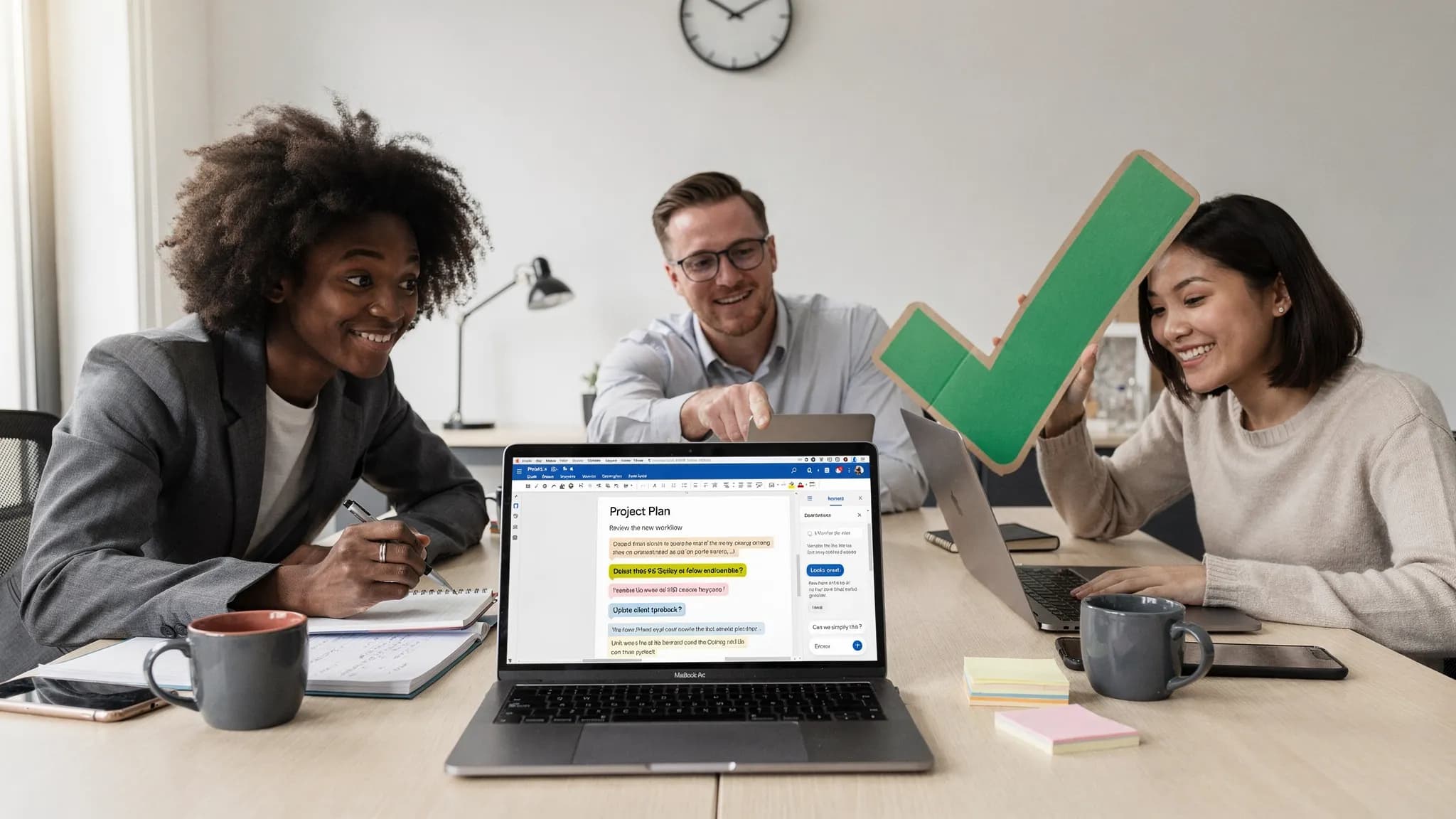
अगर आपने कभी Google Doc खोलकर सोचा है, "यह वाक्य किसने बदला, कब और क्यों?", तो आप पहले से प्रोफ़ेशनल की तरह सोच रहे हैं। अच्छी बात यह है कि Google Docs में बदलाव ट्रैक करने का पूरा टूलकिट मौजूद है, लेकिन वह Suggesting mode, comments और version history में बँटा हुआ है। एक बार आपको पता चल जाए कि किस तरह के edit के लिए कौन सा टूल इस्तेमाल करना है, तो आप तेज़ review कर सकते हैं, गड़बड़ दोबारा लेखन से बच सकते हैं और साफ़ audit trail रख सकते हैं।
Google Docs में Track Changes कैसे करें: काम के हिसाब से सही टूल चुनें
Google Docs हर चीज़ को Microsoft Word की तरह "Track Changes" नहीं कहता, लेकिन आप तीन फ़ीचर से वही (और अक्सर बेहतर) नतीजे पा सकते हैं:
| ज़रूरत | सबसे अच्छा फ़ीचर | यह किसमें सबसे अच्छा है |
|---|---|---|
| Accept/reject के साथ पंक्ति-दर-पंक्ति review | Suggesting mode | Editorial पास, मंज़ूरियाँ, नियंत्रित संशोधन |
| चर्चा, फ़ैसले और जवाबदेही | Comments | स्पष्टीकरण, खुले सवाल, टीम के फ़ीडबैक चक्र |
| Audit trail, rollback और "क्या कब बदला" | Version history | कानूनी जैसी traceability, रिकवरी, milestone snapshots |
प्रो लोग तीनों को मिलाकर workflows बनाते हैं।
कदम 1: Suggesting mode चालू करें ("Track Changes" के सबसे करीब)
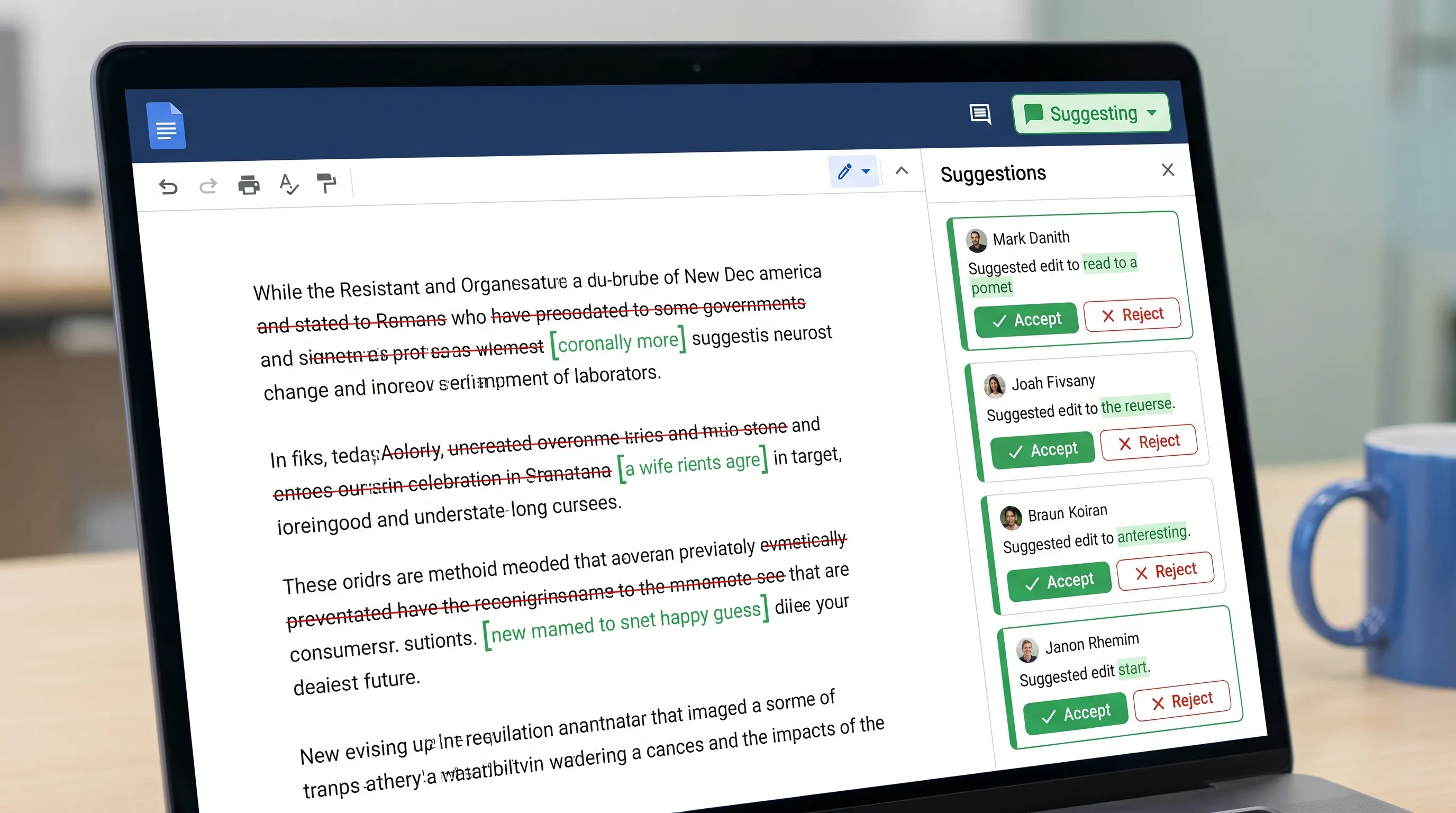
Suggesting mode "Google Docs में track changes" का मुख्य फ़ीचर है। टेक्स्ट को सीधे edit करने की जगह आपके edits suggestions के रूप में दिखते हैं जिन्हें कोई accept या reject कर सकता है।
Suggesting mode कैसे चालू करें
Doc के ऊपर दाईं ओर mode dropdown खोलें (आमतौर पर Editing (संपादन) लिखा होता है) और Suggesting (सुझाव देना) चुनें।
Google का help पेज यहाँ बुनियादी बातें समझाता है: Google Docs में suggestions इस्तेमाल करें।
Suggesting mode क्या पकड़ता है (और क्या नहीं)
Suggesting mode इनके लिए बेहतरीन है:
- Rewrites, जोड़ना, हटाना
- Reviews के दौरान नियंत्रित editing
- यह देखना कि हर बदलाव किसने प्रस्तावित किया
यह इनके लिए कम उपयुक्त है:
- बड़े पुनर्गठन की चर्चाएँ (comments बेहतर हैं)
- Docs के बाहर के गैर-टेक्स्ट बदलाव ट्रैक करना (बाहरी assets के links, meetings के फ़ैसले)
कदम 2: Suggestions को कुशलता से review करें (समझदारी से accept, reject या resolve करें)
Review करते समय गति एकरूपता से आती है।
Suggestions कहाँ review करें
आप suggestions को इन जगहों पर review कर सकते हैं:
- Inline (किसी हाइलाइट किए suggestion पर क्लिक करें)
- दाएँ साइडबार के suggestion कार्ड में
प्रो review आदतें
एक सरल प्रोफ़ेशनल पैटर्न "मंज़ूरी" को "चर्चा" से अलग रखना है:
- जो suggestions सीधे हों उन्हें accept या reject करें।
- अनिश्चितता को comment में बदलें (सवाल पूछें, स्रोत माँगें, या दो विकल्प प्रस्तावित करें)।
इससे वह आम गड़बड़ी रुकती है जिसमें suggestions इसलिए ढेर बन जाते हैं क्योंकि reviewers सवाल पूछने के लिए edits का इस्तेमाल करते हैं।
जो keyboard shortcuts मायने रखते हैं
Shortcuts OS के हिसाब से थोड़े अलग होते हैं, लेकिन सबसे ज़्यादा फ़ायदे वाली टिप है: comment डालने और version history खोलने का shortcut सीख लें। अगर आपकी टीम रोज़ reviews करती है, तो ये सेकंड तेज़ी से जुड़ते जाते हैं।
कदम 3: Comments को project सिस्टम की तरह इस्तेमाल करें, चैट थ्रेड की तरह नहीं
Comments वह जगह हैं जहाँ प्रोफ़ेशनल टीमें इरादा दर्ज करती हैं: बदलाव का मकसद क्या है, कौन सी बंदिशें लागू हैं, और क्या जाँचना है।
Comment की सबसे अच्छी आदतें (ताकि वे बेकाबू न हों)
Comment थ्रेड्स को कार्रवाई लायक रखें:
- खास फ़ैसला माँगें ("गुरुवार तक विकल्प A या B मंज़ूर करें?")
- प्रमाण माँगें ("क्या आप इस दावे का स्रोत link कर सकते हैं?")
- बंदिशें दर्ज करें ("Executive summary के लिए इसे 120 शब्दों से कम रखें।")
अगर आप बाहरी पार्टनरों के साथ काम कर रहे हैं, तो comments से ही आप ज़रूरतें दर्ज करते हैं। उदाहरण के लिए, अगर आप किसी apparel vendor के साथ spec sheet या tech pack बना रहे हैं, तो फ़ैसलों को document के अंदर रखने से बाद की उलझन घटती है। अगर आपको प्रोडक्ट के ब्योरे जाँचने के लिए end-to-end manufacturing पार्टनर चाहिए, तो आप किसी apparel development और manufacturing पार्टनर के साथ काम कर सकते हैं और सारे संशोधन व sign-offs उसी Doc में ट्रेस करने लायक रख सकते हैं।
Comments assign करें (जब जवाबदेही मायने रखती हो)
Google Docs में आप किसी को @ से mention करके और assign करके comment उसे सौंप सकते हैं (उपलब्धता account और sharing setup पर निर्भर है)। इससे फ़ीडबैक एक हल्की task कतार बन जाता है।
कदम 4: Version history को अपना audit trail बनाएँ (और अहम milestones को नाम दें)
Version history "किसने क्या और कब बदला" का बही-खाता है। यह आपका सुरक्षा जाल भी है।
इसे खोलने के लिए: File > Version history > See version history (फ़ाइल > वर्शन इतिहास > वर्शन इतिहास देखें)। Google का संदर्भ: Version history से अपने document के बदलाव देखें।
Versions को प्रो की तरह नाम दें
ज़्यादातर टीमें versions को कभी नाम नहीं देतीं, जिससे timeline इस्तेमाल करना मुश्किल हो जाता है। Versions को नाम देने से तुरंत स्पष्टता आती है:
- "Client review submitted"
- "Legal approved"
- "V3 final, ready to publish"
कब version restore करें (और कब नहीं)
Restore करना इनके लिए एकदम सही है:
- किसी बड़े अनजाने दोबारा लेखन को पलटना
- पहले से मंज़ूर स्थिति में लौटना
अगर आपको सिर्फ़ एक छोटा हिस्सा चाहिए तो restore करने की जगह पुराने वर्ज़न से संबंधित section को मौजूदा doc में कॉपी करें, फिर एक छोटा comment जोड़कर बताएँ कि आपने क्या और क्यों restore किया।
कदम 5: दो documents की तुलना करें (मर्ज, rewrites और vendor edits के लिए काम का)
अगर किसी ने अलग कॉपी edit की है या आपके पास "v1" और "v2" अलग-अलग फ़ाइलों के रूप में हैं, तो Google Docs में compare फ़ीचर है।
रास्ता: Tools > Compare documents (टूल > दस्तावेज़ों की तुलना करें)। Google का help पेज: Compare documents in Google Docs।
"Compare documents" क्या करता है
यह एक नया document बनाता है जो अंतर को suggestions के रूप में दिखाता है, जिन्हें आप फिर accept या reject कर सकते हैं। यह तब बेहद काम का है जब:
- किसी stakeholder ने offline export edit करके वापस भेजा है
- कई कॉपियाँ मौजूद हैं और आपको साफ़ एकीकरण का रास्ता चाहिए
- आप किसी contractor के rewrite को मूल वर्ज़न में मिला रहे हैं
कदम 6: Permissions कसें ताकि tracking सार्थक बनी रहे
Change tracking तभी काम की है जब सही लोगों के पास access का सही स्तर हो।
| भूमिका | क्या कर सकते हैं | किसके लिए सबसे अच्छा |
|---|---|---|
| Viewer | सिर्फ़ पढ़ना | व्यापक दृश्यता, कोई जोखिम नहीं |
| Commenter | Comments जोड़ना, edit नहीं | दोबारा लेखन के बिना stakeholder फ़ीडबैक |
| Editor | सीधे edits या suggestions करना | भरोसेमंद सहयोगी |
एक व्यावहारिक permission नियम
अगर आप "tracked changes" चाहते हैं, तो आम reviewers को पूरा Editor access न दें। उन्हें Commenters बनाएँ ताकि:
- वे बदलाव का अनुरोध कर सकें
- आपका editorial owner बदलावों को Suggesting mode में लागू कर सके
कदम 7: Notifications को नियंत्रित करें ताकि कोई ज़रूरी edit न छूटे
बदलाव ट्रैक करना सिर्फ़ edits को पकड़ना नहीं है, उन्हें समय पर नोटिस करना भी है।
Google Docs में reviewers notification settings इस्तेमाल कर सकते हैं (comment notifications सबसे आम हैं)। टीमें यहाँ अक्सर या तो बहुत ज़्यादा notifications चालू करके (और सब नज़रअंदाज़ करके) या कोई नहीं रखकर (और deadlines चूककर) चूक जाती हैं।
एक सरल तरीका:
- Editors: सक्रिय review की अवधि में comments के लिए notifications चालू
- Stakeholders: notifications सिर्फ़ तब चालू जब उन्हें assign किया जाए या @mention किया जाए
आम गलतियाँ (और प्रो उनसे कैसे बचते हैं)
गलती 1: लोग "Editing" mode में edit करते हैं और एक-दूसरे का काम ओवरराइट कर देते हैं
हल: Review की अवधि में सबसे साफ़ कहें कि सब Suggesting mode इस्तेमाल करें। इसे doc के सबसे ऊपर लिख दें:
"Review note: Edits के लिए कृपया Suggesting mode और सवालों के लिए comments इस्तेमाल करें।"
गलती 2: Comments बिना नतीजे की लंबी बहसें बन जाते हैं
हल: बहसों को फ़ैसलों में बदलें। थ्रेड में साफ़ approver और deadline माँगें।
गलती 3: Version history बिखरी हुई और बेकार है
हल: Milestones पर versions को नाम दें। इसमें 10 सेकंड लगते हैं और बाद में घंटे बच सकते हैं।
गलती 4: आप बता नहीं पाते कि दो अलग फ़ाइलों के बीच क्या बदला
हल: Suggestion-आधारित अंतर बनाने के लिए Tools > Compare documents इस्तेमाल करें।
एक प्रोफ़ेशनल "review workflow" जिसे आप दोबारा इस्तेमाल कर सकते हैं
अगर आप दोहराने लायक सिस्टम चाहते हैं, तो यह क्रम इस्तेमाल करें:
- Draft का owner doc तैयार करके एक baseline version को नाम देता है ("Draft sent for review")।
- Reviewers edits के लिए Suggesting mode और सवालों के लिए comments इस्तेमाल करते हैं।
- Draft का owner रोज़ suggestions प्रोसेस करता है, comments को फ़ैसलों के साथ resolve करता है।
- Draft का owner एक milestone version को नाम देता है ("Approved for publish")।
- अगर बाहरी edits अलग फ़ाइलों के रूप में आएँ, तो Compare documents चलाएँ और उन्हें suggestions के रूप में मिलाएँ।
इससे doc साफ़ रहता है, दोहराया काम घटता है और जवाबदेही बनी रहती है।
वैकल्पिक: Google Docs के अंदर AI से reviews तेज़ करें (copy-paste के बिना)
जब आपकी change-tracking प्रक्रिया मज़बूत हो जाए, तो AI review तेज़ करने में मदद कर सकता है, खासकर जब आपके सामने बहुत सारे suggestions और comment थ्रेड्स हों।
CoreGPT Apps को GPT-आधारित मदद सीधे Google Workspace में लाने के लिए बनाया गया है, जिसमें Google Docs शामिल है, ताकि आप tabs के बीच भटकने की जगह संदर्भ में काम कर सकें। Docs, Sheets, Slides और Forms में टीम workflows के आइडिया चाहिए, तो देखें Google Workspace AI: व्यस्त टीमों के लिए असली workflows।
Tracked-change reviews के दौरान AI इस्तेमाल करने के कुछ सुरक्षित, व्यावहारिक तरीके:
- पिछले नामित version के बाद क्या बदला इसका सारांश बनाएँ (अपने review notes के लिए)
- बिखरे comment थ्रेड को छोटे फ़ैसले के सारांश और अगले कदमों में बदलें
- किसी paragraph को ऐसे दोबारा लिखें कि accept किए गए suggestions शामिल हों और मूल इरादा बना रहे
टिप: review की मदद के लिए कोई भी AI इस्तेमाल करते समय, उससे कहें कि जिन वाक्यों का वह ज़िक्र कर रहा है उन्हें ठीक-ठीक quote करे और स्रोत या तथ्य न गढ़े।
अक्सर पूछे जाने वाले सवाल
क्या Google Docs में Track Changes है? हाँ, इसका समकक्ष Suggesting mode है, साथ में पूरे audit trail के लिए version history।
Google Docs में मैं कैसे देखूँ कि बदलाव किसने किए? व्यक्ति और समय के हिसाब से edits देखने के लिए File > Version history > See version history इस्तेमाल करें, और प्रस्तावित edits का श्रेय जानने के लिए Suggesting mode इस्तेमाल करें।
Google Docs में सभी suggestions एक साथ accept कैसे करें? आप साइडबार के suggestion कार्ड से suggestions accept कर सकते हैं। बड़े batches के लिए reviewers अक्सर अनजाने edits accept करने से बचने के लिए section-दर-section व्यवस्थित तरीके से आगे बढ़ते हैं।
Comments और suggestions में क्या फ़र्क है? Suggestions टेक्स्ट edits प्रस्तावित करते हैं जिन्हें आप accept या reject कर सकते हैं। Comments चर्चा, सवालों और फ़ैसलों के लिए हैं।
मैं दो Google Docs की तुलना कैसे करूँ? Tools > Compare documents इस्तेमाल करें, जो एक नया doc बनाता है जो अंतर को ऐसे suggestions के रूप में दिखाता है जिन्हें आप review कर सकते हैं।
CoreGPT Apps से Google Docs के reviews तेज़ करें
अगर आपकी टीम edits को मिलाने, comment थ्रेड्स resolve करने या review के बाद sections दोबारा लिखने में बहुत समय लगाती है, तो CoreGPT Apps GPT-आधारित मदद सीधे Google Docs (और बाकी Google Workspace) में लाकर आपको तेज़ बनाने में मदद कर सकता है।
CoreGPT यहाँ देखें: CoreGPT Apps।


