

Als je ooit een Google Doc hebt geopend en je afvroeg: “Wie heeft deze zin aangepast, wanneer en waarom?”, denk je al als een prof. Het goede nieuws is dat Google Docs een complete gereedschapskist heeft om wijzigingen bij te houden, maar die is verspreid over de modus Suggereren, opmerkingen en versiegeschiedenis. Zodra je weet welk hulpmiddel bij welk soort bewerking hoort, kun je sneller beoordelen, rommelige herschrijvingen vermijden en een nette controlelijn bewaren.
Wijzigingen bijhouden in Google Docs: gebruik het juiste hulpmiddel voor de klus
Google Docs noemt niet alles “Wijzigingen bijhouden” zoals Microsoft Word, maar met drie functies bereik je dezelfde (en vaak betere) resultaten:
| Behoefte | Beste functie | Waar het het best in is |
|---|---|---|
| Beoordeling regel voor regel met accepteren/afwijzen | Modus Suggereren | Redactierondes, goedkeuringen, gecontroleerde herzieningen |
| Discussie, besluiten en verantwoording | Opmerkingen | Verduidelijkingen, openstaande vragen, feedbackrondes van het team |
| Controlespoor, terugdraaien en “wat is wanneer veranderd” | Versiegeschiedenis | Traceerbaarheid op bijna juridisch niveau, herstel, momentopnamen van mijlpalen |
Profs bouwen workflows die alle drie combineren.
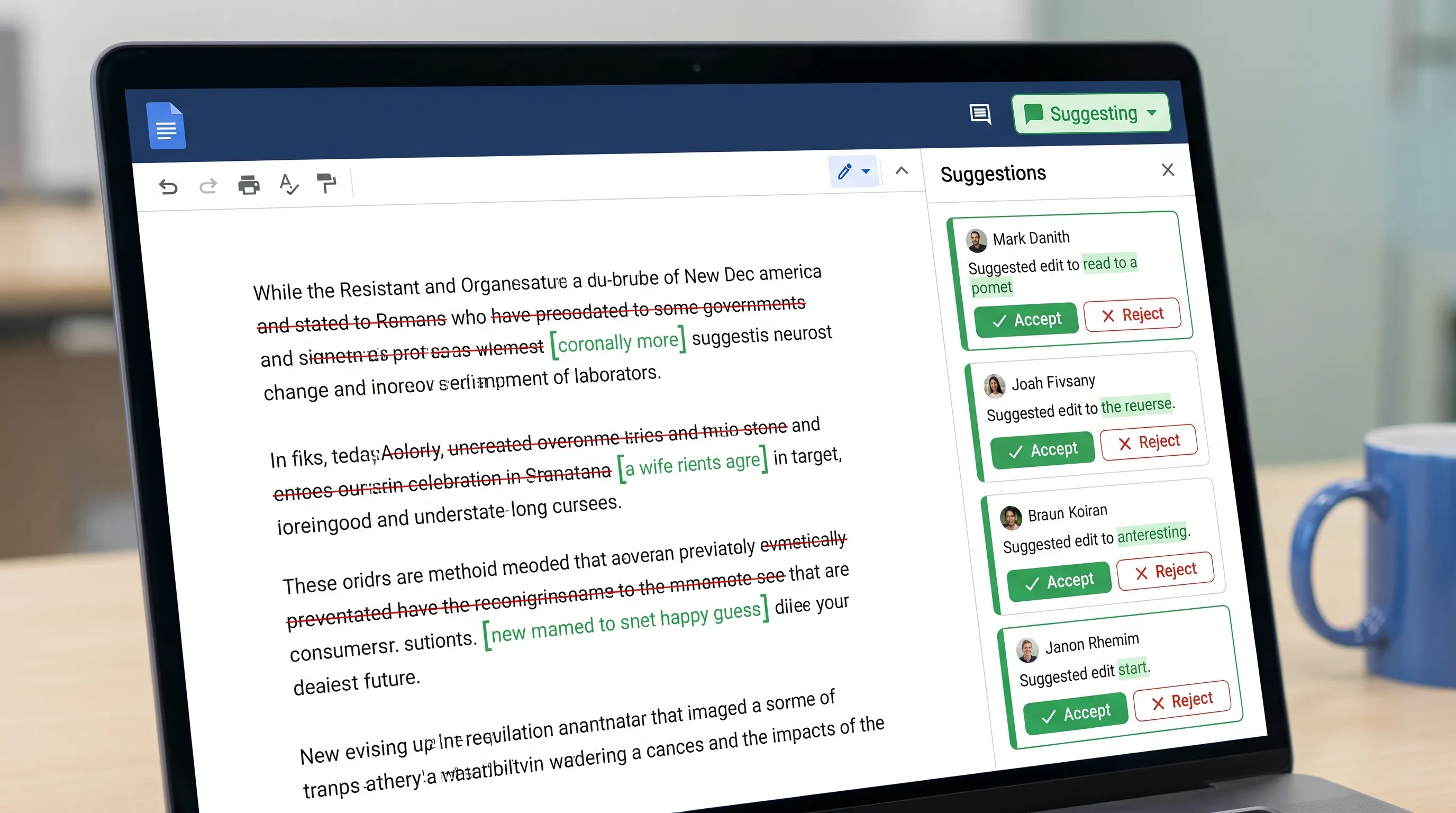
Stap 1: Schakel de modus Suggereren in (het dichtst bij “Wijzigingen bijhouden”)
De modus Suggereren (Suggesting) is de kernfunctie om wijzigingen bij te houden in Google Docs. In plaats van de tekst rechtstreeks te bewerken, verschijnen je bewerkingen als suggesties die iemand kan accepteren of afwijzen.
Zo schakel je de modus Suggereren in
Open rechtsboven in het Doc de modusvervolgkeuzelijst (meestal staat daar Bewerken) en kies Suggereren.
De Help-pagina van Google loopt hier de basis door: Suggesties gebruiken in Google Docs.
Wat de modus Suggereren vastlegt (en wat niet)
De modus Suggereren is uitstekend voor:
- Herschrijvingen, invoegingen, verwijderingen
- Gecontroleerd bewerken tijdens beoordelingen
- Zien wie elke wijziging heeft voorgesteld
Minder geschikt voor:
- Grote discussies over herstructurering (opmerkingen zijn beter)
- Wijzigingen bijhouden die niet-tekst buiten Docs betreffen (links naar externe assets, besluiten in vergaderingen)
Stap 2: Beoordeel suggesties efficiënt (accepteren, afwijzen of strategisch oplossen)
Bij het beoordelen komt snelheid van consistentie.
Waar je suggesties beoordeelt
Je kunt suggesties beoordelen:
- In de tekst (klik op een gemarkeerde suggestie)
- In de suggestiekaarten in de rechterzijbalk
Beoordelingsgewoonten van profs
Een eenvoudig professioneel patroon is om “goedkeuring” te scheiden van “discussie”:
- Accepteer of wijs eenvoudige suggesties af.
- Zet onzekerheid om in een opmerking (stel een vraag, vraag om een bron of stel twee opties voor).
Dit voorkomt het veelvoorkomende probleem dat suggesties zich opstapelen doordat beoordelaars bewerkingen gebruiken om vragen te stellen.
Sneltoetsen die ertoe doen
Sneltoetsen verschillen een beetje per besturingssysteem, maar de tip met de meeste hefboomwerking is: leer de sneltoets om een opmerking in te voegen en om de versiegeschiedenis te openen. Als je team dagelijks beoordeelt, lopen die seconden snel op.
Stap 3: Gebruik opmerkingen als projectsysteem, niet als chatthread
In opmerkingen leggen professionele teams de intentie vast: wat de wijziging moet bereiken, welke randvoorwaarden gelden en wat gecontroleerd moet worden.
Beste werkwijzen voor opmerkingen (zodat ze niet uit de hand lopen)
Houd opmerkingenthreads actiegericht:
- Vraag om een specifiek besluit (“Optie A of B goedkeuren voor donderdag?”)
- Vraag om bewijs (“Kun je de bron van deze bewering linken?”)
- Leg randvoorwaarden vast (“Houd dit onder 120 woorden voor de samenvatting voor de directie.”)
Werk je samen met externe partners, dan zijn opmerkingen ook de manier om eisen te documenteren. Als je bijvoorbeeld een specificatieblad of techpack opstelt met een kledingleverancier, vermindert het in het document houden van besluiten later verwarring. Heb je een totaalpartner voor productie nodig om productdetails te toetsen, dan kun je samenwerken met een partner voor kledingontwikkeling en -productie en alle herzieningen en goedkeuringen traceerbaar houden in hetzelfde Doc.
Wijs opmerkingen toe (wanneer verantwoording ertoe doet)
In Google Docs kun je een opmerking aan iemand toewijzen door die persoon met @ te vermelden en toe te wijzen (beschikbaarheid hangt af van je account en instellingen voor delen). Zo verandert feedback in een lichte takenlijst.
Stap 4: Gebruik versiegeschiedenis als controlespoor (en benoem belangrijke mijlpalen)
De versiegeschiedenis is het grootboek van “wie heeft wat wanneer veranderd”. Het is ook je vangnet.
Open hem via: Bestand > Versiegeschiedenis > Versiegeschiedenis bekijken. De bron van Google: Wijzigingen in je document bekijken met versiegeschiedenis.
Benoem versies als een prof
De meeste teams benoemen versies nooit, waardoor de tijdlijn moeilijker te gebruiken is. Versies een naam geven schept direct duidelijkheid:
- “Beoordeling klant ingediend”
- “Juridisch goedgekeurd”
- “V3 definitief, klaar voor publicatie”
Wanneer je een versie herstelt (en wanneer niet)
Herstellen is perfect om:
- Een grote onbedoelde herschrijving ongedaan te maken
- Terug te keren naar een eerder goedgekeurde staat
Herstel niet als je maar een fragment nodig hebt, maar kopieer in dat geval het relevante deel uit de oude versie naar het huidige document en voeg een korte opmerking toe waarin je uitlegt wat je hebt hersteld en waarom.
Stap 5: Vergelijk twee documenten (handig bij samenvoegingen, herschrijvingen en bewerkingen door leveranciers)
Als iemand een apart exemplaar heeft bewerkt of je “v1” en “v2” als verschillende bestanden hebt, bevat Google Docs een vergelijkfunctie.
Pad: Extra > Documenten vergelijken. De Help-pagina van Google: Documenten vergelijken in Google Docs.
Wat “Documenten vergelijken” doet
Het maakt een nieuw document waarin verschillen als suggesties worden getoond, die je vervolgens kunt accepteren of afwijzen. Dit is erg nuttig wanneer:
- Een stakeholder een offline export heeft bewerkt en teruggestuurd
- Er meerdere exemplaren bestaan en je een nette consolidatieroute nodig hebt
- Je de herschrijving van een freelancer samenvoegt met de definitieve versie
Stap 6: Zet machtigingen goed zodat het bijhouden zinvol blijft
Wijzigingen bijhouden is alleen nuttig als de juiste mensen het juiste toegangsniveau hebben.
| Rol | Kan | Het beste voor |
|---|---|---|
| Kijker | Alleen lezen | Brede zichtbaarheid, geen risico |
| Reageerder | Opmerkingen toevoegen, niet bewerken | Feedback van stakeholders zonder herschrijvingen |
| Bewerker | Rechtstreeks bewerken of suggesties doen | Vertrouwde medewerkers |
Een praktische machtigingsregel
Wil je “bijgehouden wijzigingen”, geef dan niet zomaar volledige toegang als Bewerker aan losse beoordelaars. Maak ze Reageerders, zodat:
- Ze wijzigingen kunnen aanvragen
- Je redactie-eigenaar wijzigingen in de modus Suggereren kan doorvoeren
Stap 7: Beheer meldingen zodat je belangrijke bewerkingen nooit mist
Wijzigingen bijhouden gaat niet alleen over het vastleggen van bewerkingen, maar ook over ze op tijd opmerken.
In Google Docs kunnen beoordelaars meldingsinstellingen gebruiken (meldingen over opmerkingen zijn het gangbaarst). Teams falen hier vaak doordat ze te veel meldingen aanzetten (en alles negeren) of geen (en deadlines missen).
Een eenvoudige aanpak:
- Bewerkers: meldingen aan voor opmerkingen tijdens actieve beoordelingsperiodes
- Stakeholders: meldingen alleen aan wanneer ze iets krijgen toegewezen of met @ worden vermeld
Veelvoorkomende valkuilen (en hoe profs ze vermijden)
Valkuil 1: Mensen bewerken in de modus “Bewerken” en overschrijven elkaar
Oplossing: vraag iedereen tijdens beoordelingsperiodes expliciet de modus Suggereren te gebruiken. Zet dit bovenaan het document:
“Opmerking bij beoordeling: gebruik de modus Suggereren voor bewerkingen en opmerkingen voor vragen.”
Valkuil 2: Opmerkingen worden lange debatten zonder uitkomst
Oplossing: zet debatten om in besluiten. Vraag in de thread om een duidelijke beslisser en een deadline.
Valkuil 3: De versiegeschiedenis is rommelig en onbruikbaar
Oplossing: benoem versies bij mijlpalen. Het kost 10 seconden en kan later uren besparen.
Valkuil 4: Je kunt niet zien wat er tussen twee afzonderlijke bestanden is veranderd
Oplossing: gebruik Extra > Documenten vergelijken om een verschil op basis van suggesties te genereren.
Een professionele “beoordelingsworkflow” die je kunt hergebruiken
Wil je een herhaalbaar systeem, gebruik dan deze volgorde:
- De eigenaar van het concept bereidt het document voor en benoemt een basisversie (“Concept verzonden ter beoordeling”).
- Beoordelaars gebruiken de modus Suggereren voor bewerkingen en opmerkingen voor vragen.
- De eigenaar van het concept verwerkt dagelijks suggesties en lost opmerkingen op met besluiten.
- De eigenaar van het concept benoemt een mijlpaalversie (“Goedgekeurd voor publicatie”).
- Komen externe bewerkingen binnen als afzonderlijke bestanden, voer dan Documenten vergelijken uit en voeg ze als suggesties samen.
Zo blijft het document schoon, wordt dubbel werk verminderd en blijft verantwoording behouden.
Optioneel: versnel beoordelingen met AI in Google Docs (zonder kopiëren en plakken)
Zodra je proces voor het bijhouden van wijzigingen solide is, kan AI je helpen sneller te beoordelen, vooral bij veel suggesties en opmerkingenthreads.
CoreGPT Apps is ontworpen om GPT-gestuurde hulp rechtstreeks naar Google Workspace te brengen, waaronder Google Docs, zodat je in de context werkt in plaats van tussen tabbladen te springen. Wil je ideeën voor teamworkflows over Docs, Sheets, Slides en Forms? Zie Google Workspace AI: praktische workflows voor drukke teams.
Een paar veilige, praktische manieren om AI te gebruiken tijdens beoordelingen met bijgehouden wijzigingen:
- Samenvatten wat er sinds de laatste benoemde versie is veranderd (voor je eigen beoordelingsnotities)
- Een rommelige opmerkingenthread omzetten in een korte samenvatting van het besluit en de volgende stappen
- Een alinea herschrijven om geaccepteerde suggesties te verwerken met behoud van de oorspronkelijke bedoeling
Tip: Vraag bij elke AI die je voor beoordelingen gebruikt om de exacte zinnen te citeren waarnaar die verwijst en om geen bronnen of feiten te verzinnen.
Veelgestelde vragen
Heeft Google Docs Wijzigingen bijhouden? Ja, het equivalent is de modus Suggereren, plus versiegeschiedenis voor een volledig controlespoor.
Hoe zie ik wie wijzigingen in Google Docs heeft aangebracht? Gebruik Bestand > Versiegeschiedenis > Versiegeschiedenis bekijken om bewerkingen per persoon en tijdstip te zien en gebruik de modus Suggereren om voorgestelde bewerkingen aan iemand toe te schrijven.
Hoe accepteer ik alle suggesties in Google Docs? Je kunt suggesties accepteren via de suggestiekaarten in de zijbalk. Bij grote aantallen gaan beoordelaars vaak systematisch sectie voor sectie te werk om te voorkomen dat ze onbedoelde bewerkingen accepteren.
Wat is het verschil tussen opmerkingen en suggesties? Suggesties stellen tekstbewerkingen voor die je kunt accepteren of afwijzen. Opmerkingen zijn voor discussie, vragen en besluiten.
Hoe vergelijk ik twee Google Docs? Gebruik Extra > Documenten vergelijken om een nieuw document te genereren dat verschillen toont als suggesties die je kunt beoordelen.
Maak beoordelingen in Google Docs sneller met CoreGPT Apps
Besteedt je team te veel tijd aan het afstemmen van bewerkingen, het oplossen van opmerkingenthreads of het herschrijven van secties na de beoordeling? Dan kan CoreGPT Apps je helpen sneller te werken door GPT-gestuurde hulp rechtstreeks naar Google Docs (en de rest van Google Workspace) te brengen.
Ontdek CoreGPT hier: CoreGPT Apps.


