
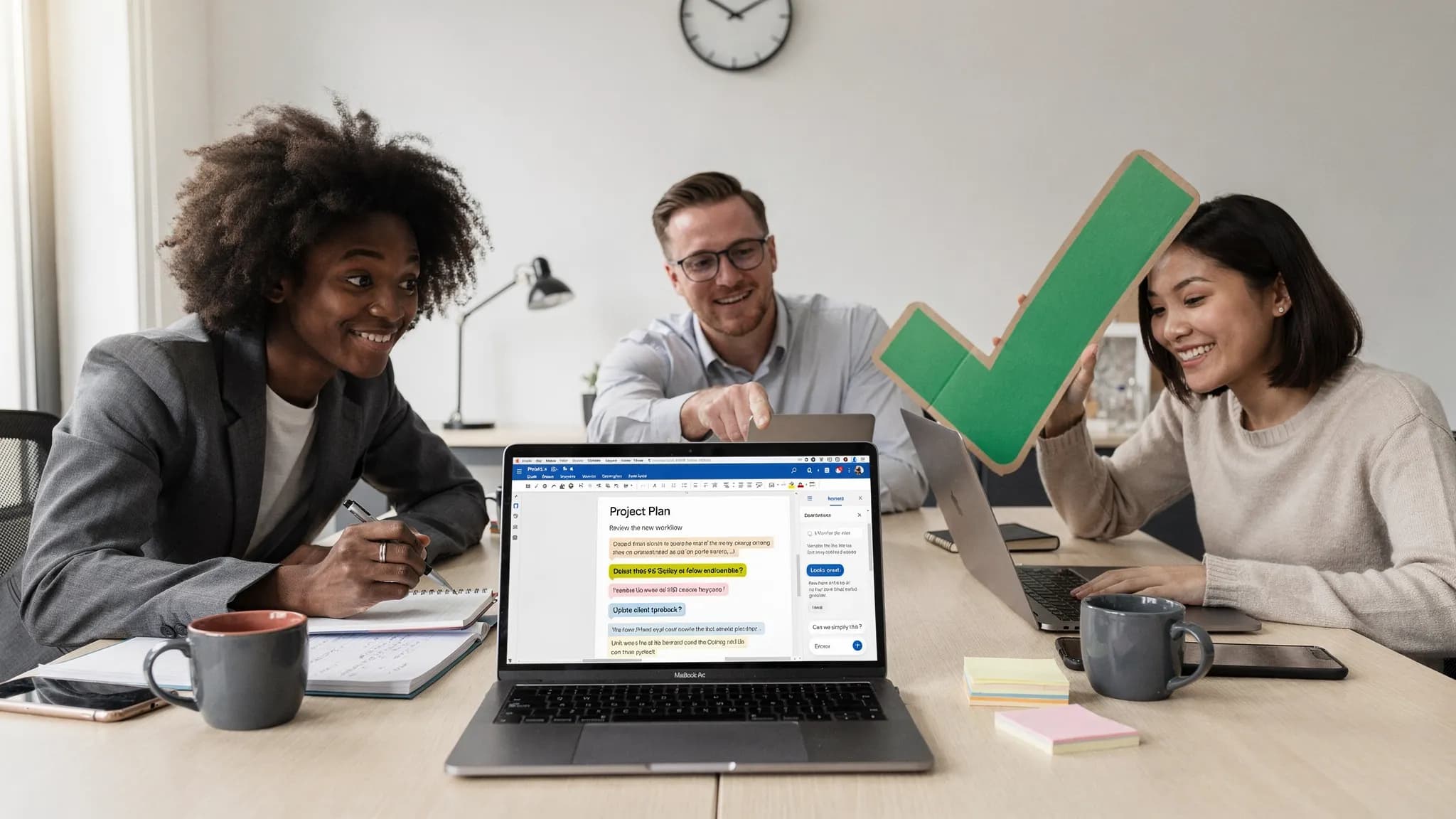
Hvis du noen gang har åpnet et Google-dokument og lurt på «hvem endret denne setningen, når og hvorfor?», tenker du allerede som en proff. Den gode nyheten er at Google Docs har en komplett verktøykasse for sporing av endringer, men den er fordelt på forslagsmodus, kommentarer og versjonshistorikk. Når du vet hvilket verktøy som passer til hvilken type redigering, kan du gå gjennom dokumenter raskere, unngå rotete omskrivinger og beholde et ryddig revisjonsspor.
Spore endringer i Google Docs: bruk riktig verktøy til jobben
Google Docs merker ikke alt som «Spor endringer» slik Microsoft Word gjør, men du kan oppnå de samme (og ofte bedre) resultatene med tre funksjoner:
| Behov | Beste funksjon | Hva den er best på |
|---|---|---|
| Gjennomgang linje for linje med godkjenning/avvisning | Forslagsmodus | Redaksjonelle runder, godkjenninger, kontrollerte revisjoner |
| Diskusjon, beslutninger og ansvarlighet | Kommentarer | Oppklaringer, åpne spørsmål, tilbakemeldingsløkker i teamet |
| Revisjonsspor, tilbakerulling og «hva ble endret når» | Versjonshistorikk | Sporbarhet av nesten juridisk kvalitet, gjenoppretting, øyeblikksbilder ved milepæler |
Proffene bygger arbeidsflyter som kombinerer alle tre.
Trinn 1: Slå på forslagsmodus (det som ligger nærmest «Spor endringer»)
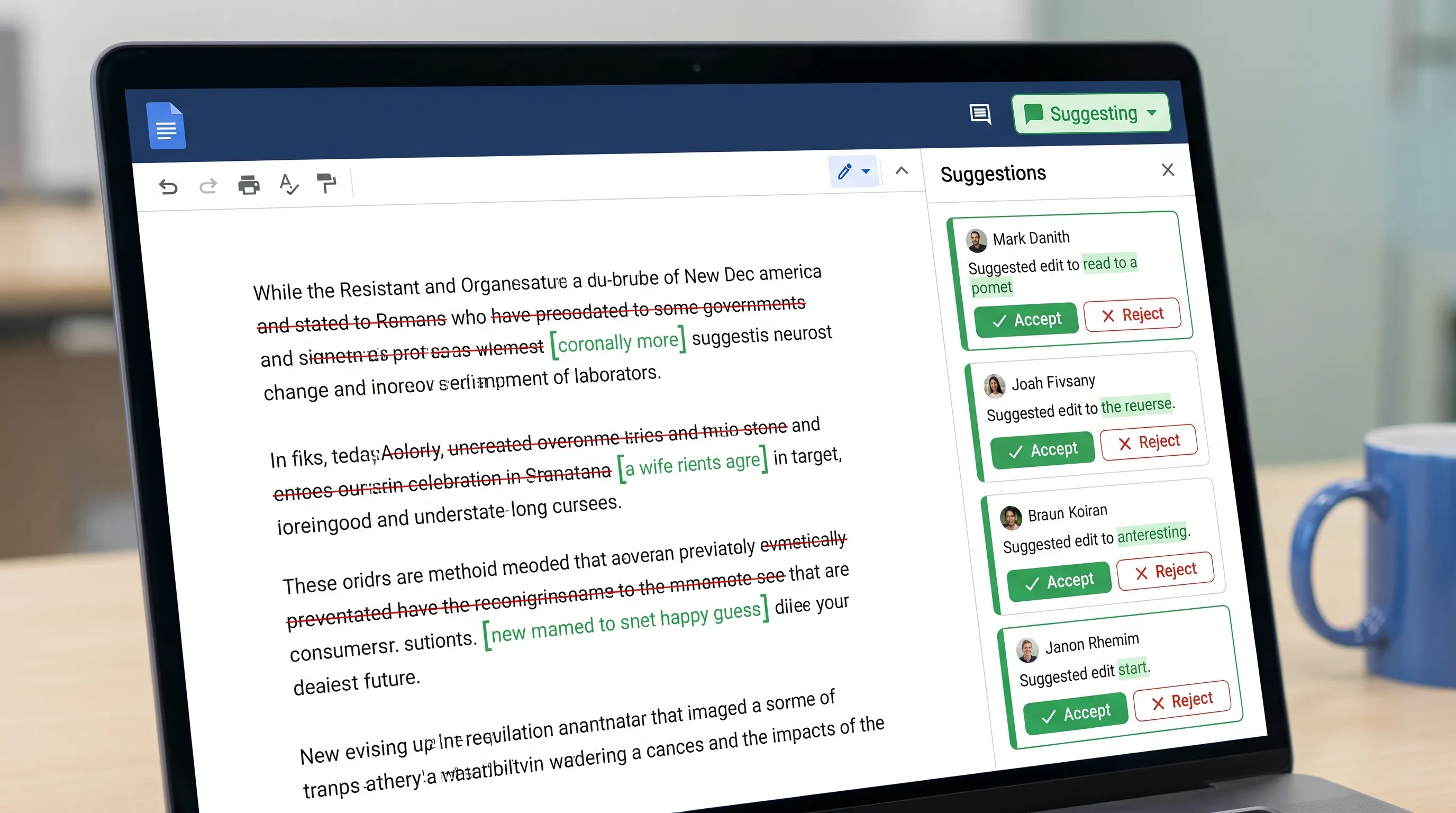
Forslagsmodus (Suggesting mode) er kjernefunksjonen for å spore endringer i Google Docs. I stedet for å redigere teksten direkte vises redigeringene dine som forslag som noen kan godta eller avvise.
Slik aktiverer du forslagsmodus
Øverst til høyre i dokumentet åpner du modusmenyen (som vanligvis står på Redigerer) og velger Foreslår (Suggesting).
Googles hjelpeside går gjennom det grunnleggende her: Bruk forslag i Google Docs.
Hva forslagsmodus fanger opp (og hva den ikke gjør)
Forslagsmodus er utmerket til:
- Omskrivinger, innsettinger, slettinger
- Kontrollert redigering under gjennomganger
- Å se hvem som foreslo hver endring
Den passer dårligere til:
- Diskusjoner om store omstruktureringer (kommentarer er bedre)
- Å spore endringer som ikke er tekst utenfor Docs (lenker til eksterne ressurser, beslutninger i møter)
Trinn 2: Gå gjennom forslag effektivt (godta, avvis eller løs strategisk)
Når du går gjennom et dokument, kommer farten fra konsekvens.
Hvor du går gjennom forslag
Du kan gå gjennom forslag:
- I teksten (klikk på et uthevet forslag)
- I forslagskortene i sidefeltet til høyre
Gode vaner for gjennomgang
Et enkelt, profesjonelt mønster er å skille «godkjenning» fra «diskusjon»:
- Godta eller avvis forslag som er enkle.
- Gjør usikkerhet om til en kommentar (still et spørsmål, be om en kilde eller foreslå to alternativer).
Dette forhindrer den vanlige feilen der forslag hoper seg opp fordi de som går gjennom bruker redigeringer til å stille spørsmål.
Hurtigtaster som betyr noe
Hurtigtaster varierer litt mellom operativsystemer, men det viktigste tipset er: lær hurtigtasten for å sette inn en kommentar og for å åpne versjonshistorikk. Hvis teamet gjør gjennomganger hver dag, blir disse sekundene fort mange.
Trinn 3: Bruk kommentarer som et prosjektsystem, ikke en chattråd
Kommentarer er der profesjonelle team fanger opp hensikten: hva endringen skal oppnå, hvilke begrensninger som gjelder og hva som må verifiseres.
Beste praksis for kommentarer (slik at de ikke løper løpsk)
Hold kommentartrådene handlingsrettede:
- Be om en konkret beslutning («Godkjenn alternativ A eller B innen torsdag?»)
- Be om dokumentasjon («Kan du lenke til kilden for denne påstanden?»)
- Noter begrensninger («Hold dette under 120 ord for sammendraget til ledelsen.»)
Hvis du samarbeider med eksterne partnere, er kommentarer også måten du dokumenterer krav på. Hvis du for eksempel utarbeider et spesifikasjonsark eller en tech pack sammen med en klesleverandør, reduserer det forvirring senere å ha beslutningene i dokumentet. Hvis du trenger en produksjonspartner fra start til slutt som kan kvalitetssikre produktdetaljene, kan du jobbe med en partner for utvikling og produksjon av klær og holde alle revisjoner og godkjenninger sporbare i det samme dokumentet.
Tildel kommentarer (når ansvarlighet er viktig)
I Google Docs kan du tildele en kommentar til noen ved å nevne dem med @ og tildele (tilgjengeligheten avhenger av konto og delingsoppsett). Dette gjør tilbakemeldinger om til en lett oppgavekø.
Trinn 4: Bruk versjonshistorikk som revisjonsspor (og gi viktige milepæler navn)
Versjonshistorikk er hovedboken for «hvem endret hva og når». Det er også sikkerhetsnettet ditt.
For å åpne den: Fil > Versjonslogg > Se versjonslogg (File > Version history > See version history). Googles referanse: Se endringer i dokumentet med versjonshistorikk.
Gi versjoner navn som en proff
De fleste team gir aldri versjonene navn, noe som gjør tidslinjen vanskeligere å bruke. Å gi versjoner navn skaper umiddelbar tydelighet:
- «Sendt til kundegjennomgang»
- «Godkjent av juridisk»
- «V3 endelig, klar til publisering»
Når du bør gjenopprette en versjon (og når ikke)
Gjenoppretting passer perfekt til:
- Å angre en stor utilsiktet omskriving
- Å gå tilbake til en tidligere godkjent tilstand
I stedet for å gjenopprette når du bare trenger et utdrag, kopier den aktuelle delen fra den gamle versjonen inn i det nåværende dokumentet, og legg til en kort kommentar som forklarer hva du gjenopprettet og hvorfor.
Trinn 5: Sammenlign to dokumenter (nyttig ved sammenslåing, omskriving og leverandørredigeringer)
Hvis noen redigerte en separat kopi, eller du har «v1» og «v2» som ulike filer, har Google Docs en sammenligningsfunksjon.
Vei: Verktøy > Sammenlign dokumenter (Tools > Compare documents). Googles hjelpeside: Sammenlign dokumenter i Google Docs.
Hva «Sammenlign dokumenter» gjør
Den lager et nytt dokument som viser forskjellene som forslag, som du deretter kan godta eller avvise. Dette er ekstremt nyttig når:
- En interessent har redigert en frakoblet eksport og sendt den tilbake
- Det finnes flere kopier og du trenger en ryddig vei til samling
- Du slår sammen en innleid skribents omskriving med den autoritative versjonen
Trinn 6: Lås ned tilganger slik at sporingen forblir meningsfull
Sporing av endringer er bare nyttig hvis riktige personer har riktig tilgangsnivå.
| Rolle | Kan gjøre | Best for |
|---|---|---|
| Leser | Bare lese | Bred synlighet, ingen risiko |
| Kommentator | Legge til kommentarer, ingen redigering | Tilbakemelding fra interessenter uten omskrivinger |
| Redaktør | Gjøre direkte redigeringer eller foreslå endringer | Pålitelige samarbeidspartnere |
En praktisk regel for tilganger
Hvis du vil ha «sporede endringer», unngå å gi tilfeldige korrekturlesere full redaktørtilgang. Gjør dem til Kommentatorer slik at:
- De kan be om endringer
- Redaksjonelt ansvarlig kan gjennomføre endringene i forslagsmodus
Trinn 7: Styr varslene slik at du aldri går glipp av viktige redigeringer
Å spore endringer handler ikke bare om å fange opp redigeringer, men om å legge merke til dem i tide.
I Google Docs kan de som går gjennom dokumentet bruke varslingsinnstillinger (varsler om kommentarer er det vanligste). Team feiler ofte her ved enten å slå på for mange varsler (og ignorere alle) eller ingen (og gå glipp av frister).
En enkel tilnærming:
- Redaktører: varsler på for kommentarer i aktive gjennomgangsperioder
- Interessenter: varsler på bare når de er tildelt eller nevnt med @
Vanlige fallgruver (og hvordan proffene unngår dem)
Fallgruve 1: Folk redigerer i «Redigerer»-modus og overskriver hverandre
Løsning: I gjennomgangsperioder ber du alle eksplisitt om å bruke forslagsmodus. Legg det øverst i dokumentet:
«Merknad om gjennomgang: Bruk forslagsmodus for redigeringer og kommentarer for spørsmål.»
Fallgruve 2: Kommentarer blir lange debatter uten utfall
Løsning: Gjør debatter om til beslutninger. Be om en tydelig godkjenner og en frist i tråden.
Fallgruve 3: Versjonshistorikken er rotete og ubrukelig
Løsning: Gi versjoner navn ved milepæler. Det tar 10 sekunder og kan spare timer senere.
Fallgruve 4: Du kan ikke se hva som er endret mellom to separate filer
Løsning: Bruk Verktøy > Sammenlign dokumenter for å lage en forslagsbasert differanse.
En profesjonell «gjennomgangsarbeidsflyt» du kan gjenbruke
Hvis du vil ha et repeterbart system, bruk denne rekkefølgen:
- Ansvarlig for utkastet forbereder dokumentet og gir en grunnversjon et navn («Utkast sendt til gjennomgang»).
- De som går gjennom bruker forslagsmodus for redigeringer og kommentarer for spørsmål.
- Ansvarlig for utkastet behandler forslag daglig og løser kommentarer med beslutninger.
- Ansvarlig for utkastet gir en milepælsversjon et navn («Godkjent for publisering»).
- Hvis eksterne redigeringer kommer som separate filer, kjør Sammenlign dokumenter og slå sammen som forslag.
Dette holder dokumentet ryddig, reduserer dobbeltarbeid og bevarer ansvarlighet.
Valgfritt: gjør gjennomgang raskere med AI i Google Docs (uten kopier og lim inn)
Når prosessen din for sporing av endringer er solid, kan AI hjelpe deg å gå gjennom dokumenter raskere, særlig når du har mange forslag og kommentartråder.
CoreGPT Apps er laget for å gi GPT-drevet hjelp direkte i Google Workspace, blant annet Google Docs, slik at du kan jobbe i konteksten i stedet for å hoppe mellom faner. Hvis du vil ha ideer til arbeidsflyter for team på tvers av Docs, Sheets, Slides og Forms, se Google Workspace AI: arbeidsflyter fra virkeligheten for travle team.
Noen trygge, praktiske måter å bruke AI på under gjennomgang av sporede endringer:
- Oppsummer hva som er endret siden den siste navngitte versjonen (til dine egne gjennomgangsnotater)
- Gjør en rotete kommentartråd om til en kort oppsummering av beslutningen og neste steg
- Skriv om et avsnitt slik at godkjente forslag innarbeides og den opprinnelige hensikten beholdes
Tips: Når du bruker AI som støtte i gjennomgang, be den sitere de nøyaktige setningene den viser til, og unngå at den finner på kilder eller fakta.
Ofte stilte spørsmål
Har Google Docs Spor endringer? Ja, motstykket er forslagsmodus, pluss versjonshistorikk for et komplett revisjonsspor.
Hvordan ser jeg hvem som har gjort endringer i Google Docs? Bruk Fil > Versjonslogg > Se versjonslogg for å se redigeringer per person og tidspunkt, og bruk forslagsmodus for å tilskrive foreslåtte redigeringer.
Hvordan godtar jeg alle forslag i Google Docs? Du kan godta forslag fra forslagskortene i sidefeltet. For store mengder går de som gjennomgår dokumentet ofte systematisk gjennom seksjon for seksjon for å unngå å godta utilsiktede redigeringer.
Hva er forskjellen på kommentarer og forslag? Forslag foreslår tekstredigeringer du kan godta eller avvise. Kommentarer er til diskusjon, spørsmål og beslutninger.
Hvordan sammenligner jeg to Google Docs? Bruk Verktøy > Sammenlign dokumenter for å lage et nytt dokument som viser forskjellene som forslag du kan gå gjennom.
Gjør gjennomgang i Google Docs raskere med CoreGPT Apps
Hvis teamet ditt bruker for mye tid på å samkjøre redigeringer, løse kommentartråder eller skrive om seksjoner etter gjennomgang, kan CoreGPT Apps hjelpe deg å gå raskere ved å gi GPT-drevet hjelp direkte i Google Docs (og resten av Google Workspace).
Utforsk CoreGPT her: CoreGPT Apps.


