
Wenn Sie schon einmal ein Google-Dokument geöffnet und sich gefragt haben: „Wer hat diesen Satz geändert, wann und warum?“, denken Sie bereits wie ein Profi. Die gute Nachricht: Google Docs hat ein vollständiges Werkzeugset zur Nachverfolgung von Änderungen, aber es verteilt sich auf Vorschlagsmodus, Kommentare und Versionsverlauf. Sobald Sie wissen, welches Werkzeug für welche Art von Änderung gedacht ist, prüfen Sie schneller, vermeiden chaotische Neufassungen und behalten einen sauberen Prüfpfad.
Änderungen in Google Docs nachverfolgen: das richtige Werkzeug für die Aufgabe
Google Docs bezeichnet nicht alles als „Änderungen nachverfolgen“, wie es Microsoft Word tut, aber Sie erreichen dieselben (oft bessere) Ergebnisse mit drei Funktionen:
| Bedarf | Beste Funktion | Wofür sie am besten geeignet ist |
|---|---|---|
| Prüfung Zeile für Zeile mit Annehmen/Ablehnen | Vorschlagsmodus | Redaktionelle Durchgänge, Freigaben, kontrollierte Überarbeitungen |
| Diskussion, Entscheidungen und Verantwortlichkeit | Kommentare | Klärungen, offene Fragen, Feedbackschleifen im Team |
| Prüfpfad, Wiederherstellung und „was hat sich wann geändert“ | Versionsverlauf | Nachvollziehbarkeit mit fast rechtlichem Anspruch, Wiederherstellung, Meilenstein-Schnappschüsse |
Profis bauen Workflows, die alle drei kombinieren.
Schritt 1: Den Vorschlagsmodus einschalten (das, was „Änderungen nachverfolgen“ am nächsten kommt)
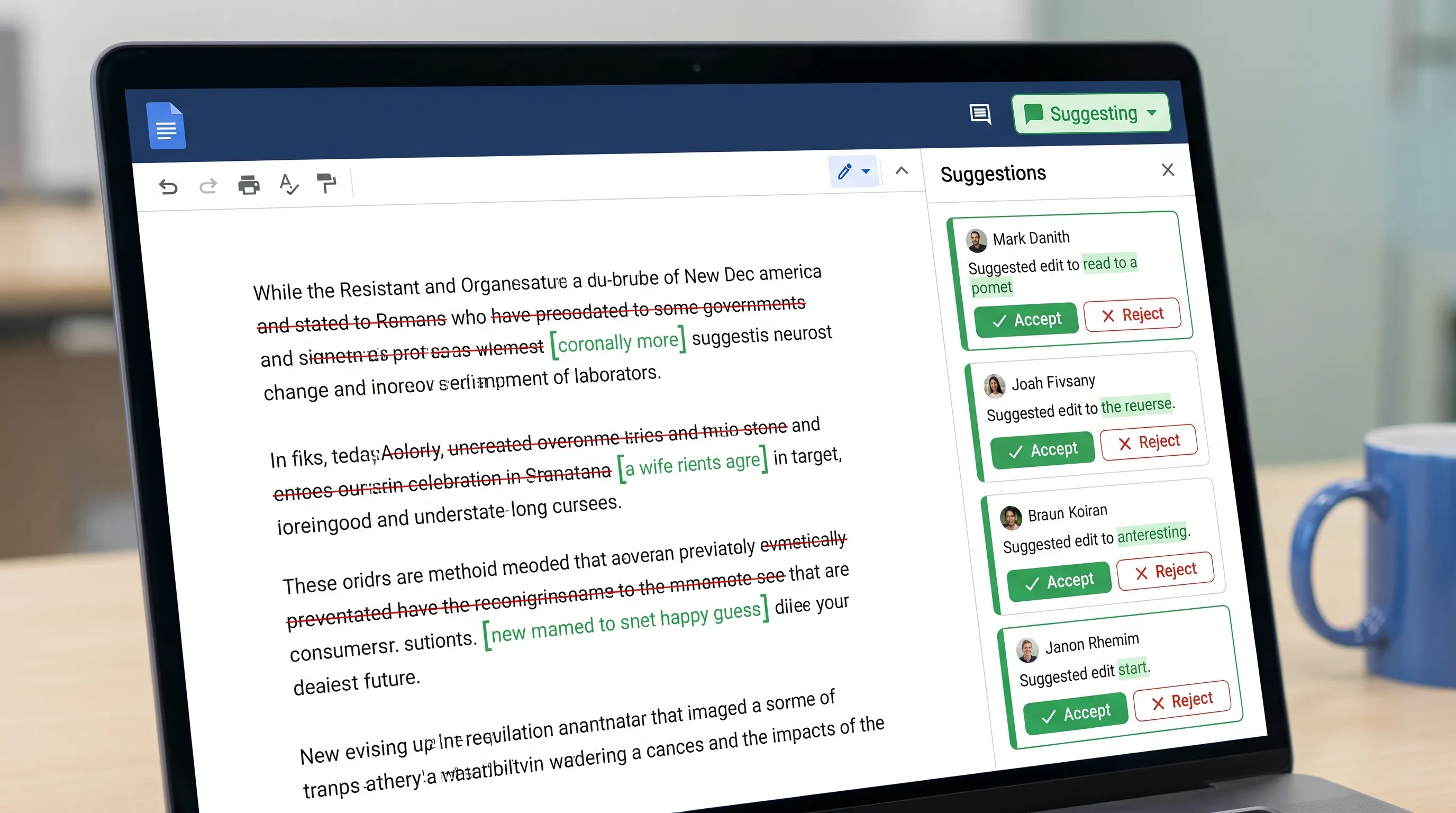
Der Vorschlagsmodus ist die zentrale Funktion, um in Google Docs Änderungen nachzuverfolgen. Statt Text direkt zu bearbeiten, erscheinen Ihre Bearbeitungen als Vorschläge, die jemand annehmen oder ablehnen kann.
So aktivieren Sie den Vorschlagsmodus
Öffnen Sie oben rechts im Dokument das Moduswahl-Menü (dort steht meist Bearbeiten) und wählen Sie Vorschlagen.
Die Hilfeseite von Google führt hier durch die Grundlagen: Vorschläge in Google Docs verwenden.
Was der Vorschlagsmodus erfasst (und was nicht)
Der Vorschlagsmodus eignet sich hervorragend für:
- Umformulierungen, Einfügungen, Löschungen
- Kontrolliertes Bearbeiten bei Reviews
- Zu sehen, wer welche Änderung vorgeschlagen hat
Weniger geeignet ist er für:
- Diskussionen über größere Umstrukturierungen (Kommentare sind besser)
- Die Nachverfolgung nicht textlicher Änderungen außerhalb von Docs (Links zu externen Assets, Entscheidungen in Besprechungen)
Schritt 2: Vorschläge effizient prüfen (annehmen, ablehnen oder strategisch auflösen)
Beim Prüfen entsteht Tempo durch Konsequenz.
Wo Sie Vorschläge prüfen
Sie können Vorschläge prüfen:
- Direkt im Text (auf einen hervorgehobenen Vorschlag klicken)
- In den Vorschlagskarten in der rechten Seitenleiste
Review-Gewohnheiten der Profis
Ein einfaches professionelles Muster trennt „Freigabe“ von „Diskussion“:
- Nehmen Sie eindeutige Vorschläge an oder lehnen Sie sie ab.
- Verwandeln Sie Unsicherheit in einen Kommentar (eine Frage stellen, eine Quelle verlangen oder zwei Optionen vorschlagen).
So vermeiden Sie den häufigen Fehler, dass sich Vorschläge stapeln, weil Prüfer Bearbeitungen nutzen, um Fragen zu stellen.
Tastenkombinationen, die zählen
Tastenkombinationen unterscheiden sich je nach Betriebssystem etwas, aber der wirkungsvollste Tipp lautet: Lernen Sie die Tastenkombination zum Einfügen eines Kommentars und zum Öffnen des Versionsverlaufs. Wenn Ihr Team täglich Reviews durchführt, summieren sich diese Sekunden schnell.
Schritt 3: Kommentare wie ein Projektsystem nutzen, nicht wie einen Chatverlauf
In Kommentaren halten professionelle Teams die Absicht fest: was die Änderung bewirken soll, welche Einschränkungen gelten und was geprüft werden muss.
Bewährte Vorgehensweisen für Kommentare (damit sie nicht ausufern)
Halten Sie Kommentarthreads handlungsorientiert:
- Bitten Sie um eine konkrete Entscheidung („Option A oder B bis Donnerstag freigeben?“)
- Verlangen Sie Belege („Kannst du die Quelle für diese Aussage verlinken?“)
- Halten Sie Einschränkungen fest („Für die Zusammenfassung für die Geschäftsleitung unter 120 Wörtern bleiben.“)
Wenn Sie mit externen Partnern zusammenarbeiten, dokumentieren Sie in Kommentaren auch Anforderungen. Wenn Sie zum Beispiel mit einem Bekleidungslieferanten ein Datenblatt oder ein Tech Pack erstellen, verringert das Festhalten von Entscheidungen im Dokument spätere Verwirrung. Wenn Sie einen Fertigungspartner aus einer Hand brauchen, der Produktdetails auf Plausibilität prüft, könnten Sie mit einem Partner für Bekleidungsentwicklung und -fertigung arbeiten und alle Überarbeitungen und Freigaben im selben Dokument nachvollziehbar halten.
Kommentare zuweisen (wenn Verantwortlichkeit zählt)
In Google Docs können Sie einen Kommentar einer Person zuweisen, indem Sie sie mit @ erwähnen und die Zuweisung vornehmen (die Verfügbarkeit hängt von Konto und Freigabeeinstellungen ab). So wird Feedback zu einer schlanken Aufgabenwarteschlange.
Schritt 4: Den Versionsverlauf als Prüfpfad nutzen (und wichtige Meilensteine benennen)
Der Versionsverlauf ist das Protokoll „wer hat was wann geändert“. Er ist auch Ihr Sicherheitsnetz.
Zum Öffnen: Datei > Versionsverlauf > Versionsverlauf ansehen. Die Referenz von Google: Änderungen am Dokument mit dem Versionsverlauf ansehen.
Versionen benennen wie ein Profi
Die meisten Teams benennen Versionen nie, was die Zeitleiste schwerer nutzbar macht. Das Benennen von Versionen schafft sofort Klarheit:
- „Zur Kundenprüfung eingereicht“
- „Von der Rechtsabteilung freigegeben“
- „V3 final, bereit zur Veröffentlichung“
Wann Sie eine Version wiederherstellen sollten (und wann nicht)
Wiederherstellen eignet sich perfekt, um:
- Eine große versehentliche Neufassung rückgängig zu machen
- Zu einem zuvor freigegebenen Stand zurückzukehren
Wenn Sie nur einen Ausschnitt brauchen, stellen Sie nicht wieder her, sondern kopieren Sie den betreffenden Abschnitt aus der alten Version in das aktuelle Dokument und fügen Sie einen kurzen Kommentar hinzu, was Sie wiederhergestellt haben und warum.
Schritt 5: Zwei Dokumente vergleichen (nützlich bei Zusammenführungen, Neufassungen und Änderungen von Dienstleistern)
Wenn jemand eine separate Kopie bearbeitet hat oder Sie „v1“ und „v2“ als verschiedene Dateien haben, bietet Google Docs eine Vergleichsfunktion.
Pfad: Extras > Dokumente vergleichen. Die Hilfeseite von Google: Dokumente in Google Docs vergleichen.
Was „Dokumente vergleichen“ tut
Es erzeugt ein neues Dokument, das Unterschiede als Vorschläge zeigt, die Sie dann annehmen oder ablehnen können. Das ist äußerst nützlich, wenn:
- Ein Stakeholder einen Offline-Export bearbeitet und zurückgeschickt hat
- Mehrere Kopien existieren und Sie einen sauberen Weg zur Konsolidierung brauchen
- Sie die Neufassung eines Auftragnehmers in die maßgebliche Version einarbeiten
Schritt 6: Berechtigungen festlegen, damit die Nachverfolgung aussagekräftig bleibt
Die Nachverfolgung von Änderungen ist nur nützlich, wenn die richtigen Personen die richtige Zugriffsebene haben.
| Rolle | Darf | Am besten für |
|---|---|---|
| Betrachter | Nur lesen | Breite Sichtbarkeit, kein Risiko |
| Kommentator | Kommentare hinzufügen, keine Bearbeitungen | Feedback von Stakeholdern ohne Neufassungen |
| Bearbeiter | Direkte Bearbeitungen oder Vorschläge vornehmen | Vertrauenswürdige Mitwirkende |
Eine praktische Berechtigungsregel
Wenn Sie „nachverfolgte Änderungen“ wollen, vermeiden Sie es, gelegentlichen Prüfern vollen Bearbeiterzugriff zu geben. Machen Sie sie zu Kommentatoren, damit:
- Sie Änderungen anfordern können
- Ihr redaktioneller Verantwortlicher Änderungen im Vorschlagsmodus umsetzen kann
Schritt 7: Benachrichtigungen steuern, damit Sie wichtige Bearbeitungen nie verpassen
Bei der Nachverfolgung von Änderungen geht es nicht nur darum, Bearbeitungen zu erfassen, sondern sie rechtzeitig zu bemerken.
In Google Docs können Prüfer die Benachrichtigungseinstellungen nutzen (am häufigsten sind Kommentarbenachrichtigungen). Teams scheitern hier oft, indem sie entweder zu viele Benachrichtigungen aktivieren (und alle ignorieren) oder keine (und Fristen verpassen).
Ein einfacher Ansatz:
- Bearbeiter: Benachrichtigungen für Kommentare in aktiven Review-Zeiträumen aktiviert
- Stakeholder: Benachrichtigungen nur, wenn sie zugewiesen oder per @ erwähnt werden
Häufige Fallstricke (und wie Profis sie vermeiden)
Fallstrick 1: Personen bearbeiten im Modus „Bearbeiten“ und überschreiben sich gegenseitig
Lösung: Bitten Sie in Review-Zeiträumen ausdrücklich alle, den Vorschlagsmodus zu nutzen. Schreiben Sie es oben ins Dokument:
„Hinweis zur Prüfung: Bitte den Vorschlagsmodus für Bearbeitungen und Kommentare für Fragen verwenden.“
Fallstrick 2: Kommentare werden zu langen Debatten ohne Ergebnis
Lösung: Verwandeln Sie Debatten in Entscheidungen. Verlangen Sie im Thread einen klaren Freigebenden und eine Frist.
Fallstrick 3: Der Versionsverlauf ist unübersichtlich und unbrauchbar
Lösung: Benennen Sie Versionen an Meilensteinen. Das dauert 10 Sekunden und kann später Stunden sparen.
Fallstrick 4: Sie erkennen nicht, was sich zwischen zwei separaten Dateien geändert hat
Lösung: Nutzen Sie Extras > Dokumente vergleichen, um einen vorschlagsbasierten Vergleich zu erzeugen.
Ein professioneller „Review-Workflow“, den Sie wiederverwenden können
Wenn Sie ein wiederholbares System wollen, nutzen Sie diese Abfolge:
- Der Dokumenteigentümer bereitet das Dokument vor und benennt eine Ausgangsversion („Entwurf zur Prüfung versendet“).
- Prüfer nutzen den Vorschlagsmodus für Bearbeitungen und Kommentare für Fragen.
- Der Dokumenteigentümer arbeitet Vorschläge täglich ab und löst Kommentare mit Entscheidungen auf.
- Der Dokumenteigentümer benennt eine Meilensteinversion („Zur Veröffentlichung freigegeben“).
- Wenn externe Bearbeitungen als separate Dateien eintreffen, führen Sie „Dokumente vergleichen“ aus und übernehmen sie als Vorschläge.
So bleibt das Dokument sauber, doppelte Arbeit sinkt und die Verantwortlichkeit bleibt erhalten.
Optional: Reviews mit KI direkt in Google Docs beschleunigen (ohne Copy-and-paste)
Sobald Ihr Prozess zur Nachverfolgung von Änderungen steht, kann KI Ihnen helfen, schneller zu prüfen, besonders bei vielen Vorschlägen und Kommentarthreads.
CoreGPT Apps ist darauf ausgelegt, GPT-gestützte Hilfe direkt in Google Workspace zu bringen, einschließlich Google Docs, sodass Sie im Kontext arbeiten, statt zwischen Tabs zu springen. Ideen für Team-Workflows über Docs, Sheets, Slides und Forms hinweg finden Sie unter Google Workspace AI: Praxisnahe Workflows für ausgelastete Teams.
Einige sichere, praktische Einsatzmöglichkeiten von KI bei Reviews mit nachverfolgten Änderungen:
- Zusammenfassen, was sich seit der letzten benannten Version geändert hat (für Ihre eigenen Review-Notizen)
- Einen unübersichtlichen Kommentarthread in eine kurze Entscheidungszusammenfassung mit nächsten Schritten verwandeln
- Einen Absatz umschreiben, um angenommene Vorschläge einzuarbeiten und dabei die ursprüngliche Absicht zu bewahren
Tipp: Wenn Sie KI zur Unterstützung beim Review nutzen, bitten Sie sie, die exakten Sätze zu zitieren, auf die sie sich bezieht, und keine Quellen oder Fakten zu erfinden.
Häufig gestellte Fragen
Hat Google Docs „Änderungen nachverfolgen“? Ja, das Äquivalent ist der Vorschlagsmodus, ergänzt durch den Versionsverlauf für einen vollständigen Prüfpfad.
Wie sehe ich, wer in Google Docs Änderungen vorgenommen hat? Nutzen Sie Datei > Versionsverlauf > Versionsverlauf ansehen, um Bearbeitungen nach Person und Zeit zu sehen, und nutzen Sie den Vorschlagsmodus, um vorgeschlagene Bearbeitungen zuzuordnen.
Wie nehme ich in Google Docs alle Vorschläge an? Sie können Vorschläge über die Vorschlagskarten in der Seitenleiste annehmen. Bei großen Mengen gehen Prüfer oft systematisch Abschnitt für Abschnitt vor, um keine unbeabsichtigten Bearbeitungen anzunehmen.
Was ist der Unterschied zwischen Kommentaren und Vorschlägen? Vorschläge schlagen Textbearbeitungen vor, die Sie annehmen oder ablehnen können. Kommentare dienen Diskussion, Fragen und Entscheidungen.
Wie vergleiche ich zwei Google-Dokumente? Nutzen Sie Extras > Dokumente vergleichen, um ein neues Dokument zu erzeugen, das Unterschiede als Vorschläge zeigt, die Sie prüfen können.
Reviews in Google Docs schneller machen mit CoreGPT Apps
Wenn Ihr Team zu viel Zeit damit verbringt, Bearbeitungen abzugleichen, Kommentarthreads aufzulösen oder Abschnitte nach dem Review neu zu schreiben, kann CoreGPT Apps Sie beschleunigen, indem es GPT-gestützte Hilfe direkt in Google Docs (und den Rest von Google Workspace) bringt.
Entdecken Sie CoreGPT hier: CoreGPT Apps.


