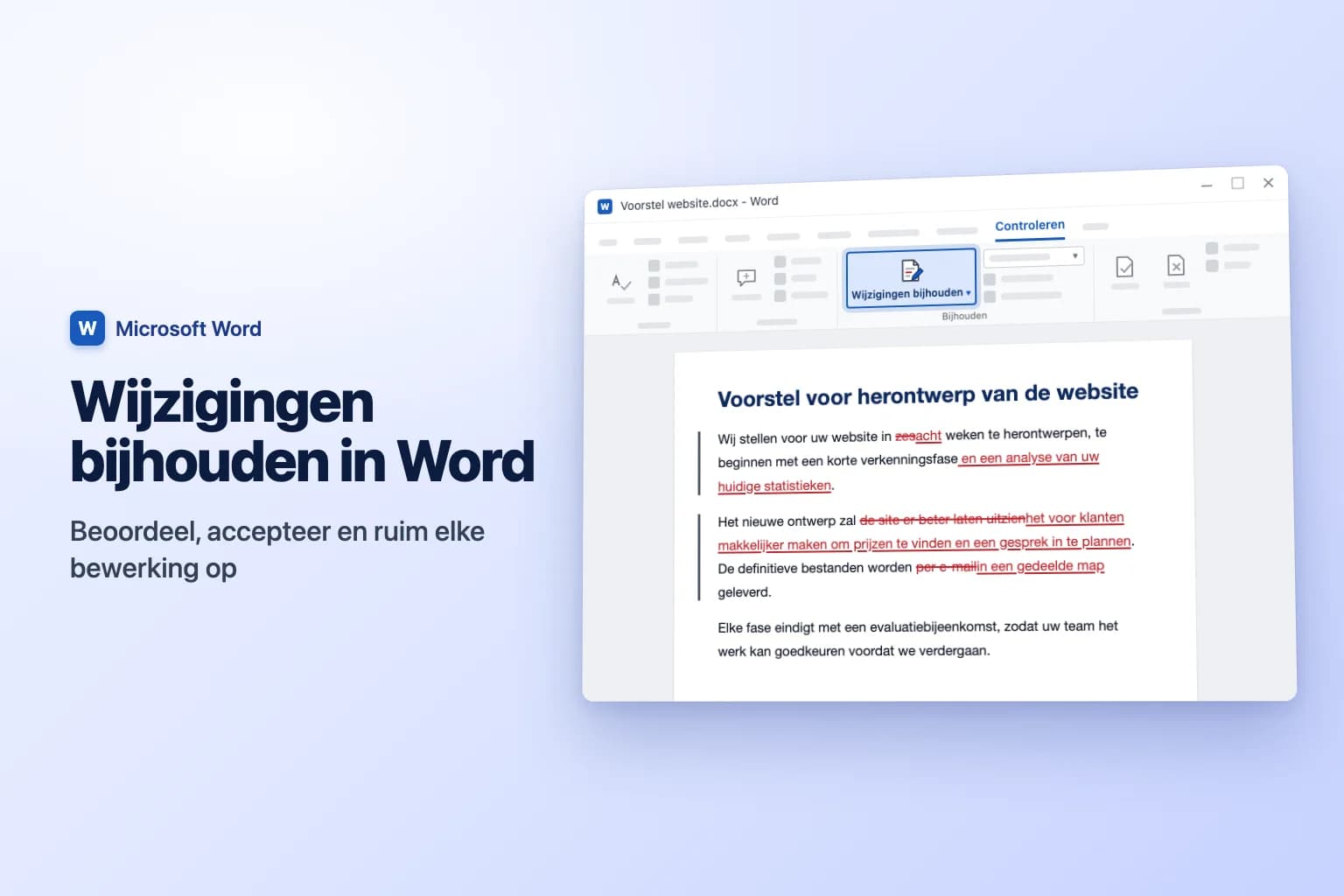
Om wijzigingen bij te houden in Word ga je naar Controleren → Wijzigingen bijhouden en kies je Voor iedereen (of druk je op Ctrl+Shift+E in Windows, Cmd+Shift+E op een Mac). Vanaf dat moment wordt elke invoeging, verwijdering en opmaakwijziging gemarkeerd, zodat jij of een beoordelaar ze later stuk voor stuk kunt accepteren of afwijzen. Klik nogmaals op Wijzigingen bijhouden om het uit te schakelen.
Het bijhouden uitschakelen haalt wijzigingen die al zijn gemarkeerd niet weg. Die blijven in het bestand staan totdat iemand ze accepteert of afwijst, en Geen markering verbergt ze alleen op je scherm. Ga je het bestand versturen? Gebruik dan de checklist onder "Voordat je het document verstuurt".
| Wat je wilt doen | Waar je het vindt |
|---|---|
| Bijhouden in- of uitschakelen | Controleren → Wijzigingen bijhouden, of Ctrl+Shift+E / Cmd+Shift+E |
| Alleen je eigen bewerkingen bijhouden | Controleren → Wijzigingen bijhouden → Alleen van mij |
| Kiezen hoe wijzigingen eruitzien | Controleren → Weergeven voor controle (Eenvoudige markering, Alle markeringen, Geen markering, Origineel) |
| Eén wijziging accepteren of afwijzen | Controleren → Accepteren of Afwijzen, of rechtsklik op de wijziging |
| Alle wijzigingen accepteren | Controleren → Accepteren → Alle wijzigingen accepteren |
| Voorkomen dat anderen het uitzetten | Controleren → Wijzigingen bijhouden → Bijhouden vergrendelen |
| Zien wat er is veranderd tussen twee bestanden | Controleren → Vergelijken → Vergelijken |
Wijzigingen bijhouden inschakelen in Word voor Windows
Dit werkt in Word voor Microsoft 365, Word 2024, 2021, 2019 en 2016.
- Open het document en ga naar het tabblad Controleren.
- Klik in de groep Bijhouden op de pijl van de knop Wijzigingen bijhouden.
- Kies Voor iedereen om bewerkingen van iedereen die aan het bestand werkt bij te houden, of Alleen van mij om alleen je eigen wijzigingen bij te houden.
- Begin met bewerken. Nieuwe tekst verschijnt onderstreept in kleur, verwijderde tekst is doorgestreept (in de weergave Alle markeringen) en naast elke gewijzigde regel verschijnt een streep in de linkermarge.
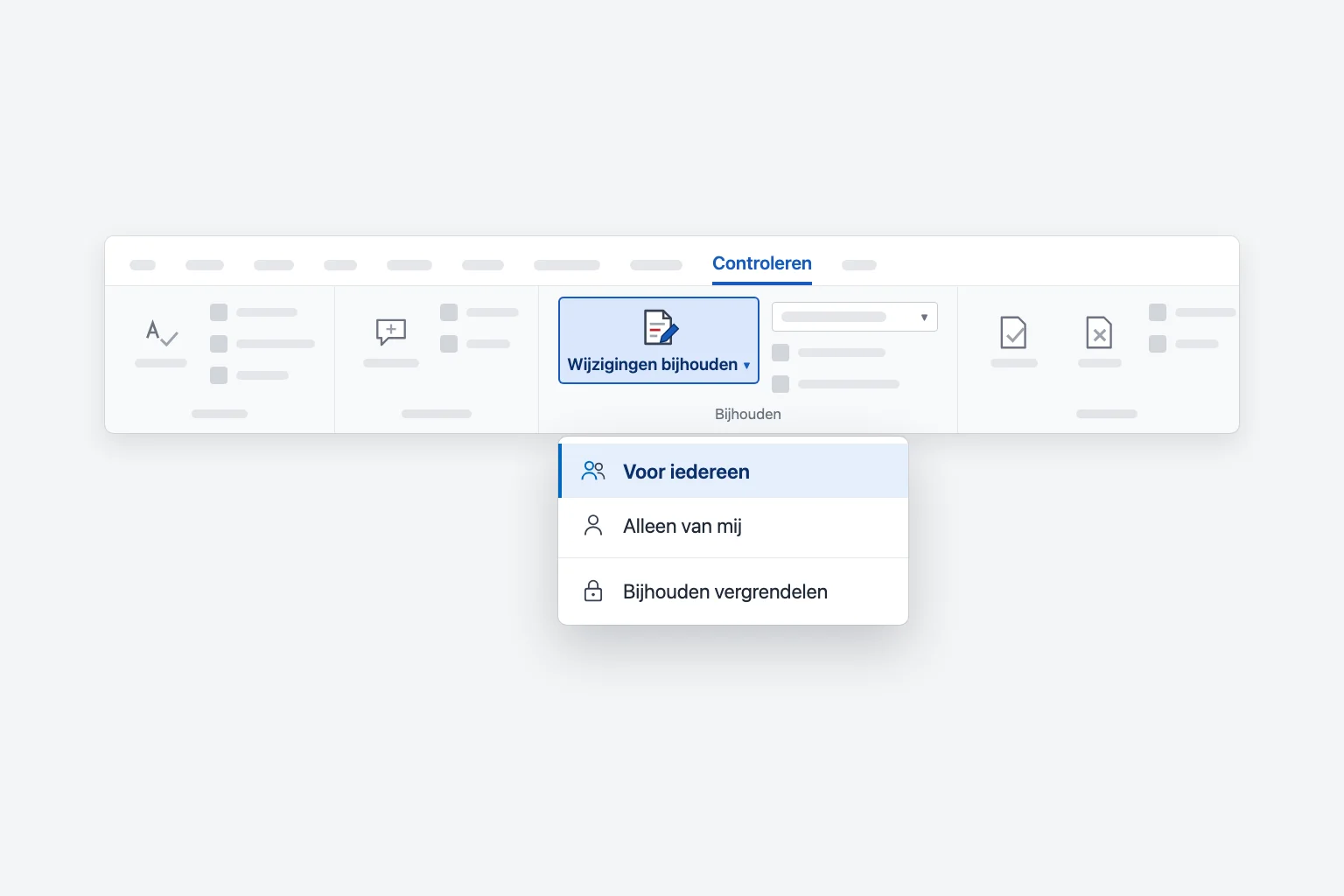
Klikken op de bovenste helft van de knop schakelt het bijhouden gewoon in of uit, en de knop blijft gemarkeerd zolang het aan staat. In een smal Word-venster kan de groep inklappen tot één knop Bijhouden. Elke beoordelaar krijgt een eigen kleur en als je de muisaanwijzer op een wijziging houdt, zie je wie die heeft gemaakt en wanneer.
Kies hoe bijgehouden wijzigingen worden weergegeven
Het vak Weergeven voor controle (Display for Review) in de groep Bijhouden verandert wat je ziet, niet het document:
- Eenvoudige markering toont de bewerkte tekst netjes, met een rode streep in de marge waar iets is gewijzigd. Klik op die streep om over te schakelen naar Alle markeringen.
- Alle markeringen toont elke invoeging en verwijdering in kleur in de tekst, met opmerkingen in de marge. Gebruik dit als je aan het beoordelen bent.
- Geen markering toont het document zoals het eruit zou zien als alle wijzigingen waren geaccepteerd.
- Origineel toont het document zoals het was vóór de bijgehouden wijzigingen.
Onder Markeringen weergeven → Ballonnen verplaatst Revisies in ballonnen weergeven verwijderingen en opmaakwijzigingen naar de rechtermarge, terwijl Alle revisies in de tekst weergeven alles in de tekst houdt. Ballonnen verschijnen alleen in de weergaven Afdrukindeling en Weblay-out. Met Markeringen weergeven kun je ook opmaakwijzigingen verbergen of filteren op beoordelaar onder Specifieke personen, en het Controlevenster toont een lijst van alle wijzigingen.
Bijgehouden wijzigingen accepteren of afwijzen
Een wijziging accepteren maakt die een gewoon onderdeel van het document. Afwijzen maakt de wijziging ongedaan (bij een afgewezen verwijdering komt de tekst terug).
Eén wijziging tegelijk
- Klik aan het begin van het document.
- Klik op het tabblad Controleren, in de groep Wijzigingen, op Volgende om naar de eerste wijziging te springen (Vorige gaat terug). Geen van beide knoppen wijzigt iets.
- Klik op Accepteren of Afwijzen. Word voert je keuze uit en gaat naar de volgende wijziging.
- Herhaal dit totdat Word meldt dat er geen wijzigingen meer zijn.
Je kunt ook met de rechtermuisknop op een wijziging klikken en Accepteren of Afwijzen kiezen.
Alle wijzigingen tegelijk
- Klik op het tabblad Controleren op de pijl onder Accepteren.
- Kies Alle wijzigingen accepteren om elke bewerking te behouden, of Alle wijzigingen accepteren en bijhouden stoppen om ze te accepteren en het bijhouden in één stap uit te schakelen.
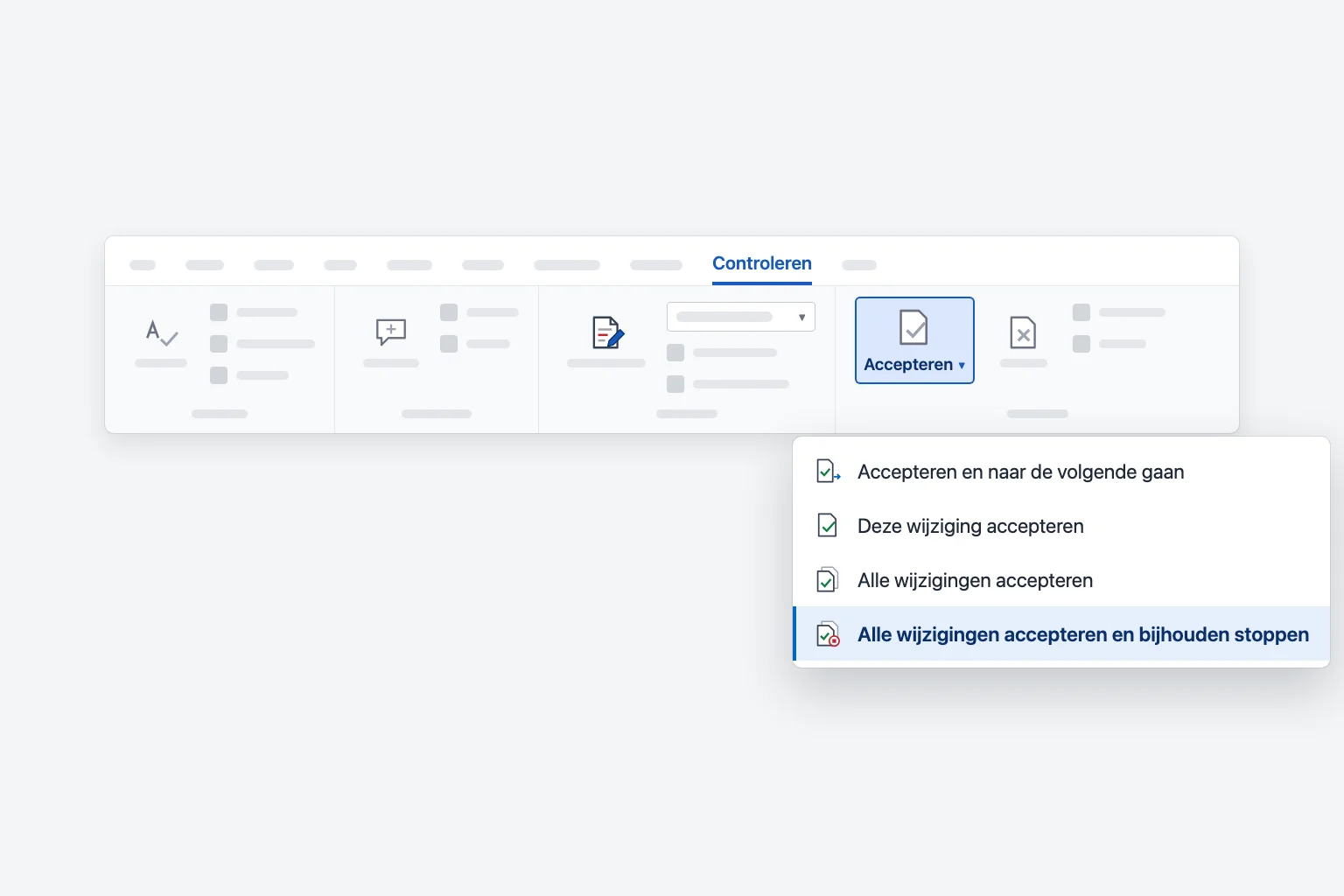
Het menu Afwijzen werkt net zo: Alle wijzigingen afwijzen gooit elke bijgehouden bewerking weg. Heb je de weergave gefilterd op één beoordelaar, dan accepteert Alle weergegeven wijzigingen accepteren alleen de bewerkingen van die persoon.
Opmerkingen staan los van bijgehouden wijzigingen
Alle wijzigingen accepteren verwijdert geen opmerkingen, en opmerkingen verwijderen accepteert geen wijzigingen. Om ze te wissen, klik je op het tabblad Controleren in de groep Opmerkingen op de pijl bij Verwijderen en kies je Alle opmerkingen in document verwijderen. Een opgeloste opmerking staat nog steeds in het bestand.
Wijzigingen bijhouden uitzetten in Word
Klik op Controleren → Wijzigingen bijhouden zodat de knop niet langer gemarkeerd is, of druk nogmaals op Ctrl+Shift+E (Cmd+Shift+E). Word markeert nieuwe bewerkingen niet meer, maar bestaande wijzigingen blijven gemarkeerd totdat je ze accepteert of afwijst. Daarom is Alle wijzigingen accepteren en bijhouden stoppen meestal wat je wilt als je klaar bent.
Wijzigingen bijhouden vergrendelen met een wachtwoord
Stuur je een concept ter beoordeling en wil je dat elke bewerking wordt vastgelegd, vergrendel het bijhouden dan:
- Ga naar Controleren → Wijzigingen bijhouden → Bijhouden vergrendelen.
- Typ een wachtwoord, typ het nogmaals ter bevestiging en klik op OK.
Niemand kan het bijhouden nu uitzetten zonder het wachtwoord (kies Bijhouden vergrendelen nogmaals om te ontgrendelen). Het wachtwoord voorkomt ongelukjes, maar beveiligt het bestand niet. Voor strengere controle gebruik je Controleren → Bewerking beperken, vink je Alleen dit type bewerking in het document toestaan aan, kies je Wijzigingen bijhouden en klik je op Ja, beveiliging afdwingen.
Twee versies vergelijken om een redline te maken
Heeft iemand je document bewerkt zonder wijzigingen bij te houden, dan kan Word je toch laten zien wat er is veranderd:
- Ga naar Controleren → Vergelijken → Vergelijken.
- Kies onder Origineel document het oudere bestand. Kies onder Herzien document het bewerkte bestand.
- Typ naast Wijzigingen markeren met de naam waaronder de wijzigingen moeten worden opgenomen en klik op OK.
Word opent een nieuw document waarin elk verschil als bijgehouden wijziging is gemarkeerd. Geen van beide oorspronkelijke bestanden wordt gewijzigd.
Bijgehouden wijzigingen verwijderen voordat je het document verstuurt
Ook een "definitief" bestand kan nog bijgehouden wijzigingen en opmerkingen bevatten die de ontvanger ziet, inclusief verwijderde tekst. Doe dit voordat je het verstuurt:
- Zet Weergeven voor controle op Alle markeringen, zodat niets verborgen is.
- Gebruik Accepteren → Alle wijzigingen accepteren en bijhouden stoppen (of wijs af wat je niet wilt).
- Verwijder of los de opmerkingen op met Verwijderen → Alle opmerkingen in document verwijderen.
- Ga naar Bestand → Info → Controleren op problemen → Document inspecteren, zorg dat Opmerkingen, revisies, versies en aantekeningen is aangevinkt, klik op Inspecteren en gebruik Alles verwijderen voor alles wat Word nog vindt.
- Sla het bestand op, of sla een kopie op als pdf als de ontvanger het niet hoeft te bewerken.
Wijzigingen bijhouden in Word voor Mac
- Ga naar Controleren en schakel Wijzigingen bijhouden in, of druk op
Cmd+Shift+E. - Gebruik het vak Weergeven voor controle om te schakelen tussen Eenvoudige markering, Alle markeringen, Geen markering en Origineel. Om wijzigingen in de tekst te tonen, ga je naar Markeringsopties → Ballonnen → Alle revisies in de tekst weergeven.
- Gebruik Accepteren en Afwijzen (en hun pijlen voor Alle wijzigingen accepteren of Alle wijzigingen afwijzen), plus Volgende en Vorige, op hetzelfde tabblad.
Op de Mac bestaat de opdracht Bijhouden vergrendelen niet. Ga in plaats daarvan naar Controleren → Beveiligen → Document beveiligen (in sommige versies staat Document beveiligen direct op het tabblad Controleren), kies ervoor het document te beveiligen voor bijgehouden wijzigingen en stel een wachtwoord in.
Wijzigingen bijhouden in Word voor het web
In Word voor het web (word.office.com, of een bestand dat je opent vanuit OneDrive of SharePoint):
- Ga naar Controleren → Wijzigingen bijhouden.
- Kies Voor iedereen, Alleen van mij of Uit.
- Gebruik Accepteren en Afwijzen (met Alle wijzigingen accepteren en Alle wijzigingen afwijzen in de vervolgkeuzelijsten) om de bewerkingen te beoordelen. Als je op een wijziging klikt, opent ook een kaart met de knoppen Accepteren en Afwijzen.
Je kunt ook op de modusknop rechtsboven in het lint klikken (daar staat Bewerken) en Controleren kiezen, waarmee het bijhouden van je bewerkingen wordt ingeschakeld. Is het bestand alleen ter beoordeling met je gedeeld, dan kun je het bijhouden mogelijk niet uitschakelen.
Is het document een Google Doc en geen Word-bestand, dan is de Suggestiemodus het equivalent: zie wijzigingen bijhouden in Google Docs.
Problemen met Wijzigingen bijhouden oplossen
Bijgehouden wijzigingen komen steeds terug. Ze waren verborgen, niet verwijderd. Geen markering en Eenvoudige markering verbergen wijzigingen alleen op je scherm, dus ze verschijnen weer als het bestand opnieuw wordt geopend. Schakel over naar Alle markeringen en accepteer of wijs elke wijziging af.
Je kunt Wijzigingen bijhouden niet uitzetten. Het bijhouden is vergrendeld. Kies Controleren → Wijzigingen bijhouden → Bijhouden vergrendelen en voer het wachtwoord in, of klik, als het document Bewerking beperken gebruikt, in dat deelvenster op Beveiliging opheffen. Geen wachtwoord? Vraag het aan wie het bestand heeft gestuurd.
Wijzigingen tonen de verkeerde naam of "Auteur". Word gebruikt de Gebruikersnaam in Bestand → Opties → Algemeen (onder Uw Microsoft Office-exemplaar personaliseren). Pas die aan en vink Altijd deze waarden gebruiken, ongeacht aanmelding bij Office aan als je accountnaam ze overschrijft. Op een Mac gebruik je Word → Voorkeuren → Gebruikersgegevens (Instellingen in nieuwere versies). Staat overal "Auteur", dan verwijdert het bestand persoonlijke gegevens bij het opslaan: schakel die optie uit in Bestand → Opties → Vertrouwenscentrum → Instellingen voor het Vertrouwenscentrum → Privacyopties. Eerdere wijzigingen behouden hun vastgelegde naam.
Verwijderde tekst is niet doorgestreept. Je zit in Eenvoudige markering, of verwijderingen staan in ballonnen. Schakel over naar Alle markeringen en kies Markeringen weergeven → Ballonnen → Alle revisies in de tekst weergeven.
Veelgestelde vragen
Wat is de sneltoets voor Wijzigingen bijhouden in Word? Druk op Ctrl+Shift+E in Windows of Cmd+Shift+E op een Mac. Dezelfde sneltoets schakelt het bijhouden in en uit.
Hoe accepteer ik alle wijzigingen in Word? Ga naar Controleren, klik op de pijl onder Accepteren en kies Alle wijzigingen accepteren. Kies Alle wijzigingen accepteren en bijhouden stoppen om tegelijk het bijhouden uit te schakelen.
Hoe verwijder ik bijgehouden wijzigingen definitief uit Word? Accepteer of wijs elke wijziging af (Accepteren → Alle wijzigingen accepteren of Afwijzen → Alle wijzigingen afwijzen), verwijder de opmerkingen en voer daarna Bestand → Info → Controleren op problemen → Document inspecteren uit om te controleren dat er niets is achtergebleven. Het bijhouden uitzetten of overschakelen naar Geen markering is niet genoeg.
Waarom is Wijzigingen bijhouden grijs? Het bijhouden is vergrendeld met Bijhouden vergrendelen of Bewerking beperken, of het bestand is alleen-lezen geopend of staat in de weergavemodus. Ontgrendel het met het wachtwoord of vraag de eigenaar om een bewerkbare kopie.
Kan ik zien wie elke wijziging heeft gemaakt? Ja. Houd de muisaanwijzer op een wijziging, of open het Controlevenster, om de auteur en het tijdstip te zien.
Houdt Wijzigingen bijhouden ook opmaakwijzigingen bij? Ja. Vet, lettertypen, inspringingen en andere opmaakbewerkingen worden bijgehouden. Om ze uit beeld te halen, schakel je Markeringen weergeven → Opmaak uit (ze moeten nog wel worden geaccepteerd).
Zorg dat de bewerkingen het beoordelen waard zijn
Wijzigingen bijhouden laat beoordelaars precies zien wat er is verschoven, dus de bewerkingen zelf moeten goed zijn. CoreGPT voor Word werkt in je document: selecteer een alinea en vraag om de tekst duidelijker of professioneler te maken. Zet de nieuwe versie er vervolgens in terwijl Wijzigingen bijhouden aan staat, en je beoordelaars kunnen die accepteren of afwijzen zoals elke andere bewerking. Je kunt gratis beginnen en het werkt in Word voor Windows, Mac en het web.
 CoreGPT
Update voor het account van Acme
Bedankt voor je geduld terwijl we het leveringsprobleem hebben opgelost.
We hebben de oorzaak van de vertraging gevonden en maatregelen genomen om te zorgen dat het niet opnieuw gebeurt. Je bestelling komt vrijdag aan.
Laat het ons weten als we je met iets anders kunnen helpen.
We hebben de oorzaak van de vertraging gevonden en waarborgen ingesteld zodat het niet opnieuw gebeurt. Je bestelling komt deze vrijdag aan.
Probeer het: CoreGPT voor Word
Verder lezen: