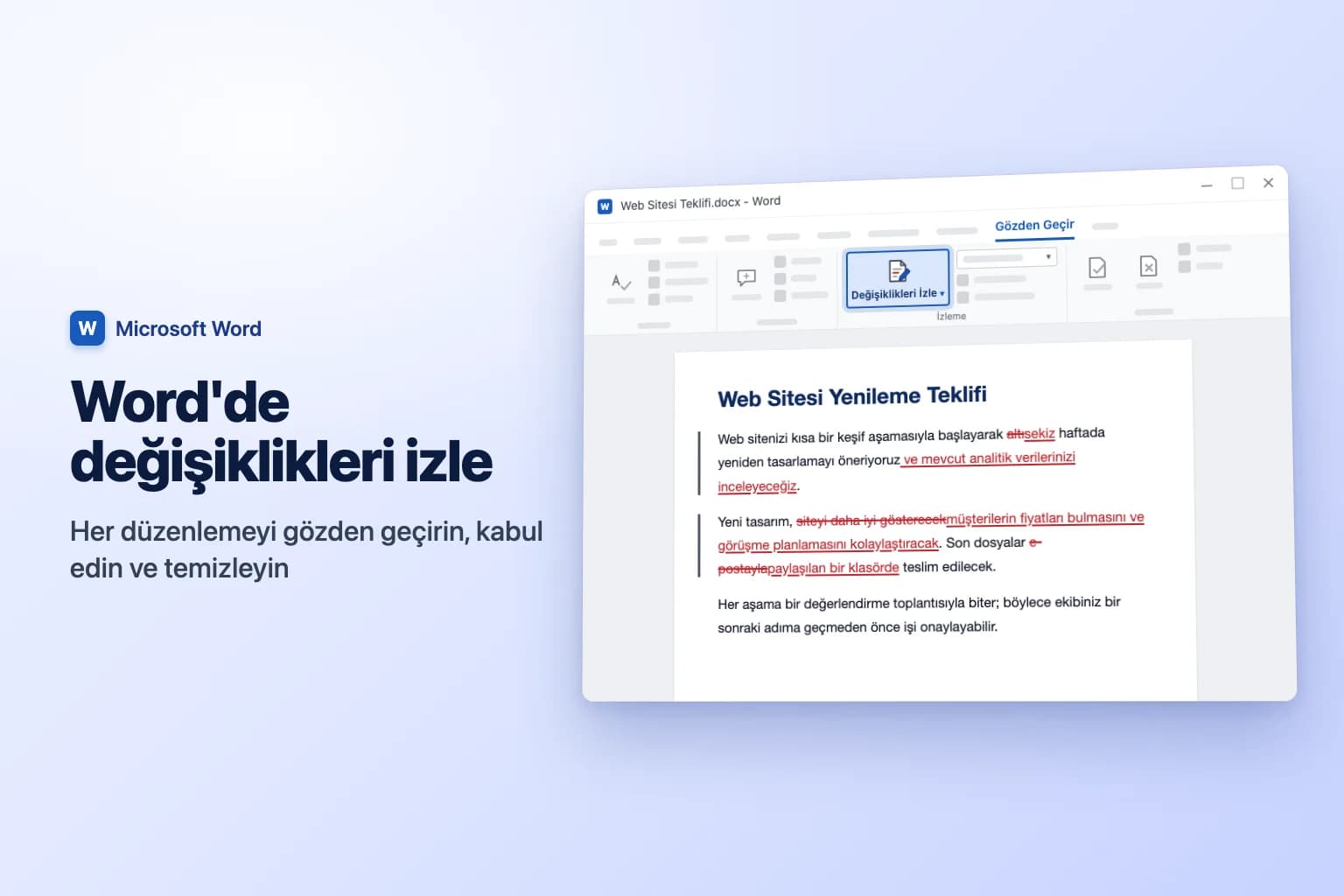
Word'de değişiklikleri izlemek için Gözden Geçir → Değişiklikleri İzle'ye (Track Changes) gidin ve Herkes İçin'i (For Everyone) seçin ya da Windows'ta Ctrl+Shift+E, Mac'te Cmd+Shift+E tuşlarına basın. Bundan sonra her ekleme, silme ve biçim değişikliği işaretlenir; böylece siz veya bir gözden geçirici her birini sonradan kabul edebilir ya da reddedebilir. İzlemeyi kapatmak için Değişiklikleri İzle'ye yeniden tıklayın.
İzlemeyi kapatmak, işaretlenmiş değişiklikleri kaldırmaz. Biri kabul edene ya da reddedene kadar dosyada kalırlar; İşaretleme Yok (No Markup) ise onları yalnızca ekranınızda gizler. Dosyayı mı gönderiyorsunuz? Aşağıdaki "Belgeyi göndermeden önce" bölümündeki kontrol listesini kullanın.
| Yapmak istediğiniz | Nerede bulunur |
|---|---|
| İzlemeyi açma veya kapatma | Gözden Geçir → Değişiklikleri İzle veya Ctrl+Shift+E / Cmd+Shift+E |
| Yalnızca kendi düzenlemelerinizi izleme | Gözden Geçir → Değişiklikleri İzle → Yalnızca Benimkiler (Just Mine) |
| Değişikliklerin görünümünü seçme | Gözden Geçir → Gözden Geçirme için Görüntüle (Basit İşaretleme, Tüm İşaretleme, İşaretleme Yok, Orijinal) |
| Bir değişikliği kabul etme veya reddetme | Gözden Geçir → Kabul Et veya Reddet, ya da değişikliğe sağ tıklayın |
| Tüm değişiklikleri kabul etme | Gözden Geçir → Kabul Et → Tüm Değişiklikleri Kabul Et |
| Başkalarının izlemeyi kapatmasını engelleme | Gözden Geçir → Değişiklikleri İzle → İzlemeyi Kilitle (Lock Tracking) |
| İki dosya arasında nelerin değiştiğini görme | Gözden Geçir → Karşılaştır → Karşılaştır |
Bu yazıdaki menü adları Türkçe Word'e göre verilmiştir; sürümünüze göre küçük farklar olabilir. Emin olmadığımız adların yanında İngilizce karşılığını da yazdık.
Windows için Word'de Değişiklikleri İzle nasıl açılır?
Bu yöntem Microsoft 365 için Word'de, Word 2024, 2021, 2019 ve 2016'da çalışır.
- Belgeyi açın ve Gözden Geçir sekmesine gidin.
- İzleme (Tracking) grubunda Değişiklikleri İzle düğmesinin yanındaki oka tıklayın.
- Dosya üzerinde çalışan herkesin düzenlemelerini izlemek için Herkes İçin'i, yalnızca sizin yaptığınız değişiklikleri izlemek için Yalnızca Benimkiler'i seçin.
- Düzenlemeye başlayın. Yeni metin renkli ve altı çizili görünür, silinen metin üstü çizili olur (Tüm İşaretleme görünümünde) ve değişen her satırın yanındaki sol kenar boşluğunda bir çizgi belirir.
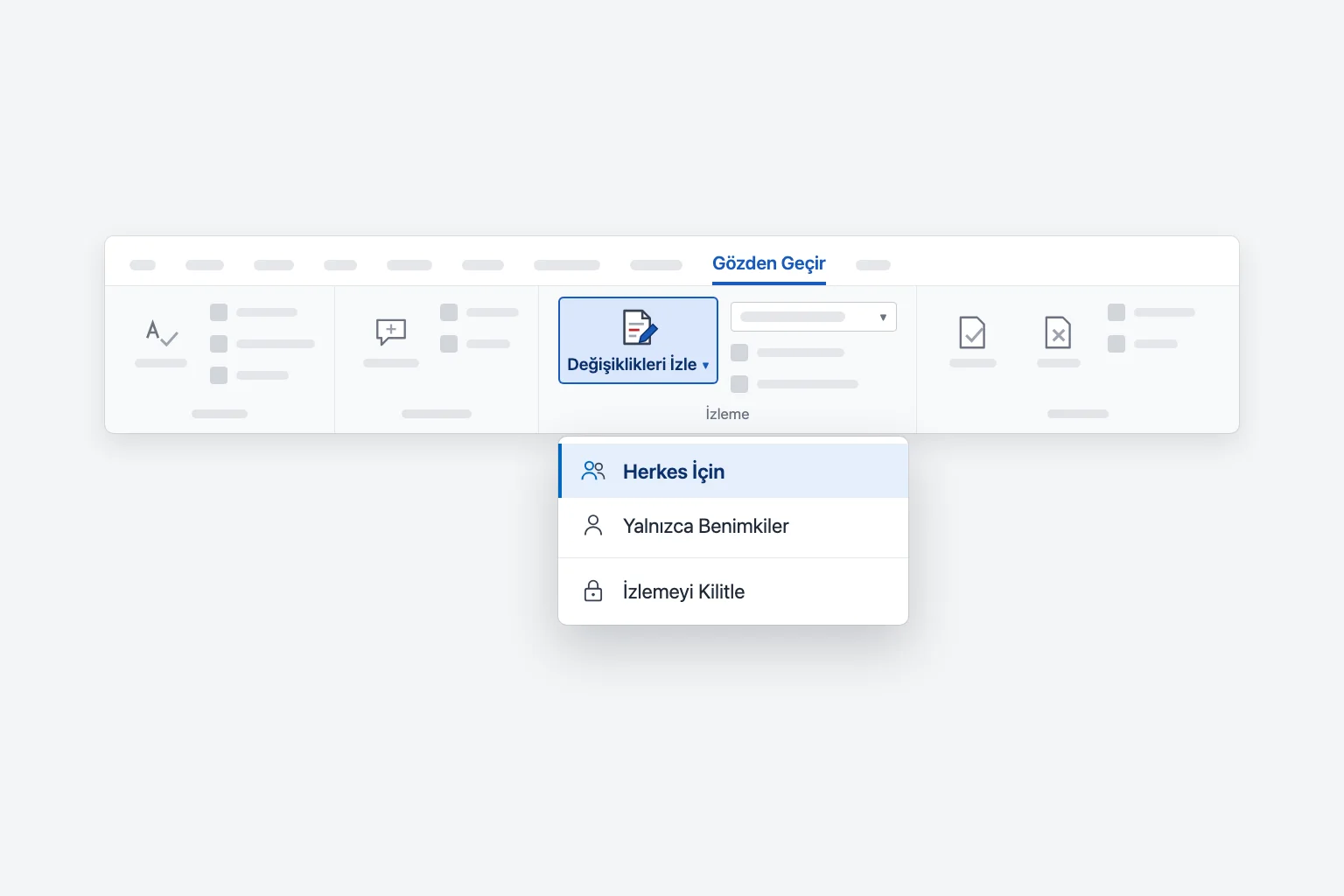
Düğmenin üst yarısına tıklamak izlemeyi basitçe açar veya kapatır; açıkken düğme vurgulu kalır. Dar bir Word penceresinde grup tek bir İzleme düğmesine dönüşebilir. Her gözden geçiricinin kendi rengi vardır ve bir değişikliğin üzerine geldiğinizde kimin ne zaman yaptığı görünür.
Değişikliklerin nasıl gösterileceğini seçme
İzleme grubundaki Gözden Geçirme için Görüntüle kutusu belgeyi değil, gördüğünüzü değiştirir:
- Basit İşaretleme (Simple Markup), düzenlenmiş metni temiz gösterir; bir şeyin değiştiği yerde kenar boşluğunda kırmızı bir çizgi olur. Tüm İşaretleme'ye geçmek için bu çizgiye tıklayın.
- Tüm İşaretleme (All Markup), her ekleme ve silmeyi metin içinde renkli olarak, yorumları ise kenar boşluğunda gösterir. Gözden geçirirken bunu kullanın.
- İşaretleme Yok, belgeyi tüm değişiklikler kabul edilmiş gibi gösterir.
- Orijinal, belgeyi izlenen değişikliklerden önceki haliyle gösterir.
İşaretlemeyi Göster → Balonlar (Show Markup → Balloons) altında, Düzeltmeleri Balonlarda Göster silmeleri ve biçim değişikliklerini sağ kenar boşluğuna taşır; Tüm Düzeltmeleri Satır İçinde Göster ise her şeyi metnin içinde tutar. Balonlar yalnızca Baskı Düzeni ve Web Düzeni görünümlerinde görünür. İşaretlemeyi Göster ayrıca biçim değişikliklerini gizleyebilir veya Belirli Kişiler altından gözden geçirene göre süzebilir; Gözden Geçirme Bölmesi ise her değişikliği listeler.
İzlenen değişiklikler nasıl kabul edilir veya reddedilir?
Bir değişikliği kabul etmek, onu belgenin normal bir parçası yapar. Reddetmek onu geri alır (reddedilen bir silme, metni yerine koyar).
Her seferinde bir değişiklik
- Belgenin başına tıklayın.
- Gözden Geçir sekmesinde, Değişiklikler grubunda, ilk değişikliğe atlamak için Sonraki'ne tıklayın (Önceki geri gider). İki düğme de hiçbir şeyi değiştirmez.
- Kabul Et veya Reddet'e tıklayın. Word seçiminizi uygular ve sonraki değişikliğe geçer.
- Word başka değişiklik kalmadığını bildirene kadar tekrarlayın.
Herhangi bir değişikliğe sağ tıklayıp Kabul Et veya Reddet'i de seçebilirsiniz.
Tüm değişiklikler bir arada
- Gözden Geçir sekmesinde Kabul Et'in altındaki oka tıklayın.
- Her düzenlemeyi korumak için Tüm Değişiklikleri Kabul Et'i seçin; ya da bunları kabul edip izlemeyi tek adımda kapatmak için Tüm Değişiklikleri Kabul Et ve İzlemeyi Durdur'u (Accept All Changes and Stop Tracking) seçin.
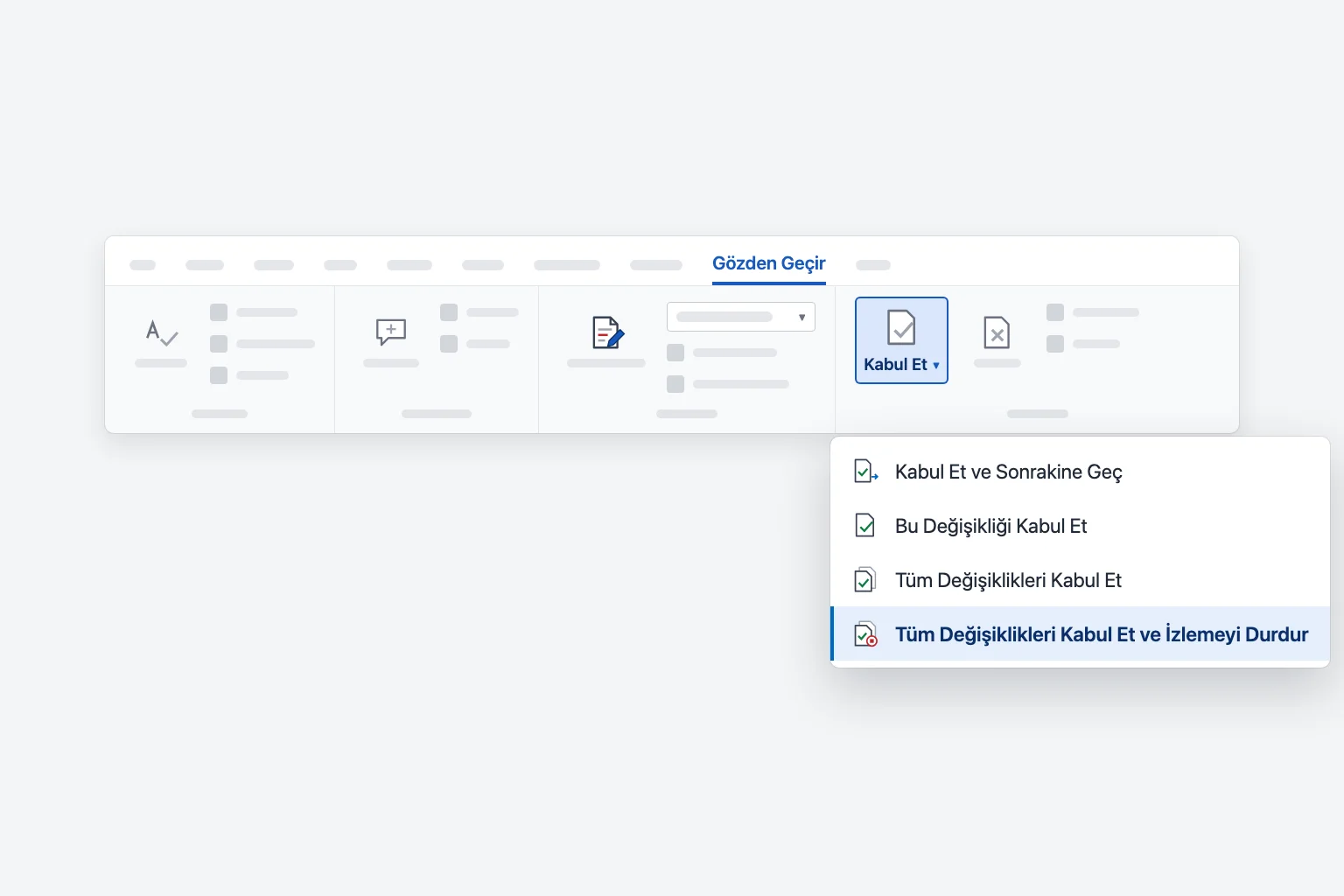
Reddet menüsü bunun aynasıdır: Tüm Değişiklikleri Reddet izlenen her düzenlemeyi atar. Görünümü tek bir gözden geçirene göre süzdüyseniz Gösterilen Tüm Değişiklikleri Kabul Et yalnızca o kişinin düzenlemelerini kabul eder.
Yorumlar izlenen değişikliklerden ayrıdır
Tüm değişiklikleri kabul etmek yorumları kaldırmaz, yorumları silmek de hiçbir değişikliği kabul etmez. Yorumları temizlemek için Gözden Geçir sekmesinin Açıklamalar grubunda Sil'in yanındaki oka tıklayın ve Belgedeki Tüm Yorumları Sil'i seçin. Çözümlenmiş bir yorum yine de dosyadadır.
Word'de Değişiklikleri İzle nasıl kapatılır?
Gözden Geçir → Değişiklikleri İzle'ye tıklayarak vurgusunu kaldırın veya Ctrl+Shift+E (Cmd+Shift+E) tuşlarına yeniden basın. Word yeni düzenlemeleri işaretlemeyi bırakır, ancak mevcut değişiklikler siz kabul edene veya reddedene kadar işaretli kalır. İşiniz bittiğinde çoğunlukla Tüm Değişiklikleri Kabul Et ve İzlemeyi Durdur'un istediğiniz seçenek olmasının nedeni budur.
Değişiklikleri İzle'yi parolayla kilitleme
Bir taslağı gözden geçirmeye gönderiyor ve her düzenlemenin kaydedilmesini istiyorsanız izlemeyi kilitleyin:
- Gözden Geçir → Değişiklikleri İzle → İzlemeyi Kilitle'ye gidin.
- Bir parola yazın, onaylamak için yeniden yazın ve Tamam'a tıklayın.
Artık parola olmadan kimse izlemeyi kapatamaz (kilidi açmak için İzlemeyi Kilitle'yi yeniden seçin). Parola kazaları önler, dosyayı güvence altına almaz. Daha sıkı denetim için Gözden Geçir → Düzenlemeyi Kısıtla'yı (Restrict Editing) kullanın, Belgede yalnızca bu tür düzenlemeye izin ver kutusunu işaretleyin, İzlenen değişiklikler'i seçin ve Evet, Korumayı Uygula'ya tıklayın.
İki sürümü karşılaştırarak değişiklik işaretli belge oluşturma
Biri belgenizi izleme olmadan düzenlediyse Word yine de nelerin değiştiğini gösterebilir:
- Gözden Geçir → Karşılaştır → Karşılaştır'a gidin.
- Özgün belge altında eski dosyayı, Gözden geçirilmiş belge altında düzenlenmiş olanı seçin.
- Değişiklikleri şu etiketle işaretle (Label changes with) yanına değişikliklerin hangi adla kaydedileceğini yazın, ardından Tamam'a tıklayın.
Word, her farkın izlenen değişiklik olarak işaretlendiği yeni bir belge açar. İki özgün dosyada da değişiklik yapılmaz.
Göndermeden önce izlenen değişiklikler nasıl kaldırılır?
"Son" sürüm dosyası, alıcının göreceği izlenen değişiklikleri ve yorumları, silinmiş metinler dahil, hâlâ taşıyor olabilir. Göndermeden önce:
- Hiçbir şeyin gizli kalmaması için Gözden Geçirme için Görüntüle'yi Tüm İşaretleme'ye getirin.
- Kabul Et → Tüm Değişiklikleri Kabul Et ve İzlemeyi Durdur'u kullanın (veya istemediklerinizi reddedin).
- Yorumları Sil → Belgedeki Tüm Yorumları Sil ile silin veya çözümleyin.
- Dosya → Bilgi → Sorunlar için Denetle → Belgeyi Denetle yolundan gidin, Açıklamalar, Düzeltmeler, Sürümler ve Ek Açıklamalar (Comments, Revisions, Versions, and Annotations) seçeneğinin işaretli olduğundan emin olun, Denetle'ye tıklayın ve hâlâ bulduğu her şey için Tümünü Kaldır'ı kullanın.
- Dosyayı kaydedin; alıcının düzenleme yapması gerekmiyorsa kopyasını PDF olarak kaydedin.
Mac için Word'de değişiklikleri izleme
- Gözden Geçir'e gidin ve Değişiklikleri İzle'yi açın ya da
Cmd+Shift+Etuşlarına basın. - Basit İşaretleme, Tüm İşaretleme, İşaretleme Yok ve Orijinal arasında geçiş yapmak için Gözden Geçirme için Görüntüle kutusunu kullanın. Değişiklikleri satır içinde göstermek için İşaretleme Seçenekleri → Balonlar → Tüm Düzeltmeleri Satır İçinde Göster yolunu izleyin.
- Aynı sekmede Kabul Et ve Reddet (ve Tüm Değişiklikleri Kabul Et veya Tüm Değişiklikleri Reddet için oklarını), ayrıca Sonraki ve Önceki düğmelerini kullanın.
Mac'te İzlemeyi Kilitle komutu yoktur. Bunun yerine Gözden Geçir → Koru → Belgeyi Koru'ya gidin (bazı sürümlerde Belgeyi Koru doğrudan Gözden Geçir sekmesindedir), belgeyi izlenen değişiklikler için korumayı seçin ve bir parola belirleyin.
Web için Word'de değişiklikleri izleme
Web için Word'de (word.office.com veya OneDrive ya da SharePoint'ten açılan bir dosyada):
- Gözden Geçir → Değişiklikleri İzle'ye gidin.
- Herkes İçin, Yalnızca Benimkiler veya Kapalı'yı seçin.
- Düzenlemeleri gözden geçirmek için Kabul Et ve Reddet'i kullanın (açılır listelerinde Tüm Değişiklikleri Kabul Et ve Tüm Değişiklikleri Reddet vardır). Bir değişikliğe tıklamak da Kabul Et ve Reddet düğmeleri olan bir kart açar.
Şeridin sağ üstündeki kip düğmesine (Düzenleme yazar) tıklayıp Gözden Geçirme'yi de seçebilirsiniz; bu, düzenlemeleriniz için izlemeyi açar. Dosya size yalnızca gözden geçirme için paylaşıldıysa izlemeyi kapatamayabilirsiniz.
Belge bir Word dosyası değil de Google Docs belgesiyse karşılığı Öneri kipidir: Google Docs'ta değişiklikleri izleme yazımıza bakın.
Değişiklikleri İzle sorun giderme
İzlenen değişiklikler geri geliyor. Kaldırılmadılar, gizlendiler. İşaretleme Yok ve Basit İşaretleme değişiklikleri yalnızca ekranınızda gizler; dosya yeniden açıldığında tekrar görünürler. Tüm İşaretleme'ye geçin ve her değişikliği kabul edin ya da reddedin.
Değişiklikleri İzle'yi kapatamıyorsunuz. İzleme kilitli. Gözden Geçir → Değişiklikleri İzle → İzlemeyi Kilitle'yi seçip parolayı girin ya da belge Düzenlemeyi Kısıtla kullanıyorsa bu bölmedeki Korumayı Durdur'a tıklayın. Parola yok mu? Dosyayı gönderen kişiye sorun.
Değişiklikler yanlış ad veya "Yazar" gösteriyor. Word, Dosya → Seçenekler → Genel altındaki (Microsoft Office kopyanızı kişiselleştirin bölümünde) Kullanıcı adı'nı kullanır. Bunu değiştirin ve hesap adınız bunu geçersiz kılıyorsa Office'te oturum açma durumundan bağımsız olarak bu değerleri her zaman kullan kutusunu işaretleyin. Mac'te Word → Tercihler → Kullanıcı Bilgileri yolunu kullanın (yeni sürümlerde Ayarlar). Her değişiklik "Yazar" diyorsa dosya kaydederken kişisel bilgileri kaldırıyordur: bu seçeneği Dosya → Seçenekler → Güven Merkezi → Güven Merkezi Ayarları → Gizlilik Seçenekleri altında temizleyin. Önceki değişiklikler kaydedilmiş adlarını korur.
Silinen metin üstü çizili değil. Basit İşaretleme'desiniz ya da silmeler balonlarda gösteriliyor. Tüm İşaretleme'ye geçin ve İşaretlemeyi Göster → Balonlar → Tüm Düzeltmeleri Satır İçinde Göster'i seçin.
Sıkça Sorulan Sorular
Word'de Değişiklikleri İzle kısayolu nedir? Windows'ta Ctrl+Shift+E, Mac'te Cmd+Shift+E tuşlarına basın. Aynı kısayol izlemeyi hem açar hem kapatır.
Word'de tüm değişiklikleri nasıl kabul ederim? Gözden Geçir'e gidin, Kabul Et'in altındaki oka tıklayın ve Tüm Değişiklikleri Kabul Et'i seçin. İzlemeyi aynı anda kapatmak için Tüm Değişiklikleri Kabul Et ve İzlemeyi Durdur'u seçin.
Word'de izlenen değişiklikleri kalıcı olarak nasıl kaldırırım? Her değişikliği kabul edin veya reddedin (Kabul Et → Tüm Değişiklikleri Kabul Et ya da Reddet → Tüm Değişiklikleri Reddet), yorumları silin, ardından hiçbir şeyin kalmadığını doğrulamak için Dosya → Bilgi → Sorunlar için Denetle → Belgeyi Denetle'yi çalıştırın. İzlemeyi kapatmak veya İşaretleme Yok'a geçmek yetmez.
Değişiklikleri İzle neden soluk görünüyor? İzleme İzlemeyi Kilitle veya Düzenlemeyi Kısıtla ile kilitlidir ya da dosya salt okunur veya Görüntüleme kipinde açıktır. Parolayla kilidi açın ya da sahibinden düzenlenebilir bir kopya isteyin.
Her değişikliği kimin yaptığını görebilir miyim? Evet. Yazarı ve zamanı görmek için bir değişikliğin üzerine gelin veya Gözden Geçirme Bölmesi'ni açın.
Değişiklikleri İzle biçim değişikliklerini de kaydeder mi? Evet. Kalın, yazı tipleri, girintiler ve diğer biçim düzenlemeleri izlenir. Bunları görünümden gizlemek için İşaretlemeyi Göster → Biçimlendirme işaretini kaldırın (yine de kabul edilmeleri gerekir).
Düzenlemeleri gözden geçirmeye değer kılın
Değişiklikleri İzle, gözden geçirenlere tam olarak neyin değiştiğini gösterir; bu yüzden düzenlemelerin kendisi de iyi olmalı. Word için CoreGPT doğrudan belgenizin içinde çalışır: bir paragraf seçin, metni daha net veya daha profesyonel yapmasını isteyin, sonra yeni sürümü Değişiklikleri İzle açıkken yerleştirin; gözden geçirenleriniz de onu diğer düzenlemeler gibi kabul edebilir ya da reddedebilir. Kullanmaya başlamak ücretsizdir ve Windows, Mac ve web için Word'de çalışır.
 CoreGPT
Acme hesabı için bilgilendirme
Teslimat sorununu çözerken gösterdiğiniz sabır için teşekkür ederiz.
Gecikmenin nedenini belirledik ve bir daha yaşanmaması için önlemler aldık. Siparişiniz Cuma günü elinizde olacak.
Yardımcı olabileceğimiz başka bir konu varsa lütfen bize bildirin.
Gecikmenin nedenini tespit ettik ve bir daha yaşanmaması için güvenceler oluşturduk. Siparişiniz bu Cuma elinizde olacak.
Deneyin: Word için CoreGPT
İlgili yazılar: