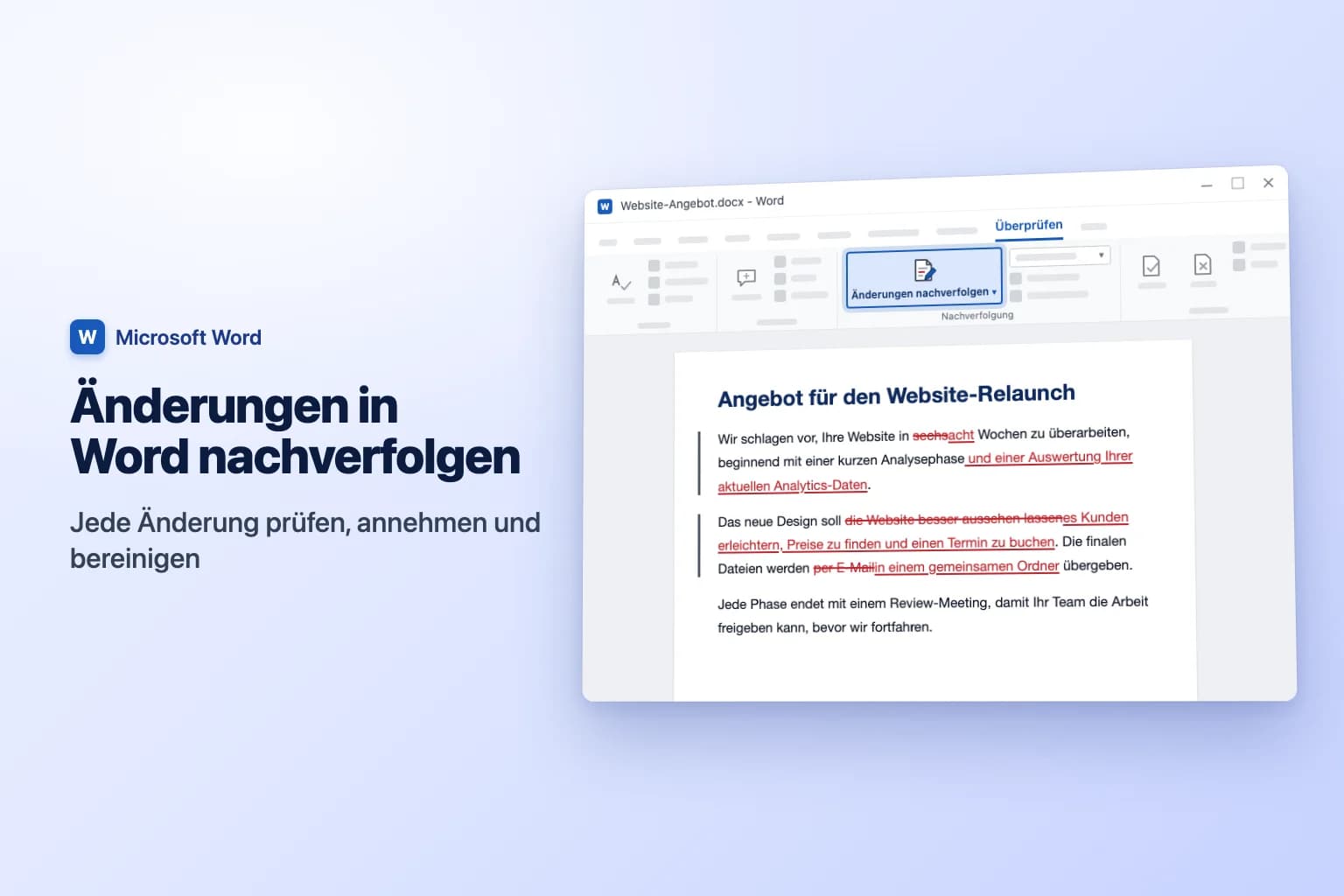
Um in Word Änderungen nachzuverfolgen, wechseln Sie zu Überprüfen → Änderungen nachverfolgen und wählen Für alle (oder drücken unter Windows Strg+Umschalt+E, auf dem Mac Cmd+Umschalt+E). Ab dann wird jede Einfügung, Löschung und Formatierungsänderung markiert, sodass Sie oder ein Prüfer jede einzelne später annehmen oder ablehnen können. Klicken Sie erneut auf Änderungen nachverfolgen, um die Funktion auszuschalten.
Das Ausschalten entfernt bereits markierte Änderungen nicht. Sie bleiben in der Datei, bis jemand sie annimmt oder ablehnt, und Kein Markup blendet sie nur auf Ihrem Bildschirm aus. Wollen Sie die Datei versenden? Dann nutzen Sie die Checkliste unter „Vor dem Versenden des Dokuments“.
| Was Sie tun möchten | Wo Sie es finden |
|---|---|
| Nachverfolgung ein- oder ausschalten | Überprüfen → Änderungen nachverfolgen oder Strg+Umschalt+E / Cmd+Umschalt+E |
| Nur eigene Änderungen nachverfolgen | Überprüfen → Änderungen nachverfolgen → Nur für mich |
| Darstellung der Änderungen wählen | Überprüfen → Zur Überprüfung anzeigen (Einfaches Markup, Alle Markups, Kein Markup, Original) |
| Eine Änderung annehmen oder ablehnen | Überprüfen → Annehmen oder Ablehnen, oder Rechtsklick auf die Änderung |
| Alle Änderungen annehmen | Überprüfen → Annehmen → Alle Änderungen annehmen |
| Verhindern, dass andere die Nachverfolgung ausschalten | Überprüfen → Änderungen nachverfolgen → Nachverfolgung sperren |
| Unterschiede zwischen zwei Dateien sehen | Überprüfen → Vergleichen → Vergleichen |
Änderungen nachverfolgen in Word für Windows einschalten
Das funktioniert in Word für Microsoft 365 sowie in Word 2024, 2021, 2019 und 2016.
- Öffnen Sie das Dokument und wechseln Sie zur Registerkarte Überprüfen.
- Klicken Sie in der Gruppe Nachverfolgung auf den Pfeil der Schaltfläche Änderungen nachverfolgen.
- Wählen Sie Für alle, um Änderungen von allen zu erfassen, die an der Datei arbeiten, oder Nur für mich, um nur Ihre eigenen Änderungen nachzuverfolgen.
- Beginnen Sie mit der Bearbeitung. Neuer Text erscheint farbig unterstrichen, gelöschter Text wird (in der Ansicht Alle Markups) durchgestrichen, und neben jeder geänderten Zeile steht ein Strich am linken Rand.
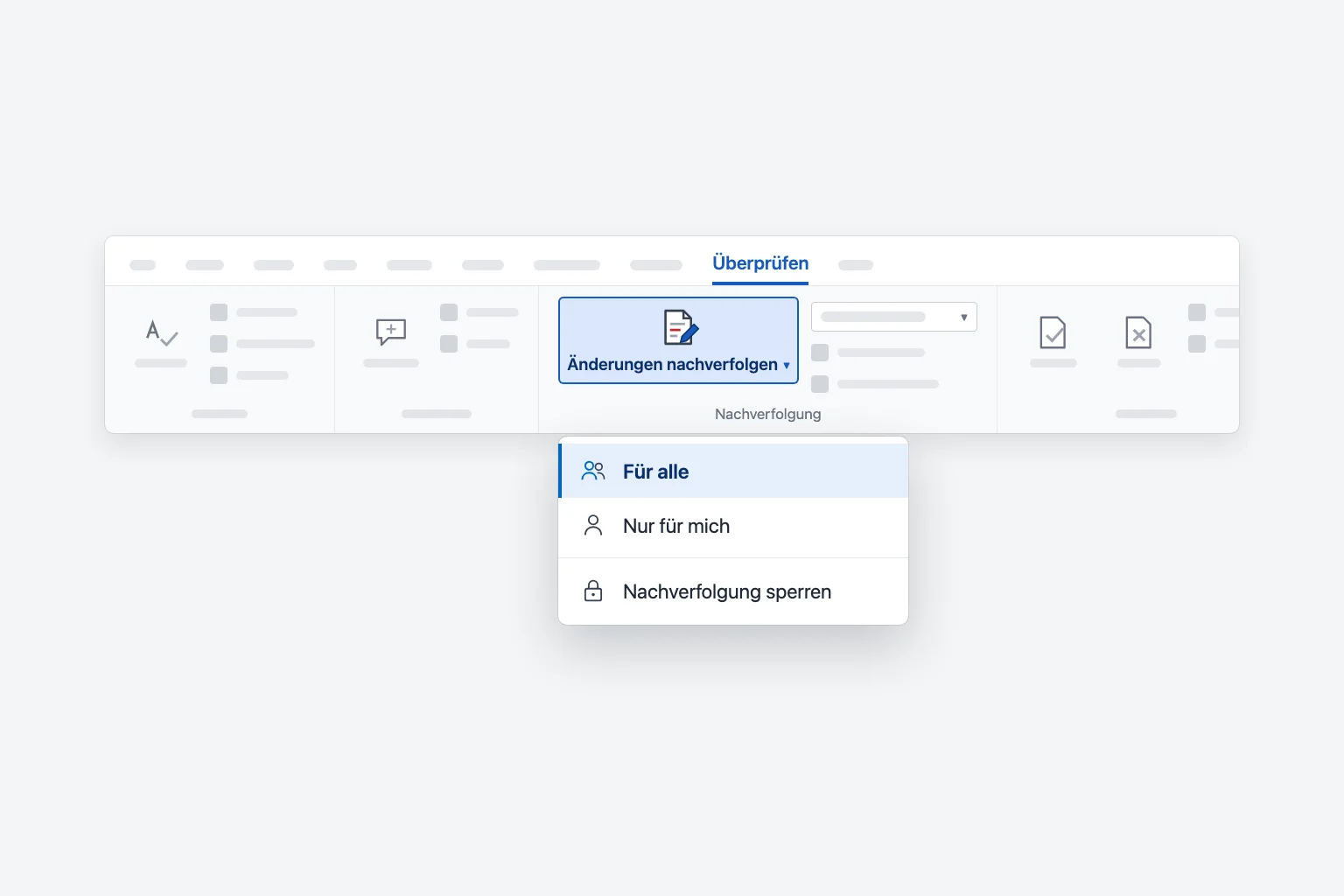
Ein Klick auf die obere Hälfte der Schaltfläche schaltet die Nachverfolgung einfach ein oder aus; solange sie aktiv ist, bleibt die Schaltfläche hervorgehoben. In einem schmalen Word-Fenster kann die Gruppe zu einer einzelnen Schaltfläche Nachverfolgung zusammenschrumpfen. Jeder Prüfer erhält eine eigene Farbe, und wenn Sie mit der Maus auf eine Änderung zeigen, sehen Sie, wer sie wann vorgenommen hat.
Darstellung nachverfolgter Änderungen festlegen
Das Feld Zur Überprüfung anzeigen (Display for Review) in der Gruppe Nachverfolgung ändert, was Sie sehen, nicht das Dokument:
- Einfaches Markup zeigt den bearbeiteten Text übersichtlich, mit einer roten Linie am Rand, wo sich etwas geändert hat. Klicken Sie auf diese Linie, um zu Alle Markups zu wechseln.
- Alle Markups zeigt jede Einfügung und Löschung farbig im Text, Kommentare am Rand. Nutzen Sie diese Ansicht beim Prüfen.
- Kein Markup zeigt das Dokument so, wie es aussähe, wenn alle Änderungen angenommen wären.
- Original zeigt das Dokument so, wie es vor den nachverfolgten Änderungen war.
Unter Markup anzeigen → Sprechblasen verschiebt Überarbeitungen in Sprechblasen anzeigen Löschungen und Formatierungsänderungen an den rechten Rand, während Alle Überarbeitungen im Text anzeigen alles im Text belässt. Sprechblasen erscheinen nur in den Ansichten Drucklayout und Weblayout. Über Markup anzeigen können Sie außerdem Formatierungsänderungen ausblenden oder unter Bestimmte Personen nach Prüfer filtern, und der Überarbeitungsbereich listet jede Änderung auf.
Nachverfolgte Änderungen annehmen oder ablehnen
Eine angenommene Änderung wird zum normalen Bestandteil des Dokuments. Eine abgelehnte Änderung wird rückgängig gemacht (bei einer abgelehnten Löschung kehrt der Text zurück).
Eine Änderung nach der anderen
- Klicken Sie an den Anfang des Dokuments.
- Klicken Sie auf der Registerkarte Überprüfen in der Gruppe Änderungen auf Weiter, um zur ersten Änderung zu springen (Zurück geht zurück). Keine der beiden Schaltflächen ändert etwas.
- Klicken Sie auf Annehmen oder Ablehnen. Word wendet Ihre Wahl an und springt zur nächsten Änderung.
- Wiederholen Sie das, bis Word meldet, dass keine weiteren Änderungen vorhanden sind.
Sie können auch mit der rechten Maustaste auf eine Änderung klicken und Annehmen oder Ablehnen wählen.
Alle Änderungen auf einmal
- Klicken Sie auf der Registerkarte Überprüfen auf den Pfeil unter Annehmen.
- Wählen Sie Alle Änderungen annehmen, um jede Änderung zu übernehmen, oder Alle Änderungen annehmen und Nachverfolgung beenden, um sie anzunehmen und die Nachverfolgung in einem Schritt auszuschalten.
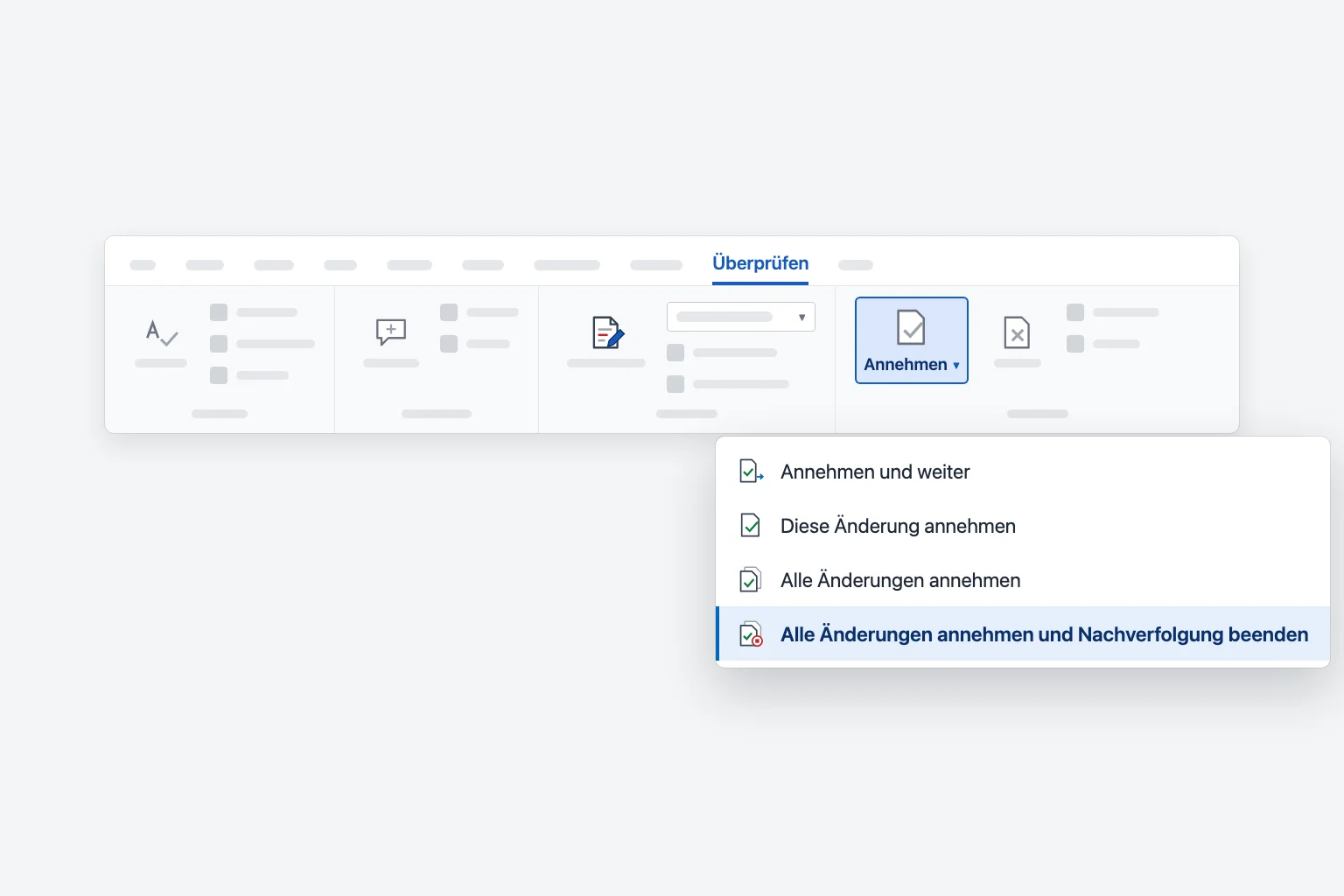
Das Menü Ablehnen funktioniert spiegelbildlich: Alle Änderungen ablehnen verwirft jede nachverfolgte Änderung. Haben Sie die Ansicht auf einen Prüfer gefiltert, nimmt Alle angezeigten Änderungen annehmen nur dessen Änderungen an.
Kommentare sind getrennt von nachverfolgten Änderungen
Das Annehmen aller Änderungen entfernt keine Kommentare, und das Löschen von Kommentaren nimmt keine Änderungen an. Um Kommentare zu entfernen, klicken Sie auf der Registerkarte Überprüfen in der Gruppe Kommentare auf den Pfeil von Löschen und wählen Alle Kommentare im Dokument löschen. Ein als erledigt markierter Kommentar steckt weiterhin in der Datei.
Änderungen nachverfolgen in Word ausschalten
Klicken Sie auf Überprüfen → Änderungen nachverfolgen, sodass die Schaltfläche nicht mehr hervorgehoben ist, oder drücken Sie erneut Strg+Umschalt+E (Cmd+Umschalt+E). Word markiert neue Änderungen nicht mehr, aber vorhandene Änderungen bleiben markiert, bis Sie sie annehmen oder ablehnen. Deshalb ist Alle Änderungen annehmen und Nachverfolgung beenden meist das, was Sie zum Abschluss wollen.
Nachverfolgung mit einem Kennwort sperren
Wenn Sie einen Entwurf zur Prüfung versenden und möchten, dass jede Änderung erfasst wird, sperren Sie die Nachverfolgung:
- Wählen Sie Überprüfen → Änderungen nachverfolgen → Nachverfolgung sperren.
- Geben Sie ein Kennwort ein, bestätigen Sie es durch erneute Eingabe und klicken Sie auf OK.
Ohne das Kennwort kann nun niemand die Nachverfolgung ausschalten (wählen Sie erneut Nachverfolgung sperren, um zu entsperren). Das Kennwort verhindert Versehen, es sichert die Datei nicht ab. Für strengere Kontrolle verwenden Sie Überprüfen → Bearbeitung einschränken, aktivieren Nur diese Art der Bearbeitung im Dokument zulassen, wählen Änderungen nachverfolgen und klicken auf Ja, Schutz jetzt anwenden.
Zwei Versionen vergleichen und eine Redline erstellen
Wenn jemand Ihr Dokument ohne Nachverfolgung bearbeitet hat, kann Word Ihnen trotzdem zeigen, was sich geändert hat:
- Wählen Sie Überprüfen → Vergleichen → Vergleichen.
- Wählen Sie unter Originaldokument die ältere Datei und unter Geändertes Dokument die bearbeitete.
- Geben Sie neben Änderungen kennzeichnen mit den Namen ein, dem die Änderungen zugeordnet werden sollen, und klicken Sie auf OK.
Word öffnet ein neues Dokument, in dem jeder Unterschied als nachverfolgte Änderung markiert ist. Keine der beiden Originaldateien wird verändert.
Nachverfolgte Änderungen vor dem Versenden entfernen
Eine „endgültige“ Datei kann noch nachverfolgte Änderungen und Kommentare enthalten, die der Empfänger sieht, einschließlich gelöschtem Text. Gehen Sie vor dem Versenden so vor:
- Stellen Sie Zur Überprüfung anzeigen auf Alle Markups, damit nichts ausgeblendet ist.
- Verwenden Sie Annehmen → Alle Änderungen annehmen und Nachverfolgung beenden (oder lehnen Sie ab, was Sie nicht wollen).
- Löschen Sie die Kommentare oder markieren Sie sie als erledigt, mit Löschen → Alle Kommentare im Dokument löschen.
- Wählen Sie Datei → Informationen → Auf Probleme überprüfen → Dokument prüfen, stellen Sie sicher, dass Kommentare, Überarbeitungen, Versionen und Anmerkungen aktiviert ist, klicken Sie auf Prüfen und nutzen Sie Alle entfernen für alles, was noch gefunden wird.
- Speichern Sie die Datei, oder speichern Sie eine Kopie als PDF, wenn der Empfänger sie nicht bearbeiten muss.
Änderungen nachverfolgen in Word für Mac
- Wechseln Sie zu Überprüfen und schalten Sie Änderungen nachverfolgen ein, oder drücken Sie
Cmd+Umschalt+E. - Wechseln Sie mit dem Feld Zur Überprüfung anzeigen zwischen Einfaches Markup, Alle Markups, Kein Markup und Original. Um Änderungen im Text anzuzeigen, wählen Sie Markupoptionen → Sprechblasen → Alle Überarbeitungen im Text anzeigen.
- Verwenden Sie auf derselben Registerkarte Annehmen und Ablehnen (und deren Pfeile für Alle Änderungen annehmen oder Alle Änderungen ablehnen) sowie Weiter und Zurück.
Auf dem Mac gibt es keinen Befehl Nachverfolgung sperren. Wählen Sie stattdessen Überprüfen → Schützen → Dokument schützen (in manchen Versionen befindet sich Dokument schützen direkt auf der Registerkarte Überprüfen), legen Sie fest, dass das Dokument für nachverfolgte Änderungen geschützt wird, und vergeben Sie ein Kennwort.
Änderungen nachverfolgen in Word für das Web
In Word für das Web (word.office.com oder eine aus OneDrive oder SharePoint geöffnete Datei):
- Wechseln Sie zu Überprüfen → Änderungen nachverfolgen.
- Wählen Sie Für alle, Nur für mich oder Aus.
- Prüfen Sie die Änderungen mit Annehmen und Ablehnen (mit Alle Änderungen annehmen und Alle Änderungen ablehnen in den Dropdowns). Ein Klick auf eine Änderung öffnet außerdem eine Karte mit den Schaltflächen Annehmen und Ablehnen.
Sie können auch oben rechts im Menüband auf die Modus-Schaltfläche (sie zeigt Bearbeiten) klicken und Überprüfen wählen, wodurch die Nachverfolgung Ihrer Änderungen eingeschaltet wird. Wurde die Datei nur zur Prüfung für Sie freigegeben, können Sie die Nachverfolgung unter Umständen nicht ausschalten.
Handelt es sich bei dem Dokument um ein Google Doc statt um eine Word-Datei, ist der Vorschlagsmodus das Gegenstück: siehe Änderungen in Google Docs nachverfolgen.
Fehlerbehebung bei der Nachverfolgung
Nachverfolgte Änderungen kommen immer wieder. Sie wurden ausgeblendet, nicht entfernt. Kein Markup und Einfaches Markup verbergen Änderungen nur auf Ihrem Bildschirm, sodass sie beim erneuten Öffnen der Datei wieder erscheinen. Wechseln Sie zu Alle Markups und nehmen Sie jede Änderung an oder lehnen Sie sie ab.
Sie können die Nachverfolgung nicht ausschalten. Sie ist gesperrt. Wählen Sie Überprüfen → Änderungen nachverfolgen → Nachverfolgung sperren und geben Sie das Kennwort ein, oder klicken Sie, falls das Dokument Bearbeitung einschränken verwendet, in diesem Bereich auf Schutz aufheben. Kein Kennwort zur Hand? Fragen Sie die Person, die Ihnen die Datei geschickt hat.
Änderungen zeigen den falschen Namen oder „Autor“. Word verwendet den Benutzernamen unter Datei → Optionen → Allgemein (unter Microsoft Office-Kopie personalisieren). Ändern Sie ihn und aktivieren Sie Unabhängig von der Anmeldung bei Office immer diese Werte verwenden, falls Ihr Kontoname ihn überschreibt. Auf dem Mac nutzen Sie Word → Einstellungen → Benutzerinformationen. Steht bei jeder Änderung „Autor“, entfernt die Datei beim Speichern persönliche Informationen: Deaktivieren Sie diese Option unter Datei → Optionen → Trust Center → Einstellungen für das Trust Center → Datenschutzoptionen. Frühere Änderungen behalten den aufgezeichneten Namen.
Gelöschter Text ist nicht durchgestrichen. Sie befinden sich in Einfaches Markup, oder Löschungen stehen in Sprechblasen. Wechseln Sie zu Alle Markups und wählen Sie Markup anzeigen → Sprechblasen → Alle Überarbeitungen im Text anzeigen.
Häufige Fragen
Was ist der Shortcut für Änderungen nachverfolgen in Word? Drücken Sie unter Windows Strg+Umschalt+E, auf dem Mac Cmd+Umschalt+E. Dieselbe Tastenkombination schaltet die Nachverfolgung ein und aus.
Wie nehme ich in Word alle Änderungen an? Wechseln Sie zu Überprüfen, klicken Sie auf den Pfeil unter Annehmen und wählen Sie Alle Änderungen annehmen. Mit Alle Änderungen annehmen und Nachverfolgung beenden schalten Sie die Nachverfolgung gleichzeitig aus.
Wie entferne ich nachverfolgte Änderungen in Word endgültig? Nehmen Sie jede Änderung an oder lehnen Sie sie ab (Annehmen → Alle Änderungen annehmen oder Ablehnen → Alle Änderungen ablehnen), löschen Sie die Kommentare und prüfen Sie dann mit Datei → Informationen → Auf Probleme überprüfen → Dokument prüfen, dass nichts übrig ist. Die Nachverfolgung auszuschalten oder zu Kein Markup zu wechseln, reicht nicht.
Warum ist Änderungen nachverfolgen ausgegraut? Die Nachverfolgung ist mit Nachverfolgung sperren oder Bearbeitung einschränken gesperrt, oder die Datei ist schreibgeschützt oder im Anzeigemodus geöffnet. Entsperren Sie sie mit dem Kennwort oder bitten Sie den Besitzer um eine bearbeitbare Kopie.
Kann ich sehen, wer welche Änderung vorgenommen hat? Ja. Zeigen Sie mit der Maus auf eine Änderung oder öffnen Sie den Überarbeitungsbereich, um Autor und Zeit zu sehen.
Werden auch Formatierungsänderungen aufgezeichnet? Ja. Fett, Schriftarten, Einzüge und andere Formatierungsänderungen werden nachverfolgt. Um sie auszublenden, deaktivieren Sie Markup anzeigen → Formatierung (sie müssen trotzdem angenommen werden).
Änderungen, die sich zu prüfen lohnen
Die Nachverfolgung zeigt Prüfern genau, was sich verschoben hat, daher sollten die Änderungen selbst gut sein. CoreGPT für Word arbeitet direkt in Ihrem Dokument: Markieren Sie einen Absatz und bitten Sie darum, den Text klarer oder professioneller zu formulieren. Fügen Sie die neue Version dann bei eingeschalteter Nachverfolgung ein, und Ihre Prüfer können sie wie jede andere Änderung annehmen oder ablehnen. Der Einstieg ist kostenlos, und es funktioniert in Word für Windows, Mac und das Web.
 CoreGPT
Update für das Konto Acme
Vielen Dank für Ihre Geduld, während wir das Lieferproblem gelöst haben.
Wir haben die Ursache der Verzögerung ermittelt und Maßnahmen ergriffen, damit sie sich nicht wiederholt. Ihre Bestellung kommt am Freitag an.
Lassen Sie uns bitte wissen, wenn wir sonst noch helfen können.
Wir haben die Ursache der Verzögerung ermittelt und Vorkehrungen getroffen, damit sie sich nicht wiederholt. Ihre Bestellung trifft diesen Freitag bei Ihnen ein.
Probieren Sie es aus: CoreGPT für Word
Weiterlesen: