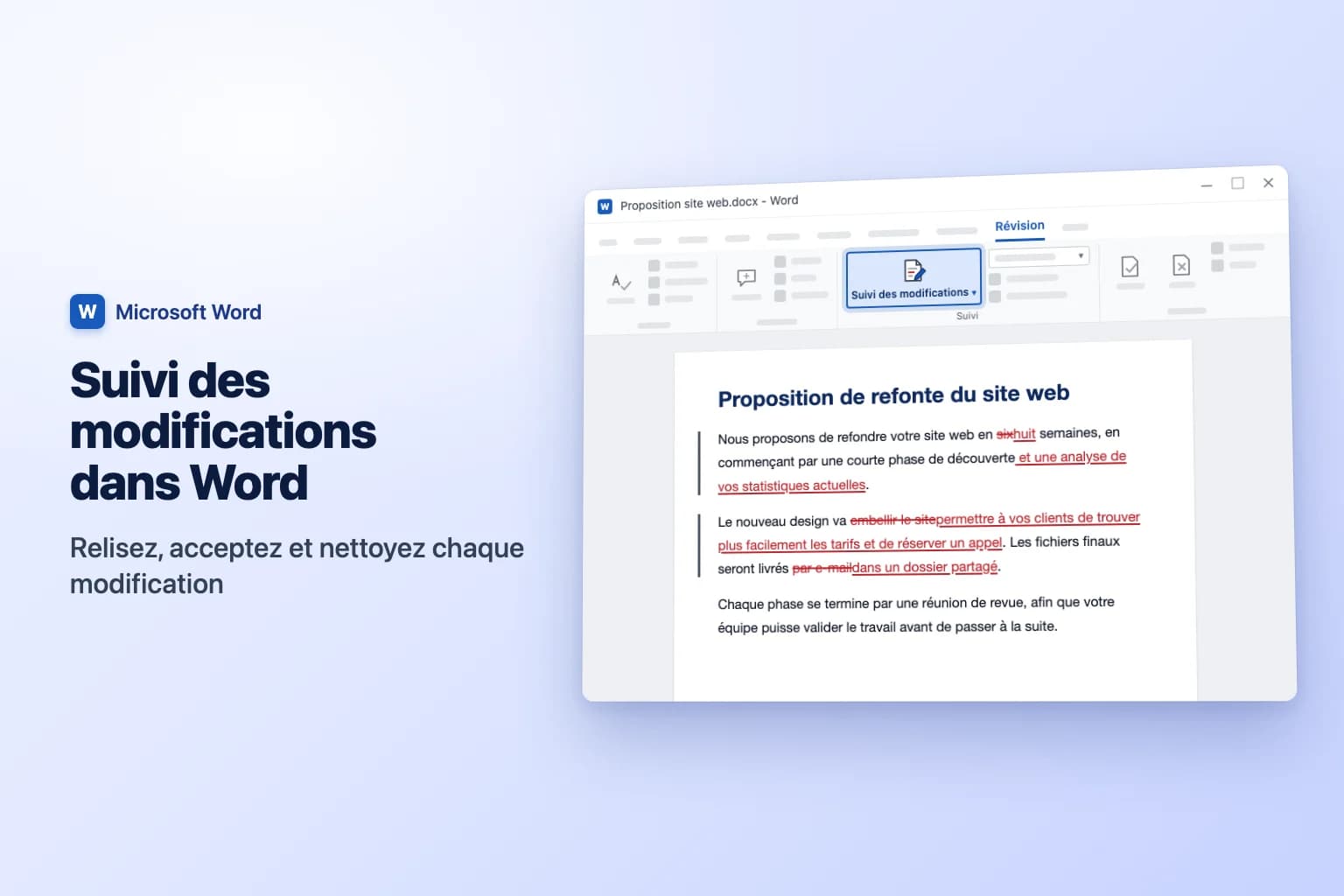
Pour utiliser le suivi des modifications dans Word, allez dans Révision → Suivi des modifications et choisissez Pour tout le monde (ou appuyez sur Ctrl+Maj+E sous Windows, Cmd+Maj+E sur Mac). À partir de là, chaque insertion, suppression et changement de mise en forme est marqué, ce qui permet à vous ou à un relecteur de les accepter ou de les refuser un par un plus tard. Cliquez de nouveau sur Suivi des modifications pour le désactiver.
Désactiver le suivi ne supprime pas les modifications déjà marquées. Elles restent dans le fichier tant que quelqu'un ne les a pas acceptées ou refusées, et Aucune marque ne fait que les masquer à l'écran. Vous envoyez le fichier ? Suivez la liste de contrôle de la section « Avant d'envoyer le document » ci-dessous.
| Ce que vous voulez faire | Où le trouver |
|---|---|
| Activer ou désactiver le suivi | Révision → Suivi des modifications, ou Ctrl+Maj+E / Cmd+Maj+E |
| Suivre uniquement vos propres modifications | Révision → Suivi des modifications → Uniquement pour moi |
| Choisir l'apparence des modifications | Révision → Afficher pour révision (Marques simples, Toutes les marques, Aucune marque, Original) |
| Accepter ou refuser une modification | Révision → Accepter ou Rejeter, ou clic droit sur la modification |
| Accepter toutes les modifications | Révision → Accepter → Accepter toutes les modifications |
| Empêcher de désactiver le suivi | Révision → Suivi des modifications → Verrouiller le suivi |
| Voir ce qui a changé entre deux fichiers | Révision → Comparer → Comparer |
Comment activer le suivi des modifications dans Word pour Windows
Cette méthode fonctionne dans Word pour Microsoft 365, Word 2024, 2021, 2019 et 2016.
- Ouvrez le document et allez dans l'onglet Révision.
- Dans le groupe Suivi, cliquez sur la flèche du bouton Suivi des modifications.
- Choisissez Pour tout le monde pour suivre les modifications de toute personne qui travaille sur le fichier, ou Uniquement pour moi pour ne suivre que les vôtres.
- Commencez à modifier. Le nouveau texte apparaît souligné en couleur, le texte supprimé est barré (en affichage Toutes les marques) et un trait apparaît dans la marge de gauche en face de chaque ligne modifiée.
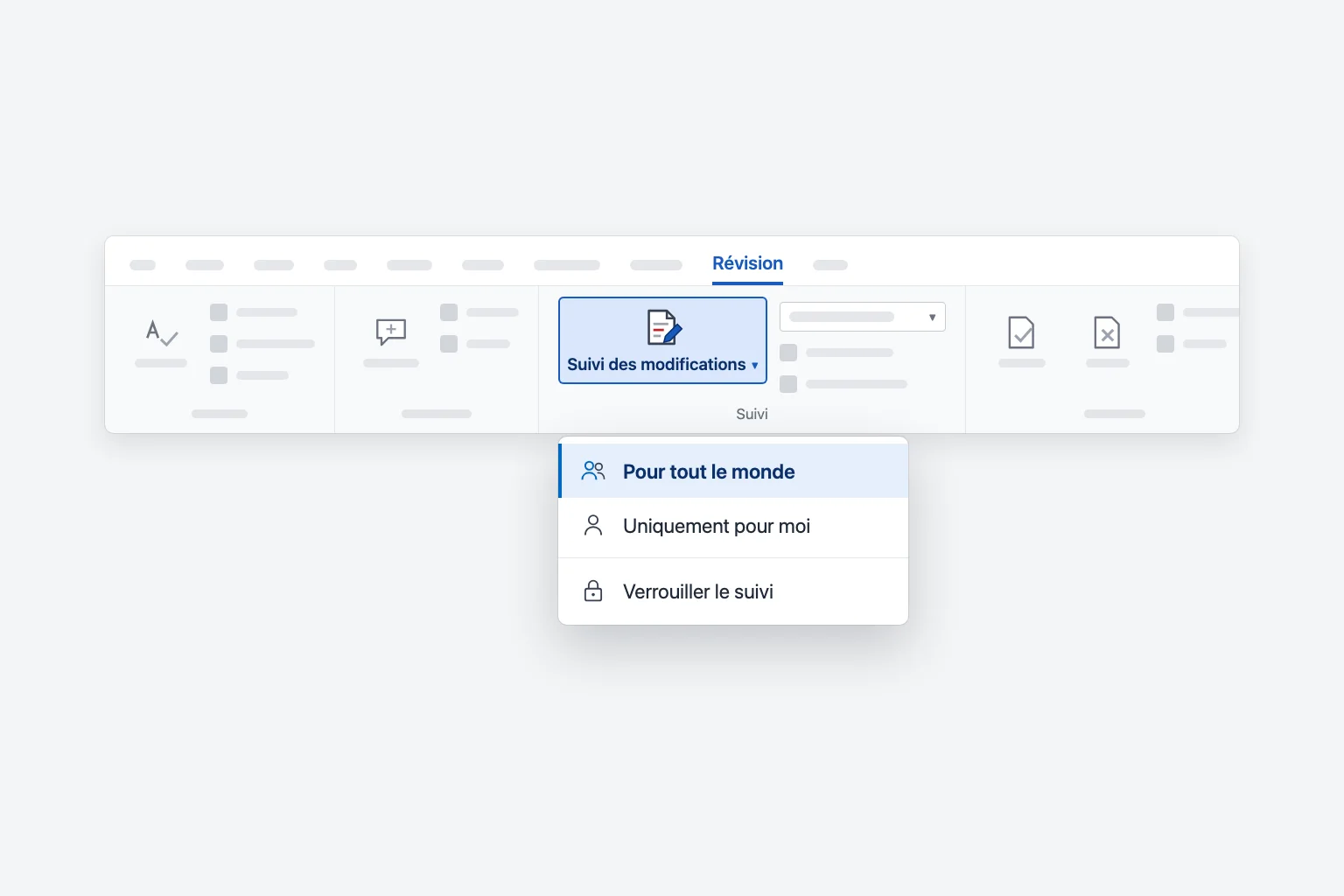
Un clic sur la moitié supérieure du bouton active ou désactive simplement le suivi, et le bouton reste en surbrillance tant qu'il est activé. Dans une fenêtre Word étroite, le groupe peut se réduire à un seul bouton Suivi. Chaque relecteur obtient sa propre couleur, et le survol d'une modification indique qui l'a faite et quand.
Choisir l'affichage des modifications suivies
La zone Afficher pour révision du groupe Suivi change ce que vous voyez, pas le document :
- Marques simples affiche le texte modifié proprement, avec un trait rouge dans la marge là où quelque chose a changé. Cliquez sur ce trait pour passer à Toutes les marques.
- Toutes les marques affiche chaque insertion et chaque suppression dans le texte, en couleur, avec les commentaires dans la marge. Utilisez cet affichage pour relire.
- Aucune marque affiche le document tel qu'il serait si toutes les modifications étaient acceptées.
- Original affiche le document tel qu'il était avant les modifications suivies.
Sous Afficher les marques → Bulles, Afficher les révisions dans des bulles place les suppressions et les changements de mise en forme dans la marge de droite, tandis que Afficher toutes les révisions en ligne garde tout dans le texte. Les bulles n'apparaissent qu'en mode Page et en mode Web. Afficher les marques permet aussi de masquer les changements de mise en forme ou de filtrer par relecteur sous Personnes spécifiques, et le Volet Vérification liste chaque modification.
Comment accepter ou refuser les modifications suivies
Accepter une modification l'intègre au document comme du texte normal. La refuser l'annule (une suppression refusée remet le texte en place).
Une modification à la fois
- Cliquez au début du document.
- Dans l'onglet Révision, groupe Modifications, cliquez sur Suivante pour passer à la première modification (Précédente revient en arrière). Aucun de ces boutons ne modifie quoi que ce soit.
- Cliquez sur Accepter ou Rejeter. Word applique votre choix et passe à la modification suivante.
- Recommencez jusqu'à ce que Word indique qu'il n'y a plus de modifications.
Vous pouvez aussi faire un clic droit sur une modification et choisir Accepter ou Rejeter.
Toutes les modifications d'un coup
- Cliquez sur la flèche sous Accepter dans l'onglet Révision.
- Choisissez Accepter toutes les modifications pour conserver toutes les corrections, ou Accepter toutes les modifications et arrêter le suivi pour les accepter et désactiver le suivi en une seule étape.
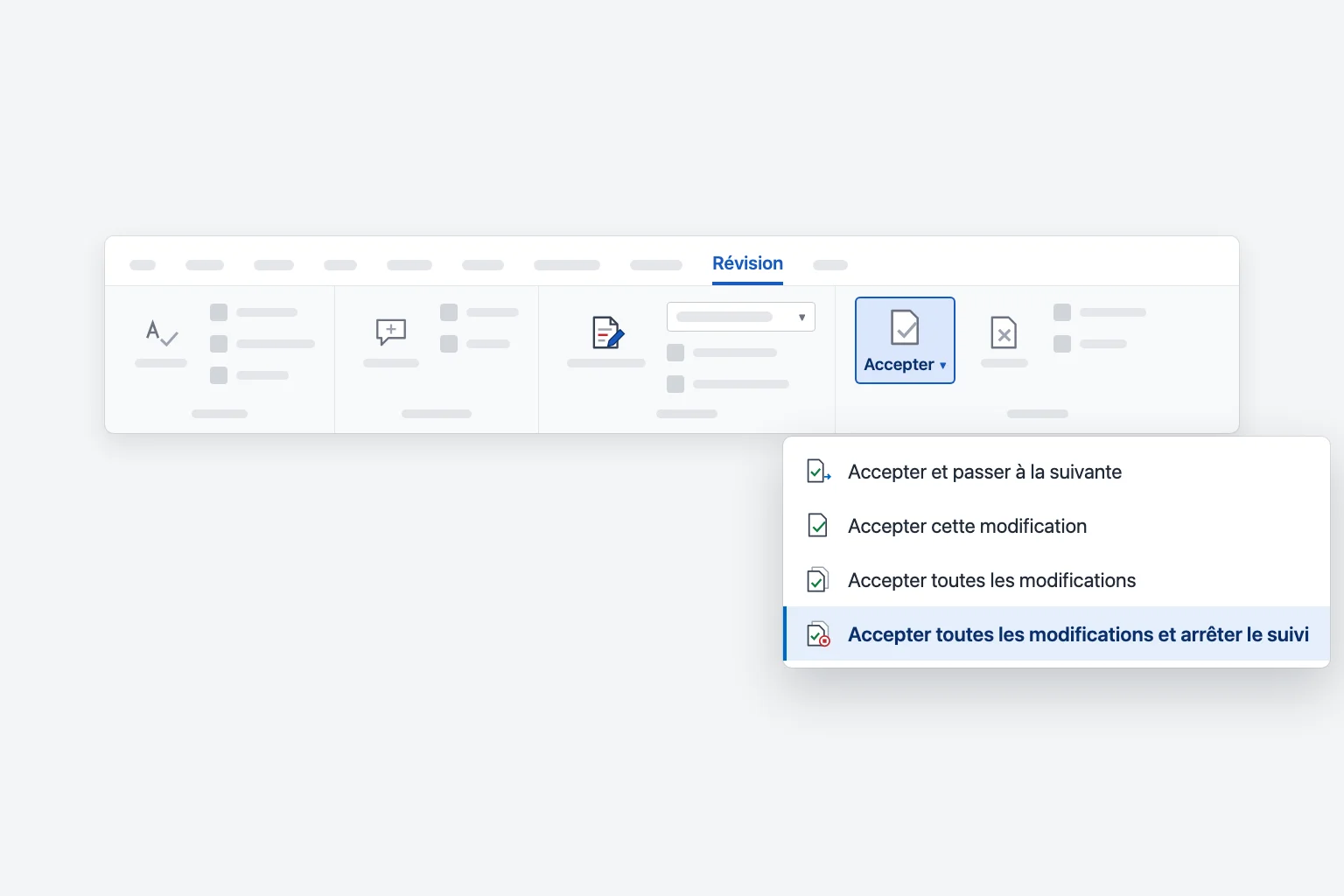
Le menu Rejeter fonctionne de la même façon : Rejeter toutes les modifications annule toutes les corrections suivies. Si vous avez filtré l'affichage sur un seul relecteur, Accepter toutes les modifications affichées n'accepte que les corrections de cette personne.
Les commentaires sont distincts des modifications suivies
Accepter toutes les modifications ne supprime pas les commentaires, et supprimer les commentaires n'accepte aucune modification. Pour les effacer, cliquez sur la flèche de Supprimer dans le groupe Commentaires de l'onglet Révision et choisissez Supprimer tous les commentaires du document. Un commentaire résolu reste présent dans le fichier.
Comment désactiver le suivi des modifications dans Word
Cliquez sur Révision → Suivi des modifications pour que le bouton ne soit plus en surbrillance, ou appuyez de nouveau sur Ctrl+Maj+E (Cmd+Maj+E). Word cesse de marquer les nouvelles modifications, mais les modifications existantes restent marquées tant que vous ne les avez pas acceptées ou refusées. C'est pourquoi Accepter toutes les modifications et arrêter le suivi est généralement ce qu'il vous faut une fois le travail terminé.
Verrouiller le suivi des modifications avec un mot de passe
Si vous envoyez un brouillon à relire et voulez que chaque modification soit enregistrée, verrouillez le suivi :
- Allez dans Révision → Suivi des modifications → Verrouiller le suivi.
- Saisissez un mot de passe, saisissez-le à nouveau pour confirmer, puis cliquez sur OK.
Plus personne ne peut désactiver le suivi sans le mot de passe (choisissez de nouveau Verrouiller le suivi pour déverrouiller). Le mot de passe évite les erreurs, il ne sécurise pas le fichier. Pour un contrôle plus strict, utilisez Révision → Restreindre la modification, cochez Autoriser uniquement ce mode de modification dans le document, choisissez Modifications suivies, puis cliquez sur Oui, appliquer la protection.
Comparer deux versions pour créer un document de révision
Si quelqu'un a modifié votre document sans activer le suivi, Word peut tout de même vous montrer ce qui a changé :
- Allez dans Révision → Comparer → Comparer.
- Sous Document d'origine, choisissez l'ancien fichier. Sous Document révisé, choisissez le fichier modifié.
- À côté de Marquer les modifications avec, saisissez le nom auquel les modifications doivent être attribuées, puis cliquez sur OK.
Word ouvre un nouveau document dans lequel chaque différence est marquée comme une modification suivie. Aucun des deux fichiers d'origine n'est modifié.
Comment supprimer le suivi des modifications avant l'envoi
Un fichier « final » peut encore contenir des modifications suivies et des commentaires que le destinataire verra, y compris du texte supprimé. Avant de l'envoyer :
- Passez Afficher pour révision sur Toutes les marques pour que rien ne soit masqué.
- Utilisez Accepter → Accepter toutes les modifications et arrêter le suivi (ou rejetez ce que vous ne voulez pas).
- Supprimez ou résolvez les commentaires avec Supprimer → Supprimer tous les commentaires du document.
- Allez dans Fichier → Informations → Vérifier l'absence de problèmes → Inspecter le document, vérifiez que Commentaires, révisions, versions et annotations est coché, cliquez sur Inspecter, puis utilisez Supprimer tout pour tout ce qu'il trouve encore.
- Enregistrez le fichier, ou enregistrez une copie au format PDF si le destinataire n'a pas besoin de le modifier.
Suivi des modifications dans Word pour Mac
- Allez dans Révision et activez Suivi des modifications, ou appuyez sur
Cmd+Maj+E. - Utilisez la zone Afficher pour révision pour passer de Marques simples à Toutes les marques, Aucune marque ou Original. Pour afficher les modifications dans le texte, allez dans Options de marques → Bulles → Afficher toutes les révisions en ligne.
- Utilisez Accepter et Rejeter (et leurs flèches pour Accepter toutes les modifications ou Rejeter toutes les modifications), ainsi que Suivante et Précédente, dans le même onglet.
La commande Verrouiller le suivi n'existe pas sur Mac. Allez plutôt dans Révision → Protéger → Protéger le document (dans certaines versions, Protéger le document se trouve directement dans l'onglet Révision), choisissez de protéger le document pour les modifications suivies et définissez un mot de passe.
Suivi des modifications dans Word pour le web
Dans Word pour le web (word.office.com, ou un fichier ouvert depuis OneDrive ou SharePoint) :
- Allez dans Révision → Suivi des modifications.
- Choisissez Pour tout le monde, Uniquement pour moi ou Désactivé.
- Utilisez Accepter et Rejeter (avec Accepter toutes les modifications et Rejeter toutes les modifications dans leurs listes déroulantes) pour examiner les corrections. Un clic sur une modification ouvre aussi une carte avec les boutons Accepter et Rejeter.
Vous pouvez aussi cliquer sur le bouton de mode en haut à droite du ruban (il indique Modification) et choisir Révision, ce qui active le suivi de vos modifications. Si le fichier vous a été partagé uniquement pour relecture, il est possible que vous ne puissiez pas désactiver le suivi.
Si le document est un Google Doc et non un fichier Word, l'équivalent est le mode Suggestion : consultez comment suivre les modifications dans Google Docs.
Dépannage du suivi des modifications
Les modifications suivies reviennent sans cesse. Elles étaient masquées, pas supprimées. Aucune marque et Marques simples ne font que masquer les modifications à l'écran, et elles réapparaissent à la réouverture du fichier. Passez à Toutes les marques et acceptez ou refusez chaque modification.
Impossible de désactiver le suivi des modifications. Le suivi est verrouillé. Choisissez Révision → Suivi des modifications → Verrouiller le suivi et saisissez le mot de passe, ou, si le document utilise Restreindre la modification, cliquez sur Désactiver la protection dans ce volet. Pas de mot de passe ? Demandez à la personne qui vous a envoyé le fichier.
Les modifications affichent un mauvais nom ou « Auteur ». Word utilise le Nom d'utilisateur défini dans Fichier → Options → Général (sous Personnaliser votre copie de Microsoft Office). Modifiez-le et cochez Toujours utiliser ces valeurs, quel que soit l'état de connexion à Office si le nom de votre compte le remplace. Sur Mac, utilisez Word → Préférences → Informations utilisateur (Paramètres dans les versions récentes). Si chaque modification indique « Auteur », le fichier supprime les informations personnelles à l'enregistrement : désactivez cette option dans Fichier → Options → Centre de gestion de la confidentialité → Paramètres du Centre de gestion de la confidentialité → Options de confidentialité. Les modifications antérieures conservent le nom enregistré.
Le texte supprimé n'est pas barré. Vous êtes en Marques simples, ou les suppressions s'affichent dans des bulles. Passez à Toutes les marques et choisissez Afficher les marques → Bulles → Afficher toutes les révisions en ligne.
Questions fréquentes
Quel est le raccourci du suivi des modifications dans Word ? Appuyez sur Ctrl+Maj+E sous Windows ou sur Cmd+Maj+E sur Mac. Le même raccourci active et désactive le suivi.
Comment accepter toutes les modifications dans Word ? Allez dans Révision, cliquez sur la flèche sous Accepter et choisissez Accepter toutes les modifications. Choisissez Accepter toutes les modifications et arrêter le suivi pour désactiver aussi le suivi.
Comment supprimer définitivement le suivi des modifications dans Word ? Acceptez ou refusez chaque modification (Accepter → Accepter toutes les modifications ou Rejeter → Rejeter toutes les modifications), supprimez les commentaires, puis lancez Fichier → Informations → Vérifier l'absence de problèmes → Inspecter le document pour confirmer qu'il ne reste rien. Désactiver le suivi ou passer à Aucune marque ne suffit pas.
Pourquoi le suivi des modifications est-il grisé ? Le suivi est verrouillé par Verrouiller le suivi ou Restreindre la modification, ou le fichier est ouvert en lecture seule ou en mode Affichage. Déverrouillez-le avec le mot de passe, ou demandez au propriétaire une copie modifiable.
Puis-je voir qui a fait chaque modification ? Oui. Survolez une modification, ou ouvrez le Volet Vérification, pour voir l'auteur et l'heure.
Le suivi des modifications enregistre-t-il aussi la mise en forme ? Oui. Le gras, les polices, les retraits et les autres changements de mise en forme sont suivis. Pour les masquer, décochez Afficher les marques → Mise en forme (ils devront tout de même être acceptés).
Des corrections qui valent la peine d'être relues
Le suivi des modifications montre aux relecteurs exactement ce qui a bougé, autant que les corrections elles-mêmes soient bonnes. CoreGPT for Word travaille directement dans votre document : sélectionnez un paragraphe et demandez-lui de rendre le texte plus clair ou plus professionnel, puis insérez la nouvelle version avec le suivi des modifications activé, et vos relecteurs pourront l'accepter ou la refuser comme n'importe quelle autre correction. Il est gratuit pour commencer et fonctionne dans Word pour Windows, Mac et le web.
 CoreGPT
Point d’étape pour le compte Acme
Merci de votre patience pendant que nous résolvions le problème de livraison.
Nous avons identifié la cause du retard et mis en place des mesures pour que cela ne se reproduise pas. Votre commande arrivera vendredi.
N’hésitez pas à nous dire si nous pouvons vous aider sur autre chose.
Nous avons identifié la cause du retard et mis en place des garde-fous pour éviter qu’il se reproduise. Votre commande arrivera ce vendredi.
Essayez : CoreGPT for Word
À lire aussi :