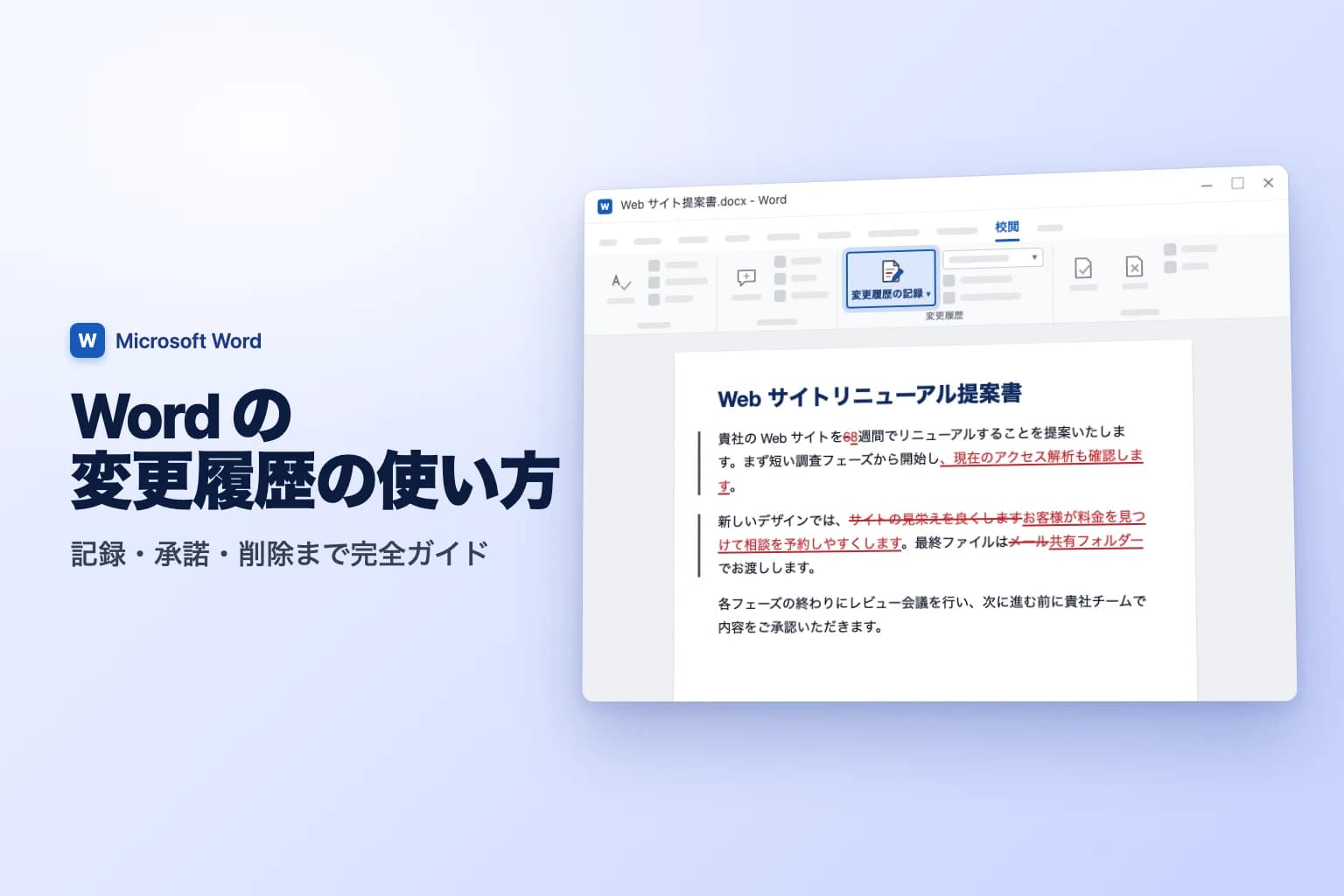
ワードで変更履歴を記録するには、[校閲] → [変更履歴の記録] をクリックして [すべてのユーザー] を選びます(Windows では Ctrl+Shift+E、Mac では Cmd+Shift+E でも可)。以後、文字の挿入・削除や書式の変更がすべて記録され、あとから自分や確認者が 1 件ずつ承諾したり元に戻したりできます。もう一度 [変更履歴の記録] をクリックするとオフになります。
記録をオフにしても、すでに記録された変更履歴は消えません。誰かが承諾するか元に戻すまでファイルに残り、[変更履歴/コメントなし](No Markup)は画面上で非表示にするだけです。ファイルを送る前は、下の「送信前に変更履歴を消す方法」のチェックリストを使ってください。
| やりたいこと | 操作する場所 |
|---|---|
| 記録のオン・オフ | [校閲] → [変更履歴の記録]、または Ctrl+Shift+E / Cmd+Shift+E |
| 自分の編集だけを記録 | [校閲] → [変更履歴の記録] → [自分のみ] |
| 変更の見え方を選ぶ | [校閲] → [変更内容の表示](シンプルな変更履歴/コメント、すべての変更履歴/コメント、変更履歴/コメントなし、初版) |
| 変更を 1 件ずつ承諾・元に戻す | [校閲] → [承諾] または [元に戻す]、もしくは変更を右クリック |
| すべての変更を承諾 | [校閲] → [承諾] → [すべての変更を承諾] |
| 記録をオフにされないようにする | [校閲] → [変更履歴の記録] → [変更履歴の記録のロック] |
| 2 つのファイルの違いを見る | [校閲] → [比較] → [比較] |
Word for Windows で変更履歴の記録をオンにする方法
この方法は、Word for Microsoft 365、Word 2024、2021、2019、2016 で使えます。
- 文書を開いて [校閲] タブを開きます。
- [変更履歴] グループで、[変更履歴の記録](Track Changes)ボタンの矢印をクリックします。
- ファイルを編集するすべての人の変更を記録するなら [すべてのユーザー](For Everyone)、自分の変更だけを記録するなら [自分のみ](Just Mine)を選びます。
- 編集を始めます。追加した文字は色付きの下線で表示され、削除した文字には取り消し線が付き(すべての変更履歴/コメントを表示している場合)、変更のある行の左余白に線が表示されます。
、[自分のみ]、[変更履歴の記録のロック] が表示されている](/blog/covers/how-to-track-changes-in-word/image-track-changes-menu-ja.webp)
ボタンの上半分をクリックすると、記録のオン・オフがそのまま切り替わり、オンの間はボタンが強調表示されます。Word のウィンドウが狭いと、グループが 1 つの [変更履歴] ボタンにまとまることがあります。確認者ごとに別の色が割り当てられ、変更にポインターを合わせると、誰がいつ変更したかが表示されます。
変更履歴の表示方法を選ぶ
[変更履歴] グループの [変更内容の表示](Display for Review)ボックスで変わるのは、見え方だけで、文書そのものは変わりません。
- シンプルな変更履歴/コメント(Simple Markup):編集後の文字をすっきり表示し、変更のある場所の余白に赤い線を表示します。その線をクリックすると、すべての変更履歴/コメントの表示に切り替わります。
- すべての変更履歴/コメント(All Markup):挿入と削除をすべて色付きで文中に表示し、コメントは余白に表示します。確認作業をするときはこの表示にします。
- 変更履歴/コメントなし(No Markup):すべての変更を承諾した場合の見た目で表示します。
- 初版(Original):変更履歴が記録される前の状態で表示します。
[変更履歴/コメントの表示] の [吹き出し](Balloons)では、[変更履歴を吹き出しに表示] を選ぶと削除と書式の変更が右余白に移り、[変更履歴をすべてインラインで表示] を選ぶとすべてが文中に表示されます。吹き出しが表示されるのは、印刷レイアウトとWebレイアウトのときだけです。表示の設定では書式変更の表示をオフにしたり、[特定のユーザー] で確認者を絞り込んだりでき、[確認作業ウィンドウ](Reviewing Pane)にはすべての変更が一覧表示されます。
変更履歴を承諾する・元に戻す方法
変更を承諾すると、通常の文章として確定します。元に戻すと変更が取り消されます(削除を元に戻すと、文字が復活します)。
1 件ずつ処理する
- 文書の先頭をクリックします。
- [校閲] タブの [変更箇所] グループで [次へ] をクリックして最初の変更に移動します([前へ] で戻れます)。どちらのボタンも、変更自体は行いません。
- [承諾](Accept)または [元に戻す](Reject)をクリックします。Word が選択を適用し、次の変更に移動します。
- 変更がなくなったというメッセージが表示されるまで繰り返します。
変更を右クリックして、[承諾] または [元に戻す] を選ぶこともできます。
すべての変更を一括処理する
- [校閲] タブで [承諾] の下にある矢印をクリックします。
- すべての編集を残すなら [すべての変更を承諾]、承諾と同時に記録もオフにするなら [すべての変更を承諾し、変更の記録を停止] を選びます。
が表示されている](/blog/covers/how-to-track-changes-in-word/image-accept-menu-ja.webp)
[元に戻す] のメニューも同じ構成で、[すべての変更を元に戻す] を選ぶと、記録されたすべての編集が破棄されます。表示を特定の確認者に絞り込んでいる場合は、[表示されているすべての変更を承諾] で、その人の編集だけを承諾できます。
コメントは変更履歴とは別物
すべての変更を承諾してもコメントは消えず、コメントを削除しても変更は承諾されません。コメントを消すには、[校閲] タブの [コメント] グループで [削除] の矢印をクリックし、[ドキュメント内のすべてのコメントを削除] を選びます。解決済みにしたコメントも、ファイルには残っています。
ワードの変更履歴をオフにする方法
[校閲] → [変更履歴の記録] をクリックして強調表示を解除するか、もう一度 Ctrl+Shift+E(Cmd+Shift+E)を押します。新しい編集は記録されなくなりますが、既存の変更履歴は承諾するか元に戻すまで残ります。そのため、作業が終わったら [すべての変更を承諾し、変更の記録を停止] を使うのが一般的です。
変更履歴の記録をパスワードでロックする
レビュー用の下書きを送るときに、すべての編集を確実に記録したい場合は、記録をロックします。
- [校閲] → [変更履歴の記録] → [変更履歴の記録のロック] を選びます。
- パスワードを入力し、確認のためにもう一度入力して [OK] をクリックします。
これで、パスワードなしでは誰も記録をオフにできません(解除するには、もう一度 [変更履歴の記録のロック] を選びます)。このパスワードは誤操作を防ぐためのもので、ファイルのセキュリティを守るものではありません。より厳しく制限するなら、[校閲] → [編集の制限] で [ユーザーに許可する編集の種類を指定する] にチェックを入れ、[変更履歴] を選んで [はい、保護を開始します] をクリックします。
2 つのバージョンを比較して変更箇所を確認する
変更履歴を記録せずに誰かが編集した文書でも、Word なら何が変わったかを確認できます。
- [校閲] → [比較] → [比較] を選びます。
- [元の文書] で古いファイルを、[変更された文書] で編集後のファイルを選びます。
- [変更箇所の表示名](Label changes with)に、変更の作成者として表示する名前を入力して、[OK] をクリックします。
Word が新しい文書を開き、すべての違いを変更履歴として表示します。元の 2 つのファイルは変更されません。
送信前に変更履歴を消す方法
「最終版」のファイルにも、削除した文字を含め、変更履歴やコメントが残っていて、受け取った相手に見えてしまうことがあります。送る前に次の手順を行ってください。
- [変更内容の表示] を [すべての変更履歴/コメント] に切り替えて、非表示のものがない状態にします。
- [承諾] → [すべての変更を承諾し、変更の記録を停止] を使います(不要な変更は元に戻します)。
- [削除] → [ドキュメント内のすべてのコメントを削除] でコメントを削除するか、解決済みにします。
- [ファイル] → [情報] → [問題のチェック] → [ドキュメント検査](Inspect Document)を開き、コメント、変更履歴、バージョン、注釈の項目にチェックが入っていることを確認して [検査] をクリックし、残っているものがあれば [すべて削除] を選びます。
- ファイルを保存します。受け取る相手が編集しないなら、PDF として保存したコピーを送る方法もあります。
Word for Mac で変更履歴を記録する
- [校閲] を開いて [変更履歴の記録] をオンにするか、
Cmd+Shift+Eを押します。 - [変更内容の表示] ボックスで、シンプルな変更履歴/コメント、すべての変更履歴/コメント、変更履歴/コメントなし、初版を切り替えます。変更を文中に表示するには、[変更履歴オプション] → [吹き出し] → [変更履歴をすべてインラインで表示] を選びます。
- 同じタブの [承諾] と [元に戻す](それぞれの矢印から [すべての変更を承諾]、[すべての変更を元に戻す])と [次へ]、[前へ] を使います。
Mac には [変更履歴の記録のロック] コマンドがありません。代わりに [校閲] → [保護] → [文書の保護](バージョンによっては [文書の保護] が [校閲] タブに直接あります)を開き、変更履歴に対して文書を保護する設定を選んでパスワードを設定します。
Word for the web で変更履歴を記録する
Word for the web(word.office.com、または OneDrive や SharePoint から開いたファイル)では、次のようにします。
- [校閲] → [変更履歴の記録] をクリックします。
- [すべてのユーザー]、[自分のみ]、[オフ] のいずれかを選びます。
- [承諾] と [元に戻す](ドロップダウンに [すべての変更を承諾] と [すべての変更を元に戻す] があります)で編集を確認します。変更をクリックすると表示されるカードにも、[承諾] と [元に戻す] のボタンがあります。
リボン右上のモードのボタン(編集と表示されています)をクリックして [校閲](Reviewing)を選ぶ方法もあり、この場合は自分の編集が記録されます。確認専用で共有されたファイルでは、記録をオフにできないことがあります。
ファイルが Word ではなく Google ドキュメントの場合は、提案モードが同じ役割を果たします。Google ドキュメントで変更履歴を追跡する方法をご覧ください。
変更履歴のトラブル対処
変更履歴が何度も出てくる。 消えたのではなく、非表示になっていただけです。[変更履歴/コメントなし] と [シンプルな変更履歴/コメント] は画面上で隠すだけなので、ファイルを開き直すとまた表示されます。[すべての変更履歴/コメント] に切り替えて、すべての変更を承諾するか元に戻してください。
変更履歴の記録をオフにできない。 記録がロックされています。[校閲] → [変更履歴の記録] → [変更履歴の記録のロック] を選んでパスワードを入力してください。文書で [編集の制限] を使っている場合は、そのウィンドウで [保護の中止] をクリックします。パスワードが分からないときは、ファイルを送ってきた人に確認してください。
変更履歴の名前が違う、または「Author」と表示される。 Word は [ファイル] → [オプション] → [基本設定]([Microsoft Office のユーザー設定])のユーザー名を使います。名前を変更し、アカウント名が優先されてしまう場合は [Office へのサインイン状態にかかわらず、常にこれらの設定を使用する] にチェックを入れてください。Mac では [Word] → [環境設定] → [ユーザー情報](新しいバージョンでは [設定])を使います。すべての変更が「Author」と表示される場合は、保存時に個人情報を削除する設定になっています。[ファイル] → [オプション] → [トラストセンター] → [トラストセンターの設定] → [プライバシー オプション] で、その設定を解除してください。すでに記録された変更の名前は変わりません。
削除した文字に取り消し線が付かない。 [シンプルな変更履歴/コメント] になっているか、削除が吹き出しに表示されています。[すべての変更履歴/コメント] に切り替え、[変更履歴/コメントの表示] → [吹き出し] → [変更履歴をすべてインラインで表示] を選んでください。
よくある質問
ワードで変更履歴を記録するショートカットは? Windows では Ctrl+Shift+E、Mac では Cmd+Shift+E です。同じショートカットで記録のオン・オフを切り替えられます。
ワードですべての変更を承諾するには? [校閲] で [承諾] の下の矢印をクリックし、[すべての変更を承諾] を選びます。記録も同時にオフにするなら、[すべての変更を承諾し、変更の記録を停止] を選びます。
ワードの変更履歴を完全に消すには? すべての変更を承諾するか元に戻し([承諾] → [すべての変更を承諾]、または [元に戻す] → [すべての変更を元に戻す])、コメントを削除してから、[ファイル] → [情報] → [問題のチェック] → [ドキュメント検査] で何も残っていないことを確認します。記録をオフにしたり、変更履歴/コメントなしの表示にしたりするだけでは不十分です。
[変更履歴の記録] がグレーアウトしているのはなぜ? [変更履歴の記録のロック] や [編集の制限] で記録がロックされているか、ファイルが読み取り専用や閲覧モードで開かれています。パスワードでロックを解除するか、所有者に編集可能なコピーを依頼してください。
誰がどの変更をしたか分かりますか? はい。変更にポインターを合わせるか、[確認作業ウィンドウ] を開くと、作成者と日時が表示されます。
書式の変更も記録されますか? はい。太字、フォント、インデントなどの書式変更も記録されます。表示から隠すには、[変更履歴/コメントの表示] で書式の項目のチェックを外します(承諾は引き続き必要です)。
変更履歴で確認する価値のある編集を
変更履歴を使うと、確認者は何が変わったかを正確に把握できます。だからこそ、編集の中身も良いものにしたいものです。CoreGPT for Word は文書の中で動作します。段落を選んで、もっと分かりやすく、またはもっとビジネスらしい文章にするよう頼み、変更履歴をオンにしたまま新しいバージョンを反映すれば、確認者は通常の編集と同じように承諾したり元に戻したりできます。無料で始められ、Windows、Mac、Web 版の Word で使えます。
 CoreGPT
Acme社のアカウントに関するご報告
配送の問題の解決まで、お待ちいただきありがとうございました。
遅延の原因を特定し、再発しないよう対策を講じました。ご注文の商品は金曜日に到着いたします。
ほかにお手伝いできることがございましたら、お知らせください。
遅延の原因を特定し、再発防止策を講じました。ご注文の商品は今週の金曜日に到着いたします。
ぜひお試しください:CoreGPT for Word
関連記事: