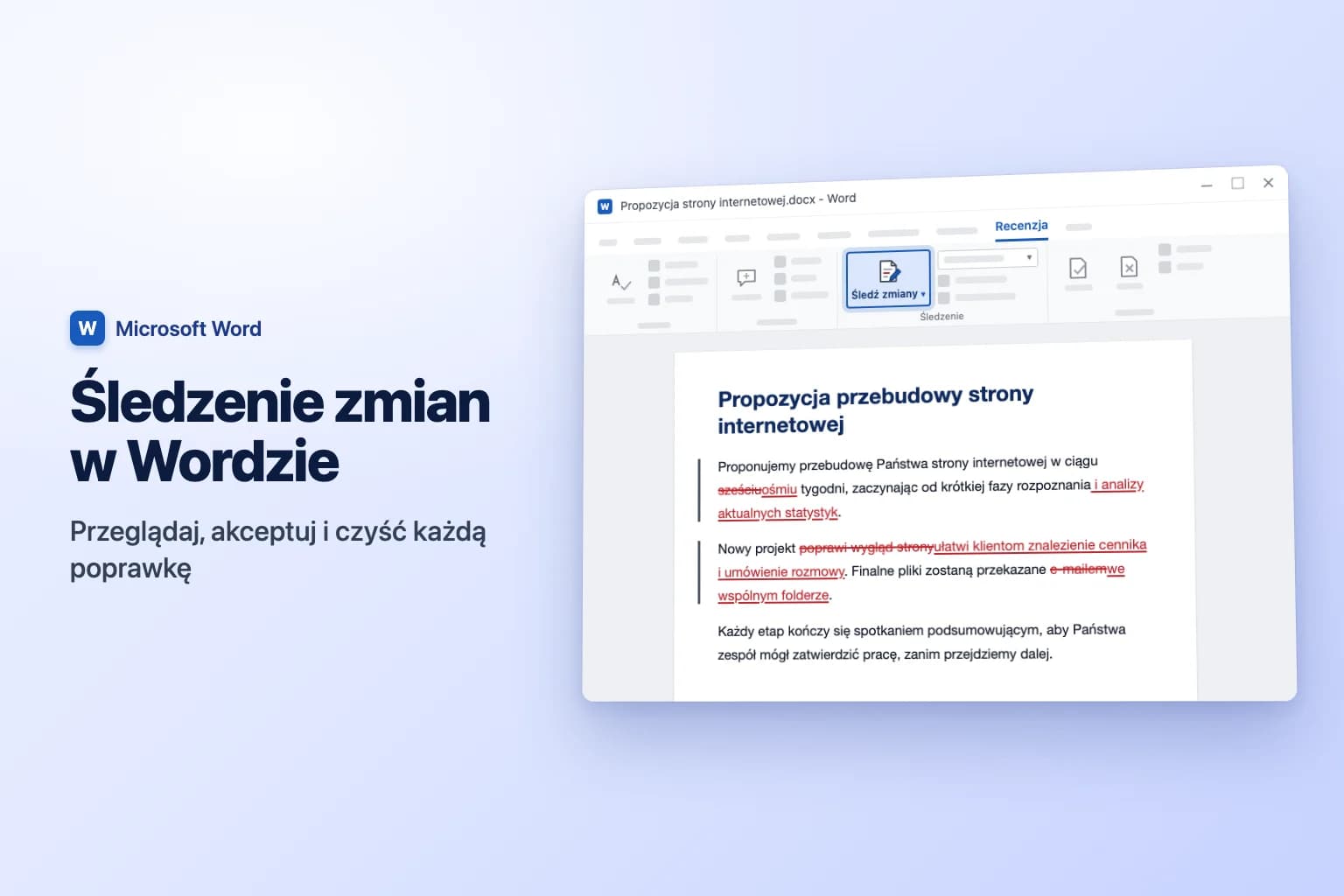
Aby włączyć śledzenie zmian w Wordzie, przejdź do Recenzja → Śledź zmiany i wybierz Dla wszystkich (albo naciśnij Ctrl+Shift+E w Windows lub Cmd+Shift+E na Macu). Od tej chwili każde wstawienie, usunięcie i zmiana formatowania jest oznaczane, więc Ty albo recenzent możecie później zaakceptować lub odrzucić każdą poprawkę. Kliknij Śledź zmiany ponownie, aby wyłączyć śledzenie.
Wyłączenie śledzenia nie usuwa zmian, które zostały już oznaczone. Pozostają w pliku, dopóki ktoś ich nie zaakceptuje lub nie odrzuci, a opcja Brak znaczników tylko ukrywa je na Twoim ekranie. Wysyłasz plik? Skorzystaj z listy kontrolnej w części „Zanim wyślesz dokument" poniżej.
Nazwy poleceń podajemy według polskiej wersji Worda. Tam, gdzie nie mamy pewności co do oficjalnego polskiego brzmienia, zostawiamy nazwę angielską z tłumaczeniem w nawiasie.
| Co chcesz zrobić | Gdzie to znaleźć |
|---|---|
| Włączyć lub wyłączyć śledzenie | Recenzja → Śledź zmiany lub Ctrl+Shift+E / Cmd+Shift+E |
| Śledzić tylko własne zmiany | Recenzja → Śledź zmiany → Tylko moje |
| Wybrać, jak wyglądają zmiany | Recenzja → Wyświetl do recenzji (Display for Review) (Uproszczone znaczniki, Wszystkie znaczniki, Brak znaczników, Oryginał) |
| Zaakceptować lub odrzucić jedną zmianę | Recenzja → Akceptuj lub Odrzuć albo kliknięcie zmiany prawym przyciskiem myszy |
| Zaakceptować wszystkie zmiany | Recenzja → Akceptuj → Akceptuj wszystkie zmiany |
| Uniemożliwić innym wyłączenie śledzenia | Recenzja → Śledź zmiany → Zablokuj śledzenie |
| Zobaczyć, co zmieniło się między dwoma plikami | Recenzja → Porównaj → Porównaj |
Jak włączyć śledzenie zmian w Wordzie dla Windows
Ta metoda działa w Wordzie z Microsoft 365 oraz w Wordzie 2024, 2021, 2019 i 2016.
- Otwórz dokument i przejdź na kartę Recenzja.
- W grupie Śledzenie kliknij strzałkę przy przycisku Śledź zmiany.
- Wybierz Dla wszystkich, aby śledzić zmiany każdej osoby pracującej nad plikiem, albo Tylko moje, aby śledzić wyłącznie własne poprawki.
- Zacznij edytować. Nowy tekst jest podkreślony i wyświetlany w kolorze, usunięty tekst jest przekreślony (w widoku Wszystkie znaczniki), a na lewym marginesie obok każdego zmienionego wiersza pojawia się linia.
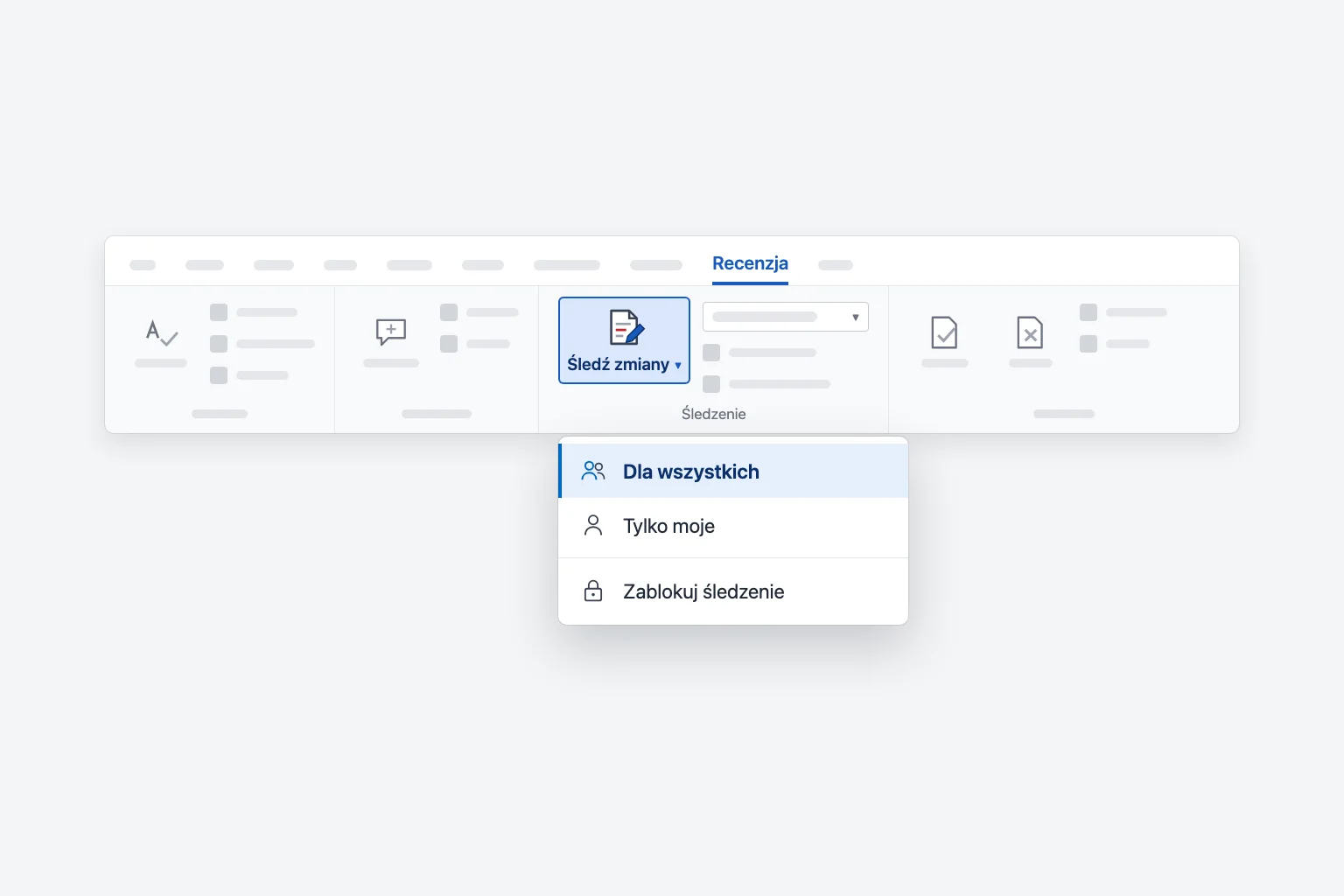
Kliknięcie górnej części przycisku po prostu włącza lub wyłącza śledzenie, a gdy jest włączone, przycisk pozostaje podświetlony. W wąskim oknie Worda grupa może zwinąć się do jednego przycisku Śledzenie. Każdy recenzent dostaje własny kolor, a po najechaniu na zmianę zobaczysz, kto ją wprowadził i kiedy.
Wybierz sposób wyświetlania śledzonych zmian
Pole Wyświetl do recenzji (Display for Review) w grupie Śledzenie zmienia to, co widzisz, a nie sam dokument:
- Uproszczone znaczniki pokazują czysty tekst po zmianach i czerwoną linię na marginesie w miejscach, gdzie coś zmieniono. Kliknij tę linię, aby przełączyć się na Wszystkie znaczniki.
- Wszystkie znaczniki pokazują każde wstawienie i usunięcie w tekście, w kolorze, a komentarze na marginesie. Użyj tego widoku podczas recenzji.
- Brak znaczników pokazuje dokument tak, jak wyglądałby po zaakceptowaniu wszystkich zmian.
- Oryginał pokazuje dokument takim, jaki był przed śledzonymi zmianami.
W menu Pokaż znaczniki → Dymki opcja Pokaż poprawki w dymkach przenosi usunięcia i zmiany formatowania na prawy margines, a Pokaż wszystkie poprawki w tekście zostawia wszystko w treści. Dymki są widoczne tylko w widokach Układ wydruku i Układ internetowy. Menu Pokaż znaczniki pozwala też ukryć zmiany formatowania albo filtrować według recenzenta w opcji Określone osoby, a Okienko recenzji wyświetla listę wszystkich zmian.
Jak zaakceptować lub odrzucić śledzone zmiany
Zaakceptowanie zmiany sprawia, że staje się ona zwykłą częścią dokumentu. Odrzucenie cofa ją (odrzucone usunięcie przywraca tekst).
Po jednej zmianie
- Kliknij na początku dokumentu.
- Na karcie Recenzja w grupie Zmiany kliknij Następna, aby przejść do pierwszej zmiany (Poprzednia cofa o jedną). Żaden z tych przycisków niczego nie zmienia.
- Kliknij Akceptuj lub Odrzuć. Word zastosuje Twój wybór i przejdzie do następnej zmiany.
- Powtarzaj, aż Word poinformuje, że nie ma już więcej zmian.
Możesz też kliknąć dowolną zmianę prawym przyciskiem myszy i wybrać Akceptuj lub Odrzuć.
Wszystkie zmiany naraz
- Kliknij strzałkę pod przyciskiem Akceptuj na karcie Recenzja.
- Wybierz Akceptuj wszystkie zmiany, aby zachować każdą poprawkę, albo Akceptuj wszystkie zmiany i zatrzymaj śledzenie, aby zaakceptować je i wyłączyć śledzenie jednym krokiem.
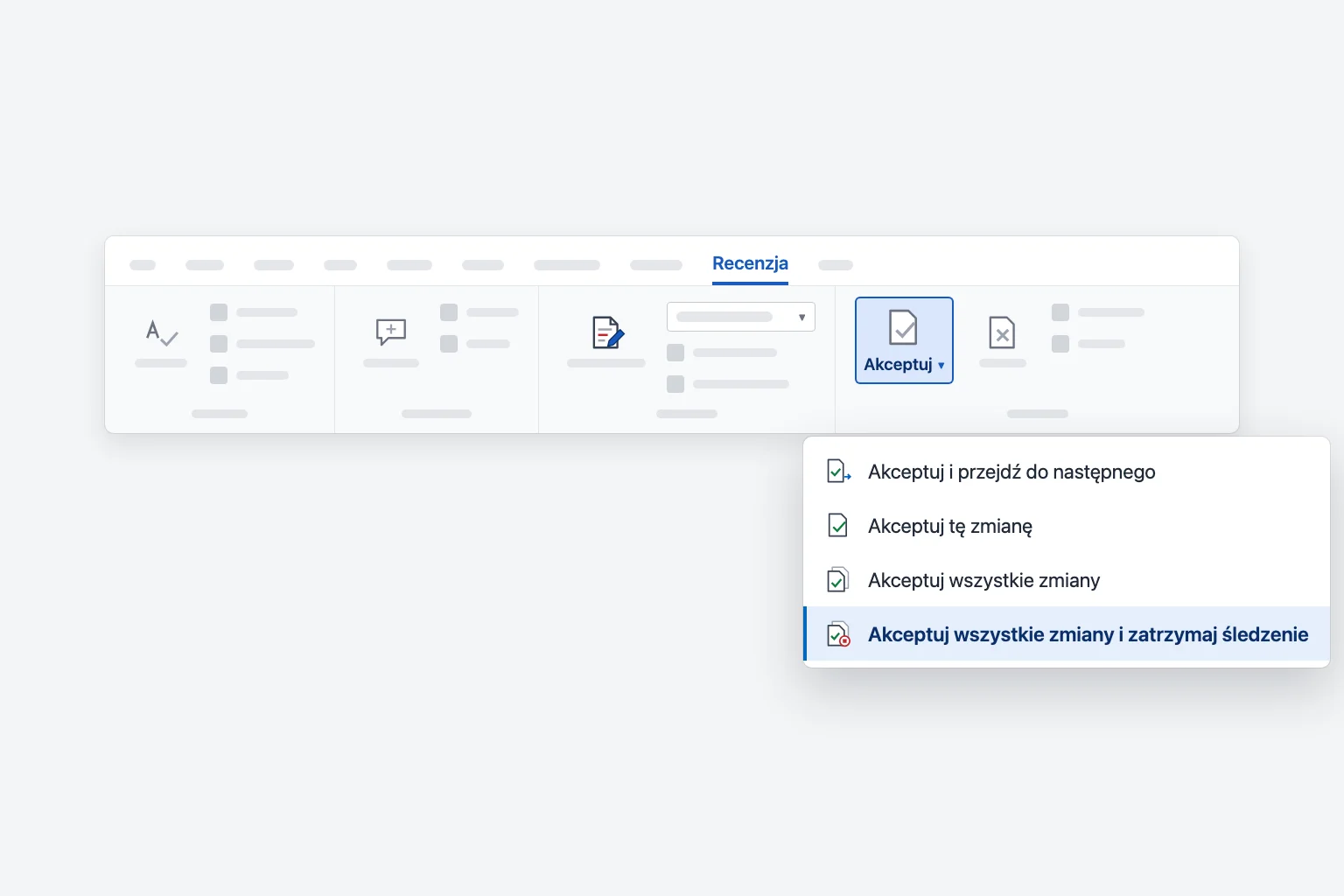
Menu Odrzuć działa tak samo: Odrzuć wszystkie zmiany wyrzuca każdą śledzoną poprawkę. Jeśli widok jest przefiltrowany do jednego recenzenta, Akceptuj wszystkie wyświetlane zmiany zaakceptuje tylko poprawki tej osoby.
Komentarze są oddzielone od śledzonych zmian
Zaakceptowanie wszystkich zmian nie usuwa komentarzy, a usunięcie komentarzy nie akceptuje żadnych zmian. Aby je wyczyścić, kliknij strzałkę przy przycisku Usuń w grupie Komentarze na karcie Recenzja i wybierz Usuń wszystkie komentarze w dokumencie. Rozwiązany komentarz nadal znajduje się w pliku.
Jak wyłączyć śledzenie zmian w Wordzie
Kliknij Recenzja → Śledź zmiany, aby przycisk przestał być podświetlony, albo ponownie naciśnij Ctrl+Shift+E (Cmd+Shift+E). Word przestanie oznaczać nowe poprawki, ale istniejące zmiany pozostaną oznaczone, dopóki ich nie zaakceptujesz lub nie odrzucisz. Dlatego po zakończeniu pracy zwykle najlepsza jest opcja Akceptuj wszystkie zmiany i zatrzymaj śledzenie.
Zablokuj śledzenie zmian hasłem
Jeśli wysyłasz wersję roboczą do recenzji i chcesz, aby każda poprawka została zapisana, zablokuj śledzenie:
- Przejdź do Recenzja → Śledź zmiany → Zablokuj śledzenie.
- Wpisz hasło, wpisz je ponownie w celu potwierdzenia i kliknij OK.
Teraz nikt nie wyłączy śledzenia bez hasła (aby je odblokować, wybierz Zablokuj śledzenie ponownie). Hasło chroni przed przypadkami, ale nie zabezpiecza pliku. Aby uzyskać ściślejszą kontrolę, użyj Recenzja → Ogranicz edytowanie, zaznacz Zezwalaj tylko na ten typ edycji w dokumencie, wybierz Śledzone zmiany i kliknij Tak, włącz wymuszanie ochrony.
Porównaj dwie wersje, aby utworzyć dokument z naniesionymi zmianami
Jeśli ktoś edytował Twój dokument bez śledzenia, Word nadal może pokazać, co się zmieniło:
- Przejdź do Recenzja → Porównaj → Porównaj.
- W polu Oryginalny dokument wybierz starszy plik. W polu Dokument zmieniony wybierz plik po edycji.
- Obok pola Oznacz zmiany jako wpisz nazwę, której mają być przypisane zmiany, a następnie kliknij OK.
Word otworzy nowy dokument, w którym każda różnica jest oznaczona jako śledzona zmiana. Żaden z oryginalnych plików nie zostanie zmieniony.
Jak usunąć śledzenie zmian przed wysłaniem
Plik „końcowy" może nadal zawierać śledzone zmiany i komentarze, które zobaczy odbiorca, w tym usunięty tekst. Zanim go wyślesz:
- Przełącz Wyświetl do recenzji na Wszystkie znaczniki, aby nic nie było ukryte.
- Użyj Akceptuj → Akceptuj wszystkie zmiany i zatrzymaj śledzenie (albo odrzuć to, czego nie chcesz).
- Usuń komentarze lub oznacz je jako rozwiązane poleceniem Usuń → Usuń wszystkie komentarze w dokumencie.
- Przejdź do Plik → Informacje → Sprawdź, czy występują problemy → Sprawdź dokument, upewnij się, że zaznaczona jest opcja Komentarze, poprawki, wersje i adnotacje, kliknij Sprawdź i użyj Usuń wszystko przy wszystkim, co Word jeszcze znajdzie.
- Zapisz plik albo zapisz kopię jako PDF, jeśli odbiorca nie musi go edytować.
Śledzenie zmian w Wordzie na Macu
- Przejdź do karty Recenzja i włącz Śledź zmiany albo naciśnij
Cmd+Shift+E. - Użyj pola Wyświetl do recenzji, aby przełączać się między Uproszczone znaczniki, Wszystkie znaczniki, Brak znaczników i Oryginał. Aby pokazać zmiany w tekście, przejdź do Opcje znaczników → Dymki → Pokaż wszystkie poprawki w tekście.
- Na tej samej karcie użyj przycisków Akceptuj i Odrzuć (oraz ich strzałek dla opcji Akceptuj wszystkie zmiany lub Odrzuć wszystkie zmiany), a także Następna i Poprzednia.
Na Macu nie ma polecenia Zablokuj śledzenie. Zamiast tego przejdź do Recenzja → Chroń → Chroń dokument (w niektórych wersjach przycisk Chroń dokument znajduje się bezpośrednio na karcie Recenzja), wybierz ochronę dokumentu przed zmianami śledzonymi i ustaw hasło. Nazwy na Macu mogą się nieznacznie różnić w zależności od wersji.
Śledzenie zmian w Wordzie w przeglądarce
W Wordzie w przeglądarce (word.office.com albo plik otwarty z OneDrive lub SharePoint):
- Przejdź do Recenzja → Śledź zmiany.
- Wybierz Dla wszystkich, Tylko moje lub Wyłączone.
- Użyj przycisków Akceptuj i Odrzuć (z poleceniami Akceptuj wszystkie zmiany i Odrzuć wszystkie zmiany na rozwijanych listach), aby przejrzeć poprawki. Kliknięcie zmiany otwiera też kartę z przyciskami Akceptuj i Odrzuć.
Możesz także kliknąć przycisk trybu w prawym górnym rogu wstążki (z napisem Edytowanie) i wybrać Recenzowanie, co włącza śledzenie Twoich poprawek. Jeśli plik został Ci udostępniony tylko do recenzji, możesz nie mieć możliwości wyłączenia śledzenia.
Jeśli dokument jest plikiem Google Docs, a nie plikiem Worda, odpowiednikiem jest tryb sugerowania: zobacz śledzenie zmian w Google Docs.
Rozwiązywanie problemów ze śledzeniem zmian
Śledzone zmiany ciągle wracają. Zostały ukryte, a nie usunięte. Opcje Brak znaczników i Uproszczone znaczniki tylko ukrywają zmiany na ekranie, więc pojawiają się ponownie po ponownym otwarciu pliku. Przełącz na Wszystkie znaczniki i zaakceptuj lub odrzuć każdą zmianę.
Nie możesz wyłączyć śledzenia zmian. Śledzenie jest zablokowane. Wybierz Recenzja → Śledź zmiany → Zablokuj śledzenie i wpisz hasło, a jeśli dokument używa opcji Ogranicz edytowanie, kliknij w tym okienku Zatrzymaj ochronę. Nie masz hasła? Zapytaj osobę, która przesłała plik.
Zmiany pokazują złą nazwę lub „Autor". Word używa nazwy użytkownika z menu Plik → Opcje → Ogólne (w sekcji Personalizowanie kopii pakietu Microsoft Office). Zmień ją i zaznacz Zawsze używaj tych wartości niezależnie od logowania do pakietu Office, jeśli nazwa konta ją nadpisuje. Na Macu użyj Word → Preferencje → Informacje o użytkowniku (w nowszych wersjach Ustawienia). Jeśli każda zmiana ma podpis „Autor", plik usuwa informacje osobiste podczas zapisywania: wyłącz tę opcję w Plik → Opcje → Centrum zaufania → Ustawienia Centrum zaufania → Opcje prywatności. Wcześniejsze zmiany zachowują zapisaną nazwę.
Usunięty tekst nie jest przekreślony. Jesteś w widoku Uproszczone znaczniki albo usunięcia są w dymkach. Przełącz na Wszystkie znaczniki i wybierz Pokaż znaczniki → Dymki → Pokaż wszystkie poprawki w tekście.
Najczęstsze pytania
Jaki jest skrót do śledzenia zmian w Wordzie? Naciśnij Ctrl+Shift+E w Windows lub Cmd+Shift+E na Macu. Ten sam skrót włącza i wyłącza śledzenie.
Jak zaakceptować wszystkie zmiany w Wordzie? Przejdź do karty Recenzja, kliknij strzałkę pod przyciskiem Akceptuj i wybierz Akceptuj wszystkie zmiany. Wybierz Akceptuj wszystkie zmiany i zatrzymaj śledzenie, aby jednocześnie wyłączyć śledzenie.
Jak trwale usunąć śledzenie zmian w Wordzie? Zaakceptuj lub odrzuć każdą zmianę (Akceptuj → Akceptuj wszystkie zmiany albo Odrzuć → Odrzuć wszystkie zmiany), usuń komentarze, a potem uruchom Plik → Informacje → Sprawdź, czy występują problemy → Sprawdź dokument, aby upewnić się, że nic nie zostało. Samo wyłączenie śledzenia lub przełączenie na Brak znaczników nie wystarczy.
Dlaczego opcja Śledź zmiany jest wyszarzona? Śledzenie jest zablokowane przez Zablokuj śledzenie lub Ogranicz edytowanie albo plik jest otwarty tylko do odczytu lub w trybie wyświetlania. Odblokuj go hasłem albo poproś właściciela o kopię do edycji.
Czy mogę zobaczyć, kto wprowadził każdą zmianę? Tak. Najedź kursorem na zmianę albo otwórz Okienko recenzji, aby zobaczyć autora i czas.
Czy śledzenie zmian rejestruje zmiany formatowania? Tak. Pogrubienie, czcionki, wcięcia i inne zmiany formatowania są śledzone. Aby ukryć je w widoku, odznacz Pokaż znaczniki → Formatowanie (nadal trzeba je zaakceptować).
Zadbaj o to, by poprawki były warte recenzji
Śledzenie zmian pokazuje recenzentom dokładnie, co się zmieniło, więc same poprawki powinny być dobre. CoreGPT for Word działa wewnątrz dokumentu: zaznacz akapit i poproś o jaśniejszy lub bardziej profesjonalny tekst, a następnie wstaw nową wersję przy włączonym śledzeniu zmian, dzięki czemu recenzenci mogą ją zaakceptować lub odrzucić jak każdą inną poprawkę. Można zacząć za darmo, a dodatek działa w Wordzie dla Windows, Maca i w przeglądarce.
 CoreGPT
Aktualizacja dla konta Acme
Dziękujemy za cierpliwość, gdy rozwiązywaliśmy problem z dostawą.
Ustaliliśmy przyczynę opóźnienia i wdrożyliśmy środki, aby się nie powtórzyło. Twoje zamówienie dotrze w piątek.
Daj nam znać, jeśli możemy pomóc w czymkolwiek jeszcze.
Ustaliliśmy przyczynę opóźnienia i wprowadziliśmy zabezpieczenia, aby się nie powtórzyło. Twoje zamówienie dotrze w ten piątek.
Wypróbuj: CoreGPT for Word
Zobacz też: