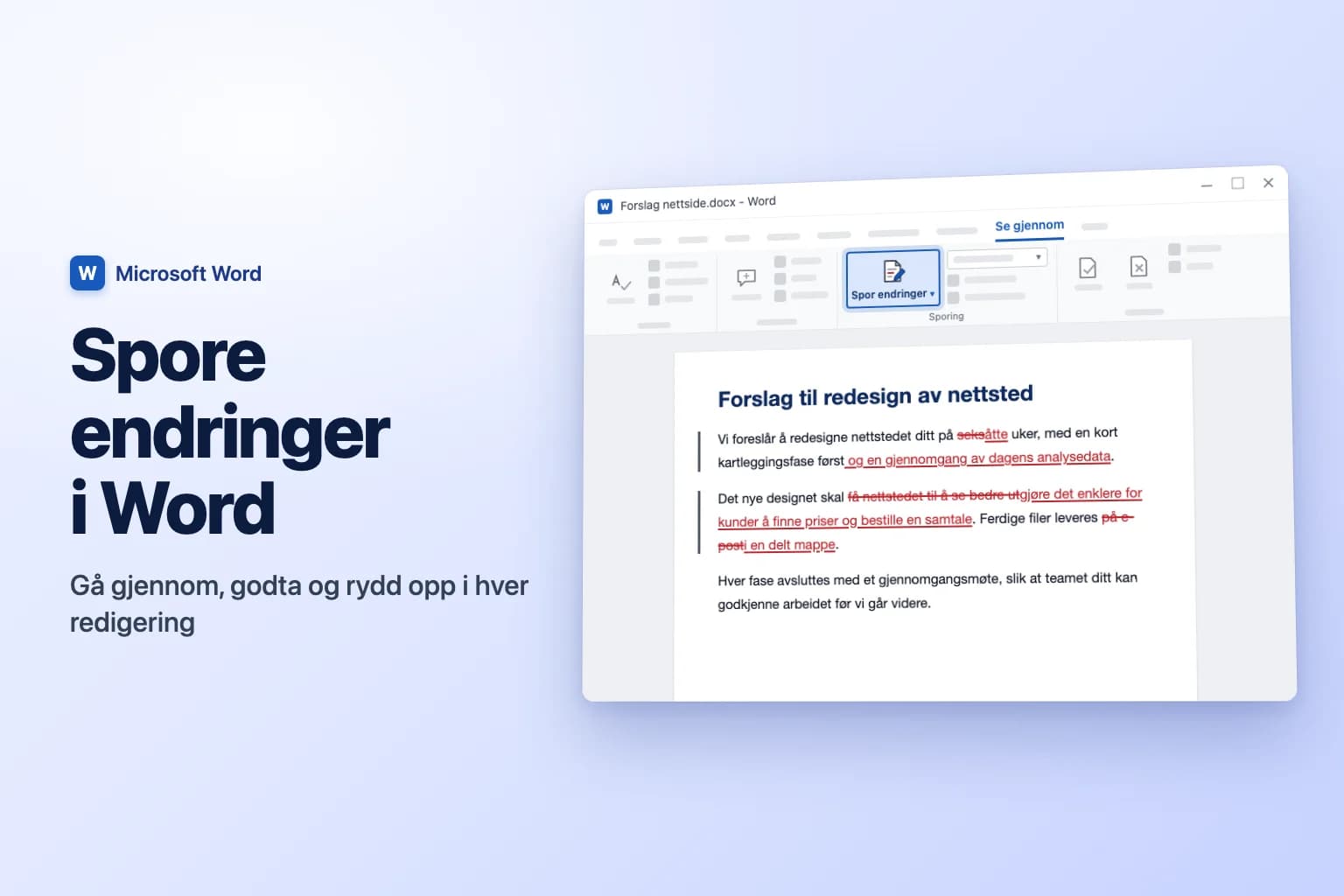
For å spore endringer i Word går du til Se gjennom → Spor endringer (Review → Track Changes) og velger For alle (eller trykker Ctrl+Shift+E i Windows, Cmd+Shift+E på Mac). Fra da av blir hver innsetting, sletting og formateringsendring merket, slik at du eller en korrekturleser kan godta eller avvise hver enkelt senere. Klikk på Spor endringer igjen for å slå det av.
Å slå av sporingen fjerner ikke endringer som allerede er merket. De blir i filen til noen godtar eller avviser dem, og Ingen merking skjuler dem bare på skjermen din. Skal du sende filen? Bruk sjekklisten under «Før du sender dokumentet» nedenfor.
| Dette vil du gjøre | Her finner du det |
|---|---|
| Slå sporing på eller av | Se gjennom → Spor endringer, eller Ctrl+Shift+E / Cmd+Shift+E |
| Spore bare dine egne redigeringer | Se gjennom → Spor endringer → Bare mine |
| Velge hvordan endringer ser ut | Se gjennom → Vis for gjennomsyn (Enkel merking, All merking, Ingen merking, Original) |
| Godta eller avvise én endring | Se gjennom → Godta eller Avvis, eller høyreklikk på endringen |
| Godta alle endringer | Se gjennom → Godta → Godta alle endringer |
| Hindre at andre slår det av | Se gjennom → Spor endringer → Lås sporing |
| Se hva som er endret mellom to filer | Se gjennom → Sammenlign → Sammenlign |
Menynavnene er de norske. Hvis du bruker engelsk Word, heter de det som står i parentes ved første omtale (for eksempel Review, Track Changes, Accept, Reject). Der jeg ikke er helt sikker på den offisielle norske ordlyden, står den engelske i parentes.
Slik slår du på Spor endringer i Word for Windows
Dette fungerer i Word for Microsoft 365, Word 2024, 2021, 2019 og 2016.
- Åpne dokumentet og gå til fanen Se gjennom (Review).
- I gruppen Sporing (Tracking) klikker du på pilen på knappen Spor endringer (Track Changes).
- Velg For alle (For Everyone) for å spore redigeringer fra alle som jobber med filen, eller Bare mine (Just Mine) for å spore bare endringene du gjør selv.
- Begynn å redigere. Ny tekst vises understreket i farge, slettet tekst er overstreket (i visningen All merking), og en strek vises i venstre marg ved siden av hver endrede linje.
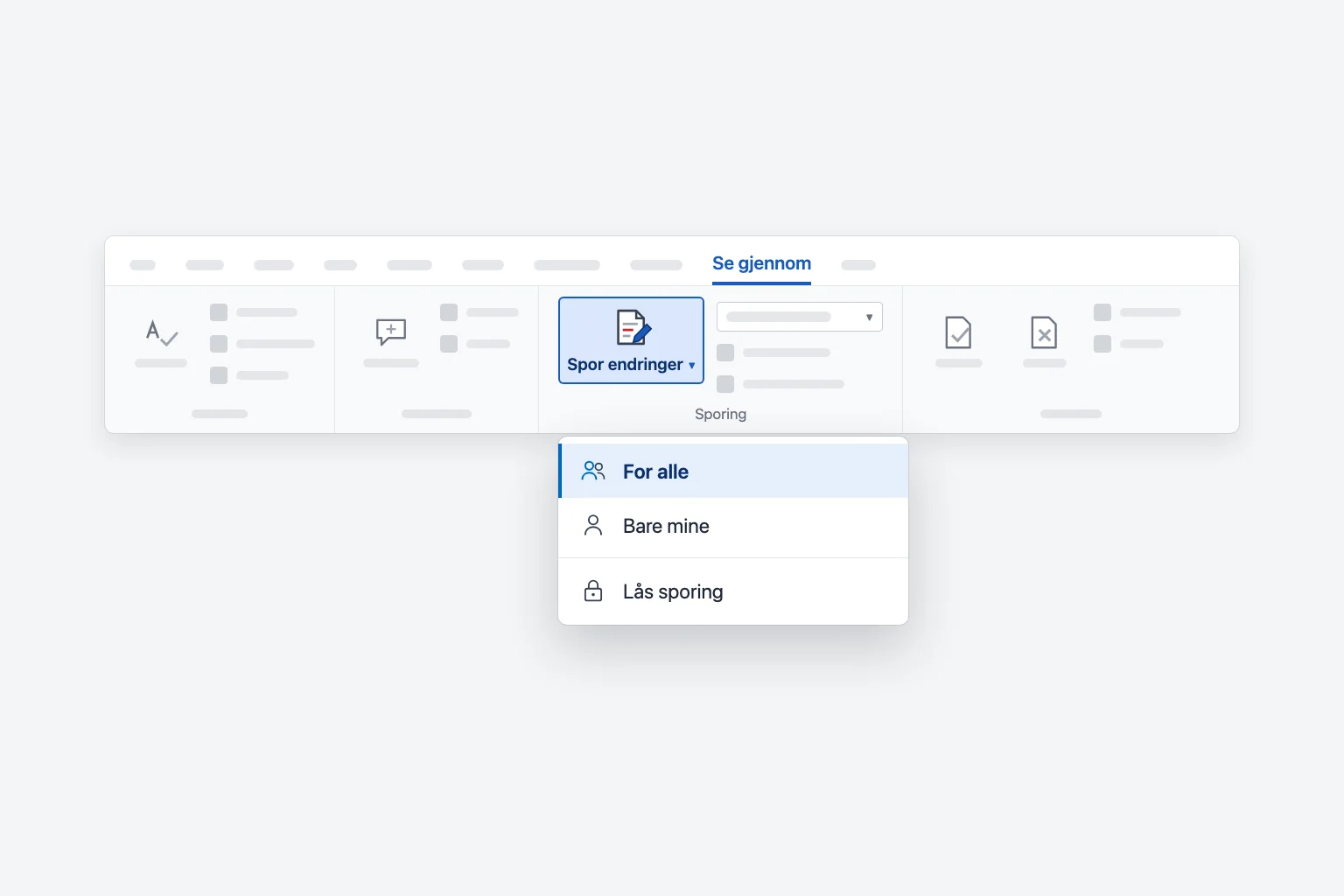
Hvis du klikker på øvre halvdel av knappen, slår du bare sporingen på eller av, og den forblir uthevet så lenge den er på. I et smalt Word-vindu kan gruppen skrumpe inn til én enkelt Sporing-knapp. Hver korrekturleser får sin egen farge, og når du holder musepekeren over en endring, ser du hvem som gjorde den og når.
Velg hvordan sporede endringer vises
Boksen Vis for gjennomsyn (Display for Review) i gruppen Sporing endrer det du ser, ikke dokumentet:
- Enkel merking (Simple Markup) viser den redigerte teksten rent, med en rød strek i margen der noe er endret. Klikk på streken for å bytte til All merking.
- All merking (All Markup) viser hver innsetting og sletting direkte i teksten i farger, med kommentarer i margen. Bruk denne når du gjennomgår dokumentet.
- Ingen merking (No Markup) viser dokumentet slik det ville sett ut hvis alle endringer var godtatt.
- Original viser dokumentet slik det var før de sporede endringene.
Under Vis merking → Ballonger (Show Markup → Balloons) flytter Vis revisjoner i ballonger slettinger og formateringsendringer over i høyre marg, mens Vis alle revisjoner i teksten beholder alt i selve teksten. Ballonger vises bare i visningene Utskriftsoppsett og Weboppsett. Vis merking kan også skjule formateringsendringer eller filtrere etter korrekturleser under Bestemte personer, og Gjennomgangsrute (Reviewing Pane) viser en liste over alle endringer.
Slik godtar eller avviser du sporede endringer
Når du godtar en endring, blir den en vanlig del av dokumentet. Når du avviser den, blir den angret (en avvist sletting setter teksten tilbake).
Én endring om gangen
- Klikk i begynnelsen av dokumentet.
- På fanen Se gjennom, i gruppen Endringer (Changes), klikker du på Neste for å hoppe til den første endringen (Forrige går bakover). Ingen av knappene endrer noe.
- Klikk på Godta (Accept) eller Avvis (Reject). Word bruker valget ditt og går videre til neste endring.
- Gjenta til Word sier at det ikke er flere endringer.
Du kan også høyreklikke på en endring og velge Godta eller Avvis.
Alle endringer samtidig
- Klikk på pilen under Godta på fanen Se gjennom.
- Velg Godta alle endringer for å beholde alle redigeringer, eller Godta alle endringer og stopp sporing for å godta dem og slå av sporingen i ett steg.
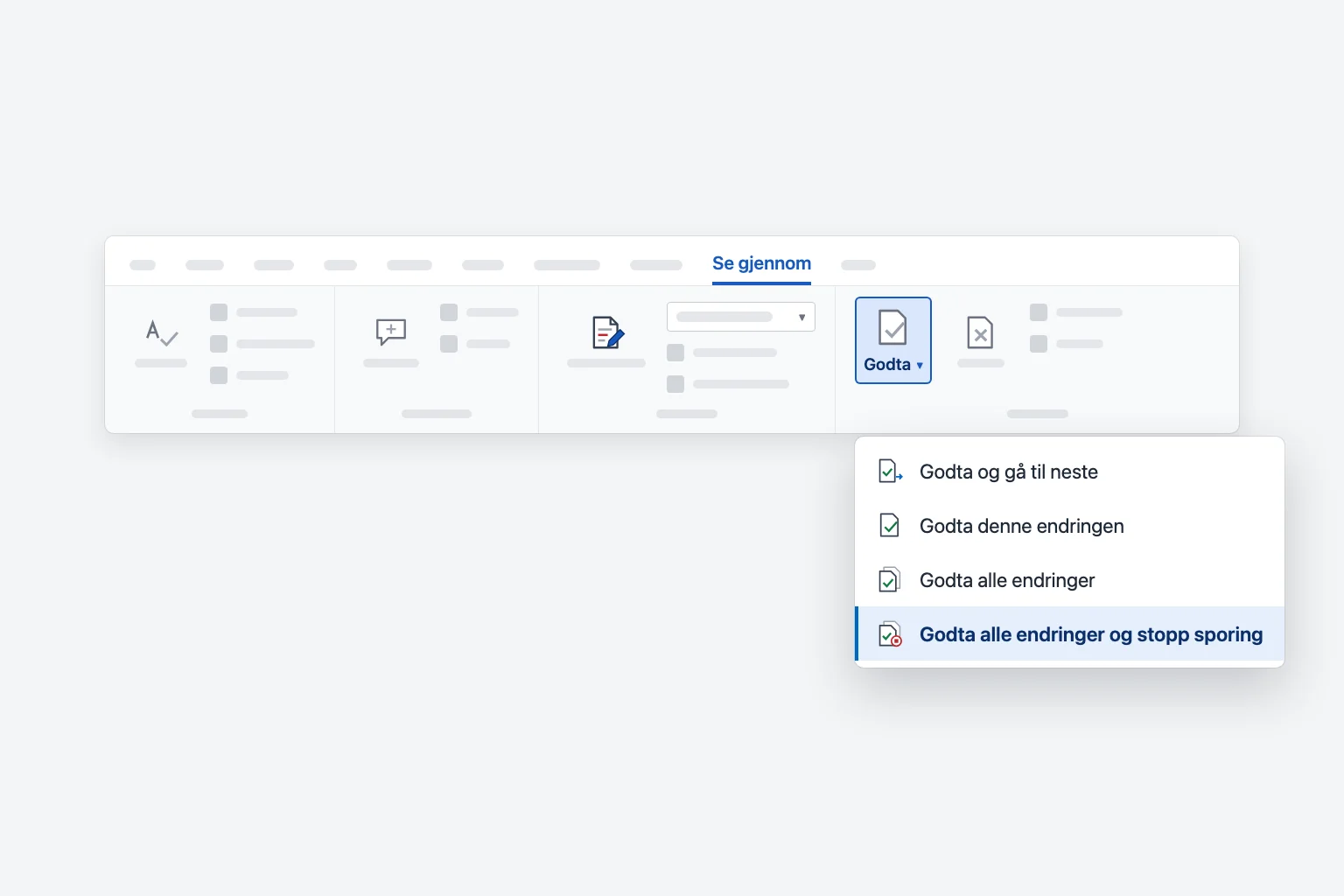
Menyen Avvis fungerer likt: Avvis alle endringer kaster alle sporede redigeringer. Hvis du har filtrert visningen til én korrekturleser, godtar Godta alle viste endringer bare den personens redigeringer.
Kommentarer er adskilt fra sporede endringer
Å godta alle endringer fjerner ikke kommentarer, og å slette kommentarer godtar ingen endringer. For å fjerne dem klikker du på pilen på Slett i gruppen Kommentarer på fanen Se gjennom og velger Slett alle kommentarer i dokumentet. En løst kommentar ligger fortsatt i filen.
Slik slår du av Spor endringer i Word
Klikk på Se gjennom → Spor endringer slik at knappen ikke lenger er uthevet, eller trykk Ctrl+Shift+E (Cmd+Shift+E) en gang til. Word slutter å merke nye redigeringer, men eksisterende endringer forblir merket til du godtar eller avviser dem. Derfor er Godta alle endringer og stopp sporing som regel det du vil bruke når du er ferdig.
Lås Spor endringer med passord
Hvis du sender et utkast til gjennomgang og vil at alle redigeringer skal registreres, kan du låse sporingen på:
- Gå til Se gjennom → Spor endringer → Lås sporing.
- Skriv inn et passord, skriv det inn på nytt for å bekrefte, og klikk OK.
Nå kan ingen slå av sporingen uten passordet (velg Lås sporing på nytt for å låse opp). Passordet forhindrer uhell, det sikrer ikke filen. For strengere kontroll bruker du Se gjennom → Begrens redigering (Restrict Editing), huker av for Tillat bare denne typen redigering i dokumentet, velger Sporede endringer og klikker Ja, start håndheving av vern.
Sammenlign to versjoner for å lage en redline
Hvis noen har redigert dokumentet ditt uten sporing, kan Word likevel vise deg hva som er endret:
- Gå til Se gjennom → Sammenlign → Sammenlign.
- Under Originaldokument velger du den eldre filen. Under Revidert dokument velger du den redigerte.
- Ved siden av Merk endringer med skriver du navnet endringene skal krediteres til, og klikker OK.
Word åpner et nytt dokument der hver forskjell er markert som en sporet endring. Ingen av de to originalfilene endres.
Slik fjerner du sporede endringer før du sender
En «ferdig» fil kan fortsatt inneholde sporede endringer og kommentarer som mottakeren ser, inkludert slettet tekst. Før du sender den:
- Sett Vis for gjennomsyn til All merking slik at ingenting er skjult.
- Bruk Godta → Godta alle endringer og stopp sporing (eller avvis det du ikke vil ha).
- Slett eller løs kommentarene med Slett → Slett alle kommentarer i dokumentet.
- Gå til Fil → Info → Kontroller for problemer → Kontroller dokument (Inspect Document), sørg for at Kommentarer, revisjoner, versjoner og merknader er avhuket, klikk Kontroller, og bruk Fjern alle for alt den fortsatt finner.
- Lagre filen, eller lagre en kopi som PDF hvis mottakeren ikke trenger å redigere den.
Spor endringer i Word for Mac
- Gå til Se gjennom og slå på Spor endringer, eller trykk
Cmd+Shift+E. - Bruk boksen Vis for gjennomsyn til å bytte mellom Enkel merking, All merking, Ingen merking og Original. For å vise endringer i teksten går du til Merkingsalternativer → Ballonger → Vis alle revisjoner i teksten.
- Bruk Godta og Avvis (og pilene deres for Godta alle endringer eller Avvis alle endringer), pluss Neste og Forrige, på samme fane.
Det finnes ingen kommando for Lås sporing på Mac. Gå i stedet til Se gjennom → Beskytt → Beskytt dokument (i noen versjoner ligger Beskytt dokument direkte på fanen Se gjennom), velg å beskytte dokumentet for sporede endringer, og angi et passord.
Spor endringer i Word for nettet
I Word for nettet (word.office.com, eller en fil åpnet fra OneDrive eller SharePoint):
- Gå til Se gjennom → Spor endringer.
- Velg For alle, Bare mine eller Av.
- Bruk Godta og Avvis (med Godta alle endringer og Avvis alle endringer i nedtrekkslistene) til å gå gjennom redigeringene. Hvis du klikker på en endring, åpnes også et kort med knappene Godta og Avvis.
Du kan også klikke på modusknappen øverst til høyre i båndet (der det står Redigerer) og velge Gjennomgang, som slår på sporing av redigeringene dine. Hvis filen er delt med deg bare for gjennomgang, kan det hende du ikke kan slå av sporingen.
Hvis dokumentet er et Google Docs-dokument og ikke en Word-fil, er tilsvarende funksjon forslagsmodus: se slik sporer du endringer i Google Docs.
Feilsøking for Spor endringer
Sporede endringer kommer stadig tilbake. De var skjult, ikke fjernet. Ingen merking og Enkel merking skjuler bare endringene på skjermen din, så de dukker opp igjen når filen åpnes på nytt. Bytt til All merking og godta eller avvis hver endring.
Du kan ikke slå av Spor endringer. Sporingen er låst. Velg Se gjennom → Spor endringer → Lås sporing og skriv inn passordet, eller, hvis dokumentet bruker Begrens redigering, klikk på Stopp vern i den ruten. Har du ikke passord? Spør den som sendte filen.
Endringer viser feil navn eller «Author». Word bruker Brukernavn under Fil → Alternativer → Generelt (under Tilpass Microsoft Office-kopien din). Endre det, og huk av for Bruk alltid disse verdiene uansett pålogging til Office hvis kontonavnet ditt overstyrer det. På Mac bruker du Word → Innstillinger → Brukerinformasjon. Hvis alle endringer står som «Author», fjerner filen personlig informasjon ved lagring: slå av det alternativet i Fil → Alternativer → Klareringssenter → Innstillinger for klareringssenter → Alternativer for personvern. Tidligere endringer beholder navnet som ble registrert.
Slettet tekst er ikke overstreket. Du er i Enkel merking, eller slettingene vises i ballonger. Bytt til All merking og velg Vis merking → Ballonger → Vis alle revisjoner i teksten.
Vanlige spørsmål
Hva er hurtigtasten for Spor endringer i Word? Trykk Ctrl+Shift+E i Windows eller Cmd+Shift+E på Mac. Den samme hurtigtasten slår sporing av og på.
Hvordan godtar jeg alle endringer i Word? Gå til Se gjennom, klikk på pilen under Godta og velg Godta alle endringer. Velg Godta alle endringer og stopp sporing for å slå av sporingen samtidig.
Hvordan fjerner jeg sporede endringer i Word for godt? Godta eller avvis hver endring (Godta → Godta alle endringer eller Avvis → Avvis alle endringer), slett kommentarene, og kjør deretter Fil → Info → Kontroller for problemer → Kontroller dokument for å bekrefte at ingenting er igjen. Det er ikke nok å slå av sporingen eller bytte til Ingen merking.
Hvorfor er Spor endringer nedtonet? Sporingen er låst med Lås sporing eller Begrens redigering, eller filen er åpnet skrivebeskyttet eller i visningsmodus. Lås den opp med passordet, eller be eieren om en redigerbar kopi.
Kan jeg se hvem som har gjort hver endring? Ja. Hold musepekeren over en endring, eller åpne Gjennomgangsrute, for å se forfatter og tidspunkt.
Registrerer Spor endringer formateringsendringer? Ja. Fet skrift, skrifttyper, innrykk og andre formateringsendringer spores. For å skjule dem fra visningen fjerner du avhukingen for Vis merking → Formatering (de må fortsatt godtas).
Gjør redigeringene verdt å gå gjennom
Spor endringer viser korrekturleserne nøyaktig hva som er flyttet, så selve redigeringene bør være gode. CoreGPT for Word jobber inne i dokumentet ditt: marker et avsnitt og be den gjøre teksten tydeligere eller mer profesjonell, og sett inn den nye versjonen med Spor endringer på. Da kan korrekturleserne godta eller avvise den som enhver annen redigering. Det er gratis å komme i gang, og det fungerer i Word for Windows, Mac og nettet.
 CoreGPT
Oppdatering til Acme-kontoen
Takk for tålmodigheten mens vi løste leveringsproblemet.
Vi har funnet årsaken til forsinkelsen og iverksatt tiltak for å sikre at det ikke skjer igjen. Bestillingen din kommer på fredag.
Si fra hvis det er noe annet vi kan hjelpe med.
Vi fant årsaken til forsinkelsen og har innført sikringstiltak, så det ikke skjer igjen. Bestillingen din kommer denne fredagen.
Prøv det: CoreGPT for Word
Les også: