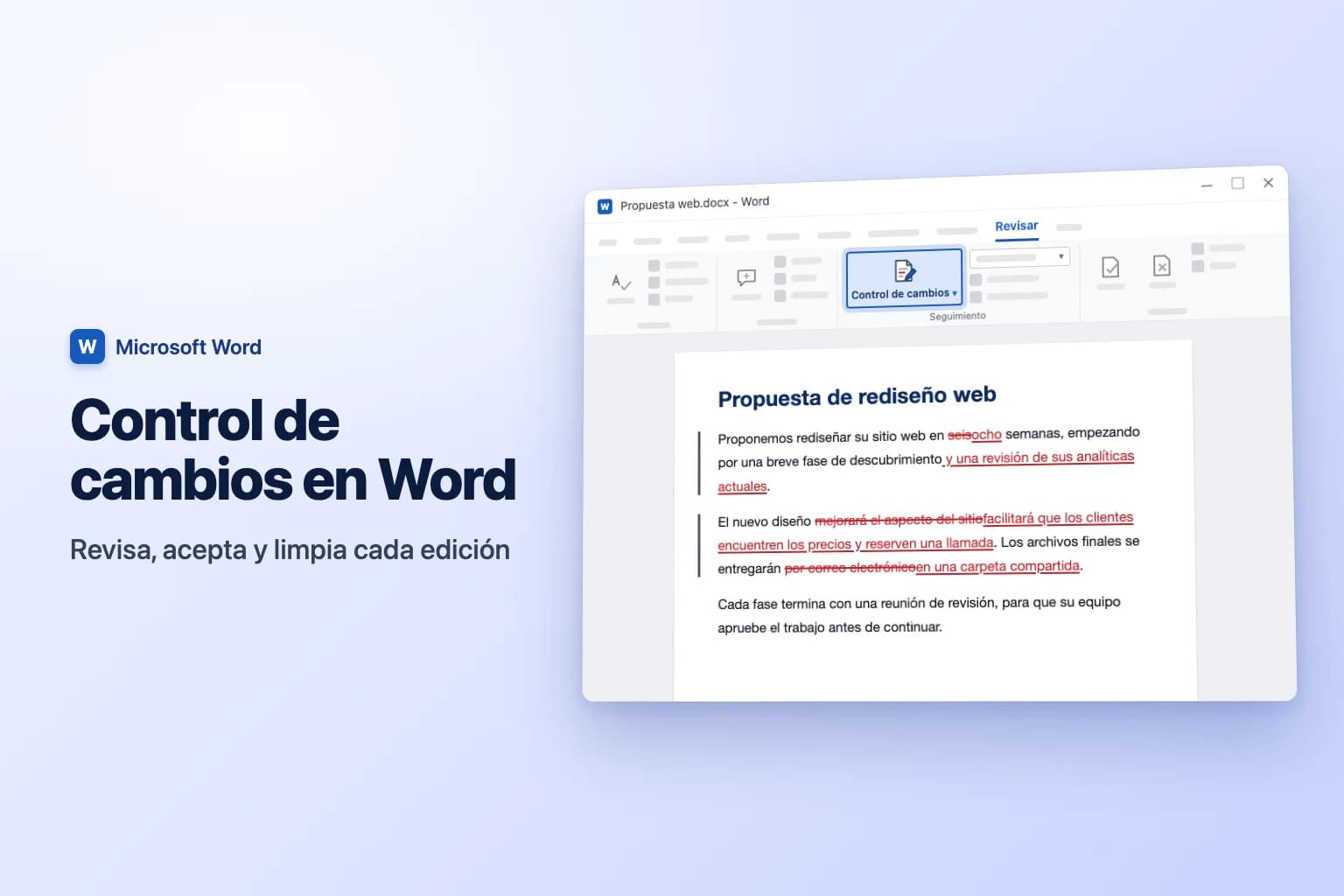
Para usar el control de cambios en Word, ve a Revisar → Control de cambios y elige Para todos (o pulsa Ctrl+Shift+E en Windows, Cmd+Shift+E en Mac). A partir de ese momento, cada inserción, eliminación y cambio de formato queda marcado, de modo que tú o un revisor podréis aceptar o rechazar cada uno más tarde. Haz clic otra vez en Control de cambios para desactivarlo.
Desactivar el seguimiento no elimina los cambios que ya están marcados. Siguen en el archivo hasta que alguien los acepta o los rechaza, y Sin marcas solo los oculta en tu pantalla. ¿Vas a enviar el archivo? Usa la lista de comprobación de «Antes de enviar el documento» más abajo.
| Qué quieres hacer | Dónde encontrarlo |
|---|---|
| Activar o desactivar el seguimiento | Revisar → Control de cambios, o Ctrl+Shift+E / Cmd+Shift+E |
| Registrar solo tus propias ediciones | Revisar → Control de cambios → Solo yo |
| Elegir el aspecto de los cambios | Revisar → Mostrar para revisión (Marcado simple, Todas las marcas, Sin marcas, Original) |
| Aceptar o rechazar un cambio | Revisar → Aceptar o Rechazar, o clic derecho en el cambio |
| Aceptar todos los cambios | Revisar → Aceptar → Aceptar todos los cambios |
| Impedir que otros lo desactiven | Revisar → Control de cambios → Bloquear seguimiento |
| Ver qué cambió entre dos archivos | Revisar → Comparar → Comparar |
Cómo activar el control de cambios en Word para Windows
Funciona en Word para Microsoft 365, Word 2024, 2021, 2019 y 2016.
- Abre el documento y ve a la pestaña Revisar.
- En el grupo Seguimiento, haz clic en la flecha del botón Control de cambios.
- Elige Para todos para registrar las ediciones de cualquiera que trabaje en el archivo, o Solo yo para registrar únicamente tus propios cambios.
- Empieza a editar. El texto nuevo aparece subrayado y en color, el texto eliminado aparece tachado (en la vista Todas las marcas) y junto a cada línea modificada aparece una línea en el margen izquierdo.
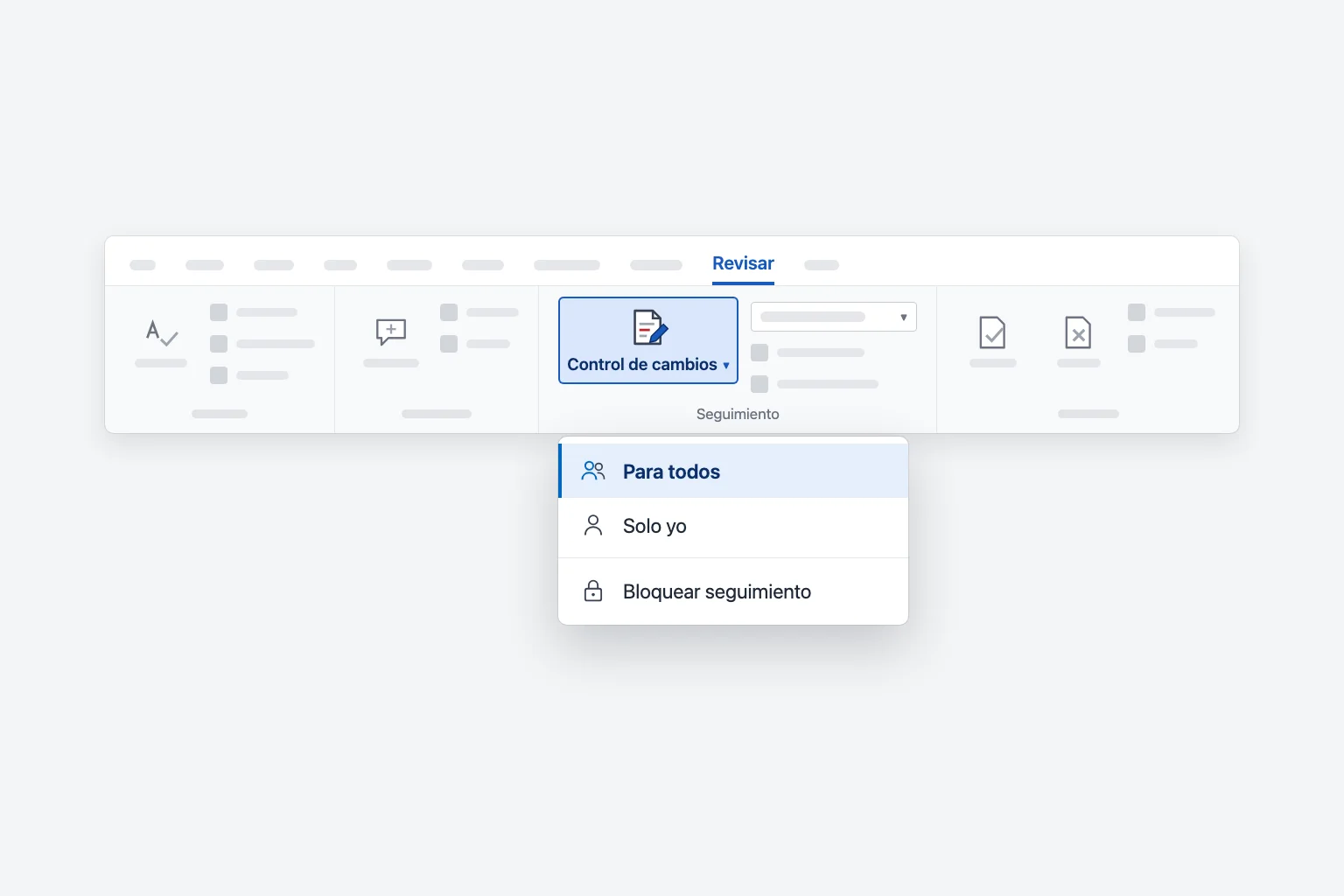
Al hacer clic en la mitad superior del botón, el seguimiento se activa o desactiva sin más, y el botón permanece resaltado mientras está activo. Si la ventana de Word es estrecha, el grupo puede contraerse en un único botón Seguimiento. Cada revisor recibe su propio color, y al pasar el cursor sobre un cambio se ve quién lo hizo y cuándo.
Elegir cómo se muestran los cambios
El cuadro Mostrar para revisión del grupo Seguimiento cambia lo que ves, no el documento:
- Marcado simple muestra el texto editado limpio, con una línea roja en el margen donde algo ha cambiado. Haz clic en esa línea para pasar a Todas las marcas.
- Todas las marcas muestra todas las inserciones y eliminaciones dentro del texto, en color, con los comentarios en el margen. Úsalo cuando estés revisando.
- Sin marcas muestra el documento como quedaría si se aceptaran todos los cambios.
- Original muestra el documento tal como era antes de los cambios registrados.
En Mostrar marcado → Globos, Mostrar revisiones en globos lleva las eliminaciones y los cambios de formato al margen derecho, mientras que Mostrar todas las revisiones en línea mantiene todo dentro del texto. Los globos solo aparecen en las vistas Diseño de impresión y Diseño web. Mostrar marcado también puede ocultar los cambios de formato o filtrar por revisor en Personas específicas, y el Panel de revisiones enumera todos los cambios.
Cómo aceptar o rechazar los cambios registrados
Aceptar un cambio lo convierte en parte normal del documento. Rechazarlo lo deshace (una eliminación rechazada devuelve el texto).
Un cambio cada vez
- Haz clic al principio del documento.
- En la pestaña Revisar, en el grupo Cambios, haz clic en Siguiente para saltar al primer cambio (Anterior retrocede). Ninguno de los dos botones modifica nada.
- Haz clic en Aceptar o Rechazar. Word aplica tu decisión y pasa al siguiente cambio.
- Repite hasta que Word te avise de que no hay más cambios.
También puedes hacer clic derecho en cualquier cambio y elegir Aceptar o Rechazar.
Todos los cambios a la vez
- Haz clic en la flecha debajo de Aceptar en la pestaña Revisar.
- Elige Aceptar todos los cambios para conservar todas las ediciones, o Aceptar todos los cambios y detener el seguimiento para aceptarlos y desactivar el seguimiento en un solo paso.
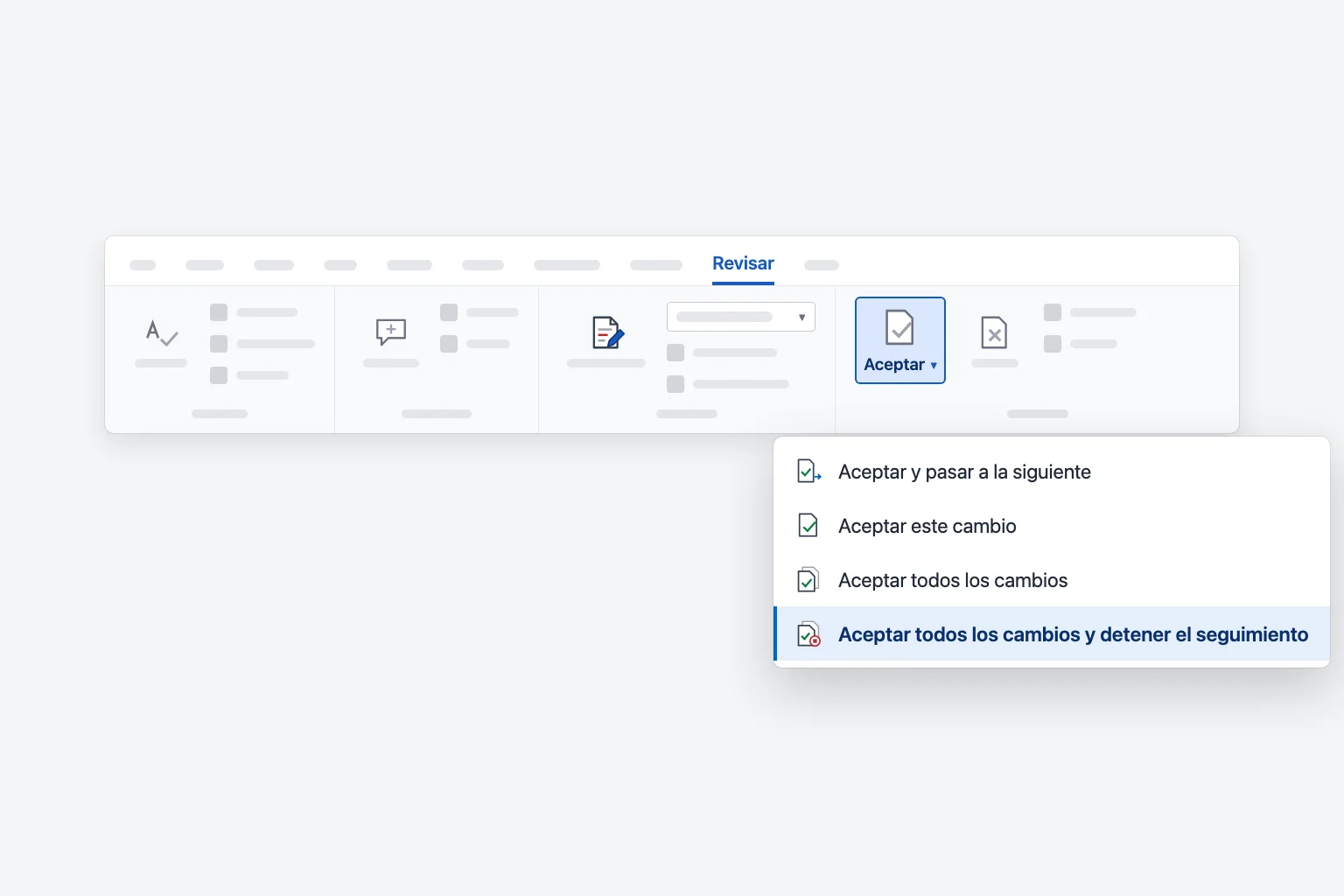
El menú Rechazar es su reflejo: Rechazar todos los cambios descarta todas las ediciones registradas. Si filtraste la vista por un revisor, Aceptar todos los cambios mostrados acepta solo las ediciones de esa persona.
Los comentarios son independientes de los cambios registrados
Aceptar todos los cambios no elimina los comentarios, y borrar los comentarios no acepta ningún cambio. Para borrarlos, haz clic en la flecha de Eliminar en el grupo Comentarios de la pestaña Revisar y elige Eliminar todos los comentarios del documento. Un comentario resuelto sigue estando en el archivo.
Cómo desactivar el control de cambios en Word
Haz clic en Revisar → Control de cambios para que deje de estar resaltado, o pulsa de nuevo Ctrl+Shift+E (Cmd+Shift+E). Word deja de marcar las ediciones nuevas, pero los cambios existentes siguen marcados hasta que los aceptes o los rechaces; por eso Aceptar todos los cambios y detener el seguimiento suele ser lo que quieres cuando terminas.
Bloquear el control de cambios con contraseña
Si envías un borrador a revisión y quieres que se registre cada edición, bloquea el seguimiento:
- Ve a Revisar → Control de cambios → Bloquear seguimiento.
- Escribe una contraseña, vuelve a escribirla para confirmar y haz clic en Aceptar.
Ahora nadie puede desactivar el seguimiento sin la contraseña (elige Bloquear seguimiento otra vez para desbloquearlo). La contraseña evita accidentes, no protege el archivo. Para un control más estricto, usa Revisar → Restringir edición, marca Permitir solo este tipo de edición en el documento, elige Control de cambios y haz clic en Sí, aplicar la protección.
Comparar dos versiones para crear un documento con cambios
Si alguien editó tu documento sin el control de cambios, Word aún puede mostrarte qué cambió:
- Ve a Revisar → Comparar → Comparar.
- En Documento original, elige el archivo más antiguo. En Documento revisado, elige el editado.
- Junto a Etiquetar los cambios con, escribe el nombre al que deben atribuirse los cambios y haz clic en Aceptar.
Word abre un documento nuevo con todas las diferencias marcadas como cambios registrados. Ninguno de los dos archivos originales se modifica.
Cómo quitar el control de cambios antes de enviar
Un archivo «final» aún puede contener cambios registrados y comentarios que verá el destinatario, incluido el texto eliminado. Antes de enviarlo:
- Cambia Mostrar para revisión a Todas las marcas para que no haya nada oculto.
- Usa Aceptar → Aceptar todos los cambios y detener el seguimiento (o rechaza lo que no quieras).
- Elimina o resuelve los comentarios con Eliminar → Eliminar todos los comentarios del documento.
- Ve a Archivo → Información → Comprobar si hay problemas → Inspeccionar documento, asegúrate de que esté marcada la opción de comentarios, revisiones, versiones y anotaciones (en inglés, Comments, Revisions, Versions, and Annotations), haz clic en Inspeccionar y usa Quitar todo con lo que aún encuentre.
- Guarda el archivo, o guarda una copia como PDF si el destinatario no necesita editarlo.
Control de cambios en Word para Mac
- Ve a Revisar y activa Control de cambios, o pulsa
Cmd+Shift+E. - Usa el cuadro Mostrar para revisión para alternar entre Marcado simple, Todas las marcas, Sin marcas y Original. Para mostrar los cambios en línea, ve a Opciones de marcado → Globos → Mostrar todas las revisiones en línea.
- Usa Aceptar y Rechazar (y sus flechas para Aceptar todos los cambios o Rechazar todos los cambios), además de Siguiente y Anterior, en la misma pestaña.
En Mac no existe el comando Bloquear seguimiento. En su lugar, ve a Revisar → Proteger → Proteger documento (en algunas versiones Proteger documento está directamente en la pestaña Revisar), elige proteger el documento para cambios registrados y establece una contraseña.
Control de cambios en Word para la web
En Word para la web (word.office.com, o un archivo abierto desde OneDrive o SharePoint):
- Ve a Revisar → Control de cambios.
- Elige Para todos, Solo yo o Desactivado.
- Usa Aceptar y Rechazar (con Aceptar todos los cambios y Rechazar todos los cambios en sus menús desplegables) para revisar las ediciones. Al hacer clic en un cambio se abre una tarjeta que también tiene los botones Aceptar y Rechazar.
También puedes hacer clic en el botón de modo, arriba a la derecha de la cinta (dice Edición), y elegir Revisión, lo que activa el seguimiento de tus ediciones. Si el archivo se compartió contigo solo para revisión, es posible que no puedas desactivar el seguimiento.
Si el documento es un Google Docs y no un archivo de Word, el equivalente es el modo Sugerencias: consulta cómo controlar cambios en Google Docs.
Problemas con el control de cambios
Los cambios registrados siguen reapareciendo. Estaban ocultos, no eliminados. Sin marcas y Marcado simple solo ocultan los cambios en tu pantalla, así que reaparecen al volver a abrir el archivo. Cambia a Todas las marcas y acepta o rechaza cada cambio.
No puedes desactivar el control de cambios. El seguimiento está bloqueado. Elige Revisar → Control de cambios → Bloquear seguimiento e introduce la contraseña o, si el documento usa Restringir edición, haz clic en Detener protección en ese panel. ¿No tienes la contraseña? Pídesela a quien te envió el archivo.
Los cambios muestran un nombre incorrecto o «Autor». Word usa el Nombre de usuario de Archivo → Opciones → General (en Personalice su copia de Microsoft Office). Cámbialo y marca Usar siempre estos valores, independientemente del inicio de sesión en Office si el nombre de tu cuenta lo sustituye. En Mac, usa Word → Preferencias → Información del usuario (Configuración en versiones más recientes). Si todos los cambios dicen «Autor», el archivo elimina la información personal al guardar: desactiva esa opción en Archivo → Opciones → Centro de confianza → Configuración del Centro de confianza → Opciones de privacidad. Los cambios anteriores conservan el nombre que tenían registrado.
El texto eliminado no aparece tachado. Estás en Marcado simple, o las eliminaciones están en globos. Cambia a Todas las marcas y elige Mostrar marcado → Globos → Mostrar todas las revisiones en línea.
Preguntas frecuentes
¿Cuál es el atajo del control de cambios en Word? Pulsa Ctrl+Shift+E en Windows o Cmd+Shift+E en Mac. El mismo atajo activa y desactiva el seguimiento.
¿Cómo acepto todos los cambios en Word? Ve a Revisar, haz clic en la flecha debajo de Aceptar y elige Aceptar todos los cambios. Elige Aceptar todos los cambios y detener el seguimiento para desactivar también el seguimiento.
¿Cómo quito el control de cambios en Word de forma permanente? Acepta o rechaza todos los cambios (Aceptar → Aceptar todos los cambios o Rechazar → Rechazar todos los cambios), elimina los comentarios y ejecuta Archivo → Información → Comprobar si hay problemas → Inspeccionar documento para confirmar que no queda nada. Desactivar el seguimiento o cambiar a Sin marcas no basta.
¿Por qué el control de cambios aparece en gris? El seguimiento está bloqueado con Bloquear seguimiento o Restringir edición, o el archivo está abierto en solo lectura o en modo de visualización. Desbloquéalo con la contraseña o pide al propietario una copia editable.
¿Puedo ver quién hizo cada cambio? Sí. Pasa el cursor sobre un cambio, o abre el Panel de revisiones, para ver el autor y la hora.
¿El control de cambios registra los cambios de formato? Sí. Se registran las negritas, las fuentes, las sangrías y otras ediciones de formato. Para ocultarlos de la vista, desmarca Mostrar marcado → Formato (aun así hay que aceptarlos).
Haz que valga la pena revisar las ediciones
El control de cambios muestra a los revisores exactamente qué se movió, así que las ediciones deberían ser buenas. CoreGPT para Word trabaja dentro de tu documento: selecciona un párrafo y pídele que el texto quede más claro o más profesional; después inserta la nueva versión con el control de cambios activado y tus revisores podrán aceptarla o rechazarla como cualquier otra edición. Es gratis para empezar y funciona en Word para Windows, Mac y la web.
 CoreGPT
Actualización para la cuenta de Acme
Gracias por su paciencia mientras resolvíamos el problema con la entrega.
Hemos identificado la causa del retraso y hemos puesto medidas para que no vuelva a ocurrir. Su pedido llegará el viernes.
No dude en decirnos si podemos ayudarle en algo más.
Hemos identificado la causa del retraso y hemos implantado salvaguardas para que no se repita. Su pedido llegará este viernes.
Pruébalo: CoreGPT para Word
Lecturas relacionadas: