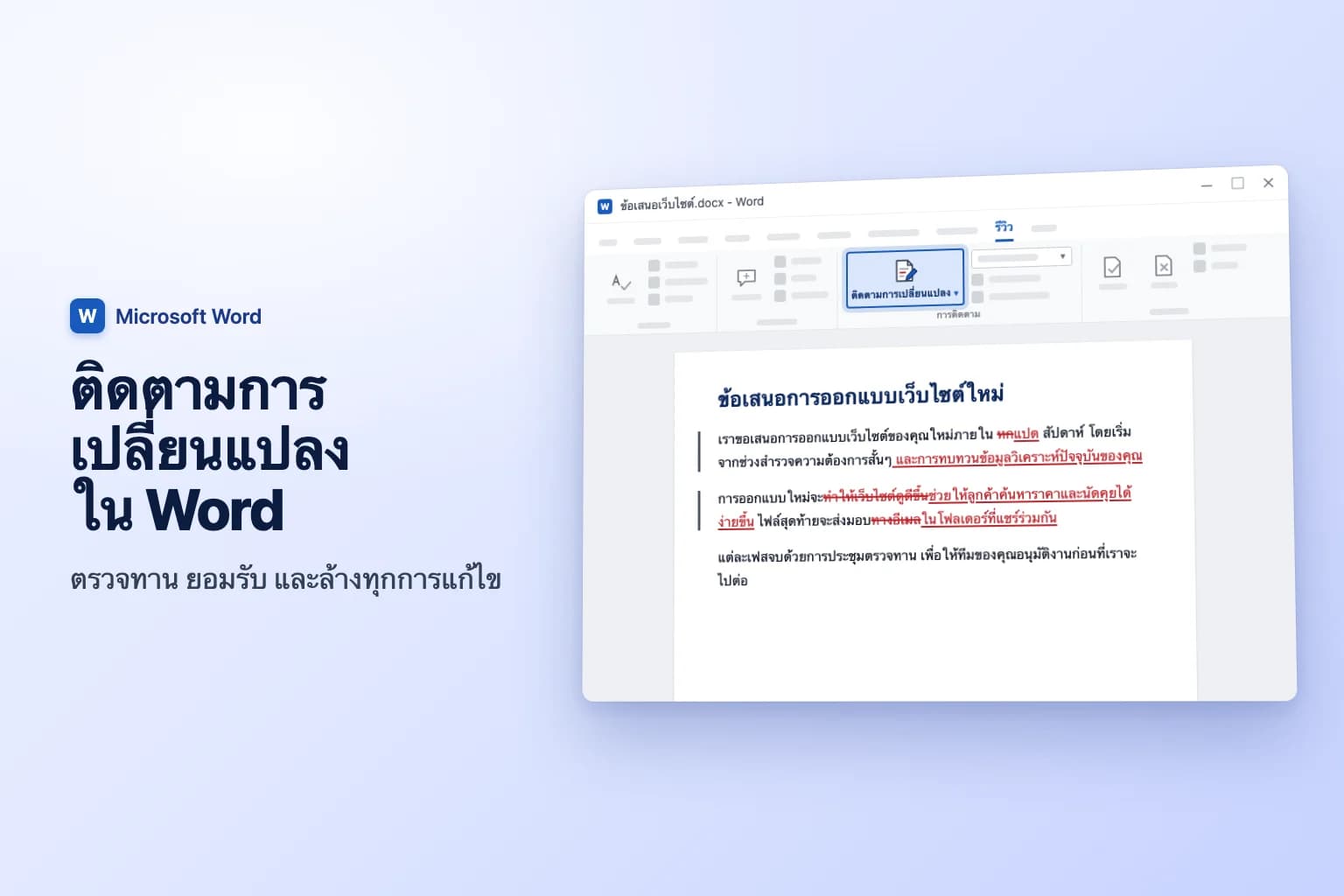
วิธีติดตามการเปลี่ยนแปลงใน Word คือไปที่ รีวิว (Review) → ติดตามการเปลี่ยนแปลง (Track Changes) แล้วเลือก สำหรับทุกคน (For Everyone) (หรือกด Ctrl+Shift+E บน Windows, Cmd+Shift+E บน Mac) จากนั้นทุกการแทรก การลบ และการเปลี่ยนรูปแบบจะถูกทำเครื่องหมายไว้ เพื่อให้คุณหรือผู้ตรวจทานยอมรับหรือปฏิเสธทีละรายการได้ภายหลัง คลิก ติดตามการเปลี่ยนแปลง (Track Changes) อีกครั้งเพื่อปิด
การปิดการติดตามไม่ได้ลบการเปลี่ยนแปลงที่ทำเครื่องหมายไว้แล้ว การเปลี่ยนแปลงเหล่านั้นจะยังอยู่ในไฟล์จนกว่าจะมีคนยอมรับหรือปฏิเสธ และ ไม่มีมาร์กอัป (No Markup) เพียงซ่อนไว้บนหน้าจอของคุณเท่านั้น กำลังจะส่งไฟล์ใช่ไหม ใช้รายการตรวจสอบใน "ก่อนส่งเอกสาร" ด้านล่าง
ชื่อเมนูในบทความนี้ใช้ชื่อภาษาไทยของ Word ตามด้วยชื่อภาษาอังกฤษในวงเล็บ ชื่อเมนูอาจแตกต่างเล็กน้อยตามเวอร์ชันและภาษาที่ติดตั้ง
| สิ่งที่ต้องการทำ | ตำแหน่งที่พบ |
|---|---|
| เปิดหรือปิดการติดตาม | รีวิว (Review) → ติดตามการเปลี่ยนแปลง (Track Changes) หรือ Ctrl+Shift+E / Cmd+Shift+E |
| ติดตามเฉพาะการแก้ไขของตัวเอง | รีวิว (Review) → ติดตามการเปลี่ยนแปลง (Track Changes) → เฉพาะของฉัน (Just Mine) |
| เลือกรูปแบบการแสดงการเปลี่ยนแปลง | รีวิว (Review) → Display for Review (Simple Markup, All Markup, No Markup, Original) |
| ยอมรับหรือปฏิเสธการเปลี่ยนแปลงหนึ่งรายการ | รีวิว (Review) → ยอมรับ (Accept) หรือ ปฏิเสธ (Reject) หรือคลิกขวาที่การเปลี่ยนแปลง |
| ยอมรับการเปลี่ยนแปลงทั้งหมด | รีวิว (Review) → ยอมรับ (Accept) → ยอมรับการเปลี่ยนแปลงทั้งหมด (Accept All Changes) |
| ป้องกันไม่ให้ผู้อื่นปิดการติดตาม | รีวิว (Review) → ติดตามการเปลี่ยนแปลง (Track Changes) → ล็อกการติดตาม (Lock Tracking) |
| ดูว่าสองไฟล์ต่างกันตรงไหน | รีวิว (Review) → เปรียบเทียบ (Compare) → เปรียบเทียบ (Compare) |
วิธีเปิด Track Changes ใน Word สำหรับ Windows
ใช้ได้ใน Word for Microsoft 365, Word 2024, 2021, 2019 และ 2016
- เปิดเอกสารแล้วไปที่แท็บ รีวิว (Review)
- ในกลุ่ม การติดตาม (Tracking) คลิกลูกศรของปุ่ม ติดตามการเปลี่ยนแปลง (Track Changes)
- เลือก สำหรับทุกคน (For Everyone) เพื่อติดตามการแก้ไขของทุกคนที่ทำงานกับไฟล์ หรือ เฉพาะของฉัน (Just Mine) เพื่อติดตามเฉพาะการเปลี่ยนแปลงที่คุณทำ
- เริ่มแก้ไขได้เลย ข้อความใหม่จะแสดงเป็นตัวขีดเส้นใต้สี ข้อความที่ลบจะถูกขีดฆ่า (ในมุมมอง All Markup) และจะมีเส้นปรากฏที่ขอบซ้ายข้างบรรทัดที่เปลี่ยน
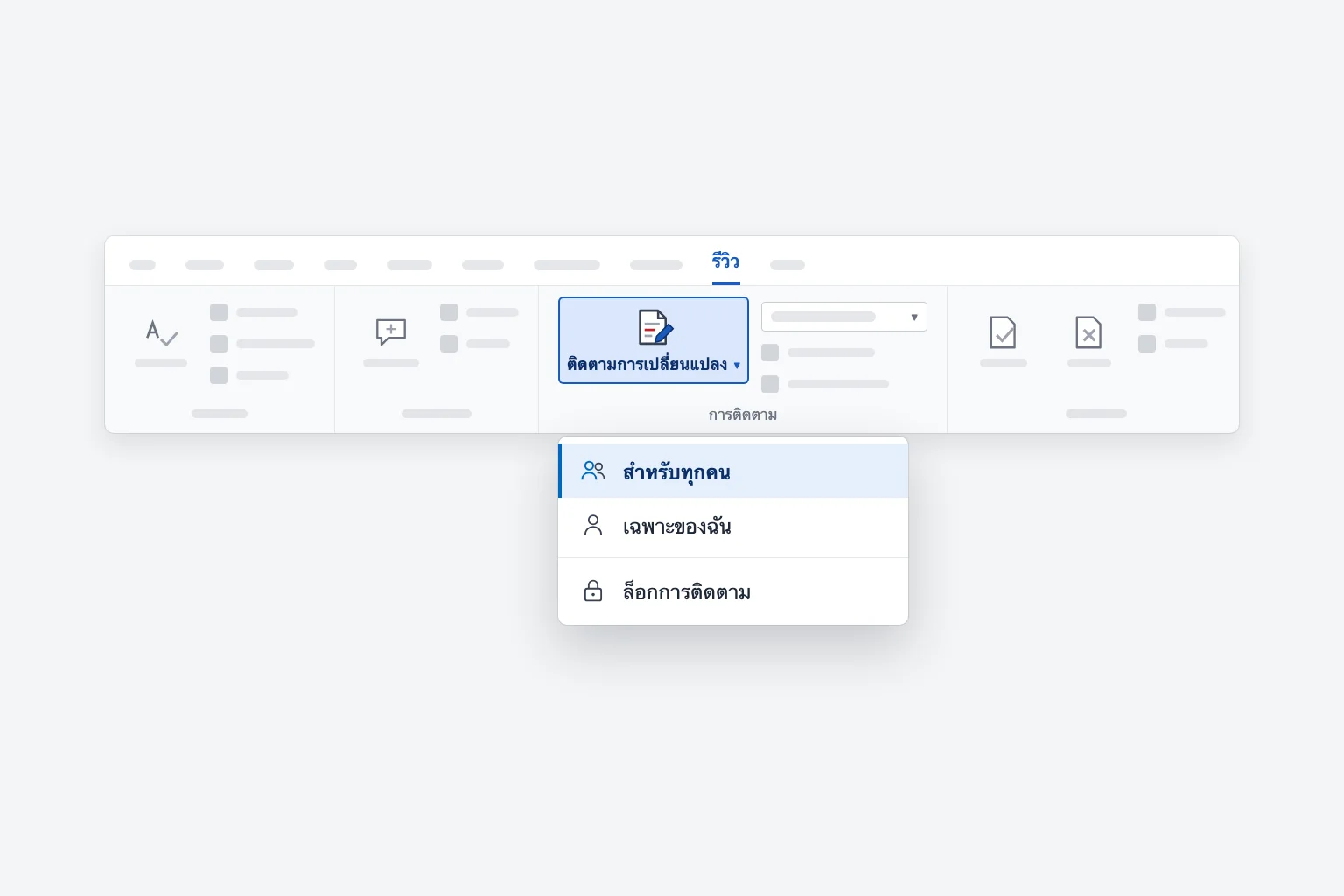
การคลิกครึ่งบนของปุ่มเป็นการเปิดหรือปิดการติดตามอย่างเดียว และปุ่มจะไฮไลต์ไว้ขณะเปิดอยู่ หากหน้าต่าง Word แคบ กลุ่มนี้อาจย่อเหลือปุ่ม การติดตาม (Tracking) ปุ่มเดียว ผู้ตรวจทานแต่ละคนจะได้สีของตัวเอง และเมื่อวางเมาส์เหนือการเปลี่ยนแปลงจะแสดงว่าใครทำและเมื่อไร
เลือกวิธีแสดงการเปลี่ยนแปลงที่ติดตาม
ช่อง Display for Review (แสดงเพื่อการตรวจทาน) ในกลุ่ม การติดตาม (Tracking) เปลี่ยนสิ่งที่คุณเห็น ไม่ได้เปลี่ยนเอกสาร
- Simple Markup (มาร์กอัปแบบง่าย) แสดงข้อความที่แก้ไขแล้วอย่างสะอาดตา พร้อมเส้นสีแดงที่ขอบตรงจุดที่มีการเปลี่ยนแปลง คลิกเส้นนั้นเพื่อสลับเป็น All Markup
- All Markup (มาร์กอัปทั้งหมด) แสดงการแทรกและการลบทุกรายการในบรรทัดเป็นสี พร้อมความคิดเห็นที่ขอบ ใช้เมื่อกำลังตรวจทาน
- No Markup (ไม่มีมาร์กอัป) แสดงเอกสารเหมือนตอนที่ยอมรับทุกการเปลี่ยนแปลงแล้ว
- Original (ต้นฉบับ) แสดงเอกสารตามที่เป็นก่อนมีการเปลี่ยนแปลงที่ติดตาม
ใต้ Show Markup → Balloons ตัวเลือก Show Revisions in Balloons จะย้ายการลบและการเปลี่ยนรูปแบบไปที่ขอบขวา ส่วน Show All Revisions Inline จะเก็บทุกอย่างไว้ในข้อความ บอลลูนจะปรากฏเฉพาะในมุมมอง Print Layout และ Web Layout เท่านั้น Show Markup ยังซ่อนการเปลี่ยนรูปแบบหรือกรองตามผู้ตรวจทานใต้ Specific People ได้ และ Reviewing Pane (บานหน้าต่างการตรวจทาน) จะแสดงรายการการเปลี่ยนแปลงทั้งหมด
วิธียอมรับหรือปฏิเสธการเปลี่ยนแปลงที่ติดตาม
การยอมรับคือทำให้การเปลี่ยนแปลงเป็นส่วนปกติของเอกสาร การปฏิเสธคือย้อนการเปลี่ยนแปลงนั้น (การลบที่ถูกปฏิเสธจะนำข้อความกลับมา)
ทีละรายการ
- คลิกที่จุดเริ่มต้นของเอกสาร
- ในแท็บ รีวิว (Review) กลุ่ม การเปลี่ยนแปลง (Changes) คลิก ถัดไป (Next) เพื่อไปยังการเปลี่ยนแปลงแรก (ก่อนหน้า (Previous) ย้อนกลับ) ทั้งสองปุ่มไม่ได้เปลี่ยนอะไรในเอกสาร
- คลิก ยอมรับ (Accept) หรือ ปฏิเสธ (Reject) Word จะทำตามที่เลือกแล้วไปยังการเปลี่ยนแปลงถัดไป
- ทำซ้ำจนกว่า Word จะแจ้งว่าไม่มีการเปลี่ยนแปลงอีกแล้ว
คุณยังคลิกขวาที่การเปลี่ยนแปลงใดก็ได้แล้วเลือก ยอมรับ (Accept) หรือ ปฏิเสธ (Reject)
ทั้งหมดพร้อมกัน
- คลิกลูกศรใต้ ยอมรับ (Accept) ในแท็บ รีวิว (Review)
- เลือก ยอมรับการเปลี่ยนแปลงทั้งหมด (Accept All Changes) เพื่อเก็บทุกการแก้ไข หรือ ยอมรับการเปลี่ยนแปลงทั้งหมดและหยุดการติดตาม (Accept All Changes and Stop Tracking) เพื่อยอมรับและปิดการติดตามในขั้นตอนเดียว
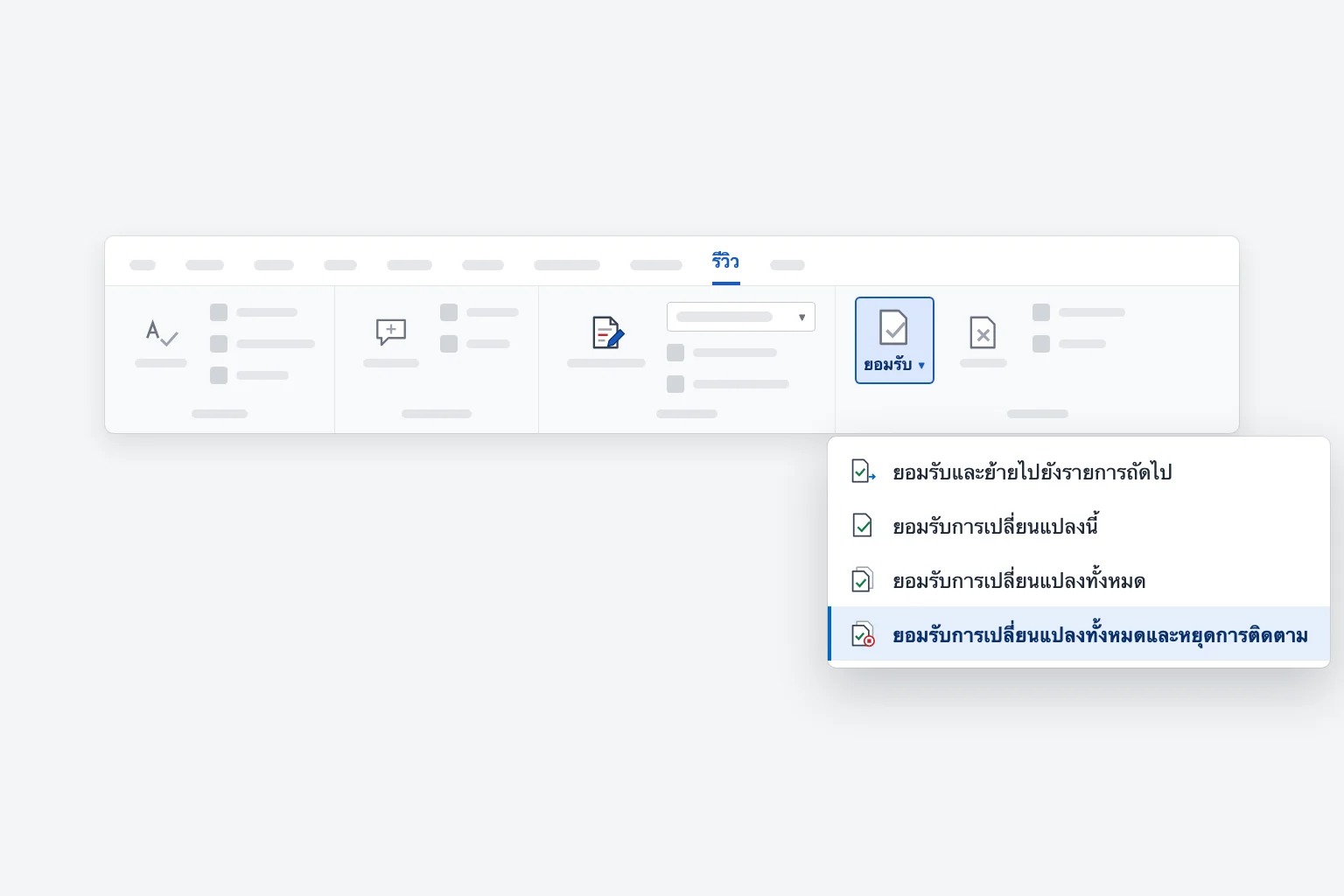
เมนู ปฏิเสธ (Reject) ก็มีลักษณะเดียวกัน: ปฏิเสธการเปลี่ยนแปลงทั้งหมด (Reject All Changes) จะทิ้งทุกการแก้ไขที่ติดตามไว้ หากคุณกรองมุมมองให้เห็นผู้ตรวจทานคนเดียว Accept All Changes Shown (ยอมรับการเปลี่ยนแปลงที่แสดงทั้งหมด) จะยอมรับเฉพาะการแก้ไขของคนนั้น
ความคิดเห็นแยกจากการเปลี่ยนแปลงที่ติดตาม
การยอมรับทุกการเปลี่ยนแปลงไม่ได้ลบความคิดเห็น และการลบความคิดเห็นก็ไม่ได้ยอมรับการเปลี่ยนแปลงใดๆ หากต้องการล้างความคิดเห็น ให้คลิกลูกศรของ ลบ (Delete) ในกลุ่ม ความคิดเห็น (Comments) ของแท็บ รีวิว (Review) แล้วเลือก Delete All Comments in Document (ลบความคิดเห็นทั้งหมดในเอกสาร) ความคิดเห็นที่แก้ไขแล้ว (resolved) ก็ยังอยู่ในไฟล์
วิธีปิด Track Changes ใน Word
คลิก รีวิว (Review) → ติดตามการเปลี่ยนแปลง (Track Changes) ให้ปุ่มไม่ไฮไลต์อีกต่อไป หรือกด Ctrl+Shift+E (Cmd+Shift+E) อีกครั้ง Word จะหยุดทำเครื่องหมายการแก้ไขใหม่ แต่การเปลี่ยนแปลงที่มีอยู่จะยังถูกทำเครื่องหมายไว้จนกว่าคุณจะยอมรับหรือปฏิเสธ ดังนั้น ยอมรับการเปลี่ยนแปลงทั้งหมดและหยุดการติดตาม (Accept All Changes and Stop Tracking) มักเป็นสิ่งที่คุณต้องการเมื่อทำเสร็จแล้ว
ล็อก Track Changes ด้วยรหัสผ่าน
หากส่งฉบับร่างไปตรวจทานและต้องการให้บันทึกทุกการแก้ไข ให้ล็อกการติดตามไว้
- ไปที่ รีวิว (Review) → ติดตามการเปลี่ยนแปลง (Track Changes) → ล็อกการติดตาม (Lock Tracking)
- พิมพ์รหัสผ่าน พิมพ์อีกครั้งเพื่อยืนยัน แล้วคลิก ตกลง (OK)
จากนี้ไม่มีใครปิดการติดตามได้หากไม่มีรหัสผ่าน (เลือก ล็อกการติดตาม (Lock Tracking) อีกครั้งเพื่อปลดล็อก) รหัสผ่านนี้ป้องกันความผิดพลาด ไม่ได้รักษาความปลอดภัยของไฟล์ หากต้องการควบคุมเข้มงวดกว่านี้ ให้ใช้ รีวิว (Review) → Restrict Editing (จำกัดการแก้ไข) ติ๊ก Allow only this type of editing in the document เลือก Tracked changes แล้วคลิก Yes, Start Enforcing Protection
เปรียบเทียบสองเวอร์ชันเพื่อสร้างเอกสาร redline
หากมีคนแก้ไขเอกสารของคุณโดยไม่ได้เปิดการติดตาม Word ก็ยังแสดงสิ่งที่เปลี่ยนไปได้
- ไปที่ รีวิว (Review) → เปรียบเทียบ (Compare) → เปรียบเทียบ (Compare)
- ใต้ Original document (เอกสารต้นฉบับ) เลือกไฟล์เก่า ใต้ Revised document (เอกสารฉบับแก้ไข) เลือกไฟล์ที่แก้ไขแล้ว
- ข้าง Label changes with (ระบุการเปลี่ยนแปลงด้วย) พิมพ์ชื่อที่ต้องการให้เป็นผู้ทำการเปลี่ยนแปลง แล้วคลิก ตกลง (OK)
Word จะเปิดเอกสารใหม่ที่ทำเครื่องหมายความแตกต่างทุกจุดเป็นการเปลี่ยนแปลงที่ติดตาม ไฟล์ต้นฉบับทั้งสองไม่ถูกเปลี่ยนแปลง
วิธีลบ Track Changes ก่อนส่งไฟล์
ไฟล์ "ฉบับสุดท้าย" อาจยังมีการเปลี่ยนแปลงที่ติดตามและความคิดเห็นที่ผู้รับมองเห็นได้ รวมถึงข้อความที่ลบไปแล้ว ก่อนส่ง:
- สลับ Display for Review เป็น All Markup เพื่อไม่ให้มีอะไรถูกซ่อน
- ใช้ ยอมรับ (Accept) → ยอมรับการเปลี่ยนแปลงทั้งหมดและหยุดการติดตาม (Accept All Changes and Stop Tracking) (หรือปฏิเสธสิ่งที่ไม่ต้องการ)
- ลบหรือแก้ไขความคิดเห็นให้เสร็จด้วย ลบ (Delete) → Delete All Comments in Document
- ไปที่ ไฟล์ (File) → ข้อมูล (Info) → ตรวจสอบปัญหา (Check for Issues) → Inspect Document (ตรวจสอบเอกสาร) ตรวจสอบว่าติ๊ก Comments, Revisions, Versions, and Annotations ไว้ คลิก Inspect และใช้ Remove All กับสิ่งที่ยังพบ
- บันทึกไฟล์ หรือบันทึกสำเนาเป็น PDF หากผู้รับไม่จำเป็นต้องแก้ไข
ติดตามการเปลี่ยนแปลงใน Word สำหรับ Mac
- ไปที่ รีวิว (Review) แล้วเปิด ติดตามการเปลี่ยนแปลง (Track Changes) หรือกด
Cmd+Shift+E - ใช้ช่อง Display for Review เพื่อสลับระหว่าง Simple Markup, All Markup, No Markup และ Original หากต้องการแสดงการเปลี่ยนแปลงในบรรทัด ให้ไปที่ Markup Options → Balloons → Show All Revisions Inline
- ใช้ ยอมรับ (Accept) และ ปฏิเสธ (Reject) (และลูกศรของปุ่มสำหรับ ยอมรับการเปลี่ยนแปลงทั้งหมด (Accept All Changes) หรือ ปฏิเสธการเปลี่ยนแปลงทั้งหมด (Reject All Changes)) รวมถึง ถัดไป (Next) และ ก่อนหน้า (Previous) ในแท็บเดียวกัน
บน Mac ไม่มีคำสั่ง ล็อกการติดตาม (Lock Tracking) ให้ไปที่ รีวิว (Review) → Protect → Protect Document แทน (ในบางเวอร์ชัน Protect Document อยู่ในแท็บรีวิวโดยตรง) เลือกป้องกันเอกสารสำหรับ tracked changes และตั้งรหัสผ่าน
ติดตามการเปลี่ยนแปลงใน Word for the web
ใน Word for the web (word.office.com หรือไฟล์ที่เปิดจาก OneDrive หรือ SharePoint):
- ไปที่ รีวิว (Review) → ติดตามการเปลี่ยนแปลง (Track Changes)
- เลือก สำหรับทุกคน (For Everyone), เฉพาะของฉัน (Just Mine) หรือ ปิด (Off)
- ใช้ ยอมรับ (Accept) และ ปฏิเสธ (Reject) (โดยมี ยอมรับการเปลี่ยนแปลงทั้งหมด (Accept All Changes) และ ปฏิเสธการเปลี่ยนแปลงทั้งหมด (Reject All Changes) ในรายการแบบเลื่อนลง) เพื่อตรวจทานการแก้ไข การคลิกที่การเปลี่ยนแปลงจะเปิดการ์ดที่มีปุ่ม ยอมรับ (Accept) และ ปฏิเสธ (Reject) ด้วย
คุณยังคลิกปุ่มโหมดที่มุมขวาบนของริบบิน (ซึ่งแสดงว่า Editing) แล้วเลือก Reviewing ซึ่งจะเปิดการติดตามการแก้ไขของคุณ หากไฟล์ถูกแชร์ให้คุณเพื่อตรวจทานเท่านั้น คุณอาจปิดการติดตามไม่ได้
หากเอกสารเป็น Google Docs ไม่ใช่ไฟล์ Word สิ่งที่เทียบเท่าคือโหมด Suggesting: ดูวิธีติดตามการเปลี่ยนแปลงใน Google Docs
แก้ปัญหา Track Changes
การเปลี่ยนแปลงที่ติดตามกลับมาอีก การเปลี่ยนแปลงถูกซ่อน ไม่ได้ถูกลบ No Markup และ Simple Markup ซ่อนการเปลี่ยนแปลงบนหน้าจอของคุณเท่านั้น จึงปรากฏอีกเมื่อเปิดไฟล์ใหม่ ให้สลับเป็น All Markup แล้วยอมรับหรือปฏิเสธทุกการเปลี่ยนแปลง
ปิด Track Changes ไม่ได้ การติดตามถูกล็อกอยู่ เลือก รีวิว (Review) → ติดตามการเปลี่ยนแปลง (Track Changes) → ล็อกการติดตาม (Lock Tracking) แล้วใส่รหัสผ่าน หรือหากเอกสารใช้ Restrict Editing ให้คลิก Stop Protection ในบานหน้าต่างนั้น ไม่มีรหัสผ่านใช่ไหม ให้ถามผู้ที่ส่งไฟล์มา
การเปลี่ยนแปลงแสดงชื่อผิดหรือ "Author" Word ใช้ User name ใน ไฟล์ (File) → ตัวเลือก (Options) → ทั่วไป (General) (ใต้ Personalize your copy of Microsoft Office) เปลี่ยนชื่อนั้น และติ๊ก Always use these values regardless of sign in to Office หากชื่อบัญชีของคุณแทนที่ค่านี้ บน Mac ใช้ Word → Preferences → User Information (Settings ในเวอร์ชันใหม่) หากทุกการเปลี่ยนแปลงแสดงเป็น "Author" แสดงว่าไฟล์ลบข้อมูลส่วนบุคคลเมื่อบันทึก ให้ปิดตัวเลือกนั้นใน ไฟล์ (File) → ตัวเลือก (Options) → Trust Center → Trust Center Settings → Privacy Options การเปลี่ยนแปลงก่อนหน้ายังคงใช้ชื่อที่บันทึกไว้เดิม
ข้อความที่ลบไม่ถูกขีดฆ่า คุณอยู่ใน Simple Markup หรือการลบแสดงในบอลลูน ให้สลับเป็น All Markup แล้วเลือก Show Markup → Balloons → Show All Revisions Inline
คำถามที่พบบ่อย
คีย์ลัดของ Track Changes ใน Word คืออะไร กด Ctrl+Shift+E บน Windows หรือ Cmd+Shift+E บน Mac คีย์ลัดเดียวกันใช้เปิดและปิดการติดตาม
จะยอมรับการเปลี่ยนแปลงทั้งหมดใน Word ได้อย่างไร ไปที่ รีวิว (Review) คลิกลูกศรใต้ ยอมรับ (Accept) แล้วเลือก ยอมรับการเปลี่ยนแปลงทั้งหมด (Accept All Changes) เลือก ยอมรับการเปลี่ยนแปลงทั้งหมดและหยุดการติดตาม (Accept All Changes and Stop Tracking) เพื่อปิดการติดตามไปพร้อมกัน
จะลบ track changes ใน Word อย่างถาวรได้อย่างไร ยอมรับหรือปฏิเสธทุกการเปลี่ยนแปลง (ยอมรับ (Accept) → ยอมรับการเปลี่ยนแปลงทั้งหมด (Accept All Changes) หรือ ปฏิเสธ (Reject) → ปฏิเสธการเปลี่ยนแปลงทั้งหมด (Reject All Changes)) ลบความคิดเห็น แล้วเรียกใช้ ไฟล์ (File) → ข้อมูล (Info) → ตรวจสอบปัญหา (Check for Issues) → Inspect Document เพื่อยืนยันว่าไม่มีอะไรเหลือ การปิดการติดตามหรือสลับเป็น No Markup ไม่เพียงพอ
ทำไม Track Changes เป็นสีเทา การติดตามถูกล็อกด้วย ล็อกการติดตาม (Lock Tracking) หรือ Restrict Editing หรือไฟล์เปิดแบบอ่านอย่างเดียวหรืออยู่ในโหมด Viewing ปลดล็อกด้วยรหัสผ่าน หรือขอสำเนาที่แก้ไขได้จากเจ้าของ
ดูได้ไหมว่าใครเปลี่ยนอะไร ได้ วางเมาส์เหนือการเปลี่ยนแปลง หรือเปิด Reviewing Pane เพื่อดูผู้แก้ไขและเวลา
Track Changes บันทึกการเปลี่ยนรูปแบบด้วยไหม บันทึก ตัวหนา ฟอนต์ การเยื้อง และการแก้ไขรูปแบบอื่นๆ จะถูกติดตาม หากต้องการซ่อนจากมุมมอง ให้เอาเครื่องหมายออกจาก Show Markup → Formatting (ยังต้องยอมรับอยู่)
ทำให้การแก้ไขคุ้มค่าแก่การตรวจทาน
Track Changes แสดงให้ผู้ตรวจทานเห็นว่าอะไรเปลี่ยนไป การแก้ไขเองจึงควรเป็นการแก้ไขที่ดี CoreGPT for Word ทำงานภายในเอกสารของคุณ เลือกย่อหน้าแล้วขอให้ปรับข้อความให้ชัดเจนหรือเป็นมืออาชีพขึ้น จากนั้นใส่เวอร์ชันใหม่โดยเปิด Track Changes ไว้ ผู้ตรวจทานก็ยอมรับหรือปฏิเสธได้เหมือนการแก้ไขอื่น เริ่มใช้ได้ฟรีและใช้ได้ใน Word สำหรับ Windows, Mac และเว็บ
 CoreGPT
อัปเดตสำหรับบัญชี Acme
ขอบคุณที่อดทนรอระหว่างที่เราแก้ไขปัญหาการจัดส่ง
เราพบสาเหตุของความล่าช้าและวางมาตรการเพื่อให้แน่ใจว่าจะไม่เกิดขึ้นอีก คำสั่งซื้อของคุณจะมาถึงวันศุกร์
โปรดแจ้งให้เราทราบหากมีสิ่งอื่นที่เราช่วยได้
เราพบสาเหตุของความล่าช้าและได้วางมาตรการป้องกันไว้เพื่อไม่ให้เกิดขึ้นอีก คำสั่งซื้อของคุณจะมาถึงในวันศุกร์นี้
ลองใช้: CoreGPT for Word
อ่านเพิ่มเติม: