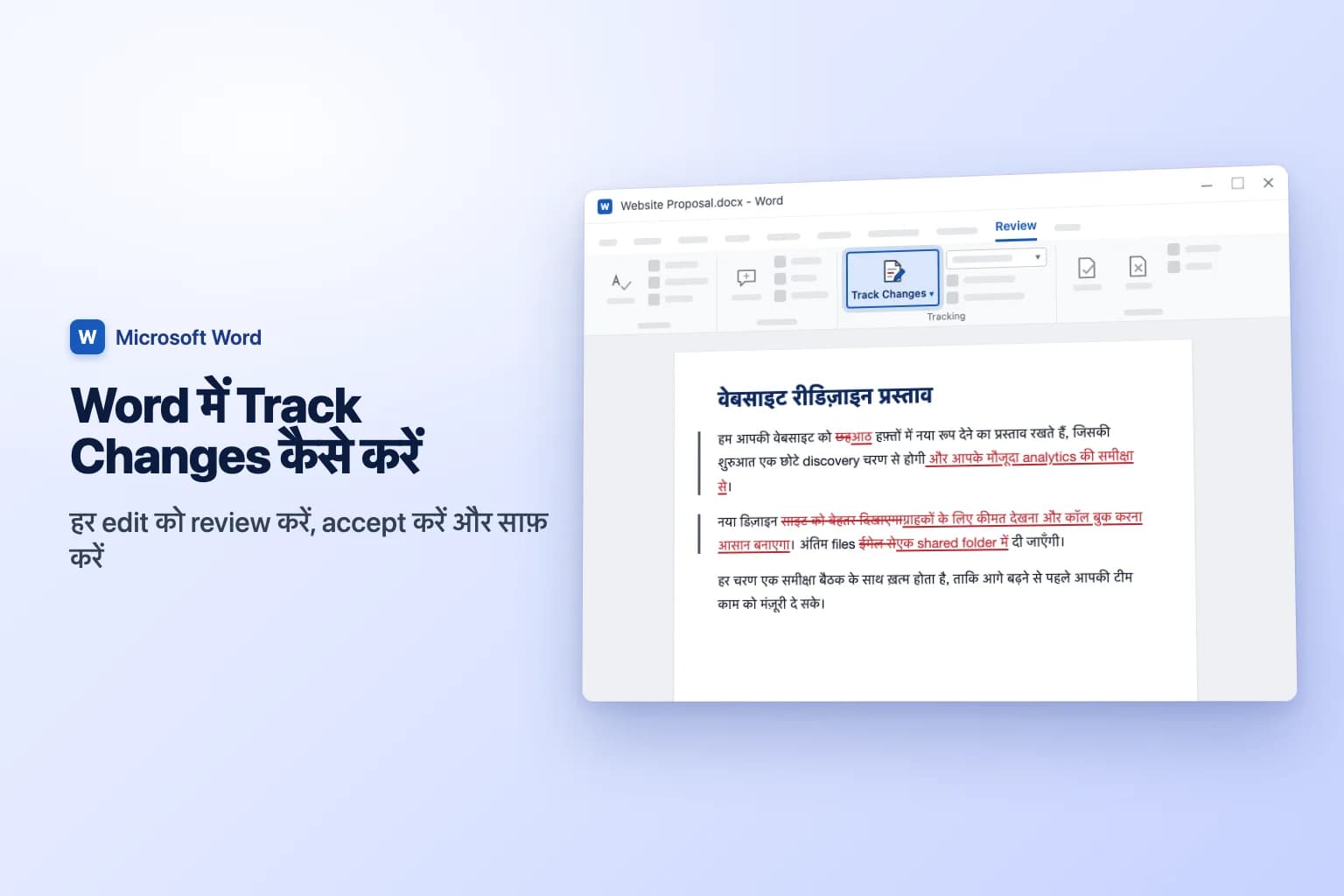
Word में track changes करने के लिए Review → Track Changes पर जाएँ और For Everyone चुनें (या Windows पर Ctrl+Shift+E, Mac पर Cmd+Shift+E दबाएँ)। इसके बाद हर insertion, deletion और formatting बदलाव पर निशान लग जाता है, ताकि आप या कोई reviewer बाद में हर बदलाव को accept या reject कर सके। इसे बंद करने के लिए Track Changes पर फिर click करें।
Tracking बंद करने से वे बदलाव नहीं हटते जिन पर पहले से निशान लग चुका है। वे file में तब तक रहते हैं जब तक कोई उन्हें accept या reject न कर दे, और No Markup उन्हें सिर्फ़ आपकी screen पर छिपाता है। File भेज रहे हैं? नीचे "Document भेजने से पहले" वाली checklist देखें।
इस article में Word के menu और button के नाम English version के हिसाब से दिए गए हैं।
| आप क्या करना चाहते हैं | कहाँ मिलेगा |
|---|---|
| Tracking चालू या बंद करना | Review → Track Changes, या Ctrl+Shift+E / Cmd+Shift+E |
| सिर्फ़ अपने edits track करना | Review → Track Changes → Just Mine |
| Changes कैसे दिखें यह चुनना | Review → Display for Review (Simple Markup, All Markup, No Markup, Original) |
| एक change accept या reject करना | Review → Accept या Reject, या change पर right-click करें |
| हर change accept करना | Review → Accept → Accept All Changes |
| लोगों को tracking बंद करने से रोकना | Review → Track Changes → Lock Tracking |
| दो files के बीच क्या बदला देखना | Review → Compare → Compare |
Windows के Word में Track Changes कैसे चालू करें
यह Word for Microsoft 365, Word 2024, 2021, 2019 और 2016 में काम करता है।
- Document खोलें और Review tab पर जाएँ।
- Tracking group में Track Changes button के arrow पर click करें।
- File पर काम करने वाले हर व्यक्ति के edits track करने के लिए For Everyone चुनें, या सिर्फ़ अपने किए बदलाव track करने के लिए Just Mine चुनें।
- Edit करना शुरू करें। नया text रंगीन underline के साथ दिखता है, हटाया गया text कटा हुआ दिखता है (All Markup view में), और हर बदली हुई line के पास बाएँ margin में एक line आ जाती है।
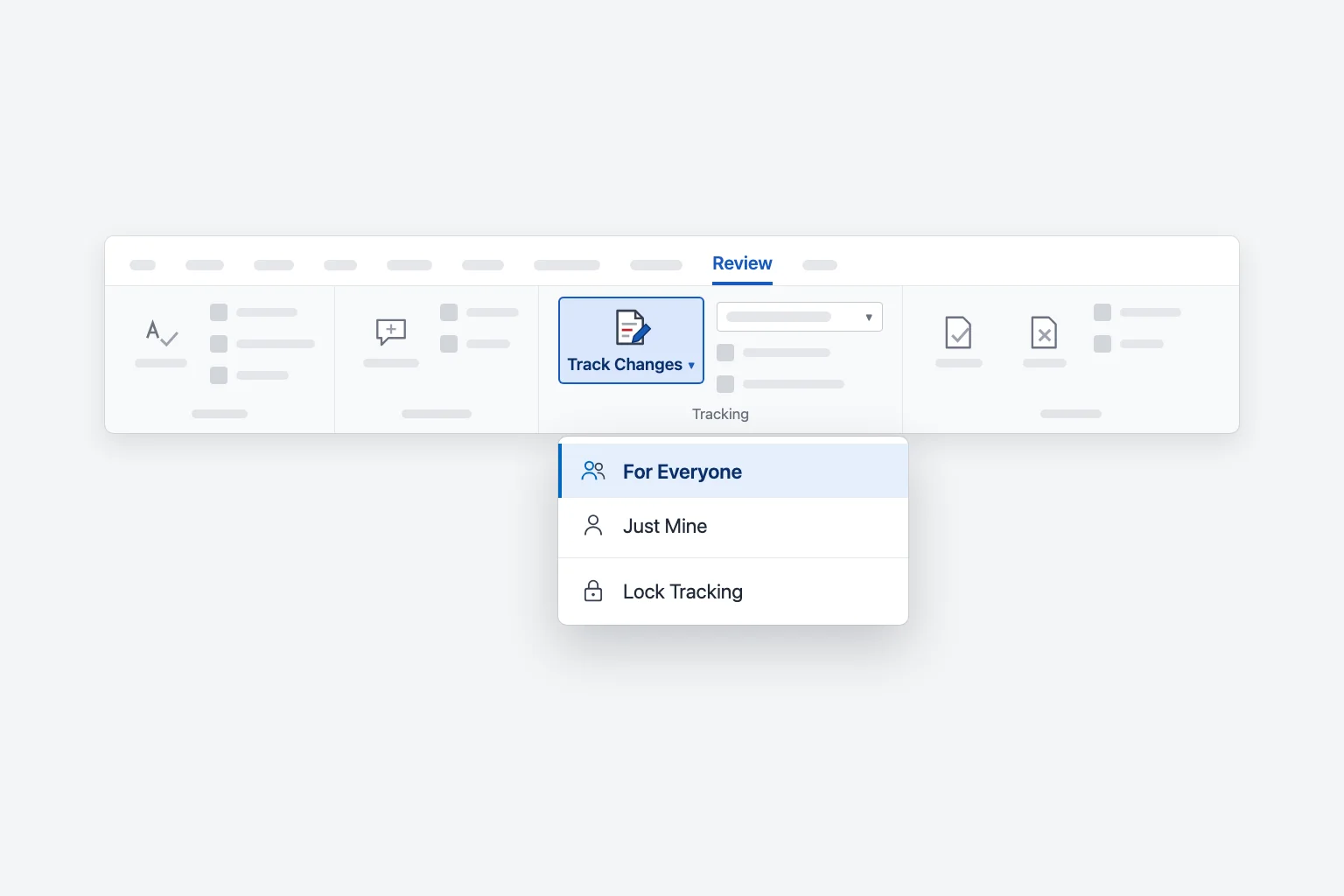
Button के ऊपरी हिस्से पर click करने से tracking सीधे चालू या बंद होती है, और चालू रहने पर वह highlighted रहता है। Word की window छोटी हो तो यह group सिर्फ़ एक Tracking button में सिमट सकता है। हर reviewer को अपना अलग रंग मिलता है, और किसी change पर mouse ले जाने से दिखता है कि उसे किसने और कब किया।
Tracked changes कैसे दिखें, यह चुनें
Tracking group का Display for Review box वह बदलता है जो आप देखते हैं, document को नहीं:
- Simple Markup edit किया हुआ text साफ़ दिखाता है, और जहाँ कुछ बदला है वहाँ margin में लाल line होती है। All Markup पर जाने के लिए उस line पर click करें।
- All Markup हर insertion और deletion को text के अंदर रंग के साथ दिखाता है, और comments margin में। Review करते समय इसे इस्तेमाल करें।
- No Markup document को ऐसे दिखाता है जैसे हर change accept कर दिया गया हो।
- Original document को tracked changes से पहले जैसा था वैसा दिखाता है।
Show Markup → Balloons में Show Revisions in Balloons deletions और formatting changes को दाएँ margin में ले जाता है, जबकि Show All Revisions Inline सब कुछ text में ही रखता है। Balloons सिर्फ़ Print Layout और Web Layout views में दिखते हैं। Show Markup में formatting changes छिपाए जा सकते हैं या Specific People के तहत reviewer के हिसाब से filter किया जा सकता है, और Reviewing Pane हर change की सूची देता है।
Tracked changes को accept या reject कैसे करें
Change accept करने से वह document का सामान्य हिस्सा बन जाता है। Reject करने से वह undo हो जाता है (reject की गई deletion text को वापस रख देती है)।
एक-एक change करके
- Document की शुरुआत में click करें।
- Review tab के Changes group में Next पर click करके पहले change पर जाएँ (Previous पीछे ले जाता है)। इनमें से कोई भी button कुछ बदलता नहीं है।
- Accept या Reject पर click करें। Word आपका चुनाव लागू करके अगले change पर चला जाता है।
- तब तक दोहराएँ जब तक Word न बता दे कि और changes नहीं हैं।
आप किसी भी change पर right-click करके Accept या Reject भी चुन सकते हैं।
सारे changes एक साथ
- Review tab पर Accept के नीचे वाले arrow पर click करें।
- हर edit रखने के लिए Accept All Changes चुनें, या उन्हें accept करके tracking एक ही step में बंद करने के लिए Accept All Changes and Stop Tracking चुनें।
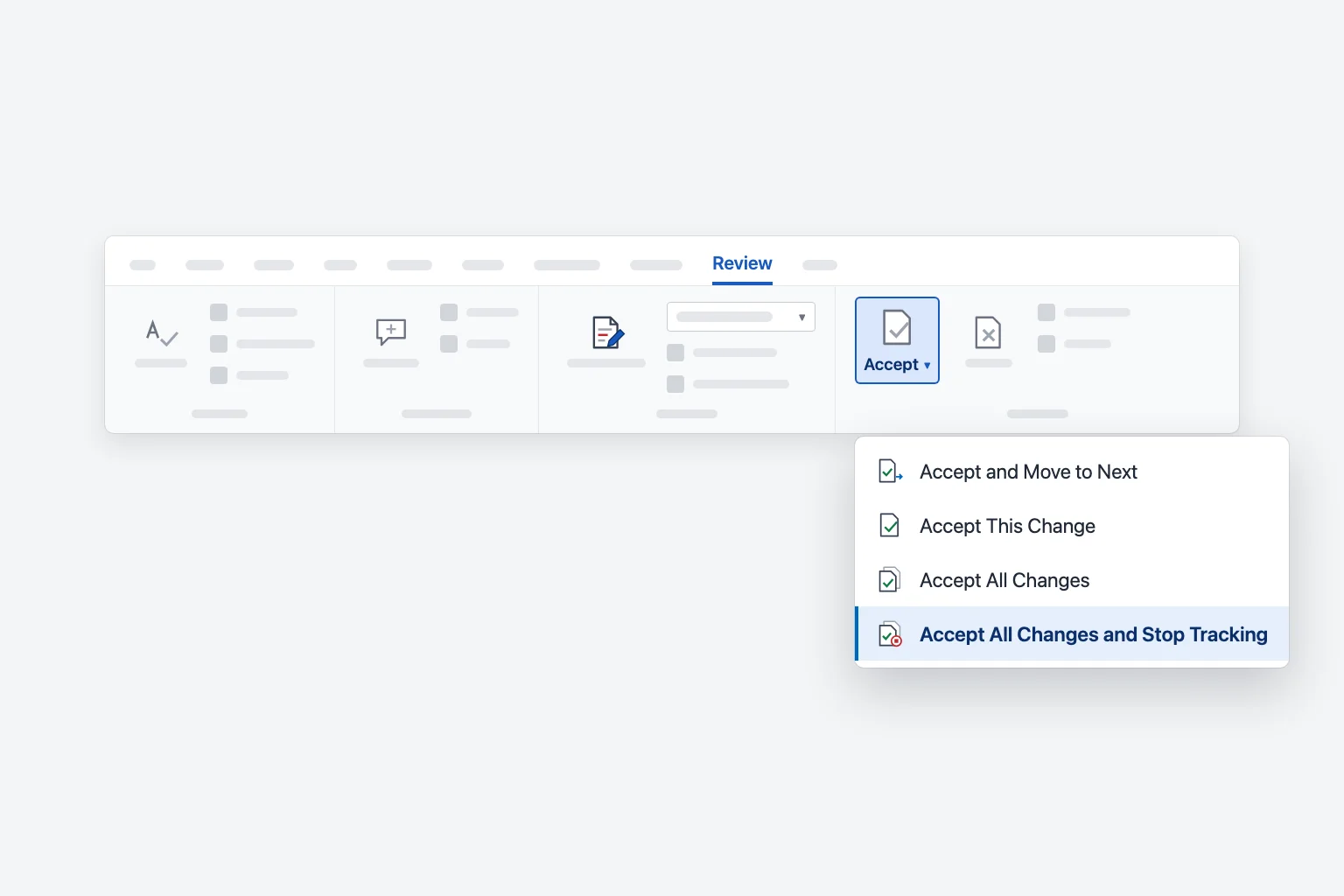
Reject menu भी ऐसा ही है: Reject All Changes हर tracked edit को फेंक देता है। अगर आपने view को किसी एक reviewer तक filter किया है, तो Accept All Changes Shown सिर्फ़ उसी व्यक्ति के edits accept करता है।
Comments, tracked changes से अलग हैं
हर change accept करने से comments नहीं हटते, और comments delete करने से कोई change accept नहीं होता। उन्हें साफ़ करने के लिए Review tab के Comments group में Delete के arrow पर click करें और Delete All Comments in Document चुनें। Resolve किया हुआ comment भी file में रहता है।
Word में Track Changes कैसे बंद करें
Review → Track Changes पर click करें ताकि वह highlighted न रहे, या Ctrl+Shift+E (Cmd+Shift+E) फिर दबाएँ। Word नए edits पर निशान लगाना बंद कर देता है, लेकिन मौजूदा changes तब तक marked रहते हैं जब तक आप उन्हें accept या reject न करें। इसीलिए काम पूरा होने पर आमतौर पर Accept All Changes and Stop Tracking ही सही रहता है।
Password से Track Changes lock करें
अगर आप review के लिए draft भेजते हैं और चाहते हैं कि हर edit दर्ज हो, तो tracking lock कर दें:
- Review → Track Changes → Lock Tracking पर जाएँ।
- Password लिखें, पुष्टि के लिए दोबारा लिखें और OK पर click करें।
अब password के बिना कोई tracking बंद नहीं कर सकता (unlock करने के लिए फिर Lock Tracking चुनें)। Password सिर्फ़ ग़लती से बचाता है, file को सुरक्षित नहीं करता। ज़्यादा सख़्त नियंत्रण के लिए Review → Restrict Editing इस्तेमाल करें, Allow only this type of editing in the document पर tick करें, Tracked changes चुनें और Yes, Start Enforcing Protection पर click करें।
दो versions की तुलना करके redline बनाएँ
अगर किसी ने आपका document बिना tracking के edit किया है, तब भी Word दिखा सकता है कि क्या बदला:
- Review → Compare → Compare पर जाएँ।
- Original document के नीचे पुरानी file चुनें। Revised document के नीचे edit की हुई file चुनें।
- Label changes with के बगल में वह नाम लिखें जिसके नाम से changes दर्ज हों, फिर OK पर click करें।
Word एक नया document खोलता है जिसमें हर अंतर tracked change के रूप में marked होता है। दोनों मूल files में कोई बदलाव नहीं होता।
भेजने से पहले track changes कैसे हटाएँ
"Final" file में भी tracked changes और comments हो सकते हैं जो पाने वाले को दिखेंगे, हटाया गया text भी। भेजने से पहले:
- Display for Review को All Markup पर करें ताकि कुछ छिपा न रहे।
- Accept → Accept All Changes and Stop Tracking इस्तेमाल करें (या जो नहीं चाहिए उसे reject करें)।
- Delete → Delete All Comments in Document से comments हटाएँ या resolve करें।
- File → Info → Check for Issues → Inspect Document पर जाएँ, पक्का करें कि Comments, Revisions, Versions, and Annotations पर tick है, Inspect पर click करें, और जो कुछ अब भी मिले उसके लिए Remove All इस्तेमाल करें।
- File save करें, या अगर पाने वाले को edit नहीं करना है तो PDF के रूप में एक copy save करें।
Mac के Word में track changes
- Review पर जाकर Track Changes चालू करें, या
Cmd+Shift+Eदबाएँ। - Display for Review box से Simple Markup, All Markup, No Markup और Original के बीच बदलें। Changes को text के अंदर दिखाने के लिए Markup Options → Balloons → Show All Revisions Inline पर जाएँ।
- उसी tab पर Accept और Reject (और Accept All Changes या Reject All Changes के लिए उनके arrows), साथ ही Next और Previous इस्तेमाल करें।
Mac पर Lock Tracking command नहीं है। इसके बजाय Review → Protect → Protect Document पर जाएँ (कुछ versions में Protect Document सीधे Review tab पर होता है), document को tracked changes के लिए protect करना चुनें और password सेट करें।
Web वाले Word में track changes
Word for the web में (word.office.com, या OneDrive या SharePoint से खोली गई file):
- Review → Track Changes पर जाएँ।
- For Everyone, Just Mine या Off चुनें।
- Edits review करने के लिए Accept और Reject इस्तेमाल करें (उनके drop-downs में Accept All Changes और Reject All Changes हैं)। किसी change पर click करने से भी एक card खुलता है जिसमें Accept और Reject buttons होते हैं।
आप ribbon के ऊपरी दाएँ कोने के mode button पर भी click कर सकते हैं (उस पर Editing लिखा होता है) और Reviewing चुन सकते हैं, जिससे आपके edits की tracking चालू हो जाती है। अगर file आपके साथ सिर्फ़ review के लिए share हुई है, तो हो सकता है आप tracking बंद न कर पाएँ।
अगर document Word file की जगह Google Doc है, तो इसका बराबर तरीका Suggesting mode है: देखें Google Docs में Track Changes कैसे करें।
Track Changes की समस्याएँ ठीक करना
Tracked changes बार-बार वापस आ जाते हैं। वे छिपे थे, हटे नहीं थे। No Markup और Simple Markup changes को सिर्फ़ आपकी screen पर छिपाते हैं, इसलिए file दोबारा खोलने पर वे फिर दिखते हैं। All Markup पर जाएँ और हर change accept या reject करें।
Track Changes बंद नहीं हो रहा। Tracking locked है। Review → Track Changes → Lock Tracking चुनें और password डालें, या अगर document में Restrict Editing लगा है तो उस pane में Stop Protection पर click करें। Password नहीं है? जिसने file भेजी है उससे पूछें।
Changes पर ग़लत नाम या "Author" दिख रहा है। Word File → Options → General में दिए User name (Personalize your copy of Microsoft Office के तहत) का इस्तेमाल करता है। उसे बदलें, और अगर आपके account का नाम उसे override कर रहा है तो Always use these values regardless of sign in to Office पर tick करें। Mac पर Word → Preferences → User Information इस्तेमाल करें (नए versions में Settings)। अगर हर change पर "Author" लिखा है, तो file save करते समय personal information हटा देती है: File → Options → Trust Center → Trust Center Settings → Privacy Options में वह option बंद करें। पहले के changes पर दर्ज नाम वही रहता है।
हटाया गया text कटा हुआ नहीं दिख रहा। आप Simple Markup में हैं, या deletions balloons में हैं। All Markup पर जाएँ और Show Markup → Balloons → Show All Revisions Inline चुनें।
अक्सर पूछे जाने वाले सवाल
Word में Track Changes का shortcut क्या है? Windows पर Ctrl+Shift+E या Mac पर Cmd+Shift+E दबाएँ। वही shortcut tracking को चालू और बंद करता है।
Word में सारे changes accept कैसे करें? Review पर जाएँ, Accept के नीचे के arrow पर click करें और Accept All Changes चुनें। Tracking भी साथ में बंद करने के लिए Accept All Changes and Stop Tracking चुनें।
Word में track changes हमेशा के लिए कैसे हटाएँ? हर change accept या reject करें (Accept → Accept All Changes या Reject → Reject All Changes), comments delete करें, फिर File → Info → Check for Issues → Inspect Document चलाकर पक्का करें कि कुछ बचा नहीं है। Tracking बंद करना या No Markup पर जाना काफ़ी नहीं है।
Track Changes greyed out क्यों है? Tracking Lock Tracking या Restrict Editing से locked है, या file read-only या Viewing mode में खुली है। Password से unlock करें, या owner से edit करने लायक copy माँगें।
क्या मैं देख सकता हूँ कि हर change किसने किया? हाँ। किसी change पर mouse ले जाएँ, या Reviewing Pane खोलें, तो लेखक और समय दिखता है।
क्या Track Changes formatting changes भी दर्ज करता है? हाँ। Bold, fonts, indents और दूसरे formatting edits track होते हैं। उन्हें view से छिपाने के लिए Show Markup → Formatting से tick हटाएँ (उन्हें फिर भी accept करना पड़ता है)।
Edits को review के लायक बनाएँ
Track Changes reviewers को ठीक-ठीक दिखाता है कि क्या बदला, इसलिए edits ख़ुद अच्छे होने चाहिए। CoreGPT for Word आपके document के अंदर काम करता है: कोई paragraph select करें और उससे text को ज़्यादा साफ़ या professional बनाने को कहें, फिर Track Changes चालू रखकर नया version डालें, और आपके reviewers उसे किसी भी दूसरे edit की तरह accept या reject कर सकते हैं। इसे शुरू करना मुफ़्त है और यह Windows, Mac और web वाले Word में चलता है।
 CoreGPT
Acme अकाउंट के लिए अपडेट
डिलीवरी की समस्या सुलझाने तक धैर्य रखने के लिए धन्यवाद।
हमने देरी का कारण पहचान लिया है और ऐसे उपाय किए हैं कि यह दोबारा न हो। आपका ऑर्डर शुक्रवार को पहुँच जाएगा।
अगर हम और किसी चीज़ में मदद कर सकें तो ज़रूर बताइए।
हमने देरी का कारण पहचान लिया है और ऐसे इंतज़ाम कर दिए हैं कि यह दोबारा नहीं होगा। आपका ऑर्डर इसी शुक्रवार को पहुँच जाएगा।
आज़माएँ: CoreGPT for Word
संबंधित लेख: