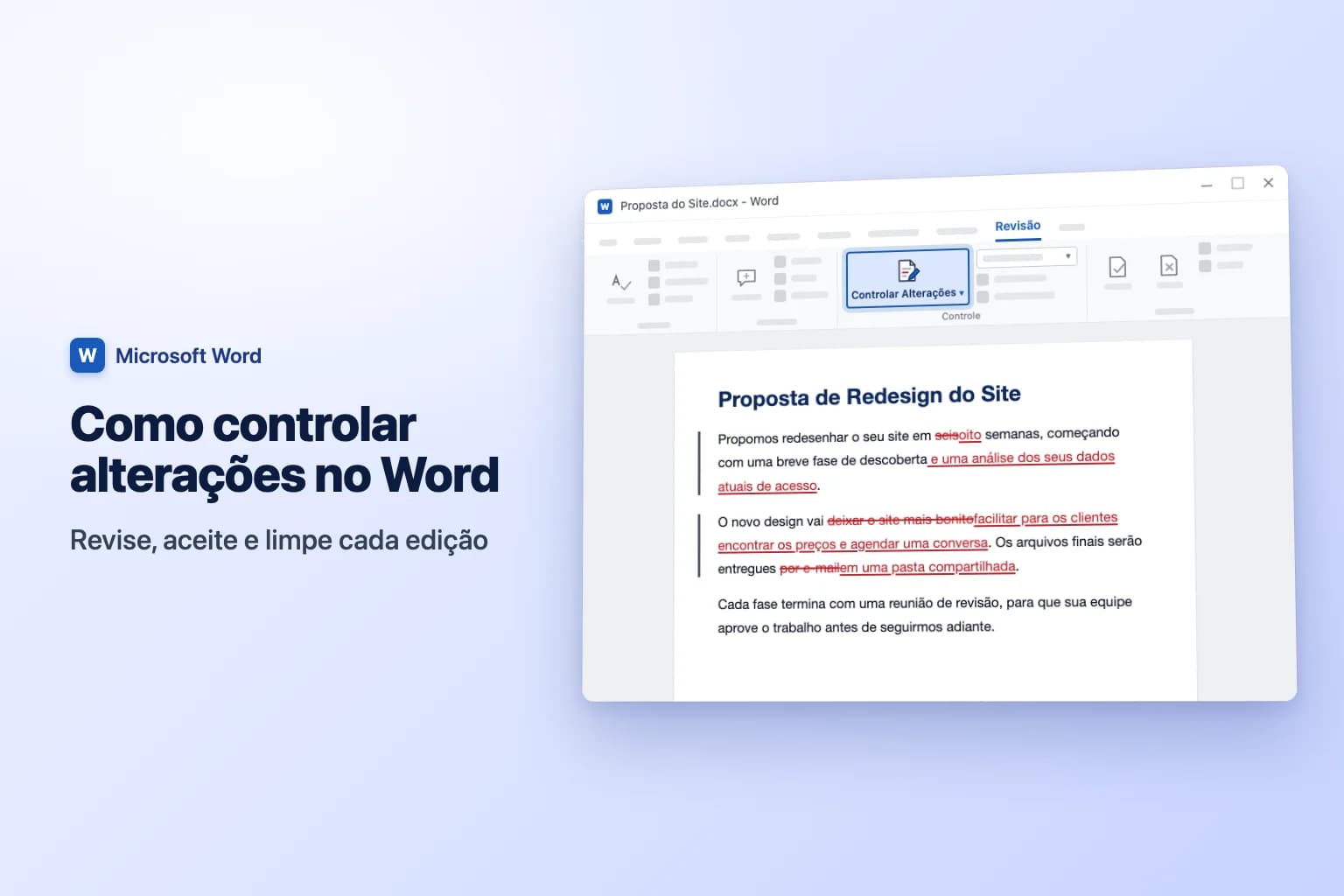
Para controlar alterações no Word, vá em Revisão → Controlar Alterações e escolha Para Todos (For Everyone), ou pressione Ctrl+Shift+E no Windows e Cmd+Shift+E no Mac. A partir daí, cada inserção, exclusão e alteração de formatação fica marcada, e você ou um revisor poderá aceitar ou rejeitar cada uma depois. Clique em Controlar Alterações de novo para desativar.
Desativar o controle não remove as alterações que já estão marcadas. Elas continuam no arquivo até alguém aceitá-las ou rejeitá-las, e Sem Marcações apenas as oculta na sua tela. Vai enviar o arquivo? Use a lista de verificação em "Antes de enviar o documento", mais abaixo.
| O que você quer fazer | Onde encontrar |
|---|---|
| Ativar ou desativar o controle | Revisão → Controlar Alterações, ou Ctrl+Shift+E / Cmd+Shift+E |
| Controlar apenas as suas edições | Revisão → Controlar Alterações → Somente as Minhas (Just Mine) |
| Escolher como as alterações aparecem | Revisão → Exibir para Revisão (Marcação Simples, Todas as Marcações, Sem Marcações, Original) |
| Aceitar ou rejeitar uma alteração | Revisão → Aceitar ou Rejeitar, ou clique com o botão direito na alteração |
| Aceitar todas as alterações | Revisão → Aceitar → Aceitar Todas as Alterações |
| Impedir que outras pessoas desativem o controle | Revisão → Controlar Alterações → Bloquear Controle (Lock Tracking) |
| Ver o que mudou entre dois arquivos | Revisão → Comparar → Comparar |
Como ativar o controle de alterações no Word para Windows
Isso funciona no Word do Microsoft 365, Word 2024, 2021, 2019 e 2016.
- Abra o documento e vá para a guia Revisão.
- No grupo Controle (Tracking), clique na seta do botão Controlar Alterações.
- Escolha Para Todos (For Everyone) para controlar as edições de qualquer pessoa que trabalhe no arquivo, ou Somente as Minhas (Just Mine) para controlar apenas as suas alterações.
- Comece a editar. O texto novo aparece sublinhado em cor, o texto excluído aparece riscado (na exibição Todas as Marcações) e surge uma linha na margem esquerda ao lado de cada linha alterada.
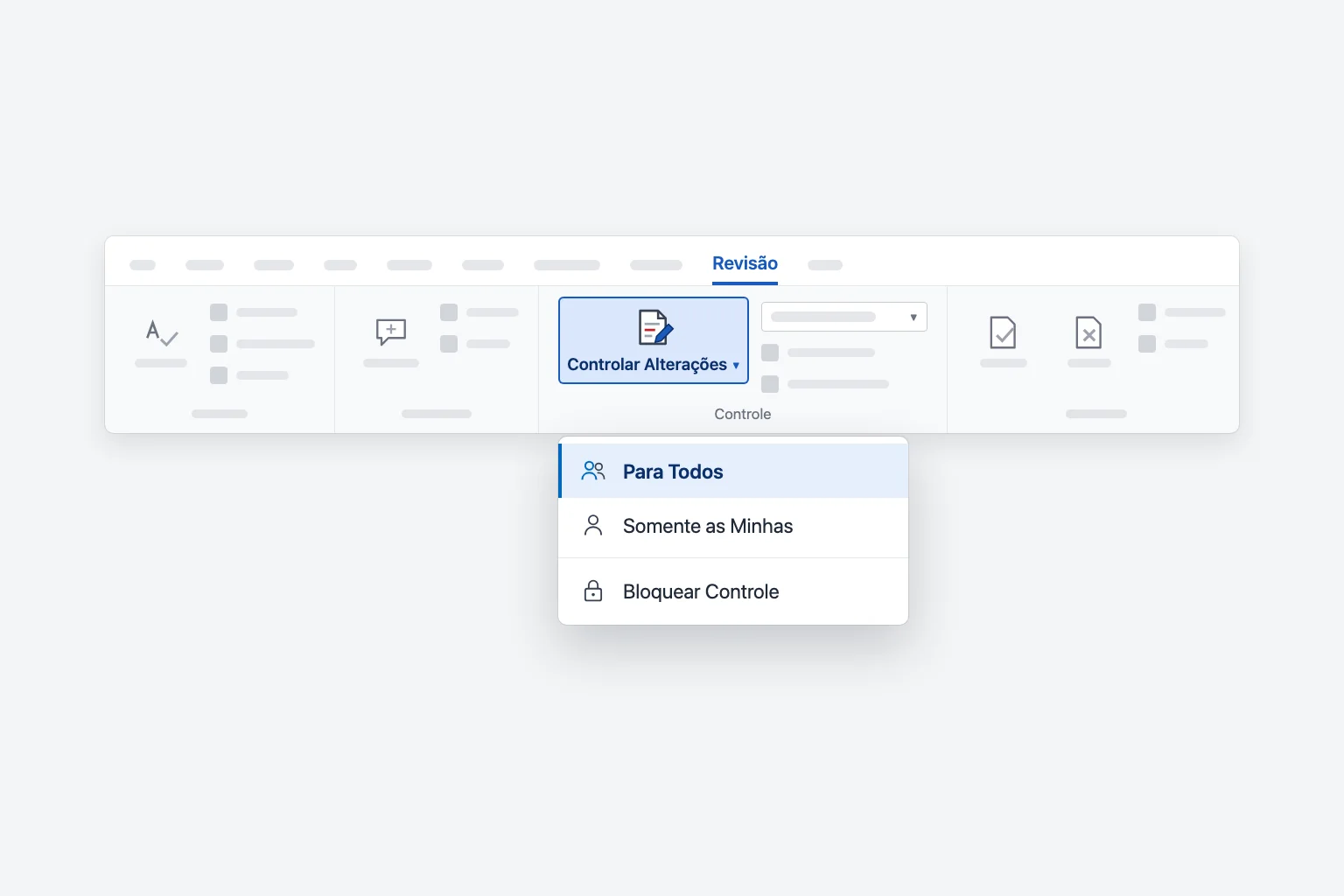
Clicar na metade de cima do botão apenas liga ou desliga o controle, e ele fica destacado enquanto estiver ativo. Em uma janela estreita do Word, o grupo pode se recolher em um único botão Controle. Cada revisor recebe uma cor própria, e ao passar o mouse sobre uma alteração você vê quem a fez e quando.
Escolha como as alterações controladas são exibidas
A caixa Exibir para Revisão (Display for Review), no grupo Controle, muda o que você vê, não o documento:
- Marcação Simples mostra o texto editado de forma limpa, com uma linha vermelha na margem onde algo mudou. Clique nessa linha para passar para Todas as Marcações.
- Todas as Marcações mostra todas as inserções e exclusões no texto, em cores, com os comentários na margem. Use esta opção durante a revisão.
- Sem Marcações mostra o documento como ele ficaria se todas as alterações fossem aceitas.
- Original mostra o documento como era antes das alterações controladas.
Em Mostrar Marcação → Balões, Mostrar Revisões em Balões move as exclusões e as alterações de formatação para a margem direita, enquanto Mostrar Todas as Revisões Alinhadas mantém tudo no texto. Os balões só aparecem nos modos de exibição Layout de Impressão e Layout da Web. Mostrar Marcação também pode ocultar alterações de formatação ou filtrar por revisor em Pessoas Específicas, e o Painel de Revisão lista todas as alterações.
Como aceitar ou rejeitar alterações controladas
Aceitar uma alteração a torna parte normal do documento. Rejeitá-la a desfaz (uma exclusão rejeitada devolve o texto).
Uma alteração por vez
- Clique no início do documento.
- Na guia Revisão, no grupo Alterações, clique em Próxima para ir à primeira alteração (Anterior volta). Nenhum dos botões altera nada.
- Clique em Aceitar ou Rejeitar. O Word aplica sua escolha e passa para a próxima alteração.
- Repita até o Word avisar que não há mais alterações.
Você também pode clicar com o botão direito em qualquer alteração e escolher Aceitar ou Rejeitar.
Todas as alterações de uma vez
- Clique na seta abaixo de Aceitar, na guia Revisão.
- Escolha Aceitar Todas as Alterações para manter todas as edições, ou Aceitar Todas as Alterações e Parar o Controle para aceitá-las e desativar o controle em uma única etapa.
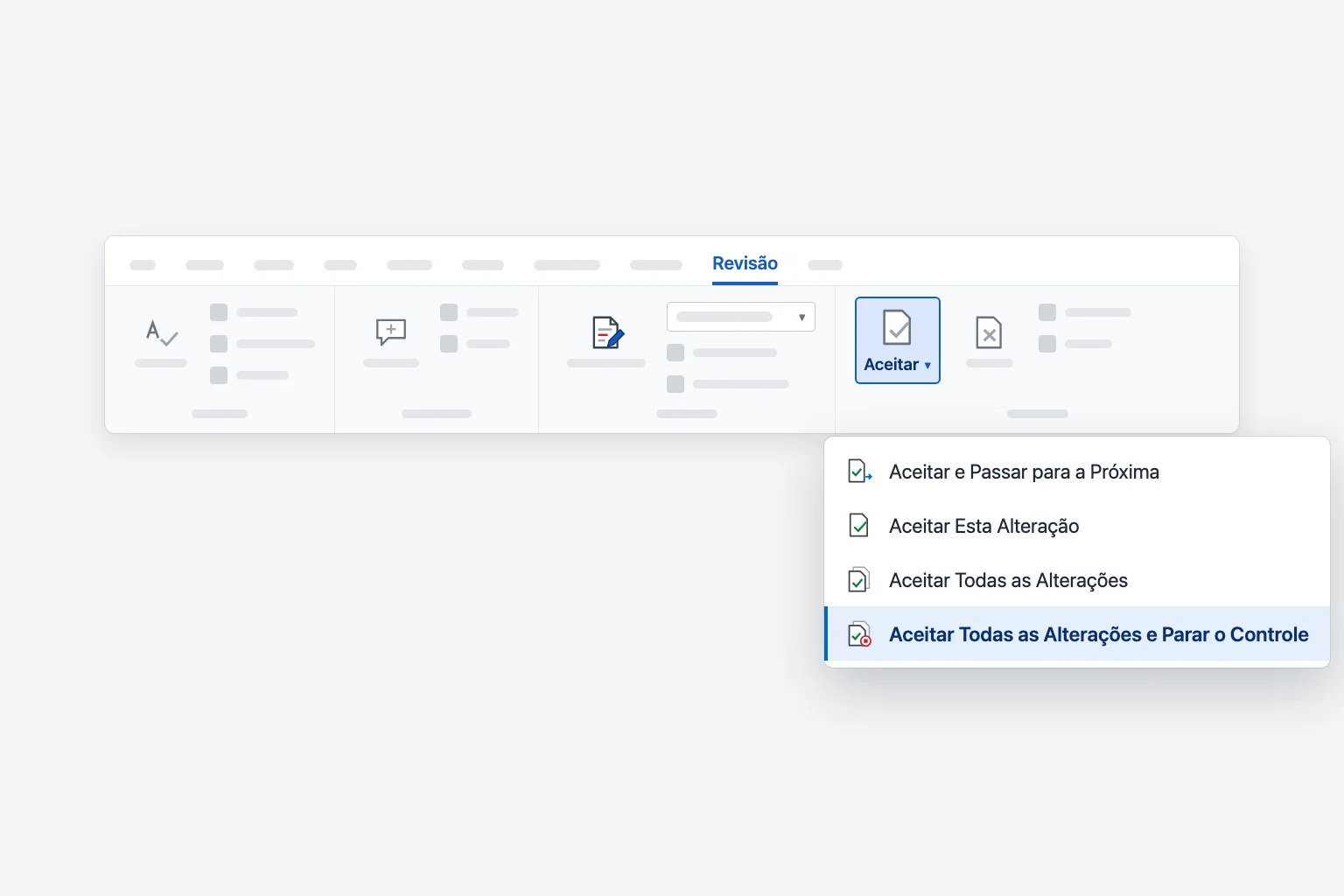
O menu Rejeitar é o espelho dele: Rejeitar Todas as Alterações descarta todas as edições controladas. Se você filtrou a exibição para um revisor, Aceitar Todas as Alterações Exibidas aceita apenas as edições dessa pessoa.
Comentários são separados das alterações controladas
Aceitar todas as alterações não remove os comentários, e excluir comentários não aceita nenhuma alteração. Para apagá-los, clique na seta de Excluir, no grupo Comentários da guia Revisão, e escolha Excluir Todos os Comentários no Documento. Um comentário resolvido continua no arquivo.
Como desativar o controle de alterações no Word
Clique em Revisão → Controlar Alterações para que o botão deixe de ficar destacado, ou pressione Ctrl+Shift+E (Cmd+Shift+E) de novo. O Word para de marcar as novas edições, mas as alterações existentes continuam marcadas até você aceitá-las ou rejeitá-las, e por isso Aceitar Todas as Alterações e Parar o Controle costuma ser o que você quer quando termina.
Bloqueie o controle de alterações com senha
Se você envia um rascunho para revisão e quer que todas as edições fiquem registradas, bloqueie o controle:
- Vá em Revisão → Controlar Alterações → Bloquear Controle (Lock Tracking).
- Digite uma senha, digite-a de novo para confirmar e clique em OK.
Agora ninguém consegue desativar o controle sem a senha (escolha Bloquear Controle de novo para desbloquear). A senha evita acidentes, mas não protege o arquivo. Para um controle mais rígido, use Revisão → Restringir Edição, marque Permitir somente este tipo de edição no documento, escolha Alterações controladas e clique em Sim, Iniciar Aplicação da Proteção.
Compare duas versões para criar uma redação comparativa
Se alguém editou seu documento sem o controle ativado, o Word ainda consegue mostrar o que mudou:
- Vá em Revisão → Comparar → Comparar.
- Em Documento original, escolha o arquivo mais antigo. Em Documento revisado, escolha o editado.
- Ao lado de Identificar alterações com, digite o nome a quem as alterações devem ser atribuídas e clique em OK.
O Word abre um documento novo com todas as diferenças marcadas como alterações controladas. Nenhum dos arquivos originais é modificado.
Como remover o controle de alterações antes de enviar
Um arquivo "final" ainda pode conter alterações controladas e comentários que o destinatário verá, inclusive texto excluído. Antes de enviá-lo:
- Mude Exibir para Revisão para Todas as Marcações, para que nada fique oculto.
- Use Aceitar → Aceitar Todas as Alterações e Parar o Controle (ou rejeite o que não quiser).
- Exclua ou resolva os comentários com Excluir → Excluir Todos os Comentários no Documento.
- Vá em Arquivo → Informações → Verificar Problemas → Inspecionar Documento, confirme que Comentários, Revisões, Versões e Anotações está marcado, clique em Inspecionar e use Remover Tudo para o que ainda for encontrado.
- Salve o arquivo, ou salve uma cópia em PDF se o destinatário não precisar editá-lo.
Controlar alterações no Word para Mac
- Vá em Revisão e ative Controlar Alterações, ou pressione
Cmd+Shift+E. - Use a caixa Exibir para Revisão para alternar entre Marcação Simples, Todas as Marcações, Sem Marcações e Original. Para mostrar as alterações no texto, vá em Opções de Marcação → Balões → Mostrar Todas as Revisões Alinhadas.
- Use Aceitar e Rejeitar (e as setas deles para Aceitar Todas as Alterações ou Rejeitar Todas as Alterações), além de Próxima e Anterior, na mesma guia.
Não existe o comando Bloquear Controle no Mac. Em vez disso, vá em Revisão → Proteger → Proteger Documento (em algumas versões, Proteger Documento fica direto na guia Revisão), escolha proteger o documento para alterações controladas e defina uma senha.
Controlar alterações no Word para a web
No Word para a web (word.office.com, ou um arquivo aberto pelo OneDrive ou SharePoint):
- Vá em Revisão → Controlar Alterações.
- Escolha Para Todos, Somente as Minhas ou Desativado.
- Use Aceitar e Rejeitar (com Aceitar Todas as Alterações e Rejeitar Todas as Alterações nas listas suspensas) para revisar as edições. Clicar em uma alteração também abre um cartão com os botões Aceitar e Rejeitar.
Você também pode clicar no botão de modo no canto superior direito da faixa de opções (ele diz Edição) e escolher Revisão, o que ativa o controle das suas edições. Se o arquivo foi compartilhado com você apenas para revisão, talvez não seja possível desativar o controle.
Se o documento for um Google Docs e não um arquivo do Word, o equivalente é o modo Sugestões: veja como rastrear alterações no Google Docs.
Solução de problemas do controle de alterações
As alterações controladas continuam voltando. Elas estavam ocultas, não removidas. Sem Marcações e Marcação Simples apenas escondem as alterações na sua tela, então elas reaparecem quando o arquivo é reaberto. Mude para Todas as Marcações e aceite ou rejeite cada alteração.
Você não consegue desativar o controle de alterações. O controle está bloqueado. Escolha Revisão → Controlar Alterações → Bloquear Controle e digite a senha ou, se o documento usa Restringir Edição, clique em Parar Proteção nesse painel. Sem a senha? Peça a quem enviou o arquivo.
As alterações mostram o nome errado ou "Autor". O Word usa o Nome de usuário em Arquivo → Opções → Geral (em Personalizar a cópia do Microsoft Office). Altere-o e marque Sempre usar estes valores, independentemente da entrada no Office se o nome da sua conta o substituir. No Mac, use Word → Preferências → Informações do Usuário (Configurações nas versões mais novas). Se todas as alterações aparecem como "Autor", o arquivo remove informações pessoais ao salvar: desative essa opção em Arquivo → Opções → Central de Confiabilidade → Configurações da Central de Confiabilidade → Opções de Privacidade. As alterações anteriores mantêm o nome registrado.
O texto excluído não aparece riscado. Você está em Marcação Simples, ou as exclusões estão em balões. Mude para Todas as Marcações e escolha Mostrar Marcação → Balões → Mostrar Todas as Revisões Alinhadas.
Perguntas frequentes
Qual é o atalho para controlar alterações no Word? Pressione Ctrl+Shift+E no Windows ou Cmd+Shift+E no Mac. O mesmo atalho ativa e desativa o controle.
Como aceitar todas as alterações no Word? Vá em Revisão, clique na seta abaixo de Aceitar e escolha Aceitar Todas as Alterações. Escolha Aceitar Todas as Alterações e Parar o Controle para desativar o controle ao mesmo tempo.
Como remover as alterações controladas do Word de vez? Aceite ou rejeite todas as alterações (Aceitar → Aceitar Todas as Alterações ou Rejeitar → Rejeitar Todas as Alterações), exclua os comentários e execute Arquivo → Informações → Verificar Problemas → Inspecionar Documento para confirmar que não sobrou nada. Desativar o controle ou mudar para Sem Marcações não basta.
Por que Controlar Alterações está esmaecido? O controle está bloqueado com Bloquear Controle ou Restringir Edição, ou o arquivo está aberto somente para leitura ou no modo de exibição. Desbloqueie com a senha ou peça ao proprietário uma cópia editável.
Dá para ver quem fez cada alteração? Sim. Passe o mouse sobre uma alteração, ou abra o Painel de Revisão, para ver o autor e o horário.
O controle de alterações registra mudanças de formatação? Sim. Negrito, fontes, recuos e outras edições de formatação são controlados. Para ocultá-los da exibição, desmarque Mostrar Marcação → Formatação (eles ainda precisam ser aceitos).
Faça edições que valham a revisão
O controle de alterações mostra aos revisores exatamente o que mudou, então as próprias edições devem ser boas. O CoreGPT para Word trabalha dentro do seu documento: selecione um parágrafo e peça para deixar o texto mais claro ou mais profissional; depois aplique a nova versão com o controle de alterações ativado, e seus revisores poderão aceitá-la ou rejeitá-la como qualquer outra edição. É gratuito para começar e funciona no Word para Windows, Mac e web.
 CoreGPT
Atualização para a conta Acme
Obrigado pela paciência enquanto resolvíamos o problema na entrega.
Identificamos a causa do atraso e adotamos medidas para garantir que isso não aconteça novamente. Seu pedido chegará na sexta-feira.
Avise-nos se houver mais alguma coisa em que possamos ajudar.
Identificamos a causa do atraso e implementamos salvaguardas para que isso não se repita. Seu pedido chegará nesta sexta-feira.
Experimente: CoreGPT para Word
Leia também: