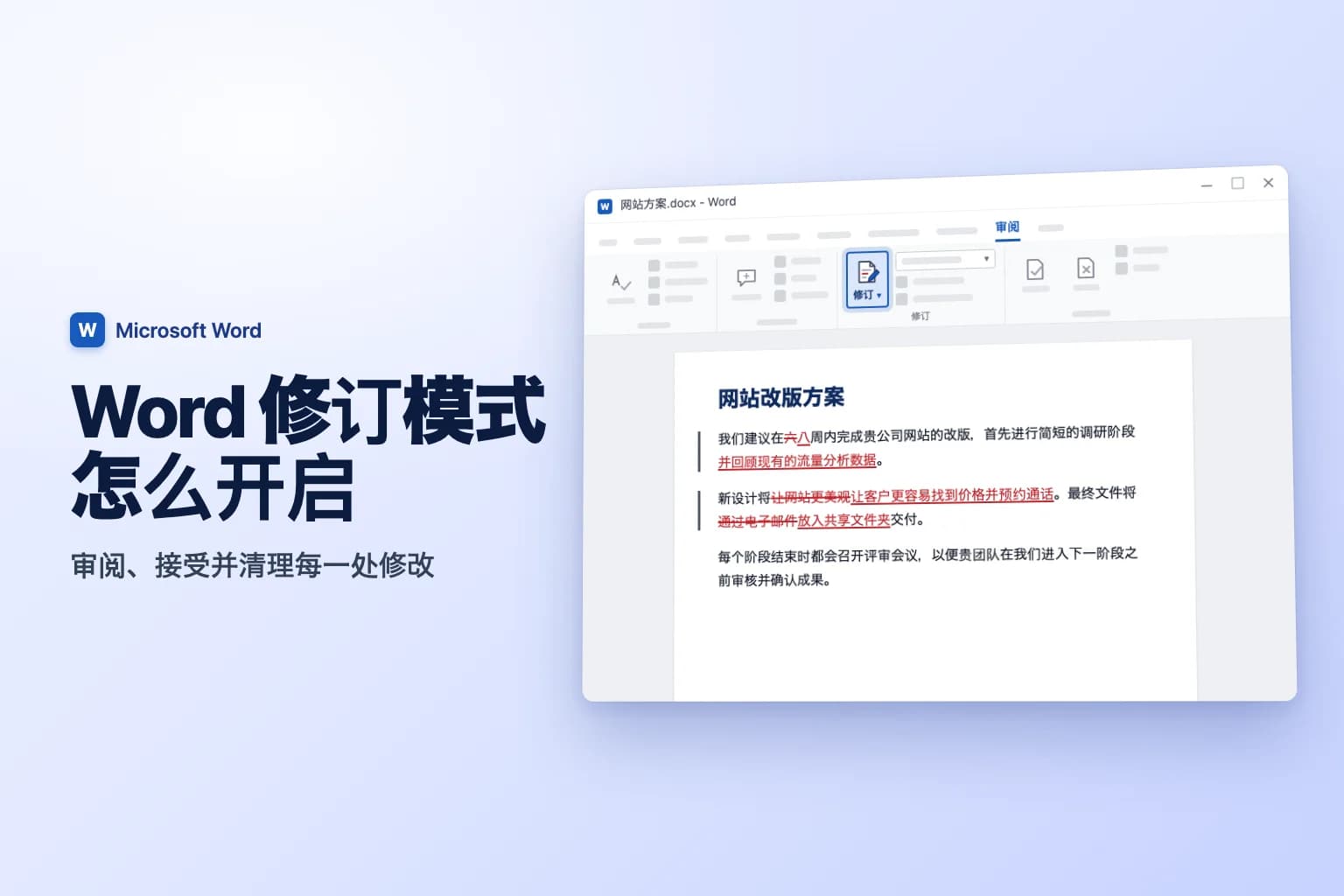
Word 修订模式怎么开启?打开“审阅 → 修订”,选择“对所有人”(或者在 Windows 上按 Ctrl+Shift+E,在 Mac 上按 Cmd+Shift+E)。此后,每一处插入、删除和格式更改都会被标记出来,你或审阅者之后可以逐条接受或拒绝。再次单击“修订”即可关闭。
关闭修订并不会清除已经标记的修改。这些修改会一直保留在文件中,直到有人接受或拒绝它们;“无标记”只是在你的屏幕上隐藏它们。要发送文件?请参考下文“发送文档之前”中的检查清单。
| 你想做什么 | 在哪里找到 |
|---|---|
| 开启或关闭修订 | “审阅 → 修订”,或 Ctrl+Shift+E / Cmd+Shift+E |
| 只修订自己的修改 | “审阅 → 修订 → 仅我的” |
| 选择修改的显示方式 | “审阅 → 显示以供审阅”(简单标记、所有标记、无标记、原始状态) |
| 接受或拒绝一处修改 | “审阅 → 接受”或“拒绝”,或右键单击该修改 |
| 接受全部修改 | “审阅 → 接受 → 接受所有修订” |
| 防止他人关闭修订 | “审阅 → 修订 → 锁定修订” |
| 查看两个文件之间的差异 | “审阅 → 比较 → 比较” |
Windows 版 Word 怎么开启修订模式
此方法适用于 Microsoft 365 版 Word,以及 Word 2024、2021、2019 和 2016。
- 打开文档,切换到“审阅”选项卡。
- 在“修订”组中,单击“修订”按钮上的箭头。
- 选择“对所有人”可以记录任何人对文件所做的修改,选择“仅我的”则只记录你自己所做的更改。
- 开始编辑。新增的文字会带颜色并加下划线,被删除的文字(在“所有标记”视图中)会加删除线,每个改动过的行旁边的左页边距上还会出现一条竖线。
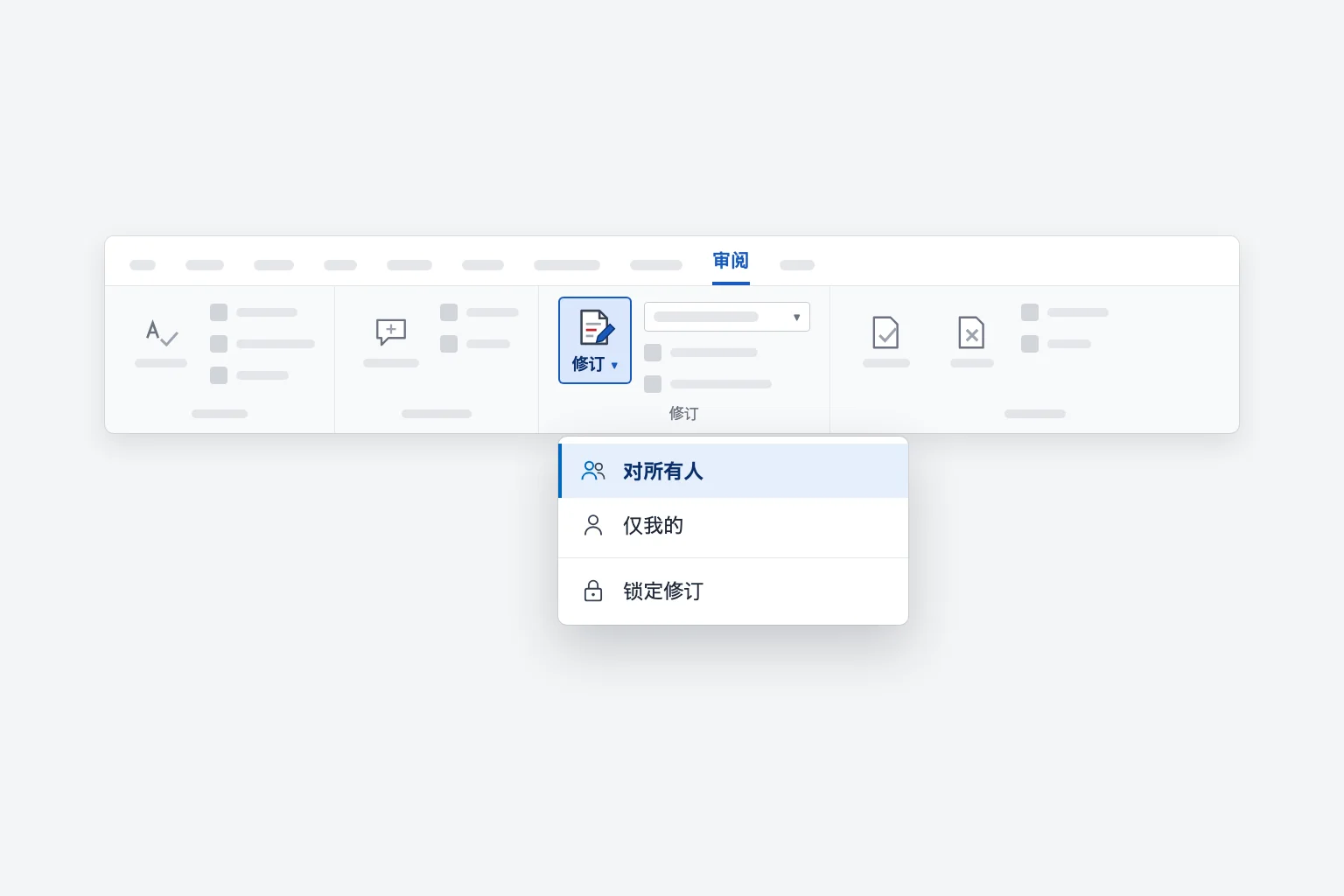
单击按钮的上半部分只会开启或关闭修订,开启期间按钮会保持高亮。如果 Word 窗口较窄,这一组可能会折叠成一个“修订”按钮。每位审阅者都有自己的颜色,鼠标悬停在某处修改上,就能看到是谁在什么时间做的修改。
选择修订的显示方式
“修订”组中的“显示以供审阅”下拉框改变的是你看到的内容,而不是文档本身:
- “简单标记”显示干净的编辑后文本,改动处的页边距上有一条红线。单击这条红线就会切换到“所有标记”。
- “所有标记”以彩色在行内显示每一处插入和删除,批注则显示在页边距中。审阅时请使用这个视图。
- “无标记”显示的是假设所有修改都已接受后的文档样子。
- “原始状态”显示修订之前的文档原貌。
在“显示标记 → 批注框”下,“在批注框中显示修订内容”会把删除和格式更改移到右侧页边距,“以嵌入方式显示所有修订”则让所有内容留在文本中。批注框只会出现在页面视图和 Web 版式视图中。“显示标记”还可以隐藏格式更改,或在“特定人员”下按审阅者筛选,“审阅窗格”则会列出每一处修改。
怎么接受或拒绝修订
接受一处修改,就是让它成为文档的正式内容。拒绝则是撤销它(被拒绝的删除会把文字恢复回来)。
一次处理一处修改
- 单击文档开头。
- 在“审阅”选项卡的“更改”组中,单击“下一条”跳到第一处修改(“上一条”则往回跳)。这两个按钮都不会改动文档。
- 单击“接受”或“拒绝”。Word 会应用你的选择并移到下一处修改。
- 重复操作,直到 Word 提示没有更多修订。
你也可以右键单击任意一处修改,选择“接受”或“拒绝”。
一次处理所有修改
- 在“审阅”选项卡上,单击“接受”下方的箭头。
- 选择“接受所有修订”保留所有编辑,或选择“接受所有修订并停止修订”,一步完成接受并关闭修订。
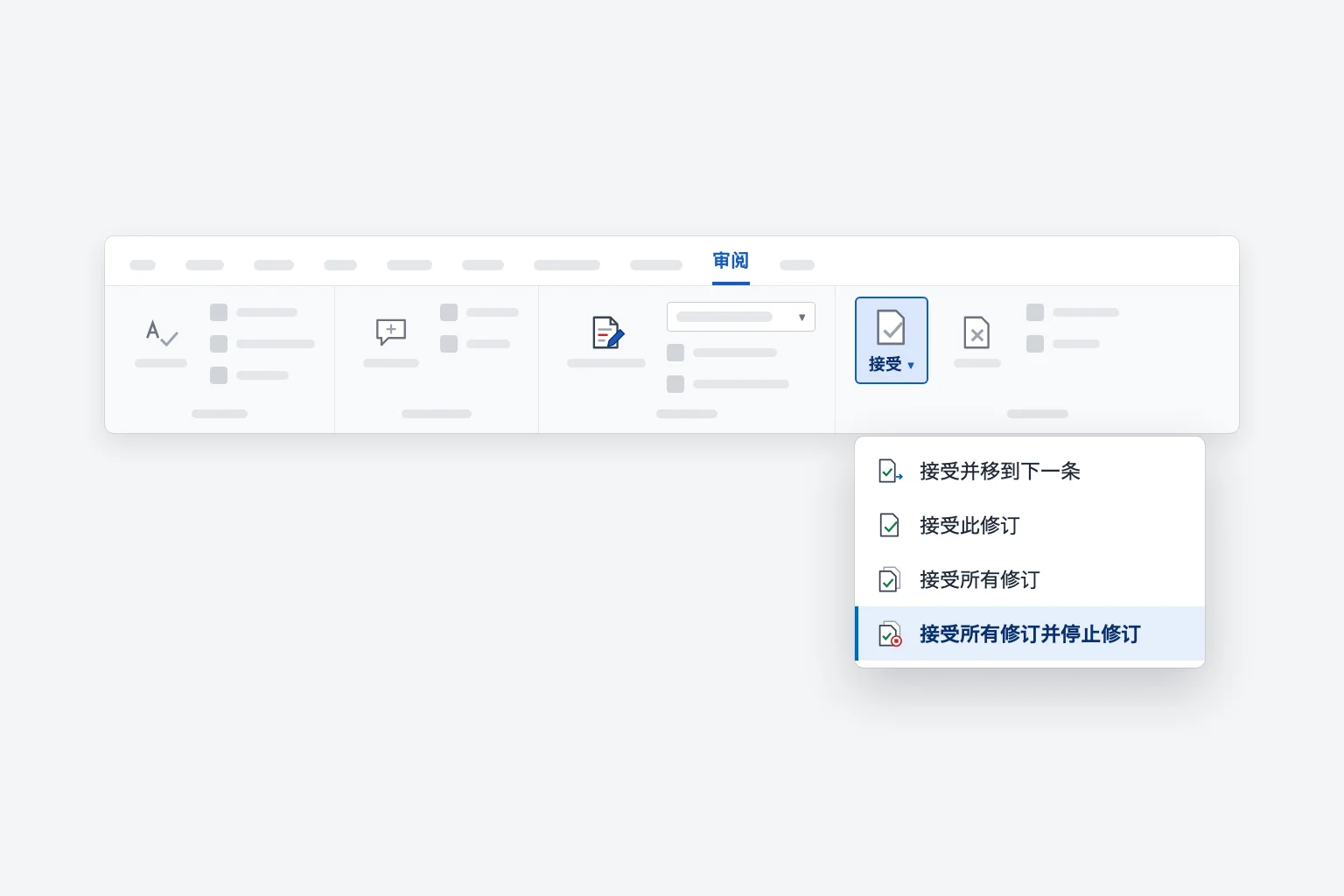
“拒绝”菜单与之对应:“拒绝所有修订”会放弃所有被追踪的编辑。如果你把视图筛选为某一位审阅者,“接受所有显示的修订”则只会接受这个人的修改。
批注与修订是分开的
接受所有修订并不会删除批注,删除批注也不会接受任何修订。要清除批注,请在“审阅”选项卡的“批注”组中,单击“删除”上的箭头,选择“删除文档中的所有批注”。已解决的批注仍然保留在文件中。
Word 怎么关闭修订模式
单击“审阅 → 修订”,让它不再处于高亮状态,或者再按一次 Ctrl+Shift+E(Cmd+Shift+E)。Word 将不再标记新的编辑,但已有的修改会继续保持标记,直到你接受或拒绝它们,所以完成审阅后,你通常需要的是“接受所有修订并停止修订”。
用密码锁定修订
如果你把草稿发出去审阅,并希望每一处修改都被记录,可以锁定修订:
- 打开“审阅 → 修订 → 锁定修订”。
- 输入密码,再输入一次确认,然后单击“确定”。
没有密码,任何人都无法再关闭修订(再次选择“锁定修订”即可解锁)。这个密码只是防止误操作,并不能保护文件的安全。如需更严格的控制,请使用“审阅 → 限制编辑”,勾选“仅允许在文档中进行此类型的编辑”,选择“修订”,再单击“是,启动强制保护”。
比较两个版本,生成修订对比稿
如果有人修改了你的文档却没有开启修订,Word 仍然可以告诉你改了什么:
- 打开“审阅 → 比较 → 比较”。
- 在“原文档”下选择较早的文件,在“修订的文档”下选择修改后的文件。
- 在“修订者标记为”旁边,输入这些修改应归属的名字,然后单击“确定”。
Word 会打开一个新文档,其中每一处差异都被标记为修订。两个原始文件都不会被改动。
发送前怎么彻底删除修订
一份“最终版”文件仍然可能带有收件人能看到的修订和批注,包括已删除的文字。发送之前:
- 把“显示以供审阅”切换到“所有标记”,确保没有任何内容被隐藏。
- 使用“接受 → 接受所有修订并停止修订”(或者拒绝你不想要的修改)。
- 通过“删除 → 删除文档中的所有批注”删除或解决批注。
- 打开“文件 → 信息 → 检查问题 → 检查文档”,确认已勾选“批注、修订、版本和注释”,单击“检查”,对仍然发现的内容使用“全部删除”。
- 保存文件;如果收件人不需要编辑,也可以另存为 PDF。
Mac 版 Word 的修订
- 打开“审阅”并开启“修订”,或按
Cmd+Shift+E。 - 使用“显示以供审阅”下拉框在“简单标记”“所有标记”“无标记”和“原始状态”之间切换。要在行内显示修改,请打开“标记选项 → 批注框 → 以嵌入方式显示所有修订”。
- 在同一个选项卡上使用“接受”和“拒绝”(以及它们的箭头中的“接受所有修订”或“拒绝所有修订”),还有“下一条”和“上一条”。
Mac 上没有“锁定修订”命令。请改用“审阅 → 保护 → 保护文档”(在某些版本中,“保护文档”直接位于“审阅”选项卡上),选择针对修订来保护文档,并设置密码。
网页版 Word 的修订
在网页版 Word(word.office.com,或者从 OneDrive、SharePoint 打开的文件)中:
- 打开“审阅 → 修订”。
- 选择“对所有人”“仅我的”或“关”。
- 使用“接受”和“拒绝”(下拉菜单中有“接受所有修订”和“拒绝所有修订”)来审阅编辑。单击某处修改时会弹出卡片,上面也有“接受”和“拒绝”按钮。
你还可以单击功能区右上角的模式按钮(显示为“编辑”)并选择“审阅”,这会对你的编辑开启修订。如果文件是他人分享给你仅供审阅的,你可能无法关闭修订。
如果文档是 Google 文档而不是 Word 文件,对应的功能是建议模式:请参阅Google 文档怎么追踪修改。
修订功能常见问题排查
修订不断重新出现。 它们只是被隐藏,并没有被删除。“无标记”和“简单标记”只是在你的屏幕上隐藏修改,所以重新打开文件时它们又会出现。请切换到“所有标记”,并接受或拒绝每一处修改。
无法关闭修订。 修订被锁定了。请选择“审阅 → 修订 → 锁定修订”并输入密码;如果文档使用了“限制编辑”,则在该窗格中单击“停止保护”。没有密码?请询问发送文件的人。
修改显示的名字不对,或显示为“Author”。 Word 使用的是“文件 → 选项 → 常规”(在“对 Microsoft Office 副本进行个性化设置”下)中的“用户名”。修改它,如果你的账户名称覆盖了该设置,还要勾选“不管是否登录到 Office 都始终使用这些值”。在 Mac 上,请使用“Word → 偏好设置 → 用户信息”(新版本中为“设置”)。如果每处修改都显示为“Author”,说明文件在保存时会删除个人信息:请在“文件 → 选项 → 信任中心 → 信任中心设置 → 隐私选项”中取消该选项。之前的修改仍会保留原来记录的名字。
被删除的文字没有显示删除线。 你处在“简单标记”视图,或者删除内容显示在批注框中。请切换到“所有标记”,并选择“显示标记 → 批注框 → 以嵌入方式显示所有修订”。
常见问题
Word 修订的快捷键是什么? 在 Windows 上按 Ctrl+Shift+E,在 Mac 上按 Cmd+Shift+E。同一个快捷键既能开启也能关闭修订。
Word 怎么接受所有修订? 打开“审阅”,单击“接受”下方的箭头,选择“接受所有修订”。选择“接受所有修订并停止修订”可以同时关闭修订。
Word 怎么彻底删除修订? 接受或拒绝每一处修改(“接受 → 接受所有修订”或“拒绝 → 拒绝所有修订”),删除批注,然后运行“文件 → 信息 → 检查问题 → 检查文档”,确认没有遗留。仅仅关闭修订或切换到“无标记”是不够的。
修订为什么是灰色的? 修订被“锁定修订”或“限制编辑”锁定了,或者文件以只读或查看模式打开。请用密码解锁,或者向所有者索取可编辑的副本。
能看到每处修改是谁做的吗? 可以。把鼠标悬停在某处修改上,或打开“审阅窗格”,就能看到作者和时间。
修订会记录格式更改吗? 会。加粗、字体、缩进以及其他格式编辑都会被记录。若想在视图中隐藏它们,请取消勾选“显示标记 → 设置格式”(它们仍然需要被接受)。
让每一处修改都值得审阅
修订功能会向审阅者准确展示改动了什么,所以修改本身也应当是高质量的。CoreGPT for Word 直接在你的文档中工作:选中一段文字,让它把内容改得更清晰或更专业,然后在开启修订的状态下放入新版本,审阅者就可以像对待其他修改一样接受或拒绝它。可免费开始使用,支持 Windows、Mac 和网页版 Word。
 CoreGPT
Acme 客户账户进展更新
感谢您在我们解决配送问题期间的耐心等待。
我们已经查明延误的原因,并采取了措施,确保不再发生类似情况。您的订单将于周五送达。
如果还有其他需要我们协助的地方,请随时告知。
我们已查明延误原因,并建立了保障机制,确保此类情况不再发生。您的订单将于本周五送达。
立即试用:CoreGPT for Word
相关阅读: