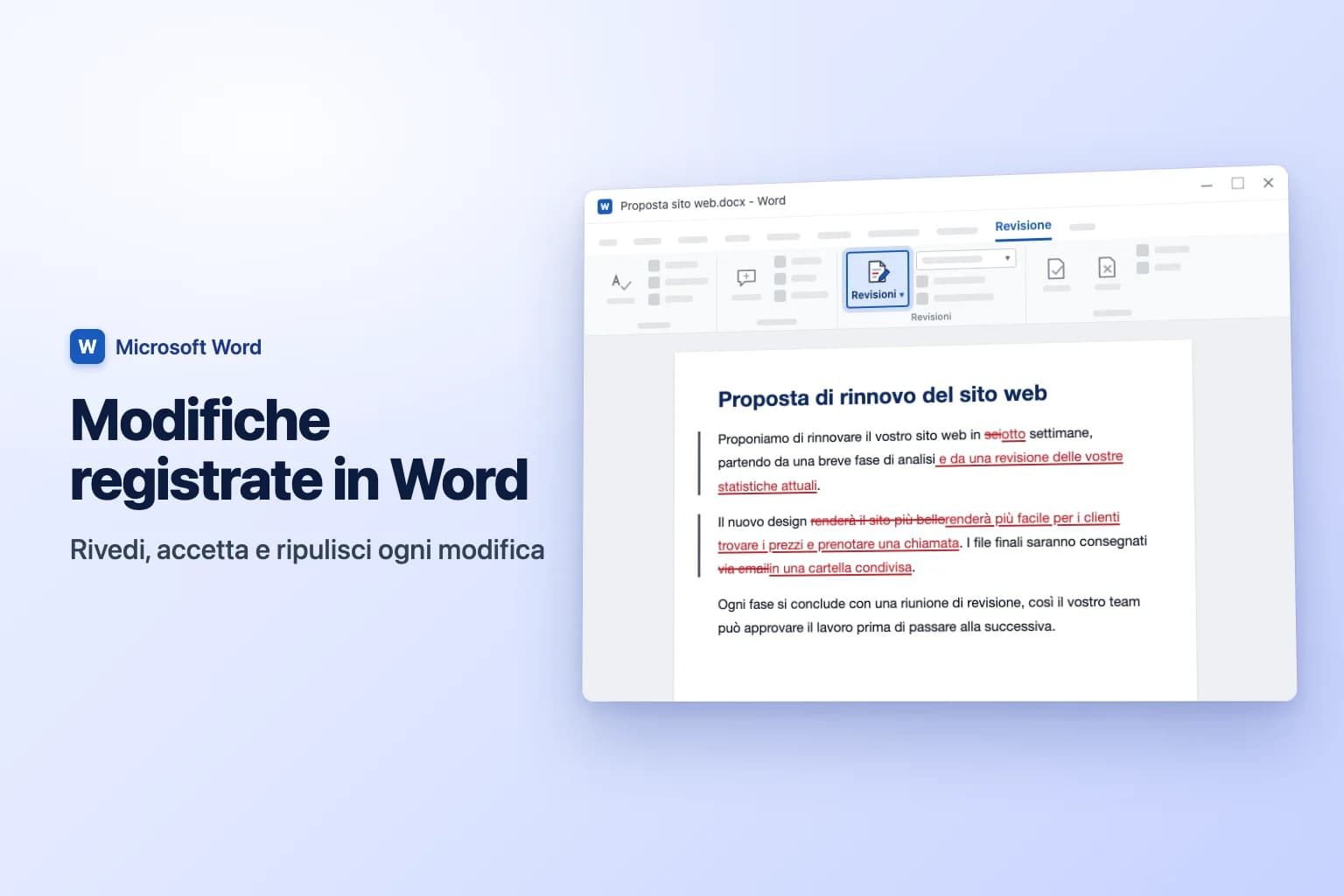
Per tenere traccia delle modifiche in Word, vai su Revisione → Revisioni (Track Changes) e scegli Per tutti (oppure premi Ctrl+Shift+E in Windows, Cmd+Shift+E su Mac). Da quel momento ogni inserimento, eliminazione e modifica di formattazione viene contrassegnata, così tu o un revisore potete accettare o rifiutare ciascuna modifica in seguito. Fai di nuovo clic su Revisioni per disattivare la funzione.
Disattivare il controllo non rimuove le modifiche già contrassegnate. Restano nel file finché qualcuno non le accetta o le rifiuta, e Nessuna revisione le nasconde soltanto sul tuo schermo. Devi inviare il file? Usa l'elenco di controllo in "Prima di inviare il documento" più avanti.
| Cosa vuoi fare | Dove trovarlo |
|---|---|
| Attivare o disattivare il controllo | Revisione → Revisioni, oppure Ctrl+Shift+E / Cmd+Shift+E |
| Tenere traccia solo delle tue modifiche | Revisione → Revisioni → Solo per me |
| Scegliere come appaiono le modifiche | Revisione → Mostra per la revisione (Revisioni semplici, Tutte le revisioni, Nessuna revisione, Originale) |
| Accettare o rifiutare una modifica | Revisione → Accetta o Rifiuta, oppure clic destro sulla modifica |
| Accettare tutte le modifiche | Revisione → Accetta → Accetta tutte le modifiche |
| Impedire che altri lo disattivino | Revisione → Revisioni → Blocca revisioni |
| Vedere cosa è cambiato tra due file | Revisione → Confronta → Confronta |
Come attivare le revisioni in Word per Windows
Funziona in Word per Microsoft 365, Word 2024, 2021, 2019 e 2016.
- Apri il documento e vai alla scheda Revisione.
- Nel gruppo Revisioni (Tracking), fai clic sulla freccia del pulsante Revisioni.
- Scegli Per tutti per registrare le modifiche di chiunque lavori sul file, oppure Solo per me per registrare solo quelle che fai tu.
- Inizia a modificare. Il testo nuovo appare sottolineato a colori, il testo eliminato è barrato (nella visualizzazione Tutte le revisioni) e accanto a ogni riga modificata compare una linea nel margine sinistro.
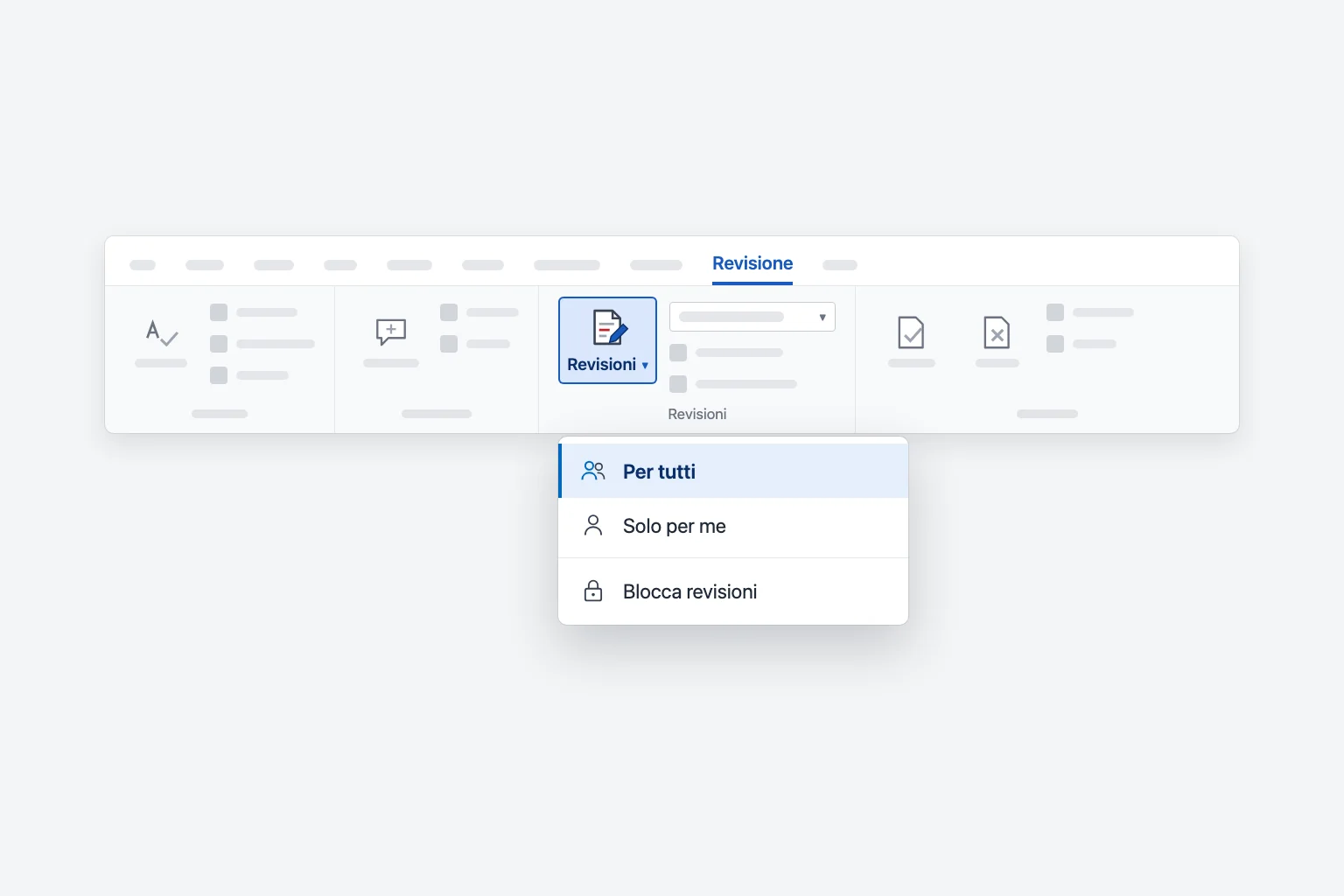
Se fai clic sulla metà superiore del pulsante, il controllo si attiva o si disattiva e il pulsante resta evidenziato finché è attivo. In una finestra di Word stretta il gruppo può comprimersi in un unico pulsante Revisioni. Ogni revisore ha un colore proprio e, passando il mouse su una modifica, vedi chi l'ha fatta e quando.
Scegliere come mostrare le modifiche registrate
La casella Mostra per la revisione (Display for Review) nel gruppo Revisioni cambia ciò che vedi, non il documento:
- Revisioni semplici mostra il testo modificato in modo pulito, con una linea rossa nel margine dove qualcosa è cambiato. Fai clic su quella linea per passare a Tutte le revisioni.
- Tutte le revisioni mostra ogni inserimento ed eliminazione nel testo, a colori, con i commenti nel margine. Usala quando stai rivedendo.
- Nessuna revisione mostra il documento come apparirebbe se ogni modifica fosse accettata.
- Originale mostra il documento com'era prima delle modifiche registrate.
In Mostra revisioni → Fumetti (Show Markup → Balloons), Mostra revisioni nei fumetti sposta eliminazioni e modifiche di formattazione nel margine destro, mentre Mostra tutte le revisioni in linea lascia tutto nel testo. I fumetti compaiono solo nelle visualizzazioni Layout di stampa e Layout Web. Mostra revisioni può anche nascondere le modifiche di formattazione o filtrare per revisore sotto Persone specifiche, e il Riquadro Revisioni elenca ogni modifica.
Come accettare o rifiutare le modifiche registrate
Accettare una modifica la rende parte normale del documento. Rifiutarla la annulla (un'eliminazione rifiutata rimette il testo al suo posto).
Una modifica alla volta
- Fai clic all'inizio del documento.
- Nella scheda Revisione, nel gruppo Modifiche, fai clic su Avanti per passare alla prima modifica (Indietro torna indietro). Nessuno dei due pulsanti cambia qualcosa.
- Fai clic su Accetta o Rifiuta. Word applica la tua scelta e passa alla modifica successiva.
- Ripeti finché Word non ti dice che non ci sono altre modifiche.
Puoi anche fare clic con il pulsante destro su una qualsiasi modifica e scegliere Accetta o Rifiuta.
Tutte le modifiche insieme
- Fai clic sulla freccia sotto Accetta nella scheda Revisione.
- Scegli Accetta tutte le modifiche per mantenerle tutte, oppure Accetta tutte le modifiche e interrompi revisione per accettarle e disattivare il controllo in un solo passaggio.
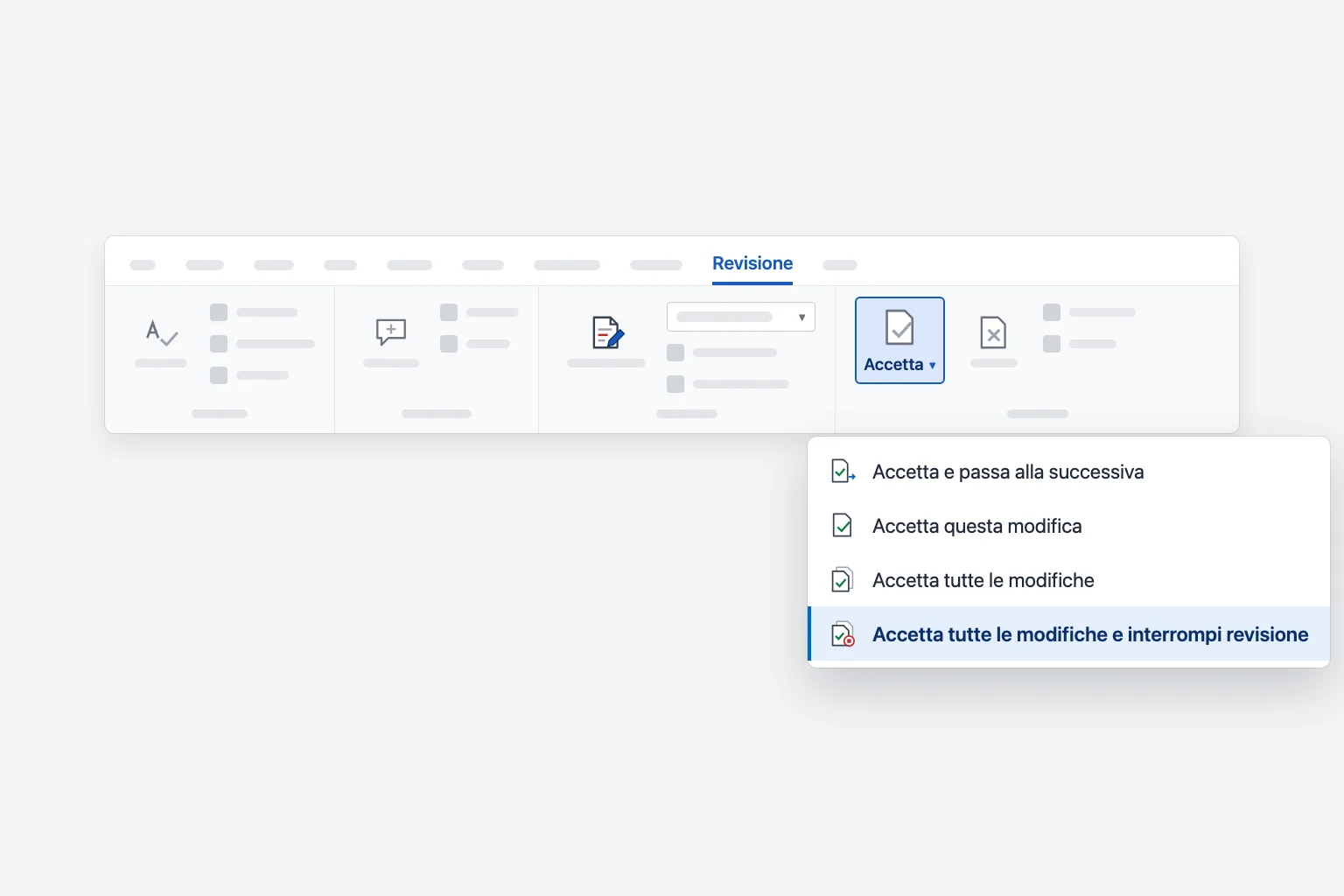
Il menu Rifiuta è speculare: Rifiuta tutte le modifiche scarta ogni modifica registrata. Se hai filtrato la visualizzazione su un solo revisore, Accetta tutte le modifiche visualizzate accetta solo quelle di quella persona.
I commenti sono separati dalle modifiche registrate
Accettare tutte le modifiche non rimuove i commenti, ed eliminare i commenti non accetta alcuna modifica. Per cancellarli, fai clic sulla freccia di Elimina nel gruppo Commenti della scheda Revisione e scegli Elimina tutti i commenti del documento. Un commento risolto è comunque ancora nel file.
Come disattivare le revisioni in Word
Fai clic su Revisione → Revisioni in modo che non sia più evidenziato, oppure premi di nuovo Ctrl+Shift+E (Cmd+Shift+E). Word smette di contrassegnare le nuove modifiche, ma quelle esistenti restano contrassegnate finché non le accetti o le rifiuti: per questo, quando hai finito, di solito ti serve Accetta tutte le modifiche e interrompi revisione.
Bloccare le revisioni con una password
Se invii una bozza per la revisione e vuoi che ogni modifica venga registrata, blocca il controllo:
- Vai su Revisione → Revisioni → Blocca revisioni.
- Digita una password, digitala di nuovo per confermare e fai clic su OK.
Ora nessuno può disattivare il controllo senza la password (scegli di nuovo Blocca revisioni per sbloccare). La password evita gli errori accidentali, ma non protegge il file. Per un controllo più rigoroso usa Revisione → Limita modifica (Restrict Editing), seleziona Consenti solo questo tipo di modifica nel documento, scegli Revisioni e fai clic su Sì, applica la protezione.
Confrontare due versioni per creare un redline
Se qualcuno ha modificato il tuo documento senza registrare le modifiche, Word può comunque mostrarti cosa è cambiato:
- Vai su Revisione → Confronta → Confronta.
- In Documento originale scegli il file più vecchio. In Documento rivisto scegli quello modificato.
- Accanto a Etichetta le modifiche con, digita il nome a cui attribuire le modifiche, poi fai clic su OK.
Word apre un nuovo documento con ogni differenza contrassegnata come modifica registrata. Nessuno dei due file originali viene modificato.
Come rimuovere le revisioni prima di inviare il documento
Un file "definitivo" può ancora contenere modifiche registrate e commenti che il destinatario vedrà, compreso il testo eliminato. Prima di inviarlo:
- Imposta Mostra per la revisione su Tutte le revisioni, così nulla resta nascosto.
- Usa Accetta → Accetta tutte le modifiche e interrompi revisione (oppure rifiuta ciò che non vuoi).
- Elimina o risolvi i commenti con Elimina → Elimina tutti i commenti del documento.
- Vai su File → Informazioni → Verifica la presenza di problemi → Ispeziona documento, assicurati che sia selezionata l'opzione Commenti, revisioni, versioni e annotazioni, fai clic su Ispeziona e usa Rimuovi tutto per qualsiasi cosa trovi ancora.
- Salva il file, oppure salva una copia in PDF se il destinatario non deve modificarlo.
Tenere traccia delle modifiche in Word per Mac
- Vai su Revisione e attiva Revisioni, oppure premi
Cmd+Shift+E. - Usa la casella Mostra per la revisione per passare tra Revisioni semplici, Tutte le revisioni, Nessuna revisione e Originale. Per mostrare le modifiche in linea, vai su Opzioni revisioni → Fumetti → Mostra tutte le revisioni in linea.
- Usa Accetta e Rifiuta (e le relative frecce per Accetta tutte le modifiche o Rifiuta tutte le modifiche), oltre a Avanti e Indietro, nella stessa scheda.
Su Mac non esiste il comando Blocca revisioni. Vai invece su Revisione → Proteggi → Proteggi documento (in alcune versioni Proteggi documento è direttamente nella scheda Revisione), scegli di proteggere il documento per le revisioni e imposta una password.
Tenere traccia delle modifiche in Word per il web
In Word per il web (word.office.com, oppure un file aperto da OneDrive o SharePoint):
- Vai su Revisione → Revisioni.
- Scegli Per tutti, Solo per me o Disattivato.
- Usa Accetta e Rifiuta (con Accetta tutte le modifiche e Rifiuta tutte le modifiche nei rispettivi menu a discesa) per rivedere le modifiche. Facendo clic su una modifica si apre anche una scheda con i pulsanti Accetta e Rifiuta.
Puoi anche fare clic sul pulsante della modalità in alto a destra nella barra multifunzione (c'è scritto Modifica) e scegliere Revisione, che attiva il controllo per le tue modifiche. Se il file è stato condiviso con te solo per la revisione, potresti non riuscire a disattivarlo.
Se il documento è un Google Doc e non un file Word, l'equivalente è la modalità Suggerimenti: vedi come tenere traccia delle modifiche in Google Docs.
Risoluzione dei problemi con le revisioni
Le modifiche registrate continuano a ricomparire. Erano nascoste, non rimosse. Nessuna revisione e Revisioni semplici nascondono le modifiche solo sul tuo schermo, quindi riappaiono quando il file viene riaperto. Passa a Tutte le revisioni e accetta o rifiuta ogni modifica.
Non riesci a disattivare le revisioni. Il controllo è bloccato. Scegli Revisione → Revisioni → Blocca revisioni e inserisci la password, oppure, se il documento usa Limita modifica, fai clic su Interrompi protezione in quel riquadro. Non hai la password? Chiedila a chi ha inviato il file.
Le modifiche mostrano il nome sbagliato o "Autore". Word usa il Nome utente in File → Opzioni → Generale (sotto Personalizza la copia di Microsoft Office). Cambialo e seleziona Usa sempre questi valori indipendentemente dall'accesso a Office se il nome del tuo account lo sostituisce. Su Mac usa Word → Preferenze → Informazioni utente (Impostazioni nelle versioni più recenti). Se ogni modifica riporta "Autore", il file rimuove le informazioni personali al salvataggio: disattiva questa opzione in File → Opzioni → Centro protezione → Impostazioni Centro protezione → Opzioni per la privacy. Le modifiche precedenti conservano il nome registrato.
Il testo eliminato non è barrato. Sei in Revisioni semplici, oppure le eliminazioni sono nei fumetti. Passa a Tutte le revisioni e scegli Mostra revisioni → Fumetti → Mostra tutte le revisioni in linea.
Domande frequenti
Qual è la scorciatoia per le revisioni in Word? Premi Ctrl+Shift+E in Windows o Cmd+Shift+E su Mac. La stessa scorciatoia attiva e disattiva il controllo.
Come si accettano tutte le modifiche in Word? Vai su Revisione, fai clic sulla freccia sotto Accetta e scegli Accetta tutte le modifiche. Scegli Accetta tutte le modifiche e interrompi revisione per disattivare nello stesso momento anche il controllo.
Come si rimuovono definitivamente le revisioni in Word? Accetta o rifiuta ogni modifica (Accetta → Accetta tutte le modifiche oppure Rifiuta → Rifiuta tutte le modifiche), elimina i commenti, poi esegui File → Informazioni → Verifica la presenza di problemi → Ispeziona documento per verificare che non resti nulla. Disattivare il controllo o passare a Nessuna revisione non basta.
Perché le Revisioni sono disattivate (in grigio)? Il controllo è bloccato con Blocca revisioni o Limita modifica, oppure il file è aperto in sola lettura o in modalità Visualizzazione. Sbloccalo con la password oppure chiedi al proprietario una copia modificabile.
Posso vedere chi ha fatto ciascuna modifica? Sì. Passa il mouse su una modifica, oppure apri il Riquadro Revisioni, per vedere autore e ora.
Le Revisioni registrano anche le modifiche di formattazione? Sì. Grassetto, tipi di carattere, rientri e altre modifiche di formattazione vengono registrati. Per nasconderli dalla vista, deseleziona Mostra revisioni → Formattazione (vanno comunque accettati).
Rendi le modifiche degne di essere riviste
Le revisioni mostrano ai revisori esattamente cosa è cambiato, quindi le modifiche stesse devono essere buone. CoreGPT per Word lavora dentro il tuo documento: seleziona un paragrafo e chiedigli di rendere il testo più chiaro o più professionale, poi inserisci la nuova versione con le Revisioni attive e i tuoi revisori potranno accettarla o rifiutarla come qualsiasi altra modifica. È gratuito per iniziare e funziona in Word per Windows, Mac e web.
 CoreGPT
Aggiornamento per il cliente Acme
Grazie per la pazienza mentre risolvevamo il problema con la consegna.
Abbiamo individuato la causa del ritardo e adottato misure per evitare che si ripeta. Il suo ordine arriverà venerdì.
Ci faccia sapere se possiamo esserle utili in qualcos'altro.
Abbiamo individuato la causa del ritardo e predisposto le misure necessarie perché non si ripeta. Il suo ordine arriverà questo venerdì.
Provalo: CoreGPT per Word
Letture correlate: