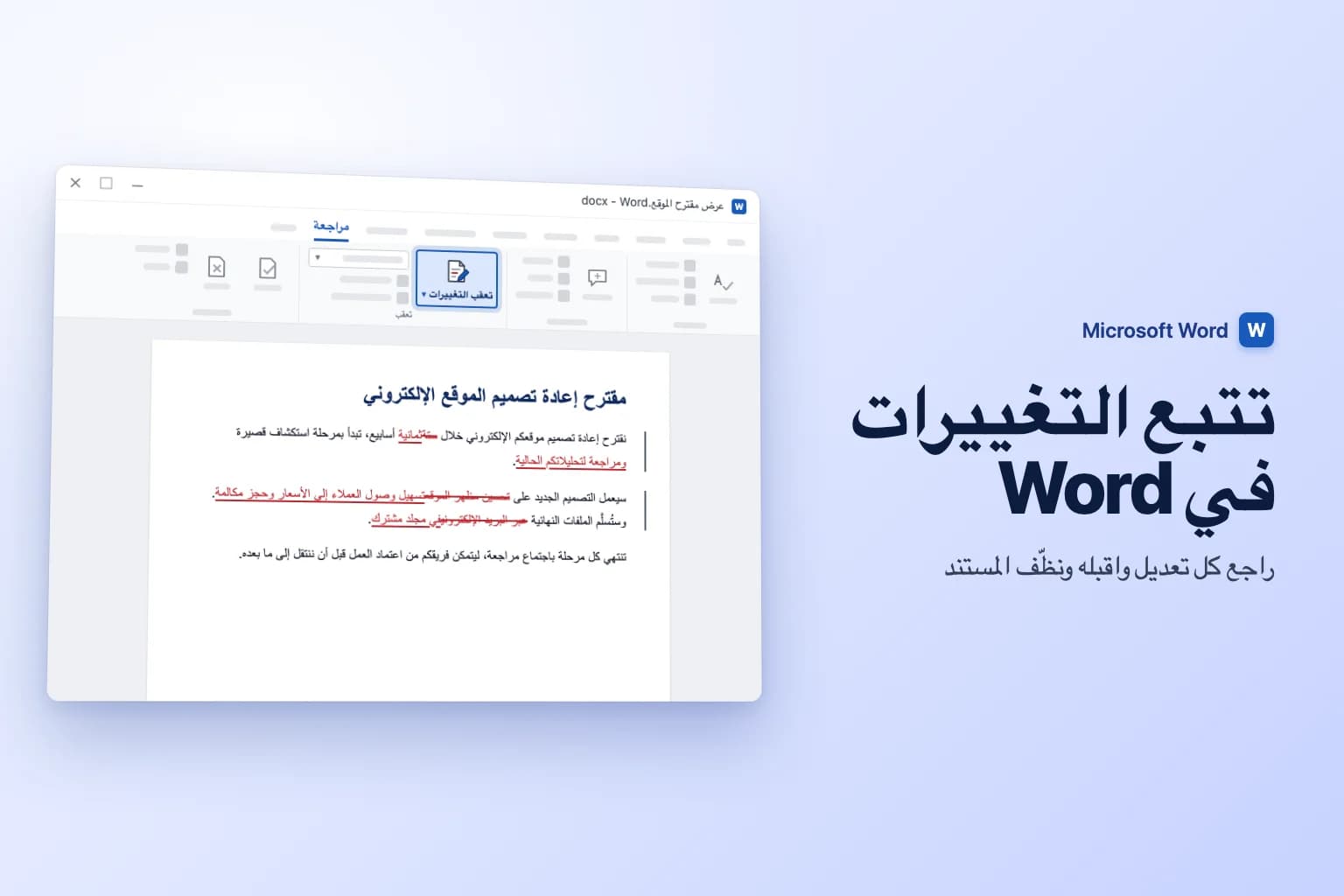
لـتتبع التغييرات في Word، انتقل إلى مراجعة ← تعقب التغييرات (Review → Track Changes) واختر للجميع (For Everyone) (أو اضغط Ctrl+Shift+E في Windows، وCmd+Shift+E على Mac). ومن هذه اللحظة يُعلَّم كل إدراج وحذف وتغيير في التنسيق، فتستطيع أنت أو المراجع قبول كل تغيير أو رفضه لاحقًا. انقر تعقب التغييرات مرة أخرى لإيقافه.
إيقاف التعقب لا يزيل التغييرات المعلَّمة أصلًا. فهي تبقى في الملف حتى يقبلها أحد أو يرفضها، أما بلا ترميز (No Markup) فيخفيها على شاشتك فقط. هل سترسل الملف؟ استخدم قائمة التحقق في "قبل إرسال المستند" أدناه.
ملاحظة: أسماء الأزرار والقوائم في هذه المقالة مكتوبة بالعربية كما تظهر في Word العربي، مع الاسم الإنجليزي بين قوسين عند أول ذكر عندما لا أكون متأكدًا من الصياغة الرسمية.
| ما تريد فعله | أين تجده |
|---|---|
| تشغيل التعقب أو إيقافه | مراجعة ← تعقب التغييرات، أو Ctrl+Shift+E / Cmd+Shift+E |
| تعقب تعديلاتك أنت فقط | مراجعة ← تعقب التغييرات ← تعديلاتي فقط (Just Mine) |
| اختيار شكل التغييرات | مراجعة ← عرض للمراجعة (Display for Review): ترميز بسيط، كل الترميز، بلا ترميز، الأصل |
| قبول تغيير واحد أو رفضه | مراجعة ← قبول أو رفض، أو انقر بزر الماوس الأيمن على التغيير |
| قبول كل التغييرات | مراجعة ← قبول ← قبول كل التغييرات |
| منع الآخرين من إيقاف التعقب | مراجعة ← تعقب التغييرات ← قفل التعقب (Lock Tracking) |
| معرفة ما تغيّر بين ملفين | مراجعة ← مقارنة ← مقارنة |
كيفية تشغيل تعقب التغييرات في Word لنظام Windows
يعمل هذا في Word لـ Microsoft 365 وWord 2024 و2021 و2019 و2016.
- افتح المستند وانتقل إلى علامة التبويب مراجعة (Review).
- في المجموعة تعقب (Tracking)، انقر السهم الموجود على الزر تعقب التغييرات.
- اختر للجميع لتعقب تعديلات أي شخص يعمل على الملف، أو تعديلاتي فقط لتعقب التغييرات التي تجريها أنت وحدك.
- ابدأ التحرير. يظهر النص الجديد مسطّرًا بلون، والنص المحذوف مشطوبًا (في عرض كل الترميز)، ويظهر خط في الهامش بجانب كل سطر تغيّر.
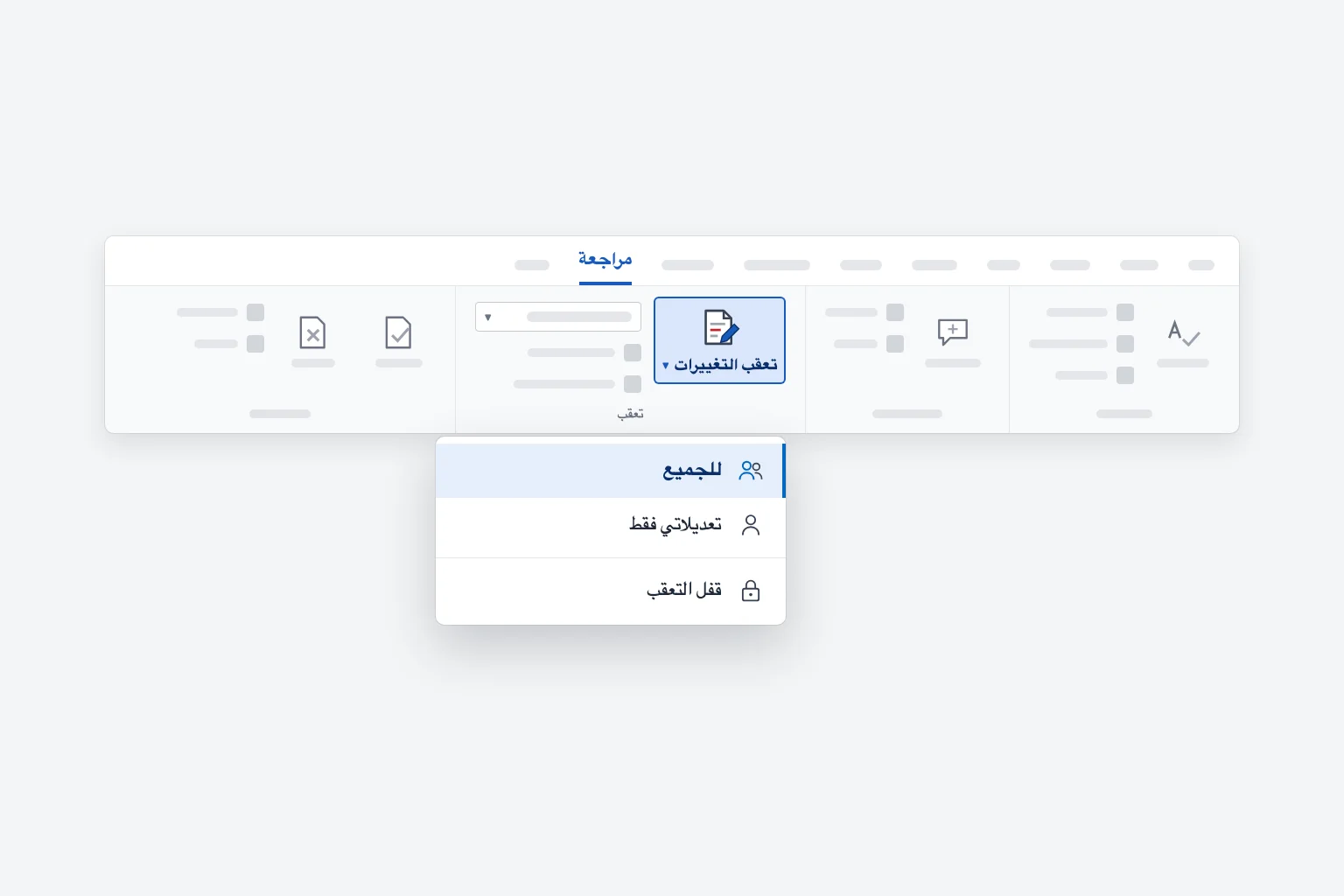
النقر على النصف العلوي من الزر يشغّل التعقب أو يوقفه ببساطة، ويبقى الزر مميّزًا ما دام التعقب يعمل. وفي نافذة Word الضيقة قد تنطوي المجموعة في زر واحد باسم تعقب. يحصل كل مراجع على لون خاص به، ويظهر عند تمرير المؤشر فوق أي تغيير من أجراه ومتى.
اختر طريقة عرض التغييرات المتعقَّبة
يغيّر المربع عرض للمراجعة (Display for Review) في المجموعة تعقب ما تراه، وليس المستند نفسه:
- ترميز بسيط (Simple Markup) يعرض النص المعدّل نظيفًا مع خط أحمر في الهامش حيث تغيّر شيء. انقر ذلك الخط للتحويل إلى كل الترميز.
- كل الترميز (All Markup) يعرض كل إدراج وحذف داخل النص بالألوان، مع التعليقات في الهامش. استخدمه عند المراجعة.
- بلا ترميز (No Markup) يعرض المستند كما سيبدو لو قُبلت كل التغييرات.
- الأصل (Original) يعرض المستند كما كان قبل التغييرات المتعقَّبة.
ضمن إظهار الترميز ← فقاعات (Show Markup → Balloons)، ينقل الخيار إظهار المراجعات في فقاعات عمليات الحذف وتغييرات التنسيق إلى الهامش الأيمن، بينما يُبقي إظهار كل المراجعات في السطر كل شيء داخل النص. ولا تظهر الفقاعات إلا في عرضَي تخطيط الطباعة وتخطيط الويب. ويمكن لـ إظهار الترميز أيضًا إخفاء تغييرات التنسيق أو التصفية حسب المراجع ضمن أشخاص محددون (Specific People)، ويعرض جزء المراجعة (Reviewing Pane) كل تغيير في قائمة.
كيفية قبول التغييرات المتعقَّبة أو رفضها
قبول التغيير يجعله جزءًا عاديًا من المستند. ورفضه يتراجع عنه (رفض حذف يعيد النص).
تغيير واحد في كل مرة
- انقر في بداية المستند.
- في علامة التبويب مراجعة، وفي المجموعة تغييرات (Changes)، انقر التالي (Next) للانتقال إلى أول تغيير (السابق يرجع للخلف). لا يغيّر أي من الزرين شيئًا.
- انقر قبول (Accept) أو رفض (Reject). يطبق Word اختيارك وينتقل إلى التغيير التالي.
- كرّر حتى يخبرك Word بعدم وجود مزيد من التغييرات.
ويمكنك أيضًا النقر بزر الماوس الأيمن على أي تغيير واختيار قبول أو رفض.
كل التغييرات دفعة واحدة
- انقر السهم الموجود أسفل قبول في علامة التبويب مراجعة.
- اختر قبول كل التغييرات (Accept All Changes) للإبقاء على كل تعديل، أو قبول كل التغييرات وإيقاف التعقب (Accept All Changes and Stop Tracking) لقبولها وإيقاف التعقب في خطوة واحدة.
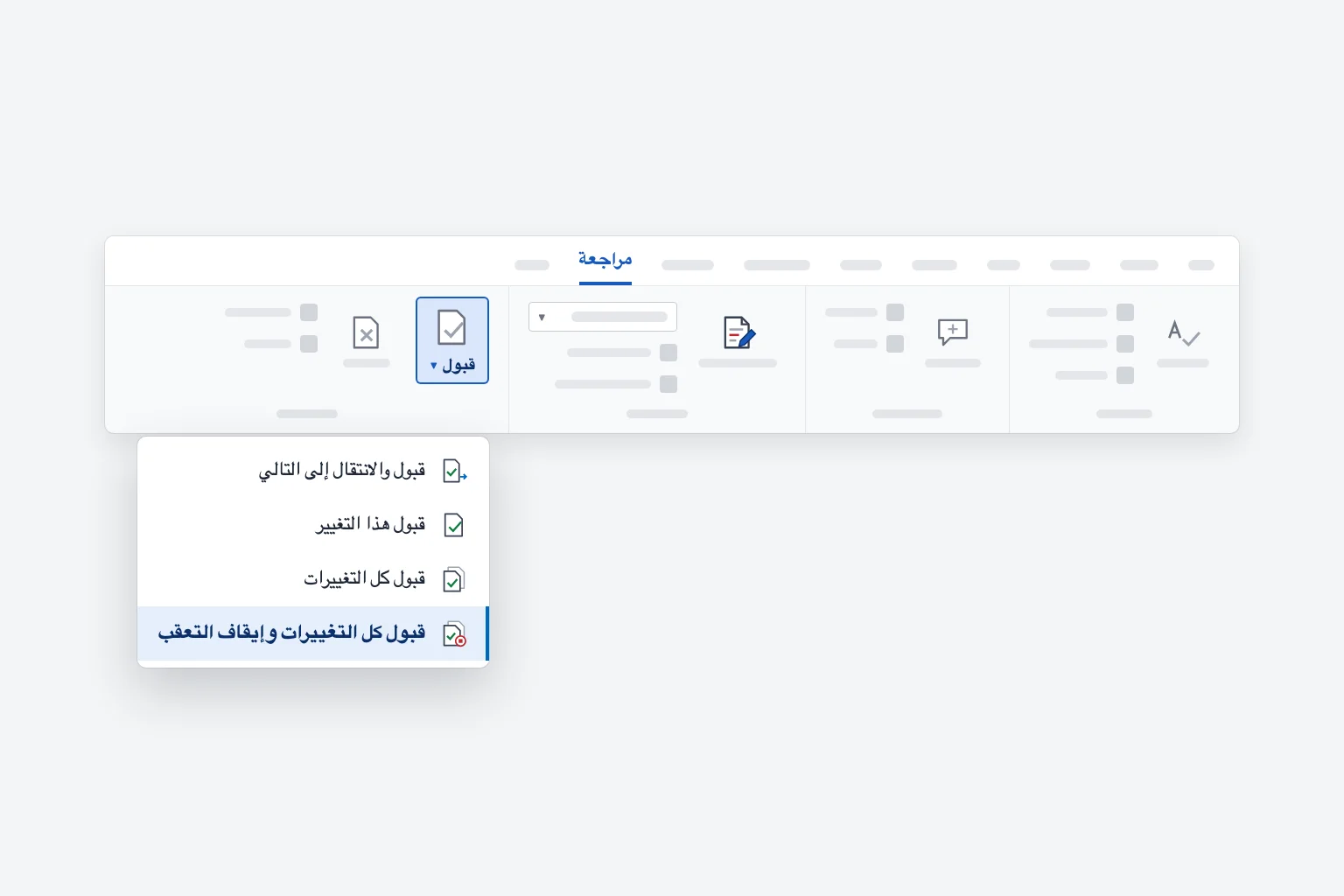
وتعكسها قائمة رفض: يتخلص رفض كل التغييرات (Reject All Changes) من كل تعديل متعقَّب. وإذا صفّيت العرض على مراجع واحد، فإن قبول كل التغييرات المعروضة يقبل تعديلات ذلك الشخص فقط.
التعليقات منفصلة عن التغييرات المتعقَّبة
قبول كل التغييرات لا يزيل التعليقات، وحذف التعليقات لا يقبل أي تغيير. لمسحها، انقر السهم الموجود على حذف في المجموعة تعليقات (Comments) من علامة التبويب مراجعة واختر حذف كل التعليقات في المستند (Delete All Comments in Document). والتعليق الذي جرى حله ما زال موجودًا في الملف.
كيفية إيقاف تعقب التغييرات في Word
انقر مراجعة ← تعقب التغييرات حتى لا يبقى مميّزًا، أو اضغط Ctrl+Shift+E (Cmd+Shift+E) مرة أخرى. يتوقف Word عن تعليم التعديلات الجديدة، لكن التغييرات الموجودة تبقى معلَّمة حتى تقبلها أو ترفضها، ولهذا يكون قبول كل التغييرات وإيقاف التعقب هو المطلوب عادةً عند الانتهاء.
قفل تعقب التغييرات بكلمة مرور
إذا أرسلت مسودة للمراجعة وتريد تسجيل كل تعديل، فأقفل التعقب:
- انتقل إلى مراجعة ← تعقب التغييرات ← قفل التعقب.
- اكتب كلمة مرور، وأعد كتابتها للتأكيد، وانقر موافق.
لا يستطيع أحد الآن إيقاف التعقب دون كلمة المرور (اختر قفل التعقب مرة أخرى لفتح القفل). كلمة المرور تمنع الأخطاء العرضية، ولا تؤمّن الملف. ولتحكم أشد، استخدم مراجعة ← تقييد التحرير (Restrict Editing)، وحدّد السماح بهذا النوع من التحرير فقط في المستند، واختر التغييرات المتعقَّبة، وانقر نعم، ابدأ فرض الحماية.
قارن بين نسختين لإنشاء مستند مراجعة
إذا عدّل أحدهم مستندك دون تعقب، يستطيع Word مع ذلك أن يريك ما تغيّر:
- انتقل إلى مراجعة ← مقارنة ← مقارنة (Review → Compare → Compare).
- ضمن المستند الأصلي (Original document) اختر الملف الأقدم. وضمن المستند المراجَع (Revised document) اختر الملف المعدّل.
- بجانب تسمية التغييرات بـ (Label changes with)، اكتب الاسم الذي تُنسب إليه التغييرات، ثم انقر موافق.
يفتح Word مستندًا جديدًا فيه كل اختلاف معلَّم كتغيير متعقَّب. ولا يتغير أي من الملفين الأصليين.
كيفية إزالة التغييرات المتعقَّبة قبل الإرسال
قد يحمل الملف "النهائي" تغييرات متعقَّبة وتعليقات سيراها المستلم، بما فيها النص المحذوف. قبل إرساله:
- حوّل عرض للمراجعة إلى كل الترميز حتى لا يبقى شيء مخفيًا.
- استخدم قبول ← قبول كل التغييرات وإيقاف التعقب (أو ارفض ما لا تريده).
- احذف التعليقات أو حلّها بـ حذف ← حذف كل التعليقات في المستند.
- انتقل إلى ملف ← معلومات ← التحقق من وجود مشاكل ← فحص المستند (File → Info → Check for Issues → Inspect Document)، وتأكد من تحديد التعليقات والمراجعات والإصدارات والتعليقات التوضيحية، وانقر فحص، واستخدم إزالة الكل لأي شيء ما زال يجده.
- احفظ الملف، أو احفظ نسخة بصيغة PDF إذا لم يكن المستلم بحاجة إلى تعديله.
تتبع التغييرات في Word لنظام Mac
- انتقل إلى مراجعة وشغّل تعقب التغييرات، أو اضغط
Cmd+Shift+E. - استخدم المربع عرض للمراجعة للتبديل بين ترميز بسيط وكل الترميز وبلا ترميز والأصل. ولإظهار التغييرات داخل النص، انتقل إلى خيارات الترميز ← فقاعات ← إظهار كل المراجعات في السطر (Markup Options → Balloons → Show All Revisions Inline).
- استخدم قبول ورفض (وسهميهما لـ قبول كل التغييرات أو رفض كل التغييرات)، إضافة إلى التالي والسابق، في علامة التبويب نفسها.
لا يوجد أمر قفل التعقب على Mac. بدلًا من ذلك، انتقل إلى مراجعة ← حماية ← حماية المستند (Review → Protect → Protect Document) (في بعض الإصدارات يوجد حماية المستند مباشرة في علامة التبويب مراجعة)، واختر حماية المستند للتغييرات المتعقَّبة، وعيّن كلمة مرور.
تتبع التغييرات في Word للويب
في Word للويب (word.office.com، أو ملف مفتوح من OneDrive أو SharePoint):
- انتقل إلى مراجعة ← تعقب التغييرات.
- اختر للجميع أو تعديلاتي فقط أو إيقاف.
- استخدم قبول ورفض (مع قبول كل التغييرات ورفض كل التغييرات في قائمتيهما المنسدلتين) لمراجعة التعديلات. والنقر على تغيير يفتح بطاقة فيها زرا قبول ورفض أيضًا.
ويمكنك أيضًا النقر زر الوضع في أعلى الشريط (مكتوب عليه تحرير) واختيار مراجعة، فيشغّل ذلك التعقب لتعديلاتك. وإذا شُورك الملف معك للمراجعة فقط، فقد لا تستطيع إيقاف التعقب.
وإذا كان المستند ملف Google Docs وليس ملف Word، فالمقابل هو وضع الاقتراحات: راجع كيفية تتبع التغييرات في Google Docs.
استكشاف مشكلات تعقب التغييرات وإصلاحها
التغييرات المتعقَّبة تعود للظهور. كانت مخفية ولم تُزَل. بلا ترميز وترميز بسيط يخفيان التغييرات على شاشتك فقط، فتظهر مجددًا عند إعادة فتح الملف. حوّل إلى كل الترميز واقبل كل تغيير أو ارفضه.
لا تستطيع إيقاف تعقب التغييرات. التعقب مقفل. اختر مراجعة ← تعقب التغييرات ← قفل التعقب وأدخل كلمة المرور، أو إذا كان المستند يستخدم تقييد التحرير، فانقر إيقاف الحماية (Stop Protection) في ذلك الجزء. ليست لديك كلمة المرور؟ اسأل من أرسل الملف.
التغييرات تظهر باسم خاطئ أو "Author". يستخدم Word اسم المستخدم من ملف ← خيارات ← عام (ضمن تخصيص نسخة Microsoft Office). غيّره، وحدّد استخدام هذه القيم دائمًا بغض النظر عن تسجيل الدخول إلى Office إذا كان اسم حسابك يتغلب عليه. وعلى Mac استخدم Word ← التفضيلات ← معلومات المستخدم (الإعدادات في الإصدارات الأحدث). وإذا ظهر "Author" على كل التغييرات فالملف يزيل المعلومات الشخصية عند الحفظ: ألغِ هذا الخيار في ملف ← خيارات ← مركز التوثيق ← إعدادات مركز التوثيق ← خيارات الخصوصية. أما التغييرات السابقة فتحتفظ باسمها المسجَّل.
النص المحذوف لا يظهر مشطوبًا. إما أنك في ترميز بسيط، أو أن عمليات الحذف في فقاعات. حوّل إلى كل الترميز واختر إظهار الترميز ← فقاعات ← إظهار كل المراجعات في السطر.
الأسئلة الشائعة
ما اختصار تعقب التغييرات في Word؟ اضغط Ctrl+Shift+E في Windows أو Cmd+Shift+E على Mac. الاختصار نفسه يشغّل التعقب ويوقفه.
كيف أقبل كل التغييرات في Word؟ انتقل إلى مراجعة، وانقر السهم أسفل قبول، واختر قبول كل التغييرات. واختر قبول كل التغييرات وإيقاف التعقب لإيقاف التعقب في الوقت نفسه.
كيف أزيل التغييرات المتعقَّبة في Word نهائيًا؟ اقبل كل تغيير أو ارفضه (قبول ← قبول كل التغييرات أو رفض ← رفض كل التغييرات)، واحذف التعليقات، ثم شغّل ملف ← معلومات ← التحقق من وجود مشاكل ← فحص المستند للتأكد من أنه لم يبق شيء. إيقاف التعقب أو التحويل إلى بلا ترميز لا يكفي.
لماذا تعقب التغييرات باهت (معطَّل)؟ التعقب مقفل بـ قفل التعقب أو تقييد التحرير، أو الملف مفتوح للقراءة فقط أو في وضع العرض. افتح القفل بكلمة المرور، أو اطلب من المالك نسخة قابلة للتحرير.
هل أستطيع معرفة من أجرى كل تغيير؟ نعم. مرّر المؤشر فوق التغيير، أو افتح جزء المراجعة، لترى المؤلف والوقت.
هل يسجل تعقب التغييرات تغييرات التنسيق؟ نعم. يُتعقَّب الخط الغليظ والخطوط والمسافات البادئة وغيرها من تعديلات التنسيق. ولإخفائها من العرض ألغِ تحديد إظهار الترميز ← التنسيق (وتبقى بحاجة إلى القبول).
اجعل التعديلات تستحق المراجعة
يُري تعقب التغييرات المراجعين ما تغيّر بالضبط، لذلك ينبغي أن تكون التعديلات نفسها جيدة. يعمل CoreGPT for Word داخل مستندك: حدّد فقرة واطلب منه جعل النص أوضح أو أكثر احترافية، ثم أدرج النسخة الجديدة والتعقب مفعّل، فيقبلها مراجعوك أو يرفضونها مثل أي تعديل آخر. البدء مجاني، ويعمل في Word لأنظمة Windows وMac والويب.
 CoreGPT
تحديث لحساب Acme
شكرًا لصبرك أثناء حلّنا لمشكلة التسليم.
لقد حددنا سبب التأخير ووضعنا إجراءات تضمن عدم تكراره. سيصل طلبك يوم الجمعة.
يُرجى إخبارنا إن كان هناك أي شيء آخر يمكننا المساعدة فيه.
حددنا سبب التأخير ووضعنا ضمانات تكفل عدم تكراره. سيصل طلبك هذا الجمعة.
جرّبه: CoreGPT for Word
مقالات ذات صلة: