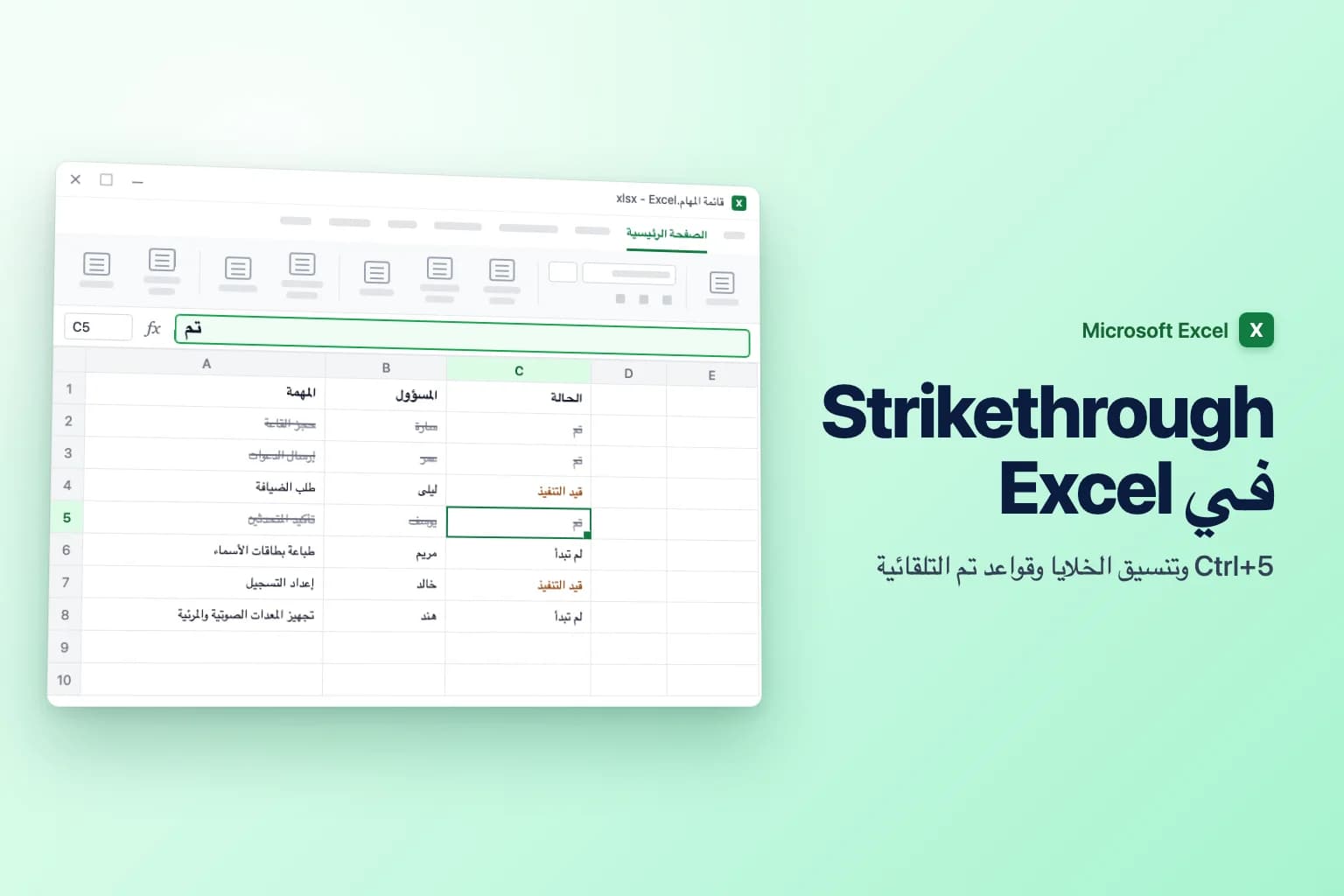
لعمل Strikethrough في Excel (أي شطب النص بخط يتوسطه)، حدّد الخلايا واضغط Ctrl+5 في Windows أو Cmd+Shift+X على Mac. ويمكنك أيضًا الضغط على Ctrl+1 (Cmd+1 على Mac) وفتح علامة التبويب الخط (Font)، وتحديد يتوسطه خط (Strikethrough) ضمن تأثيرات (Effects)، ثم النقر موافق. اضغط الاختصار نفسه مرة أخرى لإزالة الخط.
وعلى عكس Word، ليس في Excel لسطح المكتب زر شطب في علامة التبويب الصفحة الرئيسية، ولهذا يبحث عنه كثيرون. الاختصار ومربع الحوار تنسيق الخلايا هما الطريقتان المدمجتان، ويمكنك إضافة زر بنفسك في دقيقة (انظر أدناه). أما في Excel للويب فالزر موجود في علامة التبويب الصفحة الرئيسية.
ملاحظة: أسماء الأزرار والقوائم في هذه المقالة مكتوبة بالعربية كما تظهر في Excel العربي، مع الاسم الإنجليزي بين قوسين عند أول ذكر عندما لا أكون متأكدًا من الصياغة الرسمية. وأسماء الدوال تبقى بالإنجليزية. وفي الصيغة أدناه نستخدم الكلمة "تم" كحالة للمهمة المنتهية؛ استخدم الكلمة التي تكتبها أنت في عمود الحالة.
| ما تريده | كيف تفعله |
|---|---|
| شطب خلايا كاملة (Windows والويب) | حدّد الخلايا واضغط Ctrl+5 |
| شطب خلايا كاملة (Mac) | حدّد الخلايا واضغط Cmd+Shift+X |
| استخدام القائمة بدلًا من الاختصار | Ctrl+1 / Cmd+1 ← الخط ← يتوسطه خط ← موافق |
| شطب بعض الكلمات فقط في الخلية | حرّر الخلية وحدّد الكلمات واضغط Ctrl+5 |
| زر بنقرة واحدة | أضف يتوسطه خط إلى شريط أدوات الوصول السريع |
| إزالة الشطب | اضغط الاختصار نفسه مرة أخرى، أو أزل التحديد في تنسيق الخلايا |
| شطب المهام تلقائيًا عند وضع علامة تم | قاعدة تنسيق شرطي =$C2="تم" مع يتوسطه خط |
| Google Sheets | Alt+Shift+5 (Windows) أو Cmd+Shift+X (Mac) |
اختصار Strikethrough في Excel (Windows وMac)
- حدّد الخلية أو نطاقًا من الخلايا. انقر رقم صف لشطب صف كامل.
- اضغط
Ctrl+5في Windows. وعلى Mac اضغطCmd+Shift+X.
هذا كل شيء: يمر خط عبر كل قيمة في التحديد، نصوصًا كانت أو أرقامًا. القيمة نفسها لا تتغير، فالصيغ التي تشير إلى الخلية تظل تستخدمها.
استخدم الرقم 5 في صف الأرقام فوق الحروف، وليس الرقم 5 في لوحة الأرقام. وCtrl+5 مفتاح تبديل: اضغطه مرة أخرى على الخلايا نفسها لإزالة الخط.
الشطب من مربع الحوار تنسيق الخلايا
المربع مفيد عندما تريد تغيير لون الخط في الوقت نفسه، مثل خط رمادي على العناصر المنتهية.
- حدّد الخلايا.
- اضغط
Ctrl+1(Cmd+1على Mac)، أو انقر بزر الماوس الأيمن واختر تنسيق الخلايا (Format Cells). وفي Windows يفتحCtrl+Shift+Fالمربع مباشرة على علامة التبويب الخط، وكذلك السهم الصغير في زاوية المجموعة الخط في علامة التبويب الصفحة الرئيسية. - افتح علامة التبويب الخط.
- ضمن تأثيرات، حدّد يتوسطه خط.
- اختر لونًا أفتح إن شئت، ثم انقر موافق.
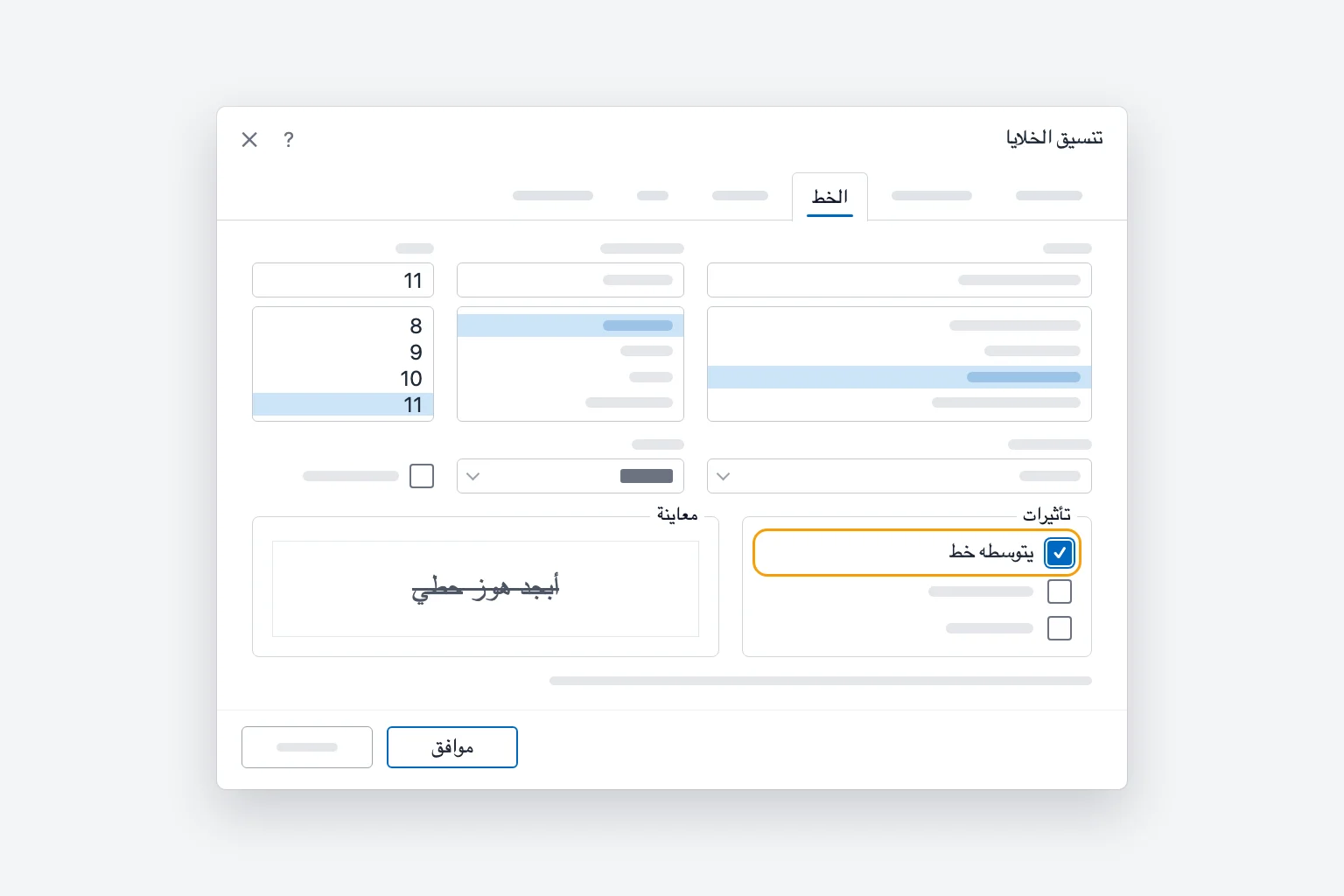
يأخذ خط الشطب دائمًا لون الخط، لذا فتغيير لون النص يغيّر لون الخط أيضًا. وليس في Excel إعداد منفصل للون الخط ولا شطب مزدوج (هذه ميزة في Word).
اشطب جزءًا فقط من النص في الخلية
أحيانًا تريد شطب عنصر واحد في الخلية، مثل حليب، بيض، خبز، وإبقاء الباقي.
- انقر الخلية نقرًا مزدوجًا، أو حدّدها واضغط
F2(Control+Uعلى Mac)، لبدء التحرير. - حدّد الأحرف التي تريد شطبها، بالماوس أو بمفاتيح
Shift+Arrow. - اضغط
Ctrl+5، أو اضغطCtrl+1وحدّد يتوسطه خط. أثناء التحرير يفتح تنسيق الخلايا بعلامة التبويب الخط فقط. - اضغط
Enterللإنهاء.
يعمل هذا مع النص الذي كتبته فقط. لا يمكنك تنسيق أحرف منفردة في رقم أو تاريخ أو ناتج صيغة: يطبق Excel الشطب على الخلية كلها أو لا يطبقه إطلاقًا.
أضف زر Strikethrough إلى شريط أدوات الوصول السريع
إذا كنت تشطب كثيرًا، فالزر يغنيك عن تذكر الاختصار.
Windows
- انقر بزر الماوس الأيمن على أي علامة تبويب في الشريط واختر تخصيص شريط أدوات الوصول السريع (Customize Quick Access Toolbar). (ويمكنك أيضًا الانتقال إلى ملف ← خيارات ← شريط أدوات الوصول السريع.)
- في اختيار الأوامر من، حدّد الأوامر غير الموجودة في الشريط (Commands Not in the Ribbon).
- مرّر إلى يتوسطه خط، وحدّده، وانقر إضافة.
- انقر موافق.
إذا لم يظهر شريط أدوات الوصول السريع بعد ذلك، فانقر بزر الماوس الأيمن على الشريط واختر إظهار شريط أدوات الوصول السريع. وميزة إضافية: كل زر في الشريط يحصل على تسلسل مفاتيح خاص به، فإذا كان زر الشطب هو الأول، يطبّقه الضغط على Alt ثم 1.
لوضع الزر على الشريط نفسه بدلًا من ذلك، استخدم تخصيص الشريط في نافذة الخيارات نفسها. يسمح Excel بإضافة الأوامر إلى مجموعة مخصصة فقط، لذا انقر مجموعة جديدة تحت علامة التبويب الصفحة الرئيسية أولًا، ثم أضف يتوسطه خط إليها.
Mac
- اضغط
Cmd+,لفتح إعدادات Excel واختر الشريط وشريط الأدوات (Ribbon & Toolbar). - ضمن الأوامر غير الموجودة في الشريط، حدّد يتوسطه خط وأضفه إلى شريط الأدوات أو إلى مجموعة مخصصة في الشريط.
- انقر حفظ.
Strikethrough في Excel للويب
- حدّد الخلايا.
- في علامة التبويب الصفحة الرئيسية، وفي المجموعة الخط، انقر يتوسطه خط (الزر ab الذي يمر به خط)، أو اضغط
Ctrl+5. - إذا لم يظهر الزر، فالنافذة على الأرجح ضيقة: افتح مزيدًا من خيارات الخط (الزر … في المجموعة الخط) واختر يتوسطه خط من هناك. ويمكنك أيضًا فتح إعدادات الخط للحصول على مربع تنسيق الخلايا كاملًا.
انقر الزر مرة أخرى لإزالته. وإذا كان Ctrl+5 يبدّل علامات تبويب المتصفح أو لا يفعل شيئًا، فهناك اختصار في المتصفح أو إضافة تلتقط المفاتيح، فاستخدم الزر بدلًا منه.
كيفية إزالة Strikethrough في Excel
- بضع خلايا: حدّدها واضغط
Ctrl+5(Cmd+Shift+Xعلى Mac) مرة أخرى، أو افتح تنسيق الخلايا ← الخط وألغِ تحديد يتوسطه خط. - تحديد مختلط: ينظر الاختصار إلى الخلية النشطة، فإذا كانت بعض الخلايا مشطوبة وبعضها لا، فقد يضيف الخط بدلًا من إزالته. استخدم
Ctrl+1بدلًا من ذلك: يعرض مربع يتوسطه خط مربعًا ممتلئًا للدلالة على "مختلط". انقره حتى يصبح فارغًا، ثم انقر موافق. - كل خلية مشطوبة في الورقة: اضغط
Ctrl+F، وانقر خيارات ← تنسيق، وحدّد يتوسطه خط في علامة التبويب الخط، وانقر موافق، ثم بحث عن الكل. اضغطCtrl+Aفي قائمة النتائج لتحديد كل المطابقات، وأغلق المربع، وامسح الشطب بـCtrl+1. - كل شيء دفعة واحدة: الصفحة الرئيسية ← مسح ← مسح التنسيقات يزيل الشطب، لكنه يزيل أيضًا التعبئة والحدود وتنسيقات الأرقام وكل تنسيق آخر، فاستخدمه بحذر.
وإذا لم يختفِ الخط إطلاقًا، فمصدره على الأرجح قاعدة تنسيق شرطي لا يستطيع الاختصار تجاوزها. راجع قسم استكشاف المشكلات.
اشطب المهام المنتهية تلقائيًا بالتنسيق الشرطي
في قائمة مهام أو متتبع مهام، دع Excel يشطب الصف بمجرد أن تقول حالته إنه تم. لنفترض أن قائمتك في A1:C20 مع المهمة في العمود A والمسؤول في العمود B والحالة في العمود C.
- حدّد الصفوف دون صف العناوين، مثلًا A2:C20.
- انتقل إلى الصفحة الرئيسية ← تنسيق شرطي ← قاعدة جديدة (Conditional Formatting → New Rule).
- اختر استخدام صيغة لتحديد الخلايا المراد تنسيقها (Use a formula to determine which cells to format).
- في تنسيق القيم التي تكون فيها هذه الصيغة صحيحة، اكتب
=$C2="تم". - انقر تنسيق، وافتح علامة التبويب الخط، وحدّد يتوسطه خط، واختر لونًا رماديًا إن شئت.
- انقر موافق، ثم موافق مرة أخرى.
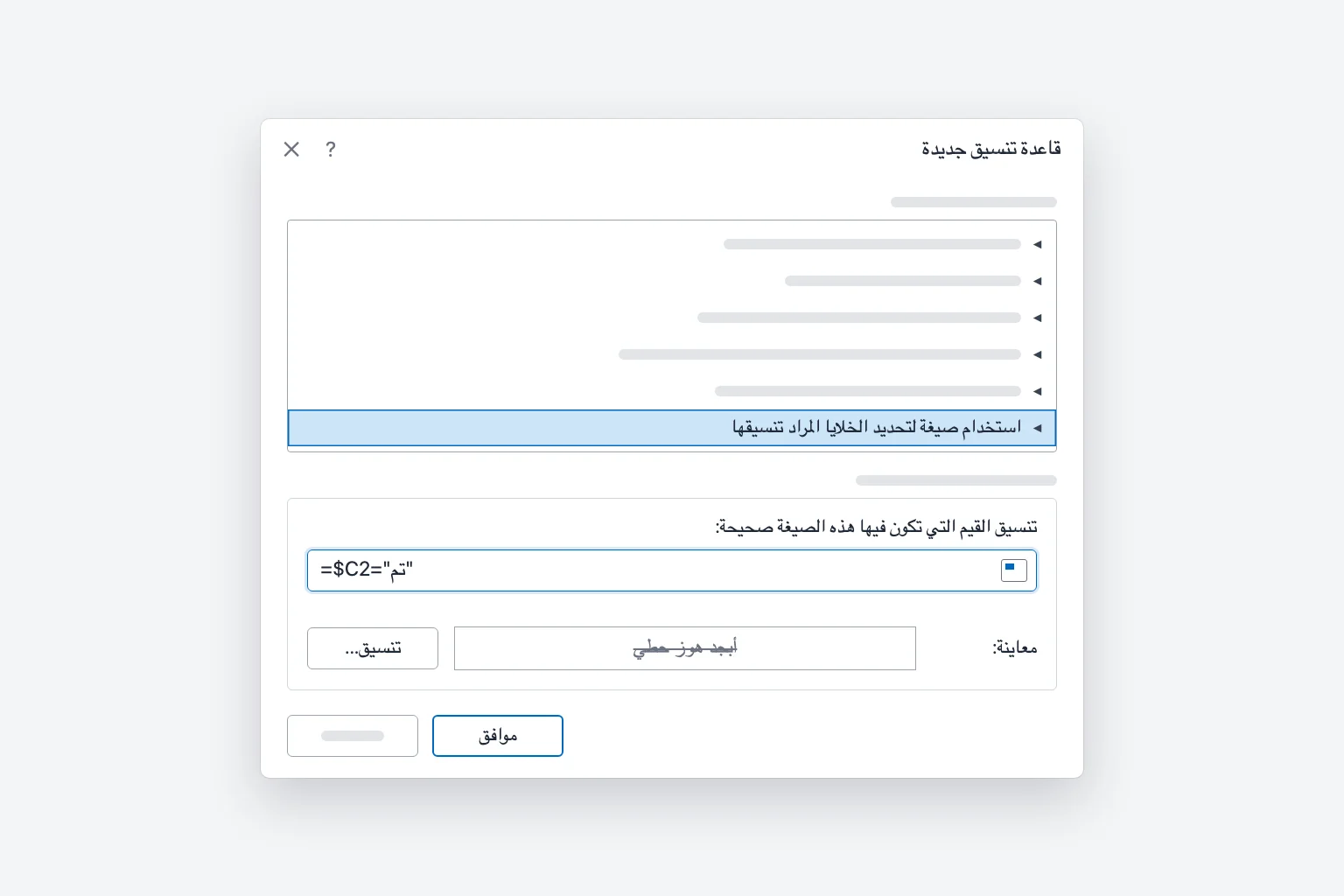
اكتب الآن تم في العمود C فيُشطب الصف كله. أعدها كما كانت فيختفي الخط. العلامة $ قبل C تُبقي كل خلية في الصف تنظر إلى عمود الحالة، بينما ينزل رقم الصف مع كل صف. يشرح دليلنا للتنسيق الشرطي في Excel قواعد $ ومزيدًا من أمثلة الصيغ.
بعض الاختلافات:
- مطابقة الكلمة في أي موضع من الخلية:
=ISNUMBER(SEARCH("تم",$C2))تلتقط أيضًا "تم (الاثنين)". - استخدام مربع اختيار: مع مربعات الاختيار داخل الخلايا في Excel (إدراج ← خانة اختيار في Microsoft 365)، يكون المربع المحدد
TRUE، فتصبح القاعدة=$D2=TRUEلمربعات الاختيار في العمود D. - Mac: في قاعدة جديدة، اضبط النمط على كلاسيكي (Classic)، واختر استخدام صيغة لتحديد الخلايا المراد تنسيقها، واضبط تنسيق باستخدام على تنسيق مخصص، وحدّد يتوسطه خط.
- Excel للويب: القواعد المنشأة على سطح المكتب تعمل في المتصفح. أما جزء التنسيق الشرطي في المتصفح فيحتوي خيارات تنسيق مخصص أقل؛ فإذا لم تجد الشطب هناك، فأنشئ القاعدة في تطبيق سطح المكتب.
Strikethrough في Google Sheets
لدى Google Sheets زر في شريط الأدوات لذلك (الحرف S الذي يمر به خط)، وكذلك تنسيق ← نص ← يتوسطه خط (Format → Text → Strikethrough) في القائمة. والاختصار هو Alt+Shift+5 في Windows وChromeOS وCmd+Shift+X على Mac. وللشطب التلقائي، انتقل إلى تنسيق ← التنسيق الشرطي، واختر الصيغة المخصصة هي، وأدخل =$C2="تم"، وانقر زر الشطب ضمن نمط التنسيق.
لماذا لا يعمل Strikethrough في Excel
Ctrl+5 لا يفعل شيئًا.
- استخدم الرقم 5 في صف الأرقام، وليس في لوحة الأرقام.
- في بعض تخطيطات لوحة المفاتيح غير الأمريكية يتصرف الاختصار بشكل مختلف أو لا يعمل (بعض مستخدمي AZERTY الفرنسية يحتاجون
Ctrl+Shift+5). أما مربع تنسيق الخلايا وزر شريط أدوات الوصول السريع فيعملان على كل تخطيط. - على Mac ليس
Ctrl+5هو الاختصار: استخدمCmd+Shift+X. - قد يكون تطبيق آخر (مسجّل شاشة، أو أداة تعريف بطاقة الرسوم، أو أداة سطح مكتب بعيد) قد استحوذ على تركيبة المفاتيح.
شُطب جزء من الخلية فقط، أو لم يُشطب شيء. كنت ما تزال في وضع تحرير الخلية. في وضع التحرير يؤثر Ctrl+5 في الأحرف المحددة فقط. اضغط Esc للخروج من وضع التحرير، وحدّد الخلية نفسها، واضغط Ctrl+5 مرة أخرى.
يتوسطه خط باهت أو الاختصار مُتجاهَل. الورقة على الأرجح محمية دون إذن تنسيق الخلايا. انتقل إلى مراجعة ← إلغاء حماية الورقة، أو اطلب من المالك السماح بالتنسيق عند الحماية (راجع قفل الخلايا في Excel). وفي Excel للويب، يمنع الملف المفتوح في وضع العرض التنسيق أيضًا: انتقل إلى التحرير.
الخط لا يختفي. هناك قاعدة تنسيق شرطي تضيفه. حدّد الخلايا وافحص الصفحة الرئيسية ← تنسيق شرطي ← إدارة القواعد، ثم عدّل القاعدة أو احذفها. الضغط على Ctrl+5 على تلك الخلايا يغيّر تنسيق الخلية نفسها، لكن القاعدة تظل هي الغالبة.
قاعدة تم لا تشطب شيئًا. تحقق من وجود مسافة زائدة ("تم " تبدو مطابقة تمامًا لـ "تم")، وتأكد من أن الصيغة تشير إلى الصف الأول من تحديدك ($C2 عندما حدّدت بدءًا من الصف 2). وحالة الأحرف الإنجليزية لا تهم: "done" و"DONE" تتطابقان معًا.
الأسئلة الشائعة
ما اختصار Strikethrough في Excel؟ Ctrl+5 في Windows وفي Excel للويب، وCmd+Shift+X في Excel لنظام Mac. اضغطه مرة أخرى لإزالة الشطب.
كيف أعمل Strikethrough في Excel دون اختصار؟ اضغط Ctrl+1 (أو انقر بزر الماوس الأيمن واختر تنسيق الخلايا)، وافتح علامة التبويب الخط، وحدّد يتوسطه خط ضمن تأثيرات، وانقر موافق. وفي Excel للويب استخدم زر يتوسطه خط في علامة التبويب الصفحة الرئيسية.
لماذا لا يوجد زر شطب في Excel؟ لا يعرض Excel لسطح المكتب واحدًا في الشريط افتراضيًا. أضفه عبر تخصيص شريط أدوات الوصول السريع ← الأوامر غير الموجودة في الشريط ← يتوسطه خط.
هل أستطيع شطب جزء من الخلية في Excel؟ نعم، في النص المكتوب: انقر الخلية نقرًا مزدوجًا وحدّد الكلمات واضغط Ctrl+5. لا يعمل مع الأرقام أو نواتج الصيغ.
كيف أشطب صفًا تلقائيًا عند انتهاء المهمة؟ حدّد الصفوف، وأنشئ قاعدة تنسيق شرطي بـ استخدام صيغة لتحديد الخلايا المراد تنسيقها، وأدخل =$C2="تم" (مع عمود الحالة لديك)، واضبط تنسيق ← الخط ← يتوسطه خط.
هل أستطيع تغيير لون خط الشطب؟ ليس بشكل منفصل. يستخدم الخط لون الخط نفسه، لذا اجعل النص رماديًا أو أحمر لتغيير الاثنين معًا.
حافظ على قوائم مهامك نظيفة
لا تنفع قائمة المهام المشطوبة إلا إذا كانت الحالات متسقة. وعندما يضيف عدة أشخاص إلى الورقة نفسها، تنتهي بمهام مكررة وتصبح "تم" و"تم " و"منتهية" كلها بمعنى واحد. يتيح لك CoreGPT for Excel وصف التنظيف بلغة عادية، مثل "احذف الصفوف المكررة ووحّد عمود الحالة"، ثم ينفذ التغييرات في مصنفك. البدء مجاني، ويعمل في Excel لأنظمة Windows وMac والويب.
 CoreGPT
تم. أجريت هذه التغييرات:
- حذف 12 صفًا مكررًا
- تحويل «US» و«DE»… إلى أسماء كاملة
- تنسيق أرقام الهواتف
جرّبه: CoreGPT for Excel
مقالات ذات صلة: