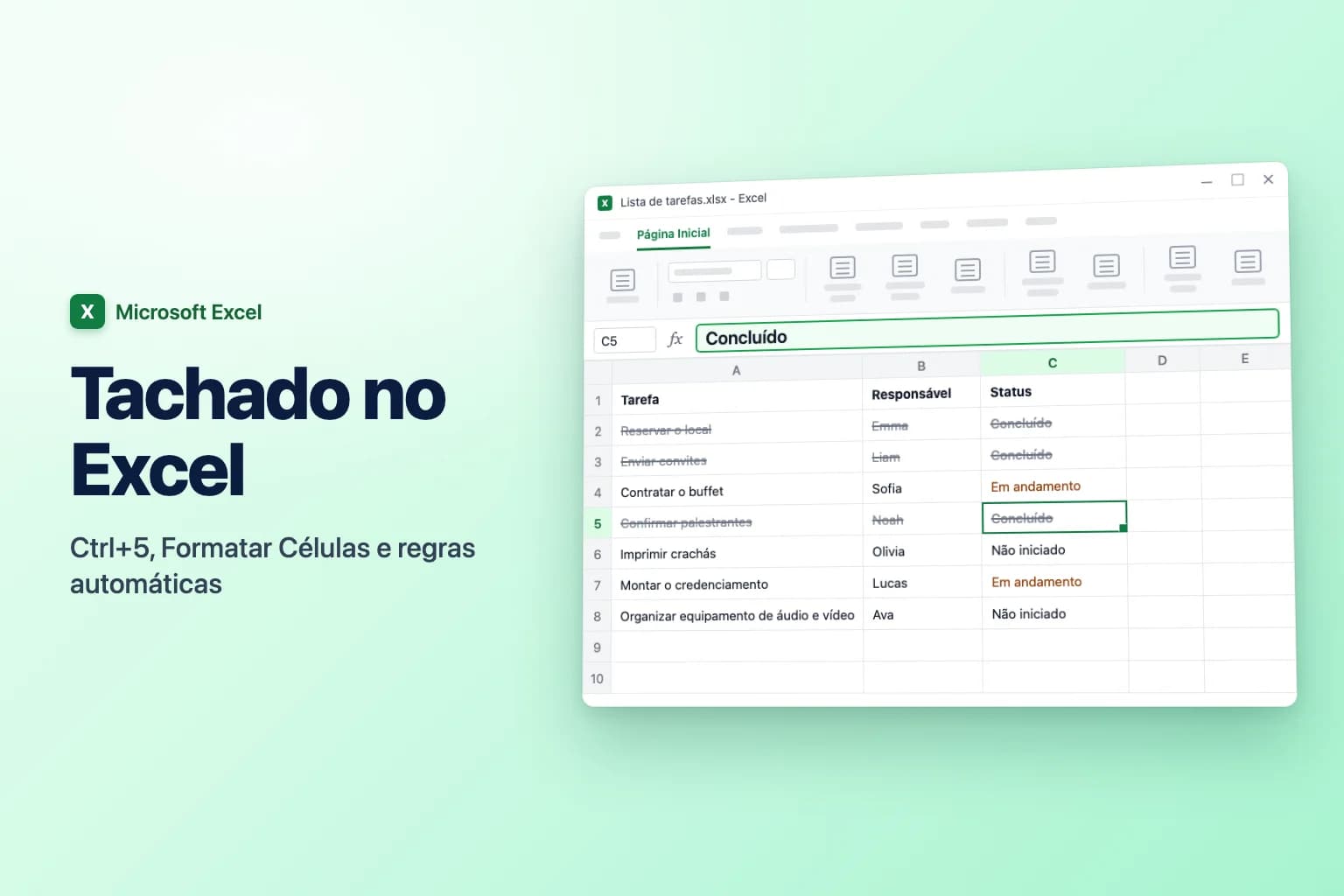
Para aplicar tachado no Excel, selecione as células e pressione Ctrl+5 no Windows ou Cmd+Shift+X no Mac. Você também pode pressionar Ctrl+1 (Cmd+1 no Mac), abrir a guia Fonte, marcar Tachado em Efeitos e clicar em OK. Pressione o mesmo atalho de novo para remover o risco.
Diferentemente do Word, o Excel para desktop não tem um botão de tachado na guia Página Inicial, e por isso tanta gente o procura. O atalho e a caixa de diálogo Formatar Células são as formas nativas, e você mesmo pode adicionar um botão em um minuto (veja abaixo). No Excel para a web, o botão fica na guia Página Inicial.
| O que você quer | Como fazer |
|---|---|
| Tachar células inteiras (Windows, web) | Selecione as células e pressione Ctrl+5 |
| Tachar células inteiras (Mac) | Selecione as células e pressione Cmd+Shift+X |
| Usar o menu em vez do atalho | Ctrl+1 / Cmd+1 → Fonte → Tachado → OK |
| Tachar só algumas palavras de uma célula | Edite a célula, selecione as palavras e pressione Ctrl+5 |
| Botão de um clique | Adicione Tachado à Barra de Ferramentas de Acesso Rápido |
| Remover o tachado | Pressione o mesmo atalho de novo ou desmarque a caixa em Formatar Células |
| Riscar tarefas automaticamente quando marcadas como Concluído | Regra de formatação condicional =$C2="Concluído" com Tachado |
| Planilhas Google | Alt+Shift+5 (Windows) ou Cmd+Shift+X (Mac) |
Atalho de tachado no Excel (Windows e Mac)
- Selecione a célula ou um intervalo de células. Clique no número de uma linha para riscar a linha inteira.
- Pressione
Ctrl+5no Windows. No Mac, pressioneCmd+Shift+X.
Pronto: uma linha corta todos os valores da seleção, texto e números. O valor em si não muda, então as fórmulas que se referem à célula continuam usando-o.
Use o 5 da linha de números acima das letras, não o 5 do teclado numérico. Ctrl+5 alterna o efeito: pressione de novo nas mesmas células para remover o risco.
Tachado com a caixa de diálogo Formatar Células
A caixa de diálogo é útil quando você quer mudar a cor da fonte ao mesmo tempo, por exemplo, um risco cinza nos itens concluídos.
- Selecione as células.
- Pressione
Ctrl+1(Cmd+1no Mac) ou clique com o botão direito e escolha Formatar Células. No Windows,Ctrl+Shift+Fabre a caixa direto na guia Fonte, assim como a pequena seta no canto do grupo Fonte da guia Página Inicial. - Abra a guia Fonte.
- Em Efeitos, marque Tachado.
- Se quiser, escolha uma Cor mais clara e clique em OK.
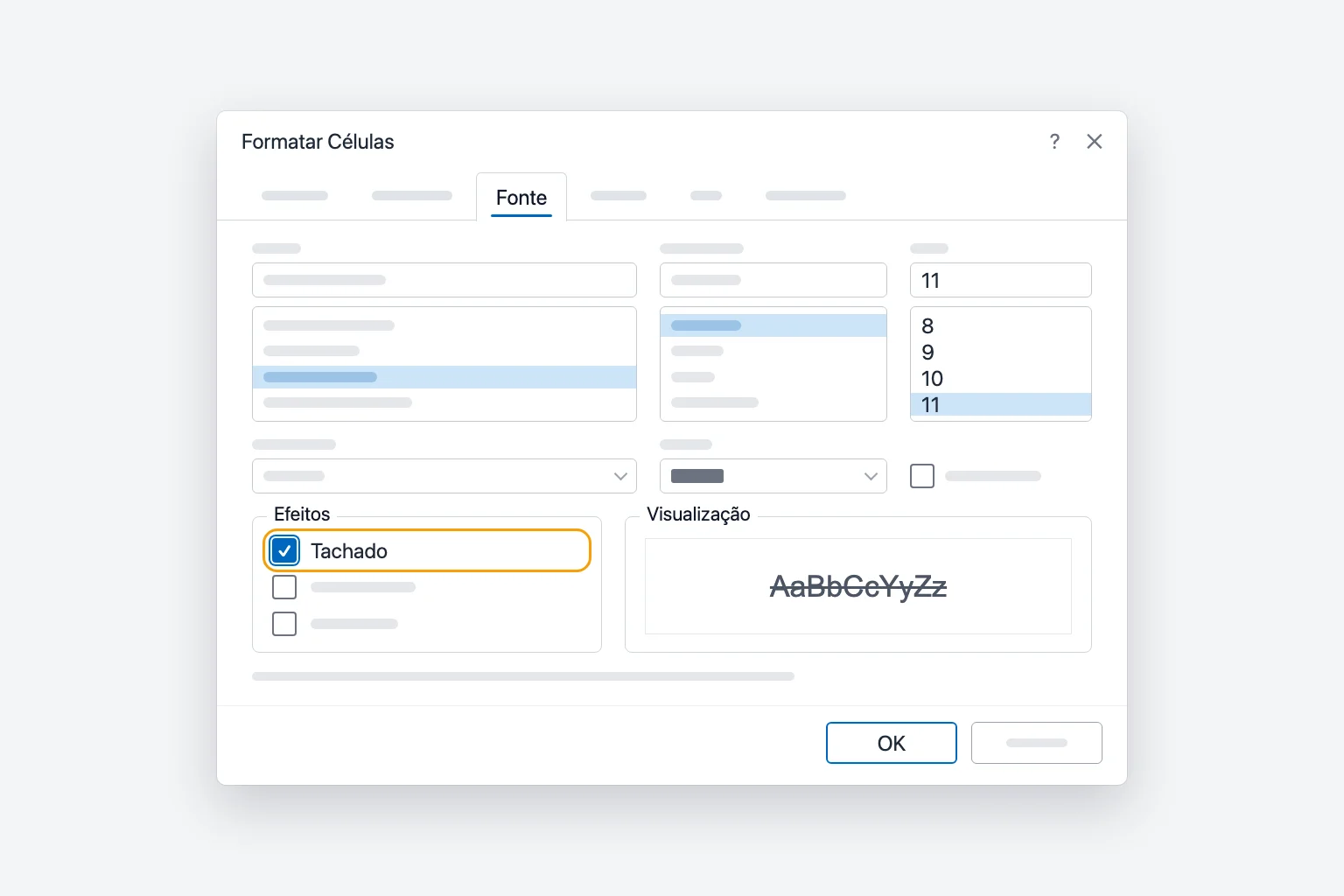
A linha do tachado sempre usa a cor da fonte, então mudar a cor do texto também muda a cor da linha. O Excel não tem uma configuração separada para a cor da linha nem tachado duplo (isso é um recurso do Word).
Tachar apenas parte do texto de uma célula
Às vezes você quer riscar um item de uma célula, como Leite, ovos, pão, e manter o resto.
- Clique duas vezes na célula, ou selecione-a e pressione
F2(Control+Uno Mac), para começar a editar. - Selecione os caracteres que quer riscar, com o mouse ou com
Shift+setas. - Pressione
Ctrl+5, ou pressioneCtrl+1e marque Tachado. Durante a edição, Formatar Células abre apenas com a guia Fonte. - Pressione
Enterpara terminar.
Isso só funciona com texto digitado. Não é possível formatar caracteres individuais em um número, uma data ou o resultado de uma fórmula: o Excel aplica o tachado à célula inteira ou a nenhuma parte dela.
Adicione um botão Tachado à Barra de Ferramentas de Acesso Rápido
Se você risca coisas com frequência, um botão evita ter que lembrar o atalho.
Windows
- Clique com o botão direito em qualquer guia da faixa de opções e escolha Personalizar Barra de Ferramentas de Acesso Rápido. (Você também pode ir em Arquivo → Opções → Barra de Ferramentas de Acesso Rápido.)
- Em Escolher comandos em, selecione Comandos Fora da Faixa de Opções.
- Role até Tachado, selecione-o e clique em Adicionar.
- Clique em OK.
Se a Barra de Ferramentas de Acesso Rápido não aparecer depois disso, clique com o botão direito na faixa de opções e escolha Mostrar Barra de Ferramentas de Acesso Rápido. Um bônus: cada botão da barra ganha sua própria sequência de teclas, então, se Tachado for o primeiro botão, pressionar Alt e depois 1 o aplica.
Para colocar o botão na faixa de opções, use Personalizar a Faixa de Opções na mesma janela de Opções. O Excel só permite adicionar comandos a um grupo personalizado, então clique primeiro em Novo Grupo sob a guia Página Inicial e depois adicione Tachado a ele.
Mac
- Pressione
Cmd+,para abrir as configurações do Excel e escolha Faixa de Opções e Barra de Ferramentas. - Em Comandos Fora da Faixa de Opções, selecione Tachado e adicione-o à barra de ferramentas ou a um grupo personalizado da faixa de opções.
- Clique em Salvar.
Tachado no Excel para a web
- Selecione as células.
- Na guia Página Inicial, no grupo Fonte, clique em Tachado (o botão ab com uma linha atravessada) ou pressione
Ctrl+5. - Se você não vir o botão, a janela provavelmente está estreita demais: abra Mais opções de fonte (o botão … no grupo Fonte) e escolha Tachado ali. Você também pode abrir Configurações de Fonte para ver a caixa de diálogo Formatar Células completa.
Clique no botão de novo para remover. Se Ctrl+5 troca de aba do navegador ou não faz nada, um atalho do navegador ou uma extensão está capturando as teclas, então use o botão.
Como remover o tachado no Excel
- Algumas células: selecione-as e pressione
Ctrl+5(Cmd+Shift+Xno Mac) de novo, ou abra Formatar Células → Fonte e desmarque Tachado. - Uma seleção mista: o atalho considera a célula ativa, então, se algumas células estão riscadas e outras não, ele pode adicionar o risco em vez de remover. Use
Ctrl+1: a caixa Tachado mostra um quadrado cheio para "misto". Clique até ela ficar vazia e depois em OK. - Todas as células riscadas da planilha: pressione
Ctrl+L(Ctrl+Fno Excel em inglês), clique em Opções → Formatar, marque Tachado na guia Fonte, clique em OK e depois em Localizar Tudo. PressioneCtrl+Ana lista de resultados para selecionar todas as ocorrências, feche a caixa e remova o tachado comCtrl+1. - Tudo de uma vez: Página Inicial → Limpar → Limpar Formatos remove o tachado, mas também preenchimentos, bordas, formatos de número e toda outra formatação, então use com cuidado.
Se a linha não sair de jeito nenhum, ela provavelmente vem de uma regra de formatação condicional, que o atalho não consegue substituir. Veja a seção de solução de problemas.
Risque tarefas concluídas automaticamente com formatação condicional
Em uma lista de afazeres ou em um controle de tarefas, deixe o Excel riscar uma linha assim que o status disser Concluído. Digamos que sua lista esteja em A1:C20, com Tarefa na coluna A, Responsável na coluna B e Status na coluna C.
- Selecione as linhas sem o cabeçalho, por exemplo A2:C20.
- Vá em Página Inicial → Formatação Condicional → Nova Regra.
- Escolha Usar uma fórmula para determinar quais células devem ser formatadas.
- Em Formatar valores em que esta fórmula é verdadeira, digite
=$C2="Concluído". - Clique em Formatar, abra a guia Fonte, marque Tachado e escolha uma Cor cinza, se quiser.
- Clique em OK e depois em OK de novo.
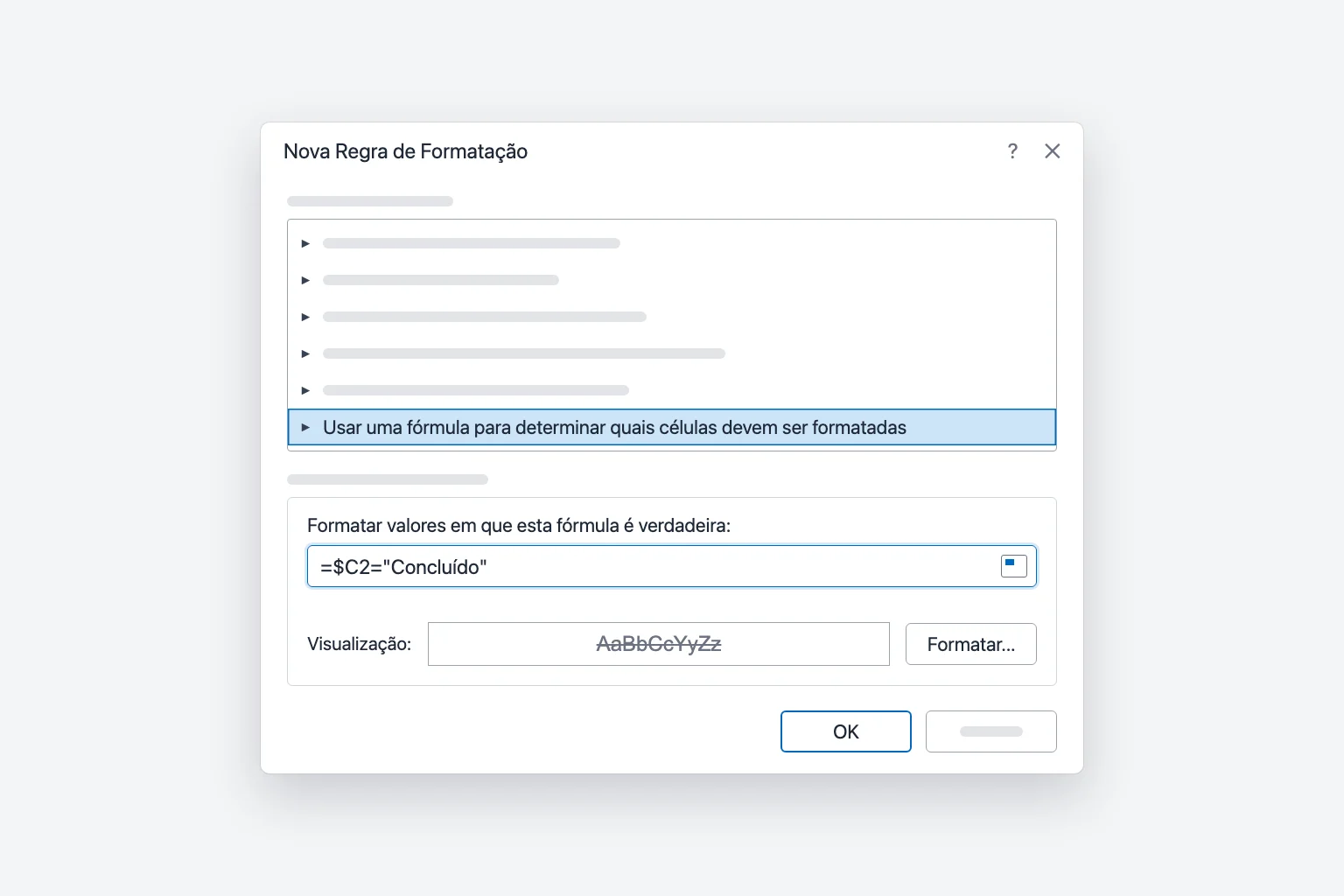
Agora digite Concluído na coluna C e a linha inteira fica riscada. Volte o valor e o risco desaparece. O $ antes do C faz todas as células da linha olharem para a coluna Status, enquanto o número da linha acompanha cada linha. Nosso guia sobre formatação condicional no Excel explica as regras do $ e traz mais exemplos de fórmulas.
Algumas variações:
- Encontrar a palavra em qualquer parte da célula:
=ÉNÚM(PROCURAR("concluído";$C2))(em inglês,=ISNUMBER(SEARCH("done",$C2))) também pega "Concluído (seg)". - Usar uma caixa de seleção: com as caixas de seleção em células do Excel (Inserir → Caixa de Seleção no Microsoft 365), uma caixa marcada vale
VERDADEIRO, então a regra fica=$D2=VERDADEIROpara caixas na coluna D. - Mac: em Nova Regra, defina Estilo como Clássico, escolha Usar uma fórmula para determinar quais células devem ser formatadas, defina Formatar com como Formato Personalizado e marque Tachado.
- Excel para a web: regras criadas no desktop funcionam no navegador. O painel Formatação Condicional do navegador tem menos opções de formato personalizado; se você não encontrar Tachado ali, crie a regra no aplicativo para desktop.
Tachado nas Planilhas Google
As Planilhas Google têm um botão na barra de ferramentas (o S com uma linha atravessada) e Formatar → Texto → Tachado no menu. O atalho é Alt+Shift+5 no Windows e no ChromeOS e Cmd+Shift+X no Mac. Para tachado automático, vá em Formatar → Formatação condicional, escolha A fórmula personalizada é, digite =$C2="Concluído" e clique no botão de tachado em Estilo de formatação.
Por que o tachado não funciona no Excel
Ctrl+5 não faz nada.
- Use o 5 da linha de números, não o do teclado numérico.
- Em alguns layouts de teclado que não são o americano, o atalho se comporta de outro jeito ou não funciona (alguns usuários de teclado francês AZERTY precisam de
Ctrl+Shift+5). A caixa Formatar Células e um botão da Barra de Ferramentas de Acesso Rápido funcionam em qualquer layout. - No Mac,
Ctrl+5não é o atalho: useCmd+Shift+X. - Outro aplicativo (um gravador de tela, um utilitário de driver gráfico, uma ferramenta de área de trabalho remota) pode ter reivindicado a combinação de teclas.
Só parte da célula foi riscada, ou nada foi. Você ainda estava editando a célula. No modo de edição, Ctrl+5 afeta apenas os caracteres selecionados. Pressione Esc para sair do modo de edição, selecione a própria célula e pressione Ctrl+5 de novo.
Tachado está esmaecido ou o atalho é ignorado. A planilha provavelmente está protegida sem a permissão Formatar células. Vá em Revisão → Desproteger Planilha ou peça ao responsável que permita a formatação ao proteger (veja como proteger células no Excel). No Excel para a web, um arquivo aberto no modo Exibição também bloqueia a formatação: mude para Edição.
A linha não sai. Uma regra de formatação condicional a está adicionando. Selecione as células e confira Página Inicial → Formatação Condicional → Gerenciar Regras; depois edite ou exclua a regra. Pressionar Ctrl+5 nessas células altera o formato da própria célula, mas a regra continua prevalecendo.
A regra Concluído não risca nada. Procure um espaço perdido ("Concluído " parece idêntico a "Concluído") e confirme que a fórmula se refere à primeira linha da seleção ($C2 quando você selecionou a partir da linha 2). Maiúsculas e minúsculas não importam: "concluído" e "CONCLUÍDO" são equivalentes.
Perguntas frequentes
Qual é o atalho de tachado no Excel? Ctrl+5 no Windows e no Excel para a web, e Cmd+Shift+X no Excel para Mac. Pressione de novo para remover o tachado.
Como fazer tachado no Excel sem atalho? Pressione Ctrl+1 (ou clique com o botão direito e escolha Formatar Células), abra a guia Fonte, marque Tachado em Efeitos e clique em OK. No Excel para a web, use o botão Tachado na guia Página Inicial.
Por que não há um botão de tachado no Excel? O Excel para desktop não mostra um na faixa de opções por padrão. Adicione-o em Personalizar Barra de Ferramentas de Acesso Rápido → Comandos Fora da Faixa de Opções → Tachado.
Dá para tachar parte de uma célula no Excel? Sim, para texto digitado: clique duas vezes na célula, selecione as palavras e pressione Ctrl+5. Não funciona com números nem com resultados de fórmulas.
Como riscar uma linha automaticamente quando a tarefa está concluída? Selecione as linhas, crie uma regra de formatação condicional com Usar uma fórmula para determinar quais células devem ser formatadas, digite =$C2="Concluído" (com a sua coluna de status) e defina Formatar → Fonte → Tachado.
Posso mudar a cor da linha do tachado? Não separadamente. A linha usa a cor da fonte, então deixe o texto cinza ou vermelho para mudar os dois.
Mantenha suas listas de tarefas limpas
Uma lista de tarefas riscadas só funciona se os status forem consistentes. Quando várias pessoas adicionam itens à mesma planilha, surgem tarefas duplicadas e "Concluído", "concluído " e "Finalizado" significando a mesma coisa. O CoreGPT para Excel permite descrever a limpeza em linguagem natural, como "remova as linhas duplicadas e padronize a coluna de status", e faz as alterações na sua pasta de trabalho. É gratuito para começar e funciona no Excel para Windows, Mac e web.
 CoreGPT
Pronto. Fiz estas alterações:
- Removi 12 linhas duplicadas
- Troquei “US”, “DE”… pelos nomes completos
- Formatei os números de telefone
Experimente: CoreGPT para Excel
Leia também: