
Excel 删除线怎么加?选中单元格,在 Windows 上按 Ctrl+5,在 Mac 上按 Cmd+Shift+X。你也可以按 Ctrl+1(Mac 上按 Cmd+1),打开“字体”选项卡,在“特殊效果”下勾选“删除线”,再单击“确定”。再按一次同样的快捷键,就能去掉这条线。
与 Word 不同,桌面版 Excel 的“开始”选项卡上没有删除线按钮,所以很多人都在到处找它。内置的方法是快捷键和“设置单元格格式”对话框,你也可以花一分钟自己添加一个按钮(见下文)。在网页版 Excel 中,这个按钮就在“开始”选项卡上。
| 你想做什么 | 操作方法 |
|---|---|
| 给整个单元格加删除线(Windows、网页版) | 选中单元格,按 Ctrl+5 |
| 给整个单元格加删除线(Mac) | 选中单元格,按 Cmd+Shift+X |
| 改用菜单操作 | Ctrl+1 / Cmd+1 → “字体” → “删除线” → “确定” |
| 只给单元格中的部分文字加删除线 | 编辑单元格,选中文字,按 Ctrl+5 |
| 一键按钮 | 把“删除线”添加到快速访问工具栏 |
| 取消删除线 | 再按一次同样的快捷键,或在“设置单元格格式”中取消勾选 |
| 标记为“已完成”时自动划掉任务 | 条件格式规则 =$C2="已完成",并设置“删除线” |
| Google 表格 | Alt+Shift+5(Windows)或 Cmd+Shift+X(Mac) |
Excel 删除线快捷键(Windows 和 Mac)
- 选中单元格或一个单元格区域。单击行号可以划掉整行。
- 在 Windows 上按
Ctrl+5。在 Mac 上按Cmd+Shift+X。
这样就完成了:选区中的每个值,无论是文字还是数字,都会被一条线划过。值本身不会改变,所以引用该单元格的公式仍会使用它。
请使用字母上方数字行中的数字 5,而不是数字小键盘上的 5。Ctrl+5 是一个开关:对同一批单元格再按一次,线就消失了。
用“设置单元格格式”对话框加删除线
如果你想同时更改字体颜色,这个对话框很方便,比如给已完成的项目划上灰色的线。
- 选中单元格。
- 按
Ctrl+1(Mac 上按Cmd+1),或者右键单击并选择“设置单元格格式”。在 Windows 上,按Ctrl+Shift+F会直接在“字体”选项卡上打开对话框,单击“开始”选项卡“字体”组右下角的小箭头也一样。 - 打开“字体”选项卡。
- 在“特殊效果”下,勾选“删除线”。
- 如有需要,可以选一个浅一点的“颜色”,然后单击“确定”。

删除线始终沿用字体颜色,所以更改文字颜色也会同时改变线的颜色。Excel 没有单独设置线条颜色的选项,也没有双删除线(那是 Word 的功能)。
只给单元格中的部分文字加删除线
有时你只想划掉单元格里的某一项,比如 牛奶、鸡蛋、面包 里的一项,保留其余内容。
- 双击单元格,或者选中它后按
F2(Mac 上按Control+U),进入编辑状态。 - 用鼠标或
Shift+方向键选中想划掉的字符。 - 按
Ctrl+5,或者按Ctrl+1并勾选“删除线”。在编辑状态下,“设置单元格格式”只会显示“字体”选项卡。 - 按
Enter完成。
这只适用于你输入的文字。你无法对数字、日期或公式结果中的单个字符设置格式:Excel 要么给整个单元格加删除线,要么完全不加。
把“删除线”按钮添加到快速访问工具栏
如果你经常划线,一个按钮能省去记快捷键的麻烦。
Windows
- 右键单击任意功能区选项卡,选择“自定义快速访问工具栏”。(也可以依次选择“文件 → 选项 → 快速访问工具栏”。)
- 在“从下列位置选择命令”中,选择“不在功能区中的命令”。
- 滚动到“删除线”,选中它,然后单击“添加”。
- 单击“确定”。
如果之后没有看到快速访问工具栏,请右键单击功能区并选择“显示快速访问工具栏”。还有一个小好处:工具栏上的每个按钮都有自己的按键序列,所以如果“删除线”是第一个按钮,依次按 Alt 和 1 就能应用它。
如果想把按钮放到功能区里,请在同一个“选项”窗口中使用“自定义功能区”。Excel 只允许把命令添加到自定义组,所以请先在“开始”选项卡下单击“新建组”,再把“删除线”添加进去。
Mac
- 按
Cmd+,打开 Excel 的设置,选择“功能区和工具栏”。 - 在“不在功能区中的命令”下,选择“删除线”,并把它添加到工具栏或自定义功能区组中。
- 单击“保存”。
网页版 Excel 的删除线
- 选中单元格。
- 在“开始”选项卡的“字体”组中,单击“删除线”(带一条线的 ab 按钮),或按
Ctrl+5。 - 如果没有看到这个按钮,很可能是窗口太窄:请打开“更多字体选项”(“字体”组中的 … 按钮),在那里选择“删除线”。你也可以打开“字体设置”,使用完整的“设置单元格格式”对话框。
再次单击按钮即可取消。如果 Ctrl+5 切换了浏览器标签页或没有任何反应,说明浏览器快捷键或某个扩展程序拦截了按键,请改用按钮。
Excel 怎么取消删除线
- 少量单元格: 选中它们,再按一次
Ctrl+5(Mac 上为Cmd+Shift+X),或者打开“设置单元格格式 → 字体”,取消勾选“删除线”。 - 混合选区: 快捷键以活动单元格为准,所以如果一部分单元格有删除线、另一部分没有,它可能会添加线条而不是取消。请改用
Ctrl+1:“删除线”复选框会显示一个实心方块,表示“混合”状态。不断单击它,直到变为空白,再单击“确定”。 - 工作表中所有带删除线的单元格: 按
Ctrl+F,单击“选项 → 格式”,在“字体”选项卡上勾选“删除线”,单击“确定”,再单击“全部查找”。在结果列表中按Ctrl+A选中所有匹配项,关闭对话框,然后用Ctrl+1取消删除线。 - 一次清除所有格式: “开始 → 清除 → 清除格式”可以去掉删除线,但同时也会去掉填充、边框、数字格式和所有其他格式,请谨慎使用。
如果这条线怎么也去不掉,很可能来自条件格式规则,快捷键无法覆盖它。请参阅故障排除部分。
用条件格式自动给已完成的任务加删除线
对于待办清单或任务跟踪表,可以让 Excel 在状态变成“已完成”时立刻划掉整行。假设你的清单在 A1:C20,A 列是“任务”,B 列是“负责人”,C 列是“状态”。
- 选中不含标题的各行,例如 A2:C20。
- 打开“开始 → 条件格式 → 新建规则”。
- 选择“使用公式确定要设置格式的单元格”。
- 在“为符合此公式的值设置格式”中,输入
=$C2="已完成"。 - 单击“格式”,打开“字体”选项卡,勾选“删除线”,如果愿意,还可以选择灰色“颜色”。
- 单击“确定”,再单击一次“确定”。
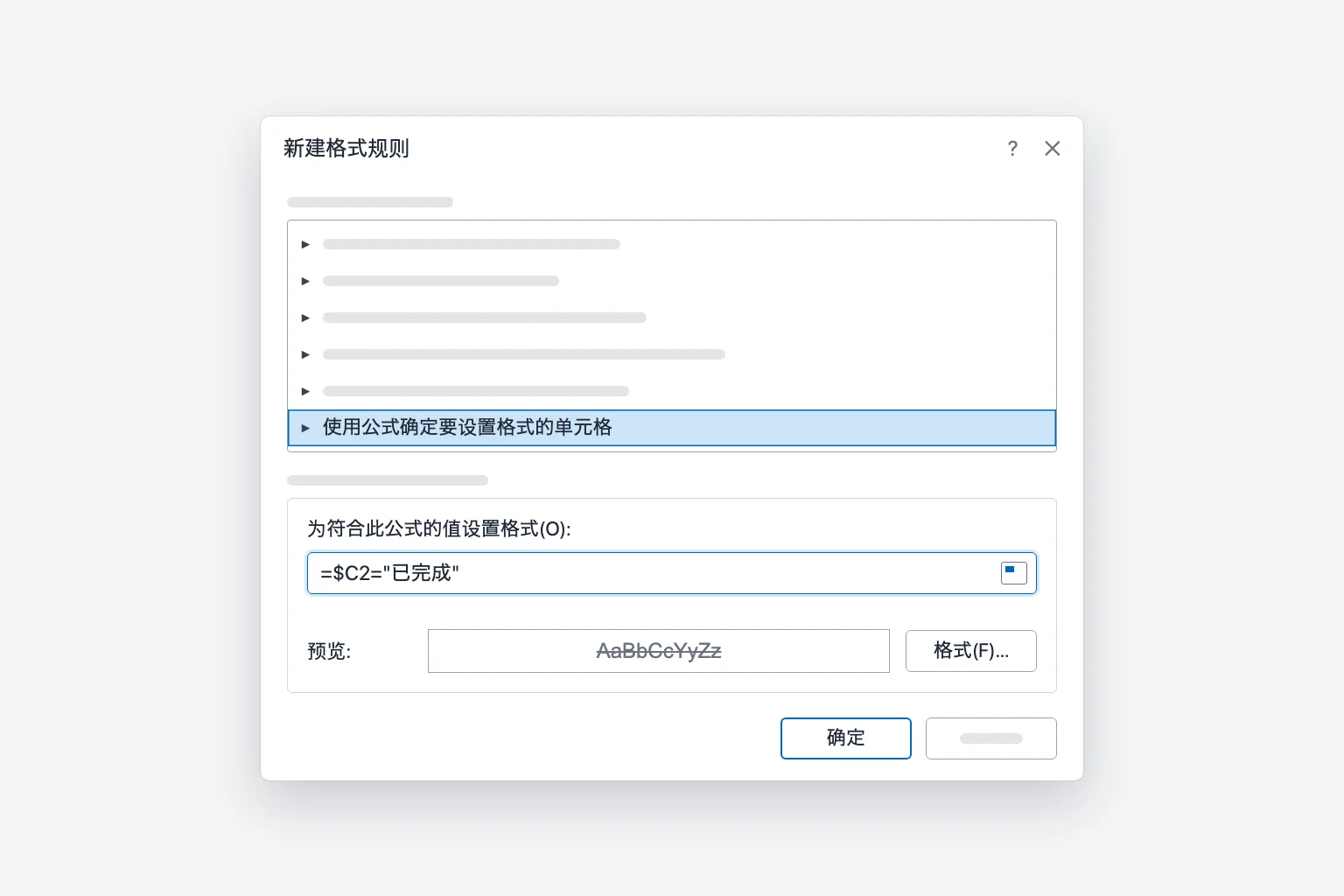
现在在 C 列输入“已完成”,整行就会被划掉。改回去,线就消失了。C 前面的 $ 让一行中的每个单元格都去看“状态”列,而行号则随每一行向下变化。我们的 Excel 条件格式指南详细解释了 $ 的用法,并提供了更多公式示例。
几种变化用法:
- 单元格中任意位置包含该词:
=ISNUMBER(SEARCH("已完成",$C2))也能匹配“已完成(周一)”。 - 使用复选框: 借助 Excel 的单元格内复选框(Microsoft 365 中的“插入 → 复选框”),勾选的框为
TRUE,所以如果复选框在 D 列,规则就写成=$D2=TRUE。 - Mac: 在“新建规则”中,把“样式”设为“经典”,选择“使用公式确定要设置格式的单元格”,把“设置格式”设为“自定义格式”,并勾选“删除线”。
- 网页版 Excel: 在桌面版中创建的规则在浏览器中同样有效。浏览器的“条件格式”窗格中的自定义格式选项较少;如果在那里找不到删除线,请在桌面应用中创建规则。
Google 表格的删除线
Google 表格的工具栏上有对应的按钮(带一条线的 S),菜单中则是“格式 → 文本 → 删除线”。快捷键在 Windows 和 ChromeOS 上是 Alt+Shift+5,在 Mac 上是 Cmd+Shift+X。要实现自动删除线,请依次选择“格式 → 条件格式”,选择“自定义公式为”,输入 =$C2="已完成",然后单击“格式设置样式”下的删除线按钮。
Excel 删除线不起作用怎么办
Ctrl+5 没有反应。
- 请使用数字行中的 5,而不是数字小键盘上的 5。
- 在某些非美式键盘布局上,这个快捷键的表现不同,甚至无效(一些法语 AZERTY 用户需要按
Ctrl+Shift+5)。“设置单元格格式”对话框和快速访问工具栏按钮在所有键盘布局上都能使用。 - 在 Mac 上,
Ctrl+5不是快捷键:请使用Cmd+Shift+X。 - 其他应用(屏幕录制软件、显卡驱动工具、远程桌面工具)可能占用了这个组合键。
只有部分内容被划掉,或者什么都没划。 你当时仍处于单元格编辑状态。在编辑模式下,Ctrl+5 只影响你选中的字符。请按 Esc 退出编辑模式,选中单元格本身,再按一次 Ctrl+5。
“删除线”呈灰色,或者快捷键被忽略。 工作表可能受到保护,且没有开放“设置单元格格式”权限。请选择“审阅 → 撤消工作表保护”,或者请所有者在保护工作表时允许设置格式(参见 Excel 怎么锁定单元格)。在网页版 Excel 中,以“查看”模式打开的文件同样不能设置格式:请切换到“编辑”。
线去不掉。 是条件格式规则添加了它。选中这些单元格,查看“开始 → 条件格式 → 管理规则”,然后编辑或删除该规则。对这些单元格按 Ctrl+5 改变的是单元格自身的格式,但规则的优先级更高。
“已完成”规则没有划掉任何内容。 检查是否有多余的空格(“已完成 ”看起来和“已完成”一模一样),并确保公式引用的是选区的第一行(从第 2 行开始选择时是 $C2)。
常见问题
Excel 删除线的快捷键是什么? 在 Windows 和网页版 Excel 中是 Ctrl+5,在 Mac 版 Excel 中是 Cmd+Shift+X。再按一次即可取消删除线。
不用快捷键,Excel 怎么加删除线? 按 Ctrl+1(或右键单击并选择“设置单元格格式”),打开“字体”选项卡,在“特殊效果”下勾选“删除线”,然后单击“确定”。在网页版 Excel 中,使用“开始”选项卡上的“删除线”按钮。
为什么 Excel 里没有删除线按钮? 桌面版 Excel 默认不在功能区中显示它。可以通过“自定义快速访问工具栏 → 不在功能区中的命令 → 删除线”来添加。
Excel 可以只给单元格的一部分加删除线吗? 可以,但只限于输入的文字:双击单元格,选中文字,按 Ctrl+5。对数字或公式结果不起作用。
任务完成后怎么自动给整行加删除线? 选中各行,创建条件格式规则,选择“使用公式确定要设置格式的单元格”,输入 =$C2="已完成"(换成你的状态列),并设置“格式 → 字体 → 删除线”。
可以更改删除线的颜色吗? 不能单独更改。线条使用字体颜色,所以把文字设为灰色或红色,线条也会随之改变。
让任务清单保持整洁
划掉任务的清单,前提是状态保持一致。多人往同一张表里添加内容时,就会出现重复的任务,“已完成”“已完成 ”和“做完了”表示的是同一个意思。CoreGPT for Excel 让你用大白话描述整理需求,比如“删除重复的行,并统一状态列”,然后直接在你的工作簿中完成修改。可免费开始使用,支持 Windows、Mac 和网页版 Excel。
 CoreGPT
完成。我做了以下修改:
- 删除了 12 行重复数据
- 把“US”“DE”等改为全称
- 统一了电话号码格式
立即试用:CoreGPT for Excel
相关阅读: