Aby zrobić przekreślenie w Excelu, zaznacz komórki i naciśnij Ctrl+5 w Windows lub Cmd+Shift+X na Macu. Możesz też nacisnąć Ctrl+1 (Cmd+1 na Macu), otworzyć kartę Czcionka, zaznaczyć Przekreślenie w sekcji Efekty i kliknąć OK. Ten sam skrót naciśnięty ponownie usuwa linię.
W przeciwieństwie do Worda, Excel na komputerze nie ma przycisku przekreślenia na karcie Narzędzia główne, dlatego tak wiele osób go szuka. Skrót i okno Formatowanie komórek to wbudowane sposoby, a przycisk możesz dodać samodzielnie w minutę (patrz niżej). W Excelu w przeglądarce przycisk znajduje się na karcie Narzędzia główne.
Nazwy poleceń podajemy według polskiej wersji Excela. Tam, gdzie nie mamy pewności co do oficjalnego polskiego brzmienia, zostawiamy nazwę angielską z tłumaczeniem w nawiasie.
| Co chcesz zrobić | Jak to zrobić |
|---|---|
| Przekreślić całe komórki (Windows, przeglądarka) | Zaznacz komórki i naciśnij Ctrl+5 |
| Przekreślić całe komórki (Mac) | Zaznacz komórki i naciśnij Cmd+Shift+X |
| Użyć menu | Ctrl+1 / Cmd+1 → Czcionka → Przekreślenie → OK |
| Przekreślić tylko niektóre słowa w komórce | Edytuj komórkę, zaznacz słowa i naciśnij Ctrl+5 |
| Przycisk jednym kliknięciem | Dodaj Przekreślenie do paska narzędzi Szybki dostęp |
| Usunąć przekreślenie | Naciśnij ponownie ten sam skrót albo wyczyść pole w oknie Formatowanie komórek |
| Przekreślać zadania automatycznie po oznaczeniu jako Gotowe | Reguła formatowania warunkowego =$C2="Gotowe" z opcją Przekreślenie |
| Arkusze Google | Alt+Shift+5 (Windows) lub Cmd+Shift+X (Mac) |
Skrót do przekreślenia w Excelu (Windows i Mac)
- Zaznacz komórkę lub zakres komórek. Kliknij numer wiersza, aby przekreślić cały wiersz.
- Naciśnij
Ctrl+5w Windows. Na Macu naciśnijCmd+Shift+X.
To wszystko: linia przechodzi przez każdą wartość w zaznaczeniu, zarówno tekst, jak i liczby. Sama wartość się nie zmienia, więc formuły odwołujące się do komórki nadal jej używają.
Użyj 5 z rzędu cyfr nad literami, a nie 5 z klawiatury numerycznej. Ctrl+5 działa jak przełącznik: naciśnij je ponownie na tych samych komórkach, aby usunąć linię.
Przekreślenie przez okno Formatowanie komórek
Okno dialogowe przydaje się, gdy chcesz jednocześnie zmienić kolor czcionki, na przykład nadać szary kolor linii przekreślającej ukończone pozycje.
- Zaznacz komórki.
- Naciśnij
Ctrl+1(Cmd+1na Macu) lub kliknij prawym przyciskiem myszy i wybierz Formatuj komórki. W Windows skrótCtrl+Shift+Fotwiera okno od razu na karcie Czcionka, tak samo jak mała strzałka w rogu grupy Czcionka na karcie Narzędzia główne. - Otwórz kartę Czcionka.
- W sekcji Efekty zaznacz Przekreślenie.
- W razie potrzeby wybierz jaśniejszy Kolor, a następnie kliknij OK.
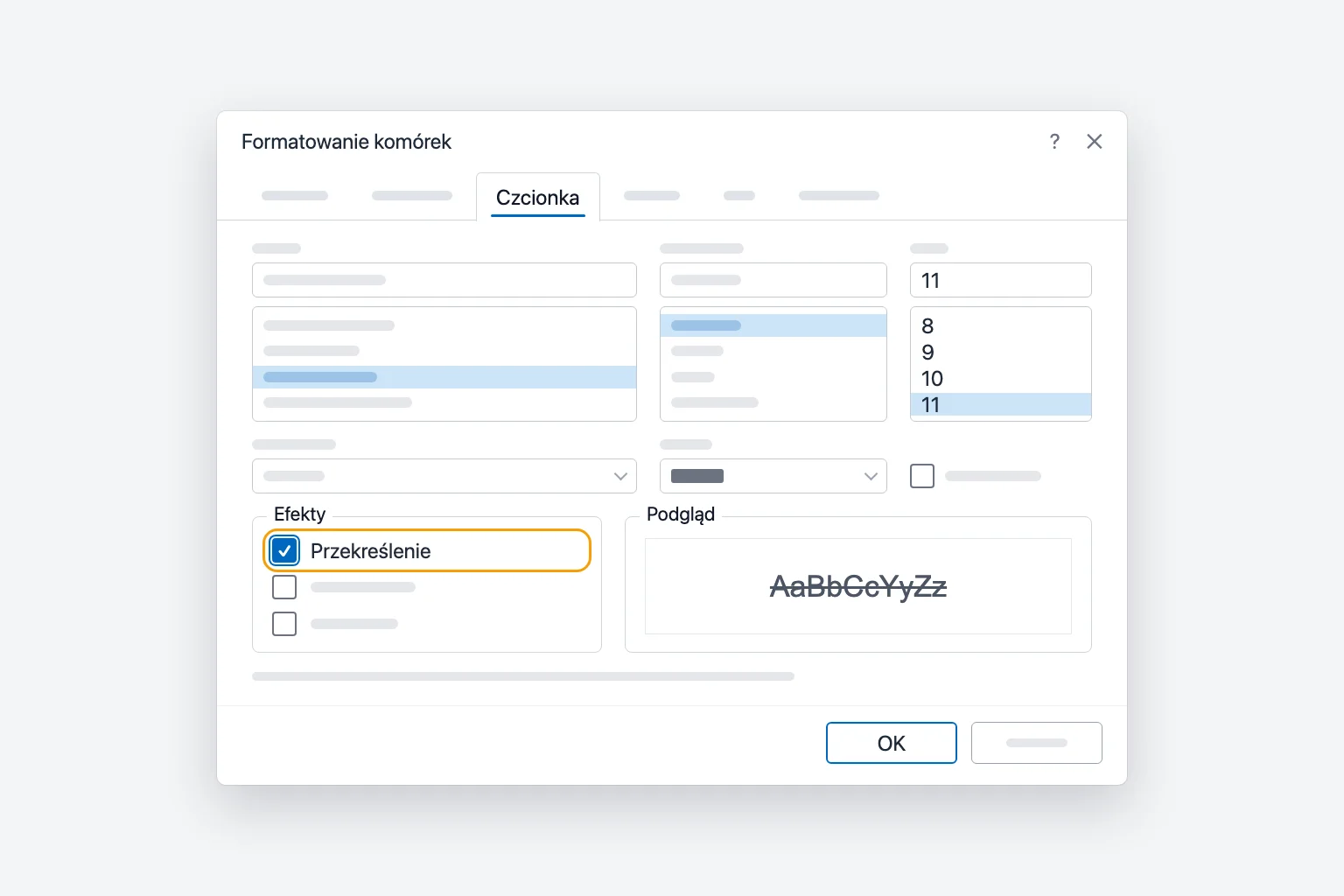
Linia przekreślenia zawsze ma kolor czcionki, więc zmiana koloru tekstu zmienia też kolor linii. Excel nie ma osobnego ustawienia koloru linii ani podwójnego przekreślenia (to funkcja Worda).
Przekreślanie tylko części tekstu w komórce
Czasami chcesz przekreślić jedną pozycję w komórce, na przykład w tekście Mleko, jajka, chleb, a resztę zostawić.
- Kliknij dwukrotnie komórkę albo zaznacz ją i naciśnij
F2(Control+Una Macu), aby zacząć edycję. - Zaznacz znaki do przekreślenia myszą lub klawiszami
Shift+strzałki. - Naciśnij
Ctrl+5alboCtrl+1i zaznacz Przekreślenie. Podczas edycji okno Formatowanie komórek ma tylko kartę Czcionka. - Naciśnij
Enter, aby zakończyć.
Działa to tylko na wpisanym tekście. Nie można formatować pojedynczych znaków w liczbie, dacie ani wyniku formuły: Excel przekreśla całą komórkę albo wcale.
Dodaj przycisk Przekreślenie do paska narzędzi Szybki dostęp
Jeśli często coś przekreślasz, przycisk oszczędza Ci zapamiętywania skrótu.
Windows
- Kliknij prawym przyciskiem dowolną kartę wstążki i wybierz Dostosuj pasek narzędzi Szybki dostęp. (Możesz też przejść do Plik → Opcje → Pasek narzędzi Szybki dostęp.)
- W polu Wybierz polecenia z wybierz Polecenia niedostępne na wstążce.
- Przewiń do Przekreślenie, zaznacz je i kliknij Dodaj.
- Kliknij OK.
Jeśli po tym nie widzisz paska narzędzi Szybki dostęp, kliknij wstążkę prawym przyciskiem i wybierz Pokaż pasek narzędzi Szybki dostęp. Dodatkowa korzyść: każdy przycisk paska ma własną sekwencję klawiszy, więc jeśli Przekreślenie jest pierwszym przyciskiem, naciśnięcie Alt, a potem 1 je zastosuje.
Aby umieścić przycisk na wstążce, użyj opcji Dostosuj wstążkę w tym samym oknie Opcje. Excel pozwala dodawać polecenia tylko do własnej grupy, więc najpierw kliknij Nowa grupa na karcie Narzędzia główne, a potem dodaj do niej Przekreślenie.
Mac
- Naciśnij
Cmd+,, aby otworzyć ustawienia Excela, i wybierz Wstążka i pasek narzędzi (Ribbon & Toolbar). - W sekcji poleceń niedostępnych na wstążce (Commands Not in the Ribbon) wybierz Przekreślenie i dodaj je do paska narzędzi lub własnej grupy wstążki.
- Kliknij Zapisz.
Przekreślenie w Excelu w przeglądarce
- Zaznacz komórki.
- Na karcie Narzędzia główne w grupie Czcionka kliknij Przekreślenie (przycisk ab z linią) albo naciśnij
Ctrl+5. - Jeśli nie widzisz przycisku, okno jest prawdopodobnie zbyt wąskie: otwórz Więcej opcji czcionki (przycisk … w grupie Czcionka) i wybierz tam Przekreślenie. Możesz też otworzyć Ustawienia czcionki, aby zobaczyć pełne okno Formatowanie komórek.
Kliknij przycisk ponownie, aby usunąć przekreślenie. Jeśli Ctrl+5 przełącza karty przeglądarki lub nic nie robi, skrót przechwytuje przeglądarka albo rozszerzenie, więc użyj przycisku.
Jak usunąć przekreślenie w Excelu
- Kilka komórek: zaznacz je i ponownie naciśnij
Ctrl+5(Cmd+Shift+Xna Macu) albo otwórz Formatowanie komórek → Czcionka i wyczyść Przekreślenie. - Zaznaczenie mieszane: skrót sprawdza aktywną komórkę, więc jeśli część komórek jest przekreślona, a część nie, może dodać linię zamiast ją usunąć. Użyj wtedy
Ctrl+1: pole Przekreślenie pokazuje wypełniony kwadrat dla stanu mieszanego. Klikaj je, aż będzie puste, i kliknij OK. - Wszystkie przekreślone komórki w arkuszu: naciśnij
Ctrl+F, kliknij Opcje → Format, zaznacz Przekreślenie na karcie Czcionka, kliknij OK, a potem Znajdź wszystko. NaciśnijCtrl+Ana liście wyników, aby zaznaczyć wszystkie trafienia, zamknij okno i usuń przekreślenie przezCtrl+1. - Wszystko naraz: Narzędzia główne → Wyczyść → Wyczyść formaty usuwa przekreślenie, ale też wypełnienia, obramowania, formaty liczb i całe pozostałe formatowanie, więc używaj tego ostrożnie.
Jeśli linia w ogóle nie znika, prawdopodobnie pochodzi z reguły formatowania warunkowego, której skrót nie może nadpisać. Zobacz sekcję o rozwiązywaniu problemów.
Automatyczne przekreślanie ukończonych zadań dzięki formatowaniu warunkowemu
W liście zadań lub trackerze zadań możesz sprawić, by Excel przekreślał wiersz, gdy tylko jego status to Gotowe. Załóżmy, że lista jest w zakresie A1:C20: Zadanie w kolumnie A, Osoba w kolumnie B i Status w kolumnie C.
- Zaznacz wiersze bez nagłówka, na przykład A2:C20.
- Przejdź do Narzędzia główne → Formatowanie warunkowe → Nowa reguła.
- Wybierz Użyj formuły do określenia komórek, które należy sformatować.
- W polu Formatuj wartości, dla których ta formuła jest prawdziwa wpisz
=$C2="Gotowe". - Kliknij Formatuj, otwórz kartę Czcionka, zaznacz Przekreślenie i w razie ochoty wybierz szary Kolor.
- Kliknij OK, a potem jeszcze raz OK.
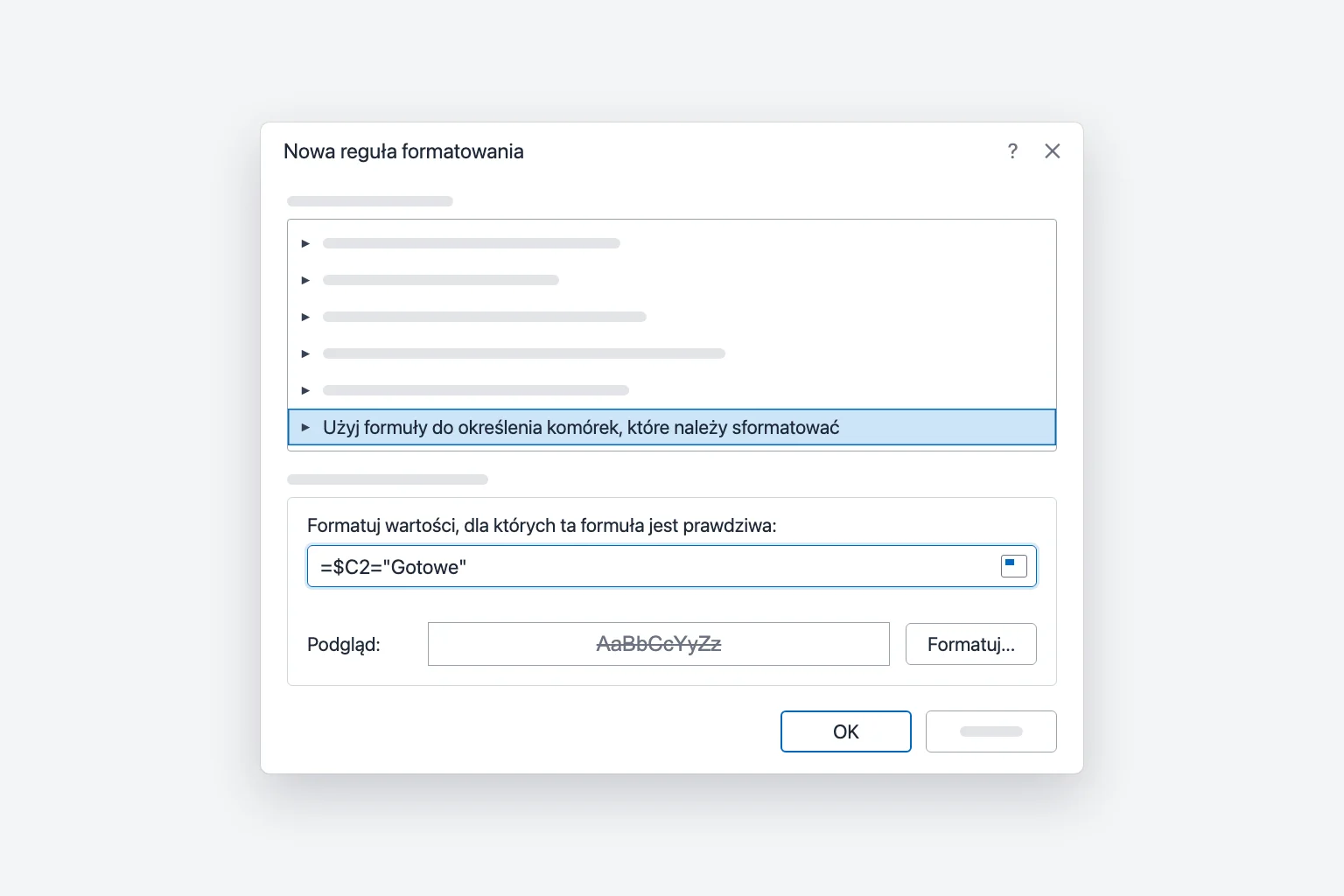
Teraz wpisz Gotowe w kolumnie C, a cały wiersz zostanie przekreślony. Zmień wartość z powrotem, a linia zniknie. Znak $ przed C sprawia, że każda komórka w wierszu patrzy na kolumnę Status, a numer wiersza zmienia się w dół razem z wierszami. Nasz poradnik o formatowaniu warunkowym w Excelu wyjaśnia zasady użycia $ i podaje więcej przykładów formuł.
Kilka wariantów:
- Dopasowanie słowa w dowolnym miejscu komórki:
=CZY.LICZBA(SZUKAJ.TEKST("gotowe";$C2))wychwyci także „Gotowe (pon.)". (Angielskie nazwy funkcji:ISNUMBERiSEARCH.) - Użycie pola wyboru: przy polach wyboru w komórkach Excela (Wstawianie → Pole wyboru w Microsoft 365) zaznaczone pole ma wartość
PRAWDA, więc reguła brzmi=$D2=PRAWDAdla pól wyboru w kolumnie D. - Mac: w oknie Nowa reguła ustaw Styl na Klasyczny, wybierz Użyj formuły do określenia komórek, które należy sformatować, w polu Formatuj za pomocą wybierz Format niestandardowy i zaznacz Przekreślenie. Nazwy na Macu mogą się nieznacznie różnić w zależności od wersji.
- Excel w przeglądarce: reguły utworzone na komputerze działają w przeglądarce. Okienko Formatowanie warunkowe w przeglądarce ma mniej opcji formatu niestandardowego; jeśli nie znajdziesz tam przekreślenia, utwórz regułę w aplikacji na komputerze.
Przekreślenie w Arkuszach Google
Arkusze Google mają przycisk na pasku narzędzi (litera S z linią) oraz polecenie Format → Tekst → Przekreślenie w menu. Skrót to Alt+Shift+5 w Windows i ChromeOS oraz Cmd+Shift+X na Macu. Aby przekreślanie było automatyczne, przejdź do Format → Formatowanie warunkowe, wybierz Formuła niestandardowa, wpisz =$C2="Gotowe" i kliknij przycisk przekreślenia w sekcji Styl formatowania.
Dlaczego przekreślenie nie działa w Excelu
Ctrl+5 nic nie robi.
- Użyj 5 z rzędu cyfr, a nie z klawiatury numerycznej.
- W niektórych układach klawiatury innych niż amerykański skrót zachowuje się inaczej lub nie działa (część użytkowników francuskiej klawiatury AZERTY potrzebuje
Ctrl+Shift+5). Okno Formatowanie komórek i przycisk na pasku Szybki dostęp działają w każdym układzie. - Na Macu
Ctrl+5nie jest skrótem: użyjCmd+Shift+X. - Inna aplikacja (program do nagrywania ekranu, narzędzie sterownika grafiki, aplikacja do zdalnego pulpitu) mogła przejąć tę kombinację klawiszy.
Przekreślona została tylko część komórki albo nic. Komórka nadal była w trybie edycji. W trybie edycji Ctrl+5 wpływa tylko na zaznaczone znaki. Naciśnij Esc, aby wyjść z trybu edycji, zaznacz samą komórkę i ponownie naciśnij Ctrl+5.
Przekreślenie jest wyszarzone albo skrót jest ignorowany. Arkusz jest prawdopodobnie chroniony bez uprawnienia Formatowanie komórek. Przejdź do Recenzja → Cofnij ochronę arkusza albo poproś właściciela o zezwolenie na formatowanie przy ochronie arkusza (zobacz blokowanie komórek w Excelu). W Excelu w przeglądarce plik otwarty w trybie Wyświetlanie również blokuje formatowanie: przełącz na Edytowanie.
Linia nie znika. Dodaje ją reguła formatowania warunkowego. Zaznacz komórki i sprawdź Narzędzia główne → Formatowanie warunkowe → Zarządzaj regułami, a następnie edytuj lub usuń regułę. Naciśnięcie Ctrl+5 na tych komórkach zmienia własny format komórki, ale reguła i tak ma pierwszeństwo.
Reguła Gotowe niczego nie przekreśla. Sprawdź, czy nie ma zbędnej spacji („Gotowe " wygląda tak samo jak „Gotowe"), i upewnij się, że formuła odwołuje się do pierwszego wiersza zaznaczenia ($C2, gdy zaznaczasz od wiersza 2). Wielkość liter nie ma znaczenia: „gotowe" i „GOTOWE" również pasują.
Najczęstsze pytania
Jaki jest skrót do przekreślenia w Excelu? Ctrl+5 w Windows i w Excelu w przeglądarce oraz Cmd+Shift+X w Excelu dla Maca. Naciśnij go ponownie, aby usunąć przekreślenie.
Jak zrobić przekreślenie w Excelu bez skrótu? Naciśnij Ctrl+1 (albo kliknij prawym przyciskiem i wybierz Formatuj komórki), otwórz kartę Czcionka, zaznacz Przekreślenie w sekcji Efekty i kliknij OK. W Excelu w przeglądarce użyj przycisku Przekreślenie na karcie Narzędzia główne.
Dlaczego w Excelu nie ma przycisku przekreślenia? Excel na komputerze domyślnie nie pokazuje go na wstążce. Dodaj go przez Dostosuj pasek narzędzi Szybki dostęp → Polecenia niedostępne na wstążce → Przekreślenie.
Czy mogę przekreślić część komórki w Excelu? Tak, w przypadku wpisanego tekstu: kliknij dwukrotnie komórkę, zaznacz słowa i naciśnij Ctrl+5. Nie działa to na liczbach ani wynikach formuł.
Jak automatycznie przekreślić wiersz, gdy zadanie jest wykonane? Zaznacz wiersze, utwórz regułę formatowania warunkowego z opcją Użyj formuły do określenia komórek, które należy sformatować, wpisz =$C2="Gotowe" (z Twoją kolumną statusu) i ustaw Formatuj → Czcionka → Przekreślenie.
Czy mogę zmienić kolor linii przekreślenia? Nie osobno. Linia ma kolor czcionki, więc ustaw szary lub czerwony tekst, aby zmienić oba.
Utrzymuj listy zadań w porządku
Lista z przekreślonymi zadaniami działa tylko wtedy, gdy statusy są spójne. Gdy kilka osób dopisuje do tego samego arkusza, pojawiają się zduplikowane zadania oraz „Gotowe", „gotowe " i „Zakończone" oznaczające to samo. CoreGPT for Excel pozwala opisać sprzątanie zwykłym językiem, na przykład „usuń zduplikowane wiersze i ujednolić kolumnę statusu", i wprowadza zmiany w Twoim skoroszycie. Można zacząć za darmo, a dodatek działa w Excelu dla Windows, Maca i w przeglądarce.
 CoreGPT
Gotowe. Wprowadzono te zmiany:
- Usunięto 12 zduplikowanych wierszy
- Zmieniono „US”, „DE”… na pełne nazwy
- Ujednolicono numery telefonów
Wypróbuj: CoreGPT for Excel
Zobacz też: