
Um in Excel etwas durchzustreichen, markieren Sie die Zellen und drücken unter Windows Strg+5 oder auf dem Mac Cmd+Umschalt+X. Alternativ drücken Sie Strg+1 (auf dem Mac Cmd+1), öffnen die Registerkarte Schrift, aktivieren unter Effekte das Kontrollkästchen Durchgestrichen und klicken auf OK. Mit demselben Shortcut entfernen Sie die Linie wieder.
Anders als in Word gibt es in der Desktopversion von Excel keine Schaltfläche „Durchgestrichen“ auf der Registerkarte Start, weshalb so viele Leute danach suchen. Der Shortcut und das Dialogfeld „Zellen formatieren“ sind die integrierten Wege, und eine eigene Schaltfläche richten Sie in einer Minute ein (siehe unten). In Excel für das Web befindet sich die Schaltfläche auf der Registerkarte Start.
| Was Sie möchten | So geht's |
|---|---|
| Ganze Zellen durchstreichen (Windows, Web) | Zellen markieren, Strg+5 drücken |
| Ganze Zellen durchstreichen (Mac) | Zellen markieren, Cmd+Umschalt+X drücken |
| Stattdessen das Menü verwenden | Strg+1 / Cmd+1 → Schrift → Durchgestrichen → OK |
| Nur einzelne Wörter in einer Zelle durchstreichen | Zelle bearbeiten, Wörter markieren, Strg+5 drücken |
| Schaltfläche mit einem Klick | Durchgestrichen zur Symbolleiste für den Schnellzugriff hinzufügen |
| Durchstreichung entfernen | Denselben Shortcut erneut drücken oder das Kontrollkästchen in Zellen formatieren deaktivieren |
| Aufgaben automatisch durchstreichen, wenn sie erledigt sind | Regel für bedingte Formatierung =$C2="Erledigt" mit Durchgestrichen |
| Google Sheets | Alt+Umschalt+5 (Windows) oder Cmd+Umschalt+X (Mac) |
Shortcut zum Durchstreichen in Excel (Windows und Mac)
- Markieren Sie die Zelle oder einen Zellbereich. Klicken Sie auf eine Zeilennummer, um eine ganze Zeile durchzustreichen.
- Drücken Sie unter Windows
Strg+5. Auf dem Mac drücken SieCmd+Umschalt+X.
Das war's: Durch jeden Wert der Markierung, Text wie Zahlen, verläuft eine Linie. Der Wert selbst ändert sich nicht, Formeln, die sich auf die Zelle beziehen, rechnen also weiter damit.
Verwenden Sie die 5 in der Zahlenreihe über den Buchstaben, nicht die 5 auf dem Ziffernblock. Strg+5 ist ein Umschalter: Drücken Sie es auf denselben Zellen erneut, um die Linie zu entfernen.
Durchstreichen über das Dialogfeld „Zellen formatieren“
Das Dialogfeld ist praktisch, wenn Sie gleichzeitig die Schriftfarbe ändern möchten, zum Beispiel eine graue Linie durch erledigte Einträge.
- Markieren Sie die Zellen.
- Drücken Sie
Strg+1(auf dem MacCmd+1), oder klicken Sie mit der rechten Maustaste und wählen Zellen formatieren. Unter Windows öffnetStrg+Umschalt+Fdas Dialogfeld direkt auf der Registerkarte Schrift, ebenso der kleine Pfeil in der Ecke der Gruppe Schriftart auf der Registerkarte Start. - Öffnen Sie die Registerkarte Schrift.
- Aktivieren Sie unter Effekte das Kontrollkästchen Durchgestrichen.
- Wählen Sie optional eine hellere Farbe und klicken Sie auf OK.

Die Durchstreichung übernimmt immer die Schriftfarbe, wenn Sie also die Textfarbe ändern, ändert sich auch die Farbe der Linie. Excel hat keine separate Einstellung für die Linienfarbe und keine doppelte Durchstreichung (das ist eine Word-Funktion).
Nur einen Teil des Textes in einer Zelle durchstreichen
Manchmal möchten Sie in einer Zelle nur einen Eintrag durchstreichen, etwa bei Milch, Eier, Brot, und den Rest stehen lassen.
- Doppelklicken Sie auf die Zelle oder markieren Sie sie und drücken Sie
F2(auf dem MacControl+U), um die Bearbeitung zu starten. - Markieren Sie die Zeichen, die durchgestrichen werden sollen, mit der Maus oder mit
Umschalt+Pfeiltasten. - Drücken Sie
Strg+5, oder drücken SieStrg+1und aktivieren Sie Durchgestrichen. Während der Bearbeitung öffnet sich „Zellen formatieren“ nur mit der Registerkarte Schrift. - Drücken Sie
Eingabe, um abzuschließen.
Das funktioniert nur bei eingetipptem Text. Einzelne Zeichen in einer Zahl, einem Datum oder einem Formelergebnis lassen sich nicht formatieren: Excel wendet die Durchstreichung entweder auf die ganze Zelle an oder gar nicht.
Schaltfläche „Durchgestrichen“ zur Symbolleiste für den Schnellzugriff hinzufügen
Wenn Sie oft durchstreichen, erspart Ihnen eine Schaltfläche, sich den Shortcut zu merken.
Windows
- Klicken Sie mit der rechten Maustaste auf eine beliebige Registerkarte des Menübands und wählen Sie Symbolleiste für den Schnellzugriff anpassen. (Sie können auch Datei → Optionen → Symbolleiste für den Schnellzugriff wählen.)
- Wählen Sie bei Befehle auswählen den Eintrag Befehle nicht im Menüband.
- Scrollen Sie zu Durchgestrichen, markieren Sie ihn und klicken Sie auf Hinzufügen.
- Klicken Sie auf OK.
Sehen Sie die Symbolleiste für den Schnellzugriff danach nicht, klicken Sie mit der rechten Maustaste auf das Menüband und wählen Symbolleiste für den Schnellzugriff anzeigen. Ein Bonus: Jede Schaltfläche der Symbolleiste hat ihre eigene Tastenfolge. Ist „Durchgestrichen“ die erste Schaltfläche, wenden Sie es mit Alt, dann 1 an.
Um die Schaltfläche stattdessen im Menüband unterzubringen, verwenden Sie Menüband anpassen im selben Optionsfenster. Excel lässt nur das Hinzufügen zu benutzerdefinierten Gruppen zu, klicken Sie also zuerst unter der Registerkarte Start auf Neue Gruppe und fügen Sie dann Durchgestrichen dort hinzu.
Mac
- Drücken Sie
Cmd+,, um die Einstellungen von Excel zu öffnen, und wählen Sie Menüband und Symbolleiste. - Wählen Sie unter Befehle nicht im Menüband den Eintrag Durchgestrichen und fügen Sie ihn der Symbolleiste oder einer benutzerdefinierten Menübandgruppe hinzu.
- Klicken Sie auf Speichern.
Durchstreichen in Excel für das Web
- Markieren Sie die Zellen.
- Klicken Sie auf der Registerkarte Start in der Gruppe Schriftart auf Durchgestrichen (die Schaltfläche ab mit einer Linie), oder drücken Sie
Strg+5. - Sehen Sie die Schaltfläche nicht, ist das Fenster wahrscheinlich zu schmal: Öffnen Sie die weiteren Schriftartoptionen (die Schaltfläche … in der Gruppe Schriftart) und wählen Sie dort Durchgestrichen. Über die Schriftarteinstellungen können Sie auch das vollständige Dialogfeld „Zellen formatieren“ öffnen.
Klicken Sie die Schaltfläche erneut an, um die Durchstreichung zu entfernen. Wechselt Strg+5 die Browser-Registerkarte oder passiert nichts, fängt ein Browser-Shortcut oder eine Erweiterung die Tasten ab. Verwenden Sie dann die Schaltfläche.
Durchstreichung in Excel entfernen
- Einige Zellen: Markieren Sie sie und drücken Sie erneut
Strg+5(auf dem MacCmd+Umschalt+X), oder öffnen Sie Zellen formatieren → Schrift und deaktivieren Sie Durchgestrichen. - Eine gemischte Markierung: Der Shortcut richtet sich nach der aktiven Zelle. Sind einige Zellen durchgestrichen und andere nicht, kann er die Linie hinzufügen, statt sie zu entfernen. Verwenden Sie dann
Strg+1: Das Kontrollkästchen Durchgestrichen zeigt für „gemischt“ ein ausgefülltes Quadrat. Klicken Sie so oft darauf, bis es leer ist, und klicken Sie dann auf OK. - Alle durchgestrichenen Zellen im Blatt: Drücken Sie
Strg+F, klicken Sie auf Optionen → Format, aktivieren Sie auf der Registerkarte Schrift die Option Durchgestrichen, klicken Sie auf OK und dann auf Alle suchen. Drücken SieStrg+Ain der Ergebnisliste, um alle Treffer zu markieren, schließen Sie das Dialogfeld und entfernen Sie die Durchstreichung mitStrg+1. - Alles auf einmal: Start → Löschen → Formate löschen entfernt die Durchstreichung, aber auch Füllfarben, Rahmen, Zahlenformate und jede andere Formatierung, setzen Sie es also mit Bedacht ein.
Geht die Linie gar nicht weg, stammt sie wahrscheinlich aus einer Regel für bedingte Formatierung, die der Shortcut nicht überschreiben kann. Siehe den Abschnitt zur Fehlerbehebung.
Erledigte Aufgaben mit bedingter Formatierung automatisch durchstreichen
Bei einer To-do-Liste oder einem Aufgaben-Tracker kann Excel eine Zeile durchstreichen, sobald ihr Status „Erledigt“ lautet. Angenommen, Ihre Liste steht in A1:C20, mit Aufgabe in Spalte A, Verantwortlich in Spalte B und Status in Spalte C.
- Markieren Sie die Zeilen ohne die Kopfzeile, zum Beispiel A2:C20.
- Wählen Sie Start → Bedingte Formatierung → Neue Regel.
- Wählen Sie Formel zur Ermittlung der zu formatierenden Zellen verwenden.
- Geben Sie unter Werte formatieren, für die diese Formel wahr ist
=$C2="Erledigt"ein. - Klicken Sie auf Format, öffnen Sie die Registerkarte Schrift, aktivieren Sie Durchgestrichen und wählen Sie nach Wunsch eine graue Farbe.
- Klicken Sie auf OK und noch einmal auf OK.
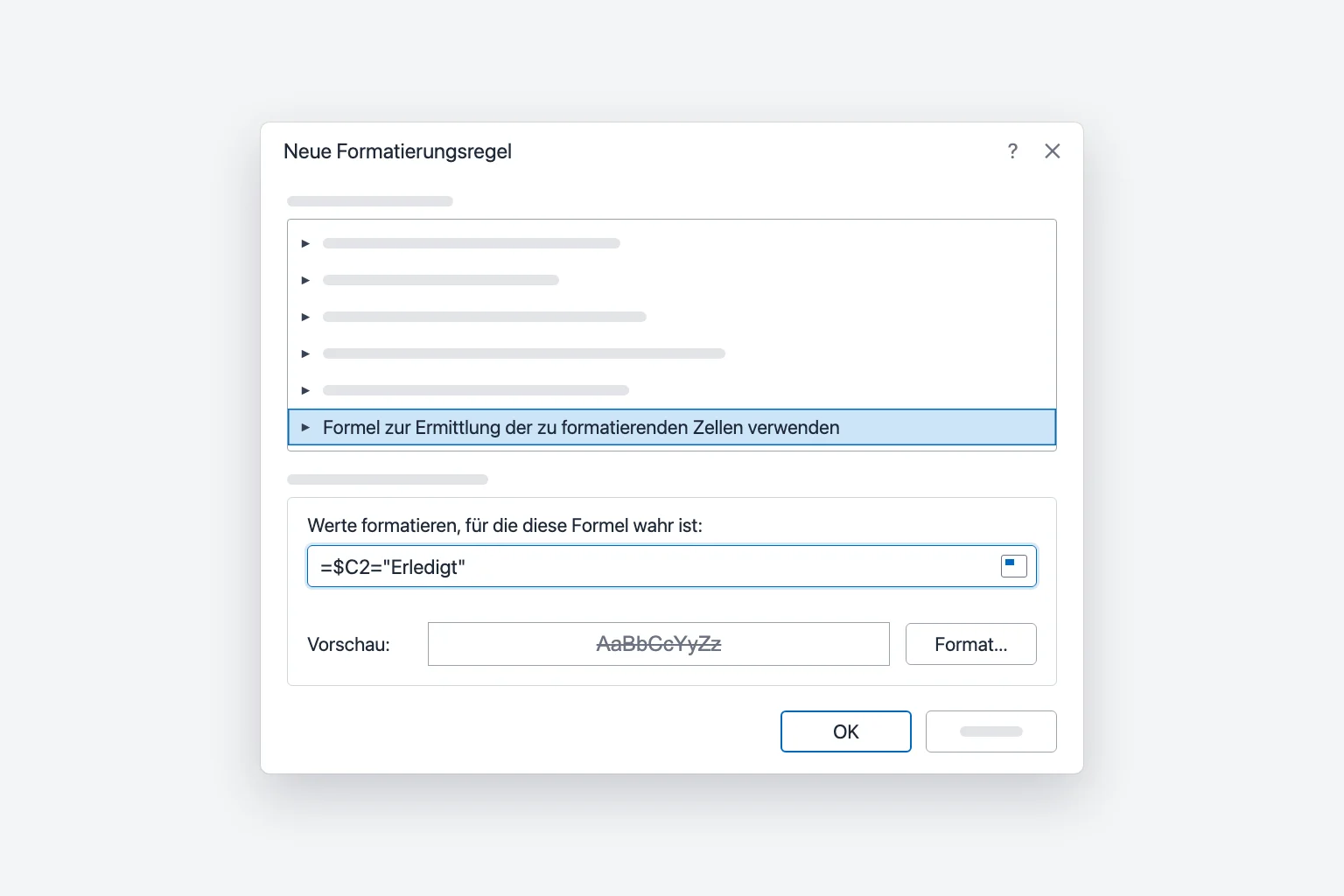
Geben Sie nun in Spalte C Erledigt ein, und die ganze Zeile ist durchgestrichen. Ändern Sie den Wert zurück, verschwindet die Linie. Das $ vor dem C sorgt dafür, dass jede Zelle der Zeile auf die Statusspalte schaut, während die Zeilennummer mit jeder Zeile weiterwandert. Unsere Anleitung zur bedingten Formatierung in Excel erklärt die $-Regeln und enthält weitere Formelbeispiele.
Ein paar Varianten:
- Das Wort an beliebiger Stelle in der Zelle finden:
=ISTZAHL(SUCHEN("erledigt";$C2))(englisch=ISNUMBER(SEARCH("erledigt",$C2))) erfasst auch „Erledigt (Mo)“. In der deutschen Excel-Version trennen Sie Argumente mit einem Semikolon. - Kontrollkästchen verwenden: Bei den Kontrollkästchen in Zellen von Excel (Einfügen → Kontrollkästchen in Microsoft 365) ist ein angekreuztes Kästchen
WAHR(TRUE), die Regel lautet für Kontrollkästchen in Spalte D also=$D2=WAHR. - Mac: Setzen Sie in Neue Regel den Stil auf Klassisch, wählen Sie Formel zur Ermittlung der zu formatierenden Zellen verwenden, stellen Sie Formatieren mit auf Benutzerdefiniertes Format und aktivieren Sie Durchgestrichen.
- Excel für das Web: Auf dem Desktop erstellte Regeln funktionieren auch im Browser. Im Bereich Bedingte Formatierung des Browsers gibt es weniger benutzerdefinierte Formatoptionen; finden Sie dort „Durchgestrichen“ nicht, erstellen Sie die Regel in der Desktop-App.
Durchstreichen in Google Sheets
Google Sheets hat dafür eine Schaltfläche in der Symbolleiste (das S mit einer Linie) sowie Format → Text → Durchgestrichen im Menü. Der Shortcut lautet Alt+Umschalt+5 unter Windows und ChromeOS und Cmd+Umschalt+X auf dem Mac. Für automatisches Durchstreichen wählen Sie Format → Bedingte Formatierung, dann Benutzerdefinierte Formel, geben =$C2="Erledigt" ein und klicken unter Formatierungsstil auf die Schaltfläche für Durchgestrichen.
Warum das Durchstreichen in Excel nicht funktioniert
Strg+5 bewirkt nichts.
- Verwenden Sie die 5 in der Zahlenreihe, nicht auf dem Ziffernblock.
- Bei manchen Tastaturlayouts außerhalb der USA verhält sich der Shortcut anders oder funktioniert nicht (manche Nutzer französischer AZERTY-Tastaturen brauchen
Strg+Umschalt+5). Das Dialogfeld Zellen formatieren und eine Schaltfläche in der Symbolleiste für den Schnellzugriff funktionieren bei jedem Layout. - Auf dem Mac ist
Strg+5nicht der Shortcut: Verwenden SieCmd+Umschalt+X. - Eine andere App (ein Bildschirmrekorder, ein Grafiktreiber-Tool, ein Remotedesktop-Programm) hat die Tastenkombination womöglich für sich beansprucht.
Nur ein Teil der Zelle wurde durchgestrichen, oder gar nichts. Sie waren noch im Bearbeitungsmodus der Zelle. Im Bearbeitungsmodus wirkt Strg+5 nur auf die markierten Zeichen. Drücken Sie Esc, um den Bearbeitungsmodus zu verlassen, markieren Sie die Zelle selbst und drücken Sie erneut Strg+5.
„Durchgestrichen“ ist ausgegraut oder der Shortcut wird ignoriert. Wahrscheinlich ist das Blatt ohne die Berechtigung Zellen formatieren geschützt. Wählen Sie Überprüfen → Blattschutz aufheben, oder bitten Sie den Besitzer, beim Schützen das Formatieren zu erlauben (siehe Excel Zellen sperren). In Excel für das Web blockiert auch eine im Modus Anzeigen geöffnete Datei das Formatieren: Wechseln Sie zu Bearbeiten.
Die Linie geht nicht weg. Eine Regel für bedingte Formatierung fügt sie hinzu. Markieren Sie die Zellen und prüfen Sie Start → Bedingte Formatierung → Regeln verwalten, bearbeiten oder löschen Sie dann die Regel. Strg+5 auf diesen Zellen ändert das eigene Format der Zelle, aber die Regel hat weiterhin Vorrang.
Die Regel für „Erledigt“ streicht nichts durch. Prüfen Sie auf ein überflüssiges Leerzeichen („Erledigt “ sieht genauso aus wie „Erledigt“) und stellen Sie sicher, dass sich die Formel auf die erste Zeile Ihrer Markierung bezieht ($C2, wenn Sie ab Zeile 2 markiert haben). Die Groß- und Kleinschreibung spielt keine Rolle: „erledigt“ und „ERLEDIGT“ treffen beide zu.
Häufige Fragen
Was ist der Shortcut zum Durchstreichen in Excel? Strg+5 unter Windows und in Excel für das Web, Cmd+Umschalt+X in Excel für Mac. Drücken Sie ihn erneut, um die Durchstreichung zu entfernen.
Wie streiche ich in Excel ohne Shortcut durch? Drücken Sie Strg+1 (oder klicken Sie mit der rechten Maustaste und wählen Zellen formatieren), öffnen Sie die Registerkarte Schrift, aktivieren Sie unter Effekte Durchgestrichen und klicken Sie auf OK. In Excel für das Web nutzen Sie die Schaltfläche Durchgestrichen auf der Registerkarte Start.
Warum gibt es in Excel keine Schaltfläche zum Durchstreichen? Die Desktopversion von Excel zeigt standardmäßig keine im Menüband an. Fügen Sie sie über Symbolleiste für den Schnellzugriff anpassen → Befehle nicht im Menüband → Durchgestrichen hinzu.
Kann ich in Excel einen Teil einer Zelle durchstreichen? Ja, bei eingetipptem Text: Doppelklicken Sie auf die Zelle, markieren Sie die Wörter und drücken Sie Strg+5. Bei Zahlen oder Formelergebnissen funktioniert das nicht.
Wie streiche ich eine Zeile automatisch durch, wenn eine Aufgabe erledigt ist? Markieren Sie die Zeilen, erstellen Sie eine Regel für bedingte Formatierung mit Formel zur Ermittlung der zu formatierenden Zellen verwenden, geben Sie =$C2="Erledigt" ein (mit Ihrer Statusspalte) und stellen Sie Format → Schrift → Durchgestrichen ein.
Kann ich die Farbe der Durchstreichung ändern? Nicht separat. Die Linie verwendet die Schriftfarbe, machen Sie den Text also grau oder rot, um beides zu ändern.
Halten Sie Ihre Aufgabenlisten sauber
Eine Aufgabenliste mit durchgestrichenen Einträgen funktioniert nur, wenn die Status einheitlich sind. Wenn mehrere Personen in dasselbe Blatt eintragen, entstehen doppelte Aufgaben, und „Erledigt“, „erledigt “ und „Fertig“ bedeuten alle dasselbe. Mit CoreGPT für Excel beschreiben Sie die Bereinigung in normaler Sprache, etwa „entferne doppelte Zeilen und vereinheitliche die Statusspalte“, und die Änderungen werden direkt in Ihrer Arbeitsmappe vorgenommen. Der Einstieg ist kostenlos, und es funktioniert in Excel für Windows, Mac und das Web.
 CoreGPT
Erledigt. Ich habe diese Änderungen vorgenommen:
- 12 doppelte Zeilen entfernt
- „US“, „DE“ … in vollständige Namen geändert
- Telefonnummern formatiert
Probieren Sie es aus: CoreGPT für Excel
Weiterlesen: