
Om in Excel door te strepen (ook wel doorhalen genoemd), selecteer je de cellen en druk je in Windows op Ctrl+5 of op een Mac op Cmd+Shift+X. Je kunt ook op Ctrl+1 (Cmd+1 op een Mac) drukken, het tabblad Lettertype openen, onder Effecten Doorhalen aanvinken en op OK klikken. Druk nogmaals op dezelfde sneltoets om de streep te verwijderen.
Anders dan in Word heeft Excel op de desktop geen knop Doorhalen op het tabblad Start, en daarom zoeken zoveel mensen ernaar. De sneltoets en het dialoogvenster Cellen opmaken zijn de ingebouwde manieren, en je kunt zelf in een minuut een knop toevoegen (zie hieronder). In Excel voor het web staat de knop wel op het tabblad Start.
| Wat je wilt | Zo doe je het |
|---|---|
| Hele cellen doorstrepen (Windows, web) | Selecteer de cellen en druk op Ctrl+5 |
| Hele cellen doorstrepen (Mac) | Selecteer de cellen en druk op Cmd+Shift+X |
| Het menu gebruiken | Ctrl+1 / Cmd+1 → Lettertype → Doorhalen → OK |
| Slechts enkele woorden in een cel doorstrepen | Bewerk de cel, selecteer de woorden en druk op Ctrl+5 |
| Knop met één klik | Voeg Doorhalen toe aan de werkbalk Snelle toegang |
| Doorhaling verwijderen | Druk nogmaals op dezelfde sneltoets, of schakel het vakje uit in Cellen opmaken |
| Taken automatisch doorhalen als ze op Klaar staan | Regel voor voorwaardelijke opmaak =$C2="Klaar" met Doorhalen |
| Google Sheets | Alt+Shift+5 (Windows) of Cmd+Shift+X (Mac) |
Sneltoets voor doorstrepen in Excel (Windows en Mac)
- Selecteer de cel of een bereik van cellen. Klik op een rijnummer om een hele rij door te halen.
- Druk in Windows op
Ctrl+5. Op een Mac druk je opCmd+Shift+X.
Dat is alles: er loopt een streep door elke waarde in de selectie, zowel tekst als getallen. De waarde zelf verandert niet, dus formules die naar de cel verwijzen gebruiken hem gewoon.
Gebruik de 5 op de cijferrij boven de letters, niet de 5 op het numerieke toetsenblok. Ctrl+5 is een schakelaar: druk er nogmaals op bij dezelfde cellen om de streep te verwijderen.
Doorhalen met het dialoogvenster Cellen opmaken
Het dialoogvenster is handig als je tegelijk de letterkleur wilt aanpassen, bijvoorbeeld een grijze streep door afgeronde items.
- Selecteer de cellen.
- Druk op
Ctrl+1(Cmd+1op een Mac), of klik met de rechtermuisknop en kies Cellen opmaken. In Windows opentCtrl+Shift+Fhet dialoogvenster direct op het tabblad Lettertype, net als het kleine pijltje in de hoek van de groep Lettertype op het tabblad Start. - Open het tabblad Lettertype.
- Vink onder Effecten Doorhalen aan.
- Kies eventueel een lichtere Kleur en klik op OK.
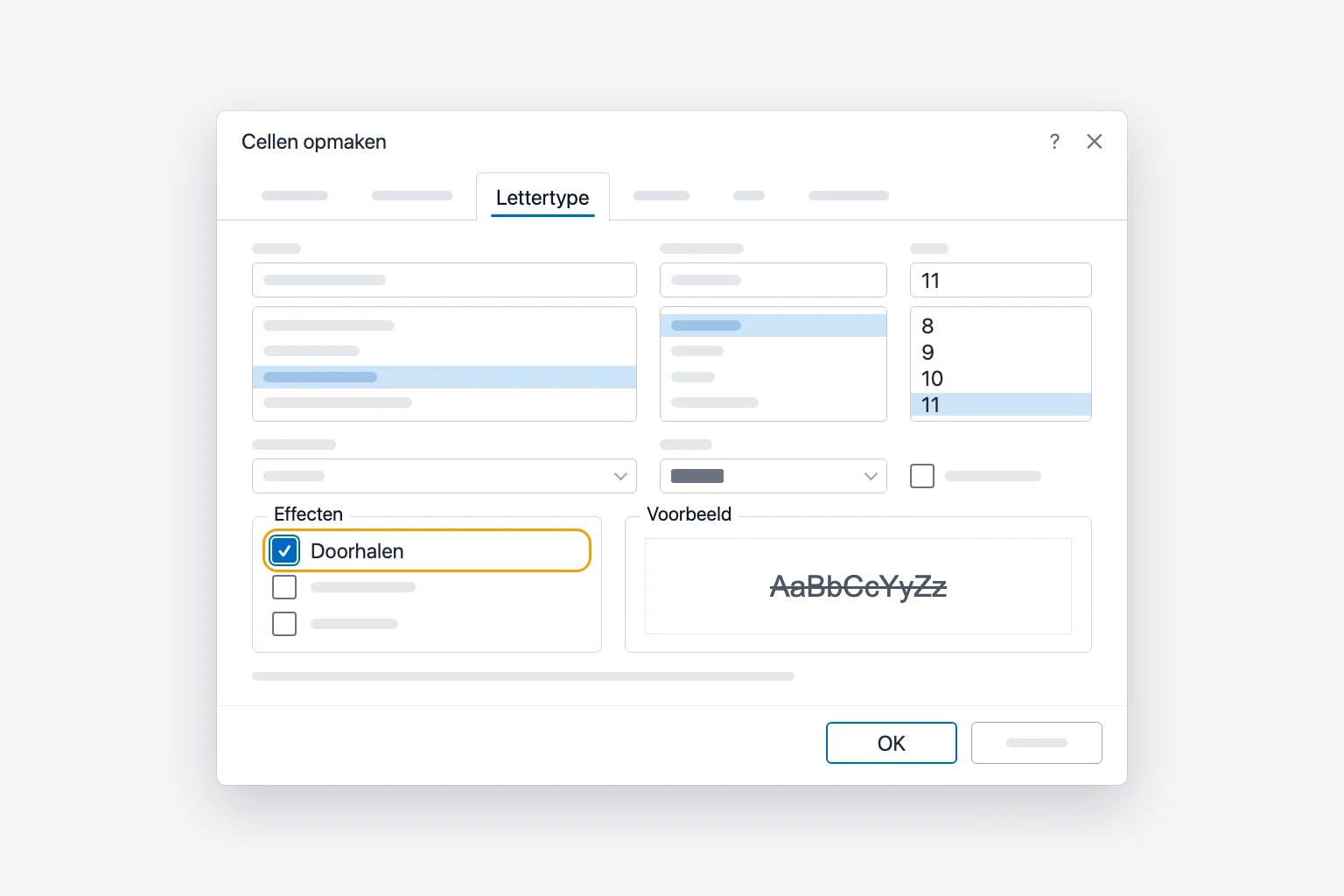
De doorhaalstreep heeft altijd de kleur van het lettertype, dus als je de tekstkleur wijzigt, verandert de kleur van de streep mee. Excel heeft geen aparte instelling voor de kleur van de streep en geen dubbele doorhaling (dat is een Word-functie).
Slechts een deel van de tekst in een cel doorhalen
Soms wil je één item in een cel doorhalen, zoals Melk, eieren, brood, en de rest laten staan.
- Dubbelklik op de cel, of selecteer hem en druk op
F2(Control+Uop een Mac), om te beginnen met bewerken. - Selecteer de tekens die je wilt doorhalen, met de muis of met
Shift+pijltoetsen. - Druk op
Ctrl+5, of druk opCtrl+1en vink Doorhalen aan. Tijdens het bewerken opent Cellen opmaken alleen met het tabblad Lettertype. - Druk op
Enterom af te ronden.
Dit werkt alleen bij tekst die je zelf hebt getypt. Je kunt afzonderlijke tekens in een getal, een datum of een formuleresultaat niet opmaken: Excel past de doorhaling op de hele cel toe of helemaal niet.
Een knop Doorhalen toevoegen aan de werkbalk Snelle toegang
Haal je vaak dingen door, dan scheelt een knop je het onthouden van de sneltoets.
Windows
- Klik met de rechtermuisknop op een lintstabblad en kies Werkbalk Snelle toegang aanpassen. (Je kunt ook naar Bestand → Opties → Werkbalk Snelle toegang gaan.)
- Selecteer bij Opdrachten kiezen uit de optie Opdrachten die niet op het lint staan.
- Scrol naar Doorhalen, selecteer het en klik op Toevoegen.
- Klik op OK.
Zie je de werkbalk Snelle toegang daarna niet, klik dan met de rechtermuisknop op het lint en kies Werkbalk Snelle toegang weergeven. Een bonus: elke knop op de werkbalk krijgt een eigen toetsenreeks, dus als Doorhalen de eerste knop is, pas je het toe door op Alt en dan op 1 te drukken.
Wil je de knop liever op het lint hebben, gebruik dan Het lint aanpassen in hetzelfde venster Opties. Excel laat je alleen opdrachten toevoegen aan een aangepaste groep, dus klik eerst onder het tabblad Start op Nieuwe groep en voeg daar Doorhalen aan toe.
Mac
- Druk op
Cmd+,om de instellingen van Excel te openen en kies Lint en werkbalk. - Selecteer onder Opdrachten die niet op het lint staan de optie Doorhalen en voeg die toe aan de werkbalk of aan een aangepaste lintgroep.
- Klik op Opslaan.
Doorhalen in Excel voor het web
- Selecteer de cellen.
- Klik op het tabblad Start, in de groep Lettertype, op Doorhalen (de knop ab met een streep erdoor), of druk op
Ctrl+5. - Zie je de knop niet, dan is het venster waarschijnlijk te smal: open Meer lettertypeopties (de knop … in de groep Lettertype) en kies daar Doorhalen. Je kunt ook Lettertype-instellingen openen voor het volledige dialoogvenster Cellen opmaken.
Klik nogmaals op de knop om de doorhaling te verwijderen. Schakelt Ctrl+5 tussen browsertabbladen of gebeurt er niets, dan onderschept een sneltoets van de browser of een extensie de toetsen. Gebruik dan de knop.
Doorhaling verwijderen in Excel
- Een paar cellen: selecteer ze en druk nogmaals op
Ctrl+5(Cmd+Shift+Xop een Mac), of open Cellen opmaken → Lettertype en schakel Doorhalen uit. - Een gemengde selectie: de sneltoets kijkt naar de actieve cel. Zijn sommige cellen doorgehaald en andere niet, dan kan hij de streep toevoegen in plaats van verwijderen. Gebruik dan
Ctrl+1: het vakje Doorhalen toont een gevuld vierkantje voor "gemengd". Klik erop tot het leeg is en klik dan op OK. - Elke doorgehaalde cel op het blad: druk op
Ctrl+F, klik op Opties → Opmaak, vink Doorhalen aan op het tabblad Lettertype, klik op OK en daarna op Alles zoeken. Druk in de lijst met resultaten opCtrl+Aom alle treffers te selecteren, sluit het dialoogvenster en haal de doorhaling weg metCtrl+1. - Alles tegelijk: Start → Wissen → Opmaak wissen verwijdert doorhaling, maar ook opvulkleuren, randen, getalnotaties en alle andere opmaak, dus wees voorzichtig.
Gaat de streep helemaal niet weg, dan komt hij waarschijnlijk van een regel voor voorwaardelijke opmaak, die de sneltoets niet kan overschrijven. Zie het gedeelte over probleemoplossing.
Voltooide taken automatisch doorhalen met voorwaardelijke opmaak
Laat Excel bij een to-dolijst of takenlijst een rij doorhalen zodra de status Klaar is. Stel dat je lijst in A1:C20 staat, met Taak in kolom A, Eigenaar in kolom B en Status in kolom C.
- Selecteer de rijen zonder de kop, bijvoorbeeld A2:C20.
- Ga naar Start → Voorwaardelijke opmaak → Nieuwe regel.
- Kies Een formule gebruiken om te bepalen welke cellen moeten worden opgemaakt.
- Typ bij Waarden opmaken waarvoor deze formule waar is
=$C2="Klaar". - Klik op Opmaak, open het tabblad Lettertype, vink Doorhalen aan en kies desgewenst een grijze Kleur.
- Klik op OK en daarna nogmaals op OK.
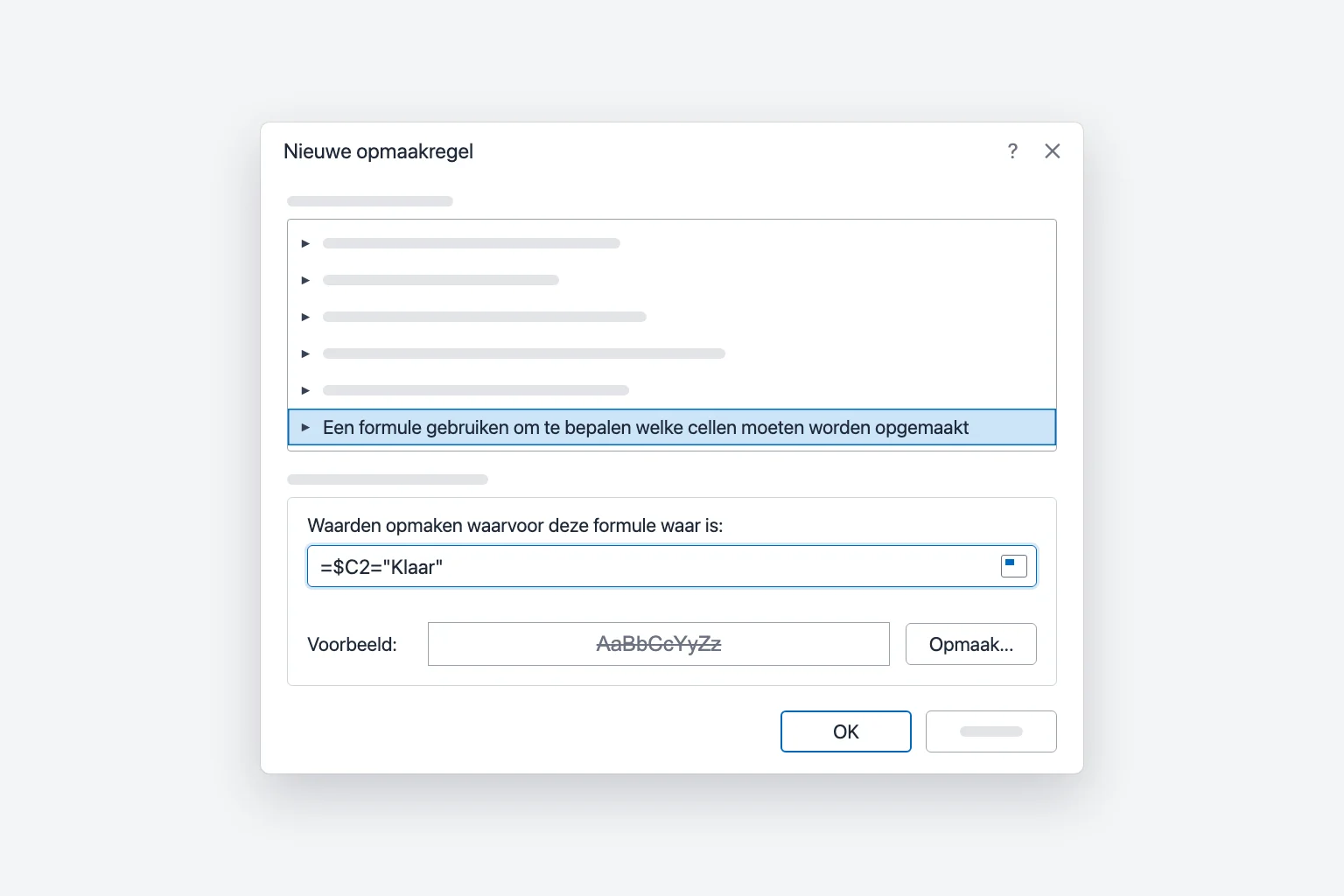
Typ nu Klaar in kolom C en de hele rij wordt doorgehaald. Zet je het terug, dan verdwijnt de streep. Het $ voor de C zorgt dat elke cel in de rij naar de kolom Status blijft kijken, terwijl het rijnummer per rij omlaag schuift. In onze handleiding over voorwaardelijke opmaak in Excel lees je meer over de $-regels en vind je meer formulevoorbeelden.
Enkele varianten:
- Het woord ergens in de cel vinden:
=ISGETAL(VIND.SPEC("klaar";$C2))herkent ook "Klaar (ma)". (In de Engelse versie van Excel heet dit=ISNUMBER(SEARCH("klaar",$C2)), met een komma als scheidingsteken.) - Een selectievakje gebruiken: met de selectievakjes in cellen van Excel (Invoegen → Selectievakje in Microsoft 365) is een aangevinkt vakje
WAAR(TRUEin het Engels). De regel wordt dan=$D2=WAARvoor selectievakjes in kolom D. - Mac: stel in Nieuwe regel de Stijl in op Klassiek, kies Een formule gebruiken om te bepalen welke cellen moeten worden opgemaakt, stel Opmaken met in op Aangepaste opmaak en vink Doorhalen aan.
- Excel voor het web: regels die je op de desktop hebt gemaakt, werken ook in de browser. Het deelvenster Voorwaardelijke opmaak in de browser heeft minder opties voor aangepaste opmaak. Vind je Doorhalen daar niet, maak de regel dan in de desktop-app.
Doorhalen in Google Sheets
Google Sheets heeft er een werkbalkknop voor (de S met een streep erdoor) en Opmaak → Tekst → Doorhalen in het menu. De sneltoets is Alt+Shift+5 in Windows en ChromeOS en Cmd+Shift+X op een Mac. Voor automatisch doorhalen ga je naar Opmaak → Voorwaardelijke opmaak, kies je Aangepaste formule is, voer je =$C2="Klaar" in en klik je onder Opmaakstijl op de doorhaalknop.
Waarom doorstrepen in Excel niet werkt
Ctrl+5 doet niets.
- Gebruik de 5 op de cijferrij, niet op het numerieke toetsenblok.
- Op sommige niet-Amerikaanse toetsenbordindelingen werkt de sneltoets anders of helemaal niet (sommige gebruikers van een Frans AZERTY-toetsenbord hebben
Ctrl+Shift+5nodig). Het dialoogvenster Cellen opmaken en een knop op de werkbalk Snelle toegang werken op elke indeling. - Op een Mac is
Ctrl+5niet de sneltoets: gebruikCmd+Shift+X. - Een andere app (een schermrecorder, een hulpprogramma voor de grafische driver, een tool voor extern bureaublad) kan de toetsencombinatie hebben geclaimd.
Slechts een deel van de cel is doorgehaald, of niets. Je was nog bezig met het bewerken van de cel. In de bewerkingsmodus werkt Ctrl+5 alleen op de tekens die je hebt geselecteerd. Druk op Esc om de bewerkingsmodus te verlaten, selecteer de cel zelf en druk opnieuw op Ctrl+5.
Doorhalen is grijs of de sneltoets wordt genegeerd. Het blad is waarschijnlijk beveiligd zonder de machtiging Cellen opmaken. Ga naar Controleren → Beveiliging van blad opheffen, of vraag de eigenaar om opmaak toe te staan bij het beveiligen (zie cellen vergrendelen in Excel). In Excel voor het web blokkeert een bestand dat in de modus Weergave is geopend ook opmaak: schakel over naar Bewerken.
De streep gaat niet weg. Een regel voor voorwaardelijke opmaak voegt hem toe. Selecteer de cellen en controleer Start → Voorwaardelijke opmaak → Regels beheren, en bewerk of verwijder dan de regel. Met Ctrl+5 op die cellen wijzig je de eigen opmaak van de cel, maar de regel wint nog steeds.
De regel voor Klaar haalt niets door. Controleer op een verdwaalde spatie ("Klaar " ziet er hetzelfde uit als "Klaar") en zorg dat de formule verwijst naar de eerste rij van je selectie ($C2 als je vanaf rij 2 hebt geselecteerd). Hoofdletters maken niet uit: "klaar" en "KLAAR" komen allebei overeen.
Veelgestelde vragen
Wat is de sneltoets voor doorstrepen in Excel? Ctrl+5 in Windows en in Excel voor het web, en Cmd+Shift+X in Excel voor Mac. Druk er nogmaals op om de doorhaling te verwijderen.
Hoe strepen we in Excel door zonder sneltoets? Druk op Ctrl+1 (of klik met de rechtermuisknop en kies Cellen opmaken), open het tabblad Lettertype, vink onder Effecten Doorhalen aan en klik op OK. Gebruik in Excel voor het web de knop Doorhalen op het tabblad Start.
Waarom is er geen knop Doorhalen in Excel? Excel op de desktop toont er standaard geen op het lint. Voeg hem toe via Werkbalk Snelle toegang aanpassen → Opdrachten die niet op het lint staan → Doorhalen.
Kan ik een deel van een cel doorhalen in Excel? Ja, bij getypte tekst: dubbelklik op de cel, selecteer de woorden en druk op Ctrl+5. Bij getallen of formuleresultaten werkt het niet.
Hoe haal ik automatisch een rij door als een taak klaar is? Selecteer de rijen, maak een regel voor voorwaardelijke opmaak met Een formule gebruiken om te bepalen welke cellen moeten worden opgemaakt, voer =$C2="Klaar" in (met jouw statuskolom) en stel Opmaak → Lettertype → Doorhalen in.
Kan ik de kleur van de doorhaalstreep veranderen? Niet apart. De streep gebruikt de letterkleur, dus maak de tekst grijs of rood om beide te wijzigen.
Houd je takenlijsten netjes
Een lijst met doorgehaalde taken werkt alleen als de statussen consistent zijn. Voegen meerdere mensen iets toe aan hetzelfde blad, dan krijg je dubbele taken en betekenen "Klaar", "klaar " en "Afgerond" allemaal hetzelfde. Met CoreGPT voor Excel beschrijf je de opschoning in gewone taal, bijvoorbeeld "verwijder dubbele rijen en maak de kolom Status uniform", en worden de wijzigingen in je werkmap doorgevoerd. Je kunt gratis beginnen en het werkt in Excel voor Windows, Mac en het web.
 CoreGPT
Klaar. Dit heb ik aangepast:
- 12 dubbele rijen verwijderd
- “US”, “DE”… omgezet naar volledige namen
- Telefoonnummers opgemaakt
Probeer het: CoreGPT voor Excel
Verder lezen: