For å lage gjennomstreking i Excel markerer du cellene og trykker Ctrl+5 i Windows eller Cmd+Shift+X på Mac. Du kan også trykke Ctrl+1 (Cmd+1 på Mac), åpne fanen Skrift (Font), huke av for Gjennomstreking (Strikethrough) under Effekter og klikke OK. Trykk den samme hurtigtasten igjen for å fjerne streken.
I motsetning til Word har Excel på skrivebordet ingen knapp for gjennomstreking på fanen Hjem, og det er derfor så mange leter etter den. Hurtigtasten og dialogboksen Formater celler er de innebygde måtene, og du kan legge til en knapp selv på et minutt (se nedenfor). I Excel for nettet finner du knappen på fanen Hjem.
| Dette vil du | Slik gjør du det |
|---|---|
| Strek over hele celler (Windows, web) | Marker cellene, trykk Ctrl+5 |
| Strek over hele celler (Mac) | Marker cellene, trykk Cmd+Shift+X |
| Bruke menyen i stedet | Ctrl+1 / Cmd+1 → Skrift → Gjennomstreking → OK |
| Strek over bare noen ord i en celle | Rediger cellen, marker ordene, trykk Ctrl+5 |
| Knapp med ett klikk | Legg til Gjennomstreking på verktøylinjen Hurtigtilgang |
| Fjerne gjennomstreking | Trykk den samme hurtigtasten igjen, eller fjern avhukingen i Formater celler |
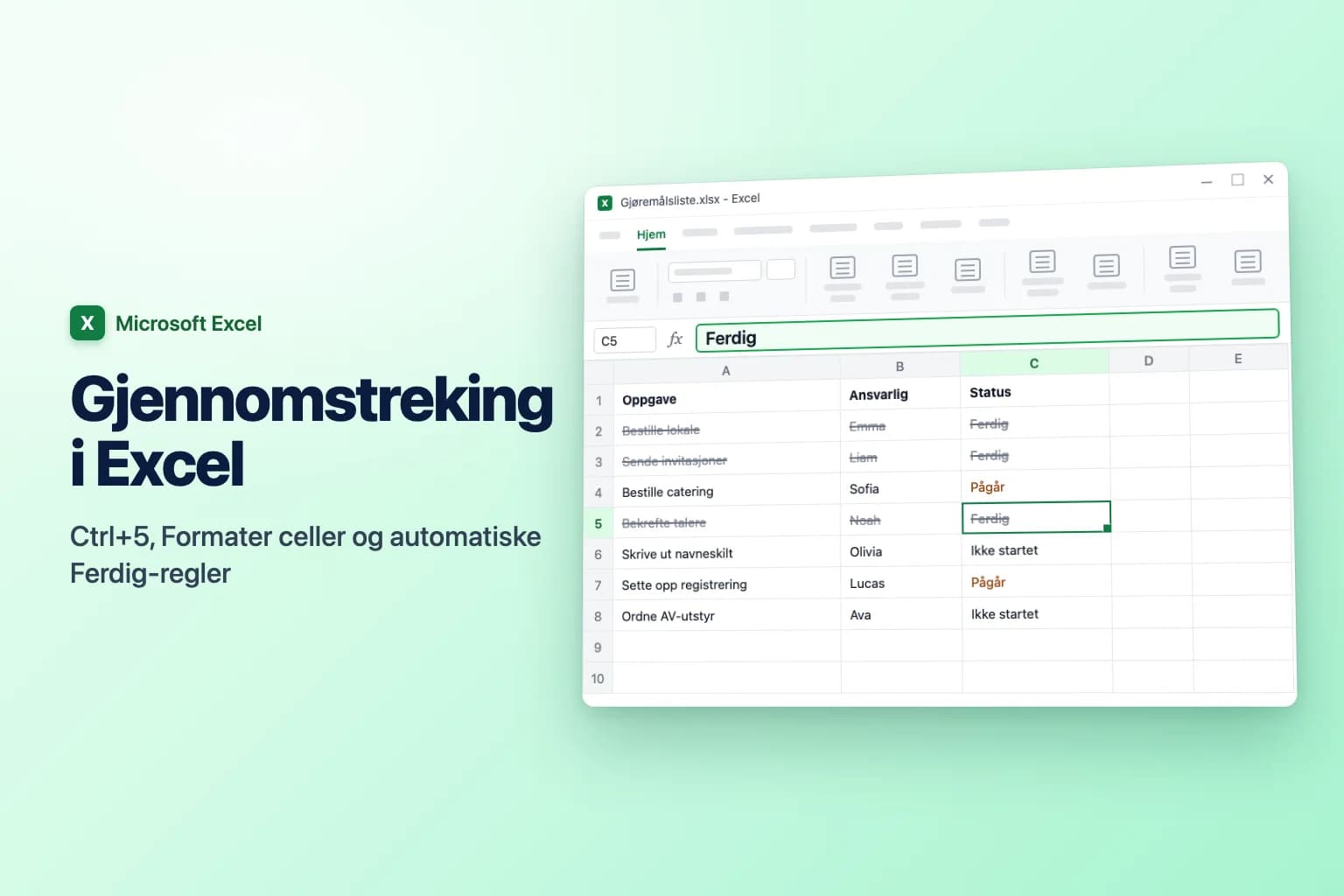
| Stryke ut oppgaver automatisk når de er Ferdig | Betinget formateringsregel =$C2="Ferdig" med Gjennomstreking |
| Google Sheets | Alt+Shift+5 (Windows) eller Cmd+Shift+X (Mac) |
Menynavnene er de norske. I engelsk Excel heter de det som står i parentes ved første omtale. Der jeg ikke er helt sikker på den offisielle norske ordlyden, har jeg tatt med den engelske i parentes.
Hurtigtast for gjennomstreking i Excel (Windows og Mac)
- Marker cellen, eller et celleområde. Klikk på et radnummer for å stryke ut en hel rad.
- Trykk
Ctrl+5i Windows. På Mac trykker duCmd+Shift+X.
Det var det hele: en strek går gjennom hver verdi i markeringen, både tekst og tall. Selve verdien endres ikke, så formler som refererer til cellen bruker den fortsatt.
Bruk 5-tallet i tallraden over bokstavene, ikke 5 på talltastaturet. Ctrl+5 er en av/på-bryter: trykk den igjen på de samme cellene for å fjerne streken.
Gjennomstreking med dialogboksen Formater celler
Dialogboksen er praktisk når du vil endre skriftfargen samtidig, for eksempel en grå strek gjennom ferdige punkter.
- Marker cellene.
- Trykk
Ctrl+1(Cmd+1på Mac), eller høyreklikk og velg Formater celler (Format Cells). I Windows åpnerCtrl+Shift+Fdialogboksen direkte på fanen Skrift, og det gjør også den lille pilen i hjørnet av gruppen Skrift på fanen Hjem. - Åpne fanen Skrift.
- Under Effekter huker du av for Gjennomstreking.
- Velg eventuelt en lysere Farge, og klikk OK.
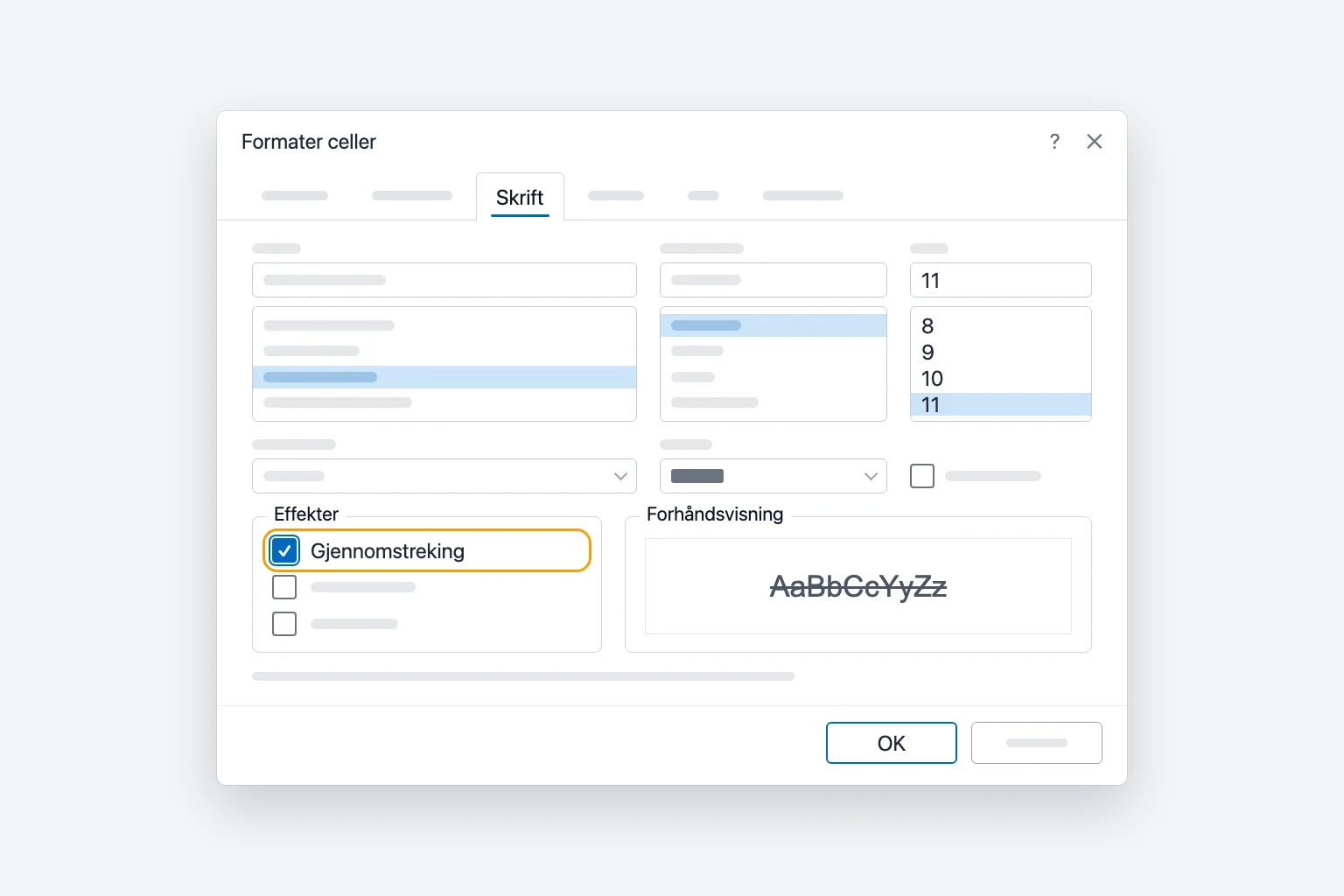
Gjennomstrekingen får alltid samme farge som skriften, så når du endrer tekstfargen, endres også fargen på streken. Excel har ingen egen innstilling for strekfarge og ingen dobbel gjennomstreking (det er en Word-funksjon).
Strek over bare en del av teksten i en celle
Noen ganger vil du stryke ut ett punkt i en celle, for eksempel Melk, egg, brød, og beholde resten.
- Dobbeltklikk på cellen, eller marker den og trykk
F2(Control+Upå Mac), for å begynne å redigere. - Marker tegnene du vil stryke ut, med musen eller med
Shift+piltaster. - Trykk
Ctrl+5, eller trykkCtrl+1og huk av for Gjennomstreking. Når du redigerer, åpner Formater celler bare med fanen Skrift. - Trykk
Enterfor å fullføre.
Dette fungerer bare på tekst du har skrevet inn. Du kan ikke formatere enkelttegn i et tall, en dato eller et formelresultat: Excel bruker gjennomstrekingen på hele cellen, eller ikke i det hele tatt.
Legg til en knapp for gjennomstreking på verktøylinjen Hurtigtilgang
Hvis du stryker ut ofte, sparer en knapp deg for å huske hurtigtasten.
Windows
- Høyreklikk på en hvilken som helst båndfane og velg Tilpass verktøylinjen Hurtigtilgang (Customize Quick Access Toolbar). (Du kan også gå til Fil → Alternativer → Verktøylinjen Hurtigtilgang.)
- Under Velg kommandoer fra velger du Kommandoer som ikke er på båndet.
- Bla til Gjennomstreking, marker den og klikk Legg til.
- Klikk OK.
Hvis du ikke ser verktøylinjen Hurtigtilgang etter dette, høyreklikker du på båndet og velger Vis verktøylinjen Hurtigtilgang. En bonus: hver knapp på verktøylinjen får sin egen tastesekvens, så hvis Gjennomstreking er første knapp, bruker du den ved å trykke Alt og deretter 1.
For å legge knappen på selve båndet bruker du Tilpass båndet i samme alternativvindu. Excel lar deg bare legge kommandoer i en egendefinert gruppe, så klikk først Ny gruppe under fanen Hjem, og legg deretter Gjennomstreking til i den.
Mac
- Trykk
Cmd+,for å åpne innstillingene i Excel, og velg Bånd og verktøylinje (Ribbon & Toolbar). - Under Kommandoer som ikke er på båndet velger du Gjennomstreking og legger den til på verktøylinjen eller i en egendefinert båndgruppe.
- Klikk Lagre.
Gjennomstreking i Excel for nettet
- Marker cellene.
- På fanen Hjem, i gruppen Skrift, klikker du på Gjennomstreking (knappen ab med en strek gjennom), eller trykker
Ctrl+5. - Hvis du ikke ser knappen, er vinduet sannsynligvis for smalt: åpne Flere skriftalternativer (knappen … i gruppen Skrift) og velg Gjennomstreking der. Du kan også åpne Skriftinnstillinger for hele dialogboksen Formater celler.
Klikk på knappen igjen for å fjerne den. Hvis Ctrl+5 bytter nettleserfane eller ikke gjør noe, er det en nettleserhurtigtast eller en utvidelse som fanger tastene, så bruk knappen i stedet.
Slik fjerner du gjennomstreking i Excel
- Noen få celler: marker dem og trykk
Ctrl+5(Cmd+Shift+Xpå Mac) en gang til, eller åpne Formater celler → Skrift og fjern avhukingen for Gjennomstreking. - En blandet markering: hurtigtasten ser på den aktive cellen, så hvis noen celler har strek og andre ikke, kan den legge til streken i stedet for å fjerne den. Bruk
Ctrl+1i stedet: i boksen Gjennomstreking vises en fylt firkant for «blandet». Klikk til den er tom, og klikk deretter OK. - Alle utstrykede celler i arket: trykk
Ctrl+F, klikk Alternativer → Format, huk av for Gjennomstreking på fanen Skrift, klikk OK, og deretter Finn alle. TrykkCtrl+Ai resultatlisten for å markere alle treffene, lukk dialogboksen og fjern gjennomstrekingen medCtrl+1. - Alt på én gang: Hjem → Fjern → Fjern formater fjerner gjennomstreking, men også fyllfarger, kantlinjer, tallformater og all annen formatering, så bruk den med forsiktighet.
Hvis streken ikke vil forsvinne i det hele tatt, kommer den sannsynligvis fra en betinget formateringsregel, som hurtigtasten ikke kan overstyre. Se avsnittet om feilsøking.
Strek over ferdige oppgaver automatisk med betinget formatering
For en gjøremålsliste eller en oppgaveoversikt kan Excel stryke ut en rad så snart statusen sier Ferdig. La oss si at listen ligger i A1:C20, med Oppgave i kolonne A, Ansvarlig i kolonne B og Status i kolonne C.
- Marker radene uten overskriften, for eksempel A2:C20.
- Gå til Hjem → Betinget formatering → Ny regel.
- Velg Bruk en formel til å bestemme hvilke celler som skal formateres.
- I boksen Formater verdier der denne formelen er sann skriver du
=$C2="Ferdig". - Klikk Formater, åpne fanen Skrift, huk av for Gjennomstreking, og velg gjerne en grå Farge.
- Klikk OK, og deretter OK igjen.
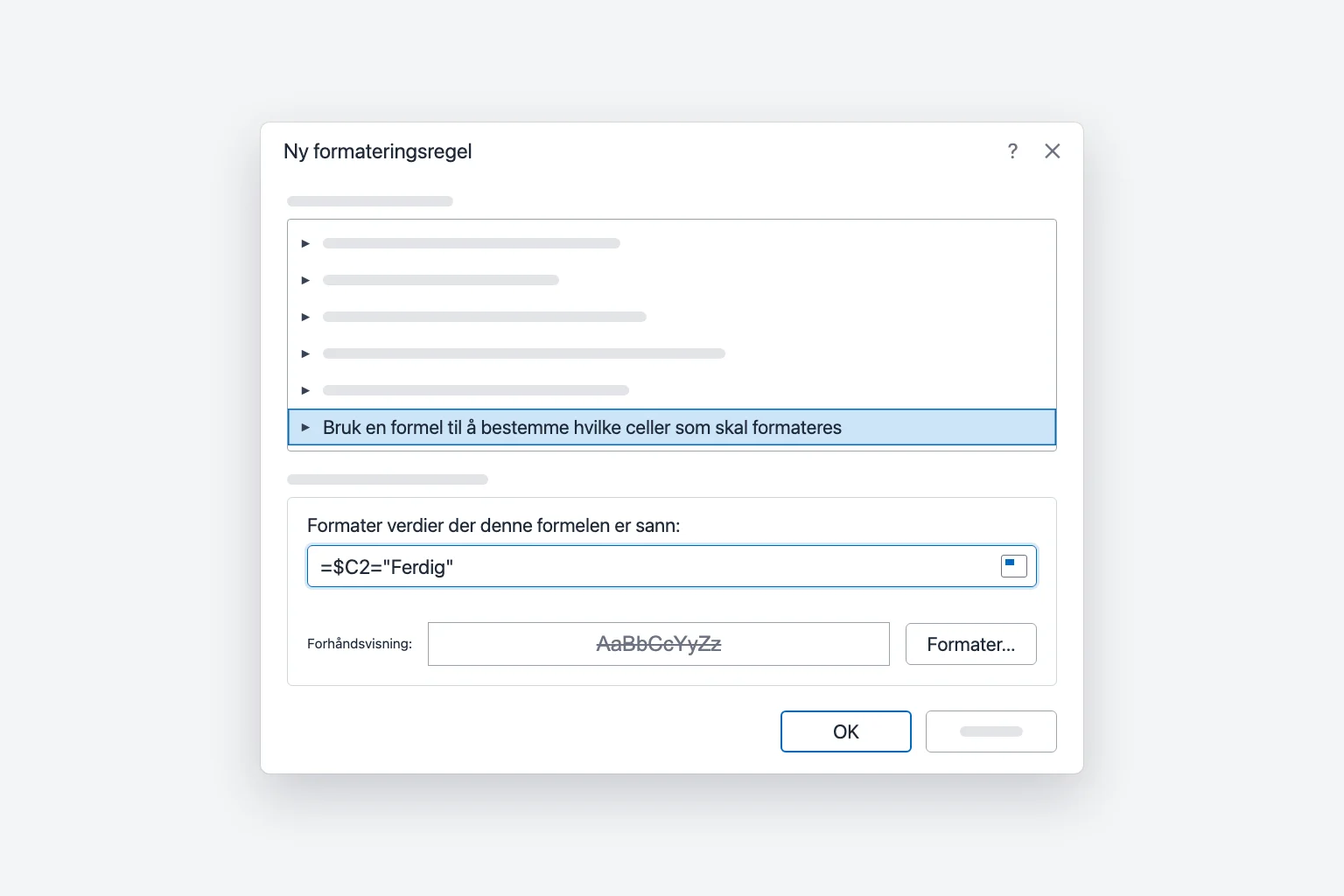
Skriv nå Ferdig i kolonne C, så blir hele raden strøket ut. Endre det tilbake, så forsvinner streken. $ foran C gjør at hver celle i raden ser på Status-kolonnen, mens radnummeret flyttes nedover for hver rad. Guiden vår om betinget formatering i Excel forklarer $-reglene og har flere formeleksempler.
Noen variasjoner:
- Treff på ordet hvor som helst i cellen:
=ER.TALL(SØK("ferdig";$C2))fanger også opp «Ferdig (man)». (I engelsk Excel:=ISNUMBER(SEARCH("ferdig",$C2)).) - Bruk en avkrysningsboks: med Excels avkrysningsbokser i celler (Sett inn → Avkrysningsboks i Microsoft 365) er en avhuket boks
SANN, så regelen blir=$D2=SANNfor avkrysningsbokser i kolonne D. (TRUEi engelsk Excel.) - Mac: i Ny regel setter du Stil til Klassisk, velger Bruk en formel til å bestemme hvilke celler som skal formateres, setter Formater med til Egendefinert format, og huker av for Gjennomstreking.
- Excel for nettet: regler som er laget på skrivebordet, fungerer i nettleseren. Ruten Betinget formatering i nettleseren har færre egendefinerte formatalternativer; hvis du ikke finner Gjennomstreking der, lager du regelen i skrivebordsprogrammet.
I regneark der formler skrives med semikolon som skilletegn (som i norsk Excel), brukes ; mellom argumentene, som i eksempelet ovenfor.
Gjennomstreking i Google Sheets
Google Sheets har en knapp for det på verktøylinjen (S med en strek gjennom), og Format → Tekst → Gjennomstreking i menyen. Hurtigtasten er Alt+Shift+5 i Windows og ChromeOS og Cmd+Shift+X på Mac. For automatisk gjennomstreking går du til Format → Betinget formatering, velger Egendefinert formel er, skriver inn =$C2="Ferdig" og klikker på knappen for gjennomstreking under Formateringsstil.
Hvorfor gjennomstreking ikke fungerer i Excel
Ctrl+5 gjør ingenting.
- Bruk 5-tallet i tallraden, ikke på talltastaturet.
- På noen tastaturoppsett utenfor USA fungerer hurtigtasten annerledes eller ikke i det hele tatt (noen brukere av fransk AZERTY må bruke
Ctrl+Shift+5). Dialogboksen Formater celler og en knapp på verktøylinjen Hurtigtilgang fungerer på alle oppsett. - På Mac er ikke
Ctrl+5hurtigtasten: brukCmd+Shift+X. - Et annet program (en skjermopptaker, et verktøy for grafikkdriver, et fjernskrivebord) kan ha tatt over tastekombinasjonen.
Bare en del av cellen ble strøket ut, eller ingenting. Du var fortsatt i redigeringsmodus. I redigeringsmodus påvirker Ctrl+5 bare tegnene du har markert. Trykk Esc for å gå ut av redigeringsmodus, marker selve cellen og trykk Ctrl+5 på nytt.
Gjennomstreking er nedtonet, eller hurtigtasten ignoreres. Arket er sannsynligvis beskyttet uten tillatelsen Formater celler. Gå til Se gjennom → Opphev vern av ark, eller be eieren tillate formatering når arket beskyttes (se hvordan du låser celler i Excel). I Excel for nettet blokkerer også en fil som er åpnet i visningsmodus (Viewing) formatering: bytt til redigeringsmodus (Editing).
Streken vil ikke forsvinne. En betinget formateringsregel legger den til. Marker cellene og sjekk Hjem → Betinget formatering → Behandle regler, og rediger eller slett regelen. Hvis du trykker Ctrl+5 på de cellene, endrer du cellens eget format, men regelen vinner likevel.
Ferdig-regelen stryker ikke ut noe. Se etter et tilfeldig mellomrom («Ferdig » ser identisk ut med «Ferdig»), og pass på at formelen refererer til den første raden i markeringen din ($C2 når du markerte fra rad 2). Store og små bokstaver spiller ingen rolle: «ferdig» og «FERDIG» gir begge treff.
Vanlige spørsmål
Hva er hurtigtasten for gjennomstreking i Excel? Ctrl+5 i Windows og i Excel for nettet, og Cmd+Shift+X i Excel for Mac. Trykk den igjen for å fjerne gjennomstrekingen.
Hvordan lager jeg gjennomstreking i Excel uten hurtigtast? Trykk Ctrl+1 (eller høyreklikk og velg Formater celler), åpne fanen Skrift, huk av for Gjennomstreking under Effekter og klikk OK. I Excel for nettet bruker du knappen Gjennomstreking på fanen Hjem.
Hvorfor finnes det ingen knapp for gjennomstreking i Excel? Excel på skrivebordet viser ingen på båndet som standard. Legg den til via Tilpass verktøylinjen Hurtigtilgang → Kommandoer som ikke er på båndet → Gjennomstreking.
Kan jeg stryke ut en del av en celle i Excel? Ja, for tekst du har skrevet inn: dobbeltklikk på cellen, marker ordene og trykk Ctrl+5. Det fungerer ikke på tall eller formelresultater.
Hvordan stryker jeg automatisk ut en rad når en oppgave er ferdig? Marker radene, lag en betinget formateringsregel med Bruk en formel til å bestemme hvilke celler som skal formateres, skriv inn =$C2="Ferdig" (med din egen statuskolonne), og sett Formater → Skrift → Gjennomstreking.
Kan jeg endre fargen på streken? Ikke separat. Streken bruker skriftfargen, så gjør teksten grå eller rød for å endre begge.
Hold oppgavelistene dine ryddige
En liste med utstrykede oppgaver fungerer bare hvis statusene er konsekvente. Når flere legger til i samme ark, ender du opp med doble oppgaver, og «Ferdig», «ferdig » og «Utført» betyr alle det samme. Med CoreGPT for Excel beskriver du oppryddingen på vanlig språk, for eksempel «fjern dupliserte rader og gjør statuskolonnen ensartet», og endringene gjøres i arbeidsboken din. Det er gratis å komme i gang, og det fungerer i Excel for Windows, Mac og nettet.
 CoreGPT
Ferdig. Dette er endringene jeg gjorde:
- Fjernet 12 dupliserte rader
- Endret «US», «DE» … til fulle navn
- Formaterte telefonnumre
Prøv det: CoreGPT for Excel
Les også: