
Per barrare il testo in Excel, seleziona le celle e premi Ctrl+5 in Windows o Cmd+Shift+X su Mac. In alternativa premi Ctrl+1 (Cmd+1 su Mac), apri la scheda Carattere (Font), seleziona Barrato sotto Effetti e fai clic su OK. Premi di nuovo la stessa scorciatoia per togliere la riga.
A differenza di Word, Excel per desktop non ha un pulsante Barrato nella scheda Home, ed è per questo che tante persone lo cercano invano. La scorciatoia e la finestra Formato celle sono i metodi integrati, e in un minuto puoi aggiungere un pulsante tutto tuo (vedi sotto). In Excel per il web il pulsante si trova nella scheda Home.
| Cosa vuoi | Come fare |
|---|---|
| Barrare celle intere (Windows, web) | Seleziona le celle, premi Ctrl+5 |
| Barrare celle intere (Mac) | Seleziona le celle, premi Cmd+Shift+X |
| Usare il menu | Ctrl+1 / Cmd+1 → Carattere → Barrato → OK |
| Barrare solo alcune parole di una cella | Modifica la cella, seleziona le parole, premi Ctrl+5 |
| Pulsante con un clic | Aggiungi Barrato alla barra di accesso rapido |
| Rimuovere la barratura | Premi di nuovo la stessa scorciatoia, oppure deseleziona la casella in Formato celle |
| Barrare le attività in automatico quando sono Fatto | Regola di formattazione condizionale =$C2="Fatto" con Barrato |
| Fogli Google | Alt+Shift+5 (Windows) o Cmd+Shift+X (Mac) |
Scorciatoia per barrare in Excel (Windows e Mac)
- Seleziona la cella o un intervallo di celle. Fai clic sul numero di una riga per barrare un'intera riga.
- Premi
Ctrl+5in Windows. Su Mac, premiCmd+Shift+X.
Fatto: una riga attraversa ogni valore della selezione, testo e numeri. Il valore in sé non cambia, quindi le formule che fanno riferimento alla cella lo usano ancora.
Usa il 5 della riga dei numeri sopra le lettere, non il 5 del tastierino numerico. Ctrl+5 è un interruttore: premilo di nuovo sulle stesse celle per togliere la riga.
Barrare con la finestra Formato celle
La finestra è comoda quando vuoi cambiare nello stesso momento anche il colore del carattere, per esempio una riga grigia sulle voci completate.
- Seleziona le celle.
- Premi
Ctrl+1(Cmd+1su Mac), oppure fai clic con il pulsante destro e scegli Formato celle. In Windows,Ctrl+Shift+Fapre la finestra direttamente nella scheda Carattere, come fa la piccola freccia nell'angolo del gruppo Carattere della scheda Home. - Apri la scheda Carattere.
- Sotto Effetti, seleziona Barrato.
- Se vuoi, scegli un Colore più chiaro, poi fai clic su OK.
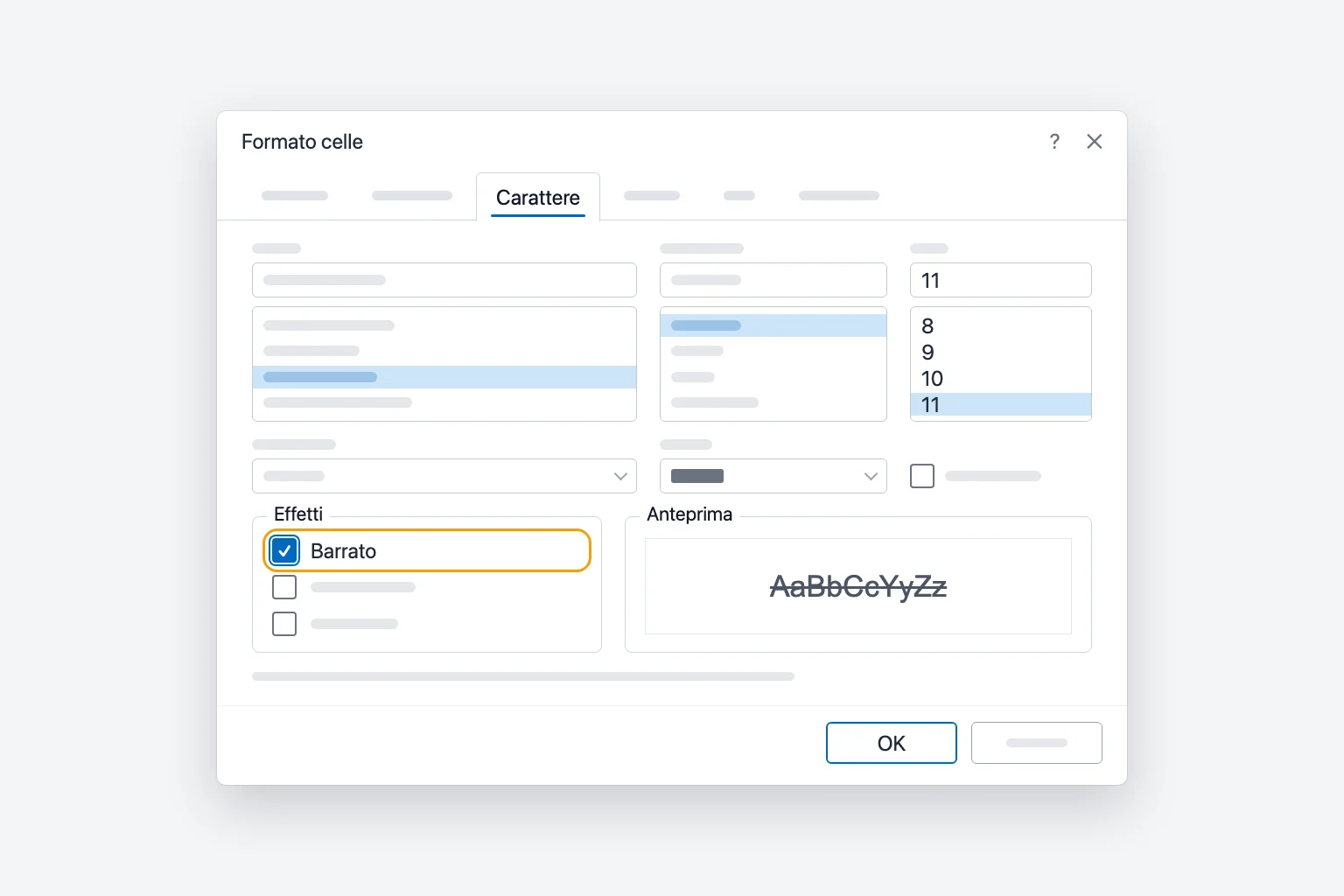
La riga di barratura prende sempre il colore del carattere, quindi cambiando il colore del testo cambia anche quello della riga. Excel non ha un'impostazione separata per il colore della riga né la barratura doppia (è una funzione di Word).
Barrare solo una parte del testo di una cella
A volte vuoi cancellare una voce all'interno di una cella, come Latte, uova, pane, e tenere il resto.
- Fai doppio clic sulla cella, oppure selezionala e premi
F2(Control+Usu Mac), per iniziare a modificarla. - Seleziona i caratteri da barrare, con il mouse o con
Shift+tasti freccia. - Premi
Ctrl+5, oppure premiCtrl+1e seleziona Barrato. Durante la modifica, Formato celle si apre con la sola scheda Carattere. - Premi
Invioper terminare.
Funziona solo sul testo digitato. Non puoi formattare singoli caratteri in un numero, in una data o nel risultato di una formula: Excel applica la barratura all'intera cella oppure a nessuna.
Aggiungere un pulsante Barrato alla barra di accesso rapido
Se barri spesso, un pulsante ti evita di ricordare la scorciatoia.
Windows
- Fai clic con il pulsante destro su una scheda qualsiasi della barra multifunzione e scegli Personalizza barra di accesso rapido. (Puoi anche andare su File → Opzioni → Barra di accesso rapido.)
- In Scegli comandi da, seleziona Comandi non presenti sulla barra multifunzione.
- Scorri fino a Barrato, selezionalo e fai clic su Aggiungi.
- Fai clic su OK.
Se dopo non vedi la barra di accesso rapido, fai clic con il pulsante destro sulla barra multifunzione e scegli Mostra barra di accesso rapido. Un vantaggio in più: ogni pulsante della barra ha una propria sequenza di tasti, quindi se Barrato è il primo pulsante, premendo Alt e poi 1 lo applichi.
Per mettere il pulsante nella barra multifunzione, usa invece Personalizza barra multifunzione nella stessa finestra Opzioni. Excel permette di aggiungere comandi solo a un gruppo personalizzato, quindi fai prima clic su Nuovo gruppo sotto la scheda Home, poi aggiungi Barrato.
Mac
- Premi
Cmd+,per aprire le impostazioni di Excel e scegli Barra multifunzione e barra degli strumenti (Ribbon & Toolbar). - Sotto Comandi non presenti sulla barra multifunzione, seleziona Barrato e aggiungilo alla barra degli strumenti o a un gruppo personalizzato della barra multifunzione.
- Fai clic su Salva.
Barrare in Excel per il web
- Seleziona le celle.
- Nella scheda Home, nel gruppo Carattere, fai clic su Barrato (il pulsante ab con una riga che lo attraversa), oppure premi
Ctrl+5. - Se non vedi il pulsante, probabilmente la finestra è troppo stretta: apri Altre opzioni carattere (il pulsante … nel gruppo Carattere) e scegli lì Barrato. Puoi anche aprire Impostazioni carattere per la finestra Formato celle completa.
Fai di nuovo clic sul pulsante per rimuoverlo. Se Ctrl+5 cambia scheda del browser o non fa nulla, una scorciatoia del browser o un'estensione sta intercettando i tasti: usa il pulsante.
Come rimuovere la barratura in Excel
- Poche celle: selezionale e premi di nuovo
Ctrl+5(Cmd+Shift+Xsu Mac), oppure apri Formato celle → Carattere e deseleziona Barrato. - Una selezione mista: la scorciatoia considera la cella attiva, quindi se alcune celle sono barrate e altre no, può aggiungere la riga invece di toglierla. Usa invece
Ctrl+1: la casella Barrato mostra un quadrato pieno per "misto". Fai clic finché non è vuota, poi su OK. - Tutte le celle barrate del foglio: premi
Ctrl+F, fai clic su Opzioni → Formato, seleziona Barrato nella scheda Carattere, fai clic su OK, poi su Trova tutti. PremiCtrl+Anell'elenco dei risultati per selezionare tutte le corrispondenze, chiudi la finestra e togli la barratura conCtrl+1. - Tutto in una volta: Home → Cancella → Cancella formati rimuove la barratura, ma anche riempimenti, bordi, formati numerici e ogni altra formattazione, quindi usalo con cautela.
Se la riga non se ne va in nessun modo, probabilmente deriva da una regola di formattazione condizionale, che la scorciatoia non può sovrascrivere. Vedi la sezione sulla risoluzione dei problemi.
Barrare automaticamente le attività completate con la formattazione condizionale
Per una lista di cose da fare o un tracker di attività, lascia che Excel barri una riga appena il suo stato dice Fatto. Supponiamo che l'elenco sia in A1:C20, con Attività nella colonna A, Responsabile nella B e Stato nella C.
- Seleziona le righe senza l'intestazione, per esempio A2:C20.
- Vai su Home → Formattazione condizionale → Nuova regola.
- Scegli Utilizza una formula per determinare le celle da formattare.
- In Formatta i valori per cui questa formula è vera, digita
=$C2="Fatto". - Fai clic su Formato, apri la scheda Carattere, seleziona Barrato e, se vuoi, scegli un Colore grigio.
- Fai clic su OK, poi di nuovo su OK.
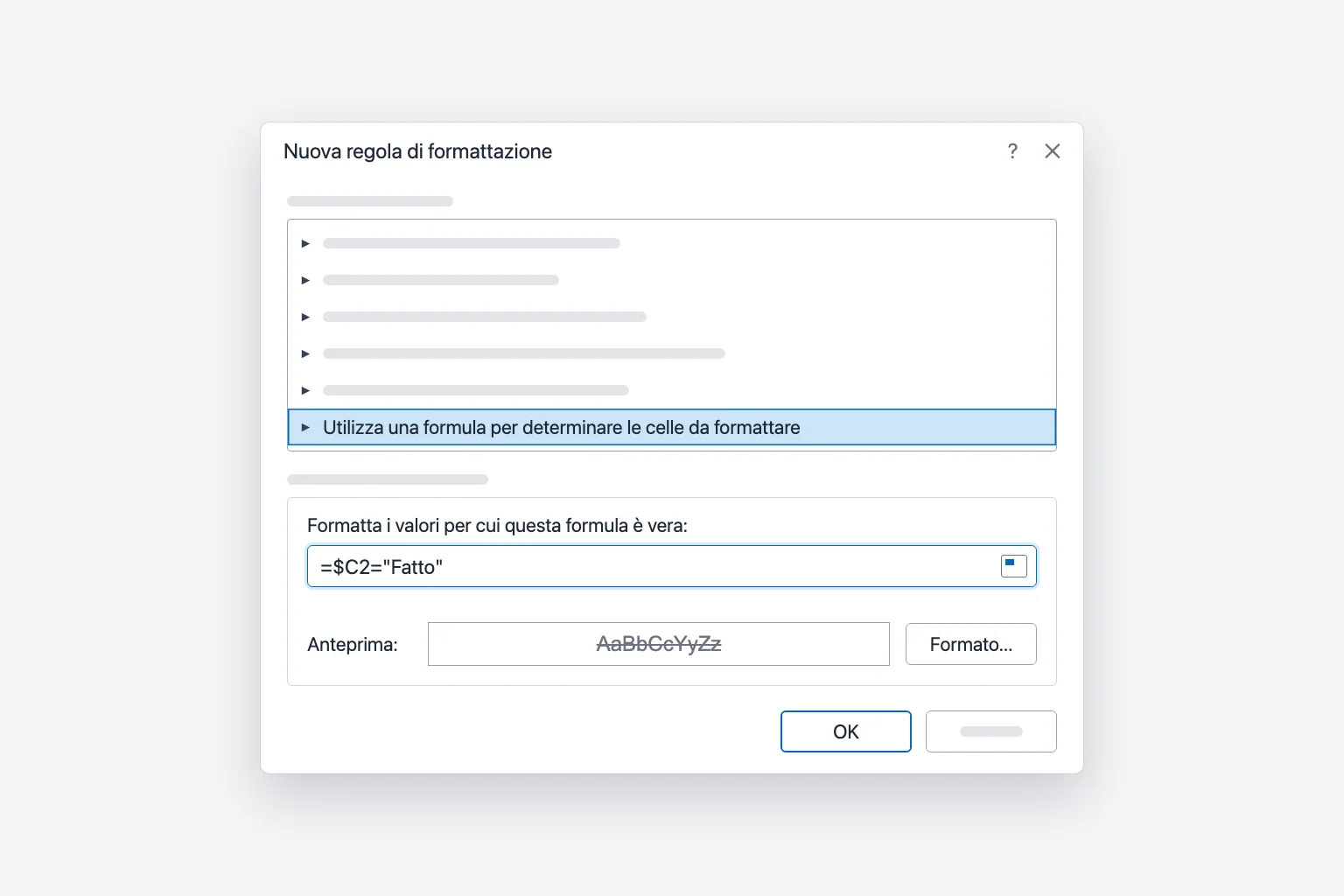
Ora scrivi Fatto nella colonna C e l'intera riga viene barrata. Riportalo com'era e la riga sparisce. Il $ davanti a C fa sì che ogni cella della riga guardi la colonna Stato, mentre il numero di riga scende con ogni riga. La nostra guida alla formattazione condizionale in Excel spiega le regole del $ e altri esempi di formule.
Alcune varianti:
- Trovare la parola in qualsiasi punto della cella:
=VAL.NUMERO(RICERCA("fatto";$C2))(in ingleseISNUMBEReSEARCH) cattura anche "Fatto (lun)". Nelle versioni italiane di Excel le formule usano il punto e virgola;come separatore. - Usare una casella di controllo: con le caselle di controllo nelle celle di Excel (Inserisci → Casella di controllo in Microsoft 365), una casella selezionata vale
VERO(TRUE), quindi la regola diventa=$D2=VEROper le caselle nella colonna D. - Mac: in Nuova regola, imposta Stile su Classico, scegli Utilizza una formula per determinare le celle da formattare, imposta Formatta con su Formato personalizzato e seleziona Barrato.
- Excel per il web: le regole create sul desktop funzionano nel browser. Il riquadro Formattazione condizionale del browser ha meno opzioni di formato personalizzato; se non trovi Barrato, crea la regola nell'app desktop.
Barrare nei Fogli Google
I Fogli Google hanno un pulsante nella barra degli strumenti (la S con una riga che la attraversa) e Formato → Testo → Barrato nel menu. La scorciatoia è Alt+Shift+5 in Windows e ChromeOS e Cmd+Shift+X su Mac. Per la barratura automatica, vai su Formato → Formattazione condizionale, scegli La formula personalizzata è, inserisci =$C2="Fatto" e fai clic sul pulsante di barratura sotto Stile di formattazione.
Perché la barratura non funziona in Excel
Ctrl+5 non fa nulla.
- Usa il 5 della riga dei numeri, non quello del tastierino numerico.
- Su alcuni layout di tastiera non statunitensi la scorciatoia si comporta in modo diverso o non funziona (alcuni utenti della tastiera francese AZERTY devono usare
Ctrl+Shift+5). La finestra Formato celle e un pulsante della barra di accesso rapido funzionano con qualsiasi layout. - Su Mac
Ctrl+5non è la scorciatoia: usaCmd+Shift+X. - Un'altra app (un registratore dello schermo, un'utilità del driver grafico, uno strumento di desktop remoto) potrebbe aver preso possesso della combinazione di tasti.
È stata barrata solo una parte della cella, o niente. Stavi ancora modificando la cella. In modalità di modifica, Ctrl+5 agisce solo sui caratteri selezionati. Premi Esc per uscire dalla modalità di modifica, seleziona la cella stessa e premi di nuovo Ctrl+5.
Barrato è disattivato o la scorciatoia viene ignorata. Probabilmente il foglio è protetto senza l'autorizzazione Formato celle. Vai su Revisione → Rimuovi protezione foglio, oppure chiedi al proprietario di consentire la formattazione quando lo protegge (vedi come bloccare le celle in Excel). In Excel per il web, anche un file aperto in modalità Visualizzazione blocca la formattazione: passa a Modifica.
La riga non se ne va. Una regola di formattazione condizionale la sta aggiungendo. Seleziona le celle e controlla Home → Formattazione condizionale → Gestisci regole, poi modifica o elimina la regola. Premere Ctrl+5 su quelle celle cambia il formato della cella stessa, ma la regola prevale comunque.
La regola Fatto non barra nulla. Controlla che non ci sia uno spazio di troppo ("Fatto " sembra identico a "Fatto") e verifica che la formula faccia riferimento alla prima riga della selezione ($C2 se hai selezionato a partire dalla riga 2). Le maiuscole non contano: "fatto" e "FATTO" corrispondono entrambi.
Domande frequenti
Qual è la scorciatoia per barrare in Excel? Ctrl+5 in Windows e in Excel per il web, Cmd+Shift+X in Excel per Mac. Premila di nuovo per rimuovere la barratura.
Come si barra il testo in Excel senza scorciatoia? Premi Ctrl+1 (oppure fai clic con il pulsante destro e scegli Formato celle), apri la scheda Carattere, seleziona Barrato sotto Effetti e fai clic su OK. In Excel per il web usa il pulsante Barrato della scheda Home.
Perché in Excel non c'è un pulsante Barrato? Excel per desktop non ne mostra uno nella barra multifunzione per impostazione predefinita. Aggiungilo tramite Personalizza barra di accesso rapido → Comandi non presenti sulla barra multifunzione → Barrato.
Posso barrare una parte di una cella in Excel? Sì, per il testo digitato: fai doppio clic sulla cella, seleziona le parole e premi Ctrl+5. Non funziona con numeri o risultati di formule.
Come barro automaticamente una riga quando un'attività è completata? Seleziona le righe, crea una regola di formattazione condizionale con Utilizza una formula per determinare le celle da formattare, inserisci =$C2="Fatto" (con la tua colonna di stato) e imposta Formato → Carattere → Barrato.
Posso cambiare il colore della riga di barratura? Non separatamente. La riga usa il colore del carattere, quindi rendi il testo grigio o rosso per cambiare entrambi.
Mantieni in ordine le tue liste di attività
Un elenco di attività barrate funziona solo se gli stati sono coerenti. Quando più persone aggiungono voci allo stesso foglio, finisci con attività duplicate e con "Fatto", "fatto " e "Completato" che significano tutti la stessa cosa. CoreGPT per Excel ti permette di descrivere la pulizia in linguaggio naturale, per esempio "rimuovi le righe duplicate e uniforma la colonna dello stato", e applica le modifiche nella tua cartella di lavoro. È gratuito per iniziare e funziona in Excel per Windows, Mac e web.
 CoreGPT
Fatto. Ho apportato queste modifiche:
- Rimosse 12 righe duplicate
- Sostituito “US”, “DE”… con i nomi completi
- Formattati i numeri di telefono
Provalo: CoreGPT per Excel
Letture correlate: