Excel'de üstünü çizmek için hücreleri seçin ve Windows'ta Ctrl+5, Mac'te Cmd+Shift+X tuşlarına basın. Ayrıca Ctrl+1 (Mac'te Cmd+1) tuşlarına basıp Yazı Tipi sekmesini açabilir, Efektler altında Üstü çizili'yi (Strikethrough) işaretleyip Tamam'a tıklayabilirsiniz. Çizgiyi kaldırmak için aynı kısayola yeniden basın.
Word'ün aksine masaüstü Excel'de Giriş sekmesinde Üstü Çizili düğmesi yoktur ve bu yüzden pek çok kişi onu arar. Kısayol ve Hücreleri Biçimlendir iletişim kutusu yerleşik yollardır; isterseniz bir dakikada kendiniz de bir düğme ekleyebilirsiniz (aşağıya bakın). Web için Excel'de düğme Giriş sekmesindedir.
| Yapmak istediğiniz | Nasıl yapılır |
|---|---|
| Tüm hücrelerin üstünü çizme (Windows, web) | Hücreleri seçin, Ctrl+5 tuşlarına basın |
| Tüm hücrelerin üstünü çizme (Mac) | Hücreleri seçin, Cmd+Shift+X tuşlarına basın |
| Bunun yerine menüyü kullanma | Ctrl+1 / Cmd+1 → Yazı Tipi → Üstü çizili → Tamam |
| Bir hücredeki yalnızca bazı sözcüklerin üstünü çizme | Hücreyi düzenleyin, sözcükleri seçin, Ctrl+5 tuşlarına basın |
| Tek tıkla düğme | Üstü çizili komutunu Hızlı Erişim Araç Çubuğu'na ekleyin |
| Üstü çizili biçimi kaldırma | Aynı kısayola yeniden basın veya Hücreleri Biçimlendir'deki kutunun işaretini kaldırın |
| Görevler Bitti olarak işaretlenince otomatik çizme | =$C2="Bitti" koşullu biçimlendirme kuralı ve Üstü çizili |
| Google Sheets | Alt+Shift+5 (Windows) veya Cmd+Shift+X (Mac) |
Excel'de üstünü çizme kısayolu (Windows ve Mac)
- Hücreyi veya bir hücre aralığını seçin. Tüm satırın üstünü çizmek için satır numarasına tıklayın.
- Windows'ta
Ctrl+5tuşlarına basın. Mac'teCmd+Shift+Xtuşlarına basın.
Hepsi bu kadar: seçimdeki metin ve sayı olmak üzere her değerin üzerinden bir çizgi geçer. Değerin kendisi değişmez; bu yüzden hücreye başvuran formüller onu kullanmaya devam eder.
Sayısal tuş takımındaki 5'i değil, harflerin üstündeki sayı satırındaki 5'i kullanın. Ctrl+5 bir aç/kapa düğmesi gibi çalışır: çizgiyi kaldırmak için aynı hücrelerde yeniden basın.
Hücreleri Biçimlendir iletişim kutusuyla üstünü çizme
İletişim kutusu, yazı tipi rengini de aynı anda değiştirmek istediğinizde kullanışlıdır; örneğin biten öğelerin üzerinden gri bir çizgi geçirmek gibi.
- Hücreleri seçin.
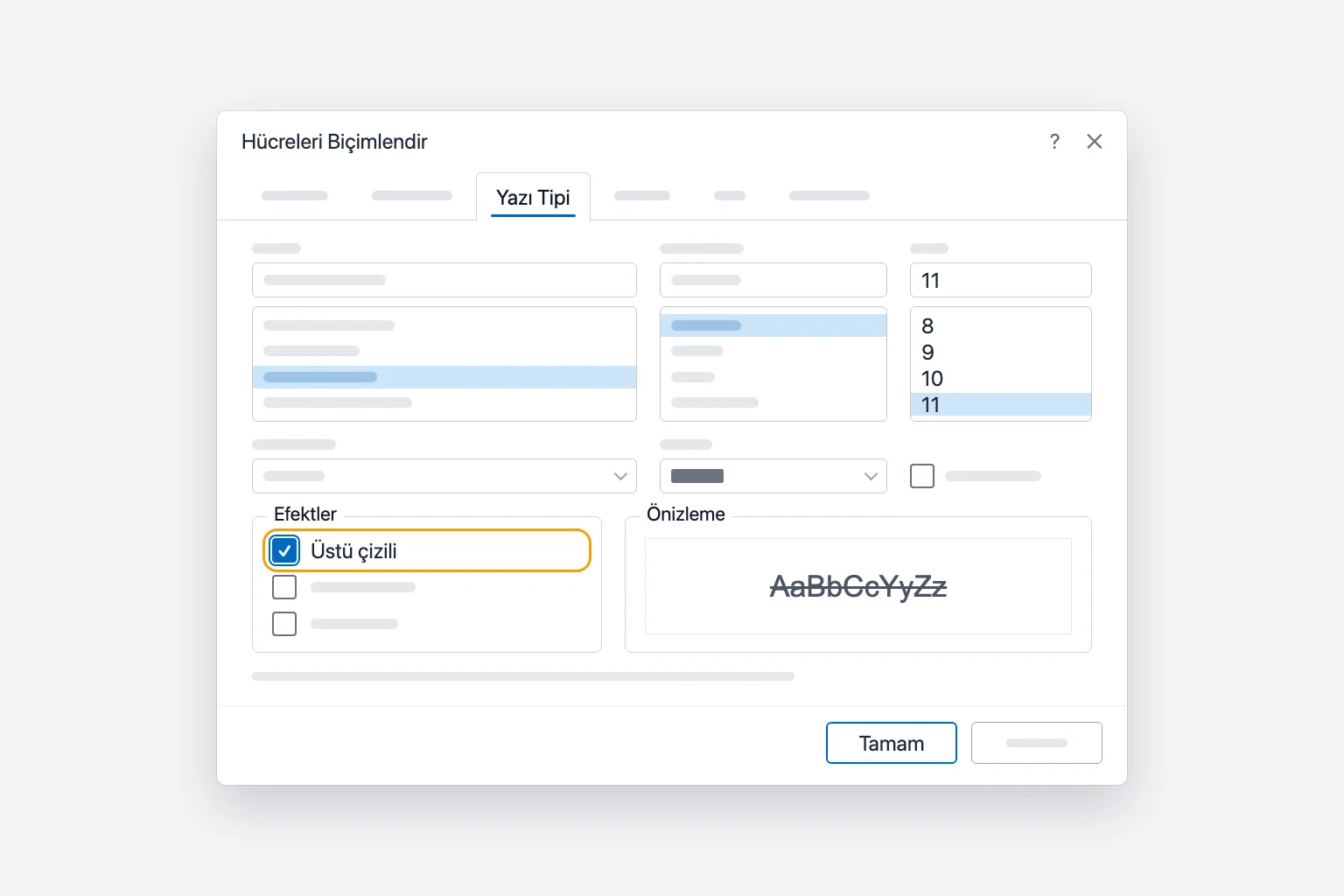
Ctrl+1(Mac'teCmd+1) tuşlarına basın veya sağ tıklayıp Hücreleri Biçimlendir'i (Format Cells) seçin. Windows'taCtrl+Shift+Filetişim kutusunu doğrudan Yazı Tipi sekmesinde açar; Giriş sekmesindeki Yazı Tipi grubunun köşesindeki küçük ok da aynısını yapar.- Yazı Tipi sekmesini açın.
- Efektler altında Üstü çizili'yi işaretleyin.
- İsterseniz daha açık bir Renk seçin, ardından Tamam'a tıklayın.
Üstü çizili çizgi her zaman yazı tipi rengini alır; bu yüzden metnin rengini değiştirmek çizginin rengini de değiştirir. Excel'de çizgi rengi için ayrı bir ayar ve çift üstü çizili yoktur (o bir Word özelliğidir).
Bir hücredeki metnin yalnızca bir kısmının üstünü çizme
Bazen bir hücredeki tek bir öğenin, örneğin Süt, yumurta, ekmek içinden birinin, üstünü çizip gerisini korumak istersiniz.
- Düzenlemeye başlamak için hücreye çift tıklayın veya hücreyi seçip
F2tuşuna basın (Mac'teControl+U). - Üstünü çizmek istediğiniz karakterleri fareyle veya
Shift+Oktuşlarıyla seçin. Ctrl+5tuşlarına basın ya daCtrl+1tuşlarına basıp Üstü çizili'yi işaretleyin. Düzenleme sırasında Hücreleri Biçimlendir yalnızca Yazı Tipi sekmesiyle açılır.- Bitirmek için
Enter'a basın.
Bu yalnızca yazdığınız metinde çalışır. Bir sayıdaki, tarihteki veya formül sonucundaki tek tek karakterleri biçimlendiremezsiniz: Excel üstü çizili biçimi ya tüm hücreye uygular ya da hiç uygulamaz.
Hızlı Erişim Araç Çubuğu'na Üstü Çizili düğmesi ekleme
Sık sık üstünü çiziyorsanız bir düğme, kısayolu hatırlamak zorunda kalmanızı önler.
Windows
- Herhangi bir şerit sekmesine sağ tıklayın ve Hızlı Erişim Araç Çubuğu'nu Özelleştir'i seçin. (Dosya → Seçenekler → Hızlı Erişim Araç Çubuğu yolunu da izleyebilirsiniz.)
- Komutları seçin (Choose commands from) kutusunda Şeritte Olmayan Komutlar'ı seçin.
- Üstü çizili komutuna kadar kaydırın, seçin ve Ekle'ye tıklayın.
- Tamam'a tıklayın.
Bundan sonra Hızlı Erişim Araç Çubuğu'nu görmüyorsanız şeride sağ tıklayıp Hızlı Erişim Araç Çubuğunu Göster'i seçin. Küçük bir bonus: araç çubuğundaki her düğmenin kendi tuş dizisi vardır; Üstü Çizili ilk düğmeyse Alt, ardından 1 tuşuna basmak onu uygular.
Düğmeyi şeride koymak için aynı Seçenekler penceresindeki Şeridi Özelleştir'i kullanın. Excel yalnızca özel bir gruba komut eklemenize izin verir; bu yüzden önce Giriş sekmesinin altında Yeni Grup'a tıklayın, sonra Üstü çizili'yi ona ekleyin.
Mac
- Excel'in ayarlarını açmak için
Cmd+,tuşlarına basın ve Şerit ve Araç Çubuğu'nu (Ribbon & Toolbar) seçin. - Şeritte Olmayan Komutlar altında Üstü çizili'yi seçin ve araç çubuğuna ya da özel bir şerit grubuna ekleyin.
- Kaydet'e tıklayın.
Web için Excel'de üstünü çizme
- Hücreleri seçin.
- Giriş sekmesinde, Yazı Tipi grubunda Üstü çizili düğmesine (üzerinden çizgi geçen ab düğmesi) tıklayın veya
Ctrl+5tuşlarına basın. - Düğmeyi görmüyorsanız pencere muhtemelen çok dar: Yazı Tipi grubundaki Diğer yazı tipi seçeneklerini (… düğmesi) açın ve Üstü çizili'yi oradan seçin. Tam Hücreleri Biçimlendir iletişim kutusu için Yazı Tipi Ayarları'nı da açabilirsiniz.
Kaldırmak için düğmeye yeniden tıklayın. Ctrl+5 tarayıcı sekmelerini değiştiriyorsa ya da hiçbir şey yapmıyorsa bir tarayıcı kısayolu veya eklenti tuşları yakalıyordur; bunun yerine düğmeyi kullanın.
Excel'de üstü çizili biçimi kaldırma
- Birkaç hücre: Hücreleri seçin ve
Ctrl+5(Mac'teCmd+Shift+X) tuşlarına yeniden basın ya da Hücreleri Biçimlendir → Yazı Tipi'ni açıp Üstü çizili'nin işaretini kaldırın. - Karışık bir seçim: Kısayol etkin hücreye bakar; bu yüzden bazı hücrelerin üstü çiziliyken bazılarınınki değilse çizgiyi kaldırmak yerine ekleyebilir. Bunun yerine
Ctrl+1kullanın: Üstü çizili kutusu "karışık" için içi dolu bir kare gösterir. Boş olana kadar tıklayın, sonra Tamam'a tıklayın. - Sayfadaki üstü çizili tüm hücreler:
Ctrl+Ftuşlarına basın, Seçenekler → Biçim'e tıklayın, Yazı Tipi sekmesinde Üstü çizili'yi işaretleyin, Tamam'a, ardından Tümünü Bul'a tıklayın. Sonuç listesindeCtrl+Atuşlarına basarak tüm eşleşmeleri seçin, iletişim kutusunu kapatın veCtrl+1ile üstü çizili biçimi temizleyin. - Hepsi birden: Giriş → Temizle → Biçimleri Temizle üstü çizili biçimi kaldırır, ancak dolguları, kenarlıkları, sayı biçimlerini ve diğer tüm biçimlendirmeyi de kaldırır; bu yüzden dikkatli kullanın.
Çizgi hiç gitmiyorsa muhtemelen bir koşullu biçimlendirme kuralından geliyordur ve kısayol bunu geçersiz kılamaz. Sorun giderme bölümüne bakın.
Koşullu biçimlendirmeyle biten görevlerin üstünü otomatik çizme
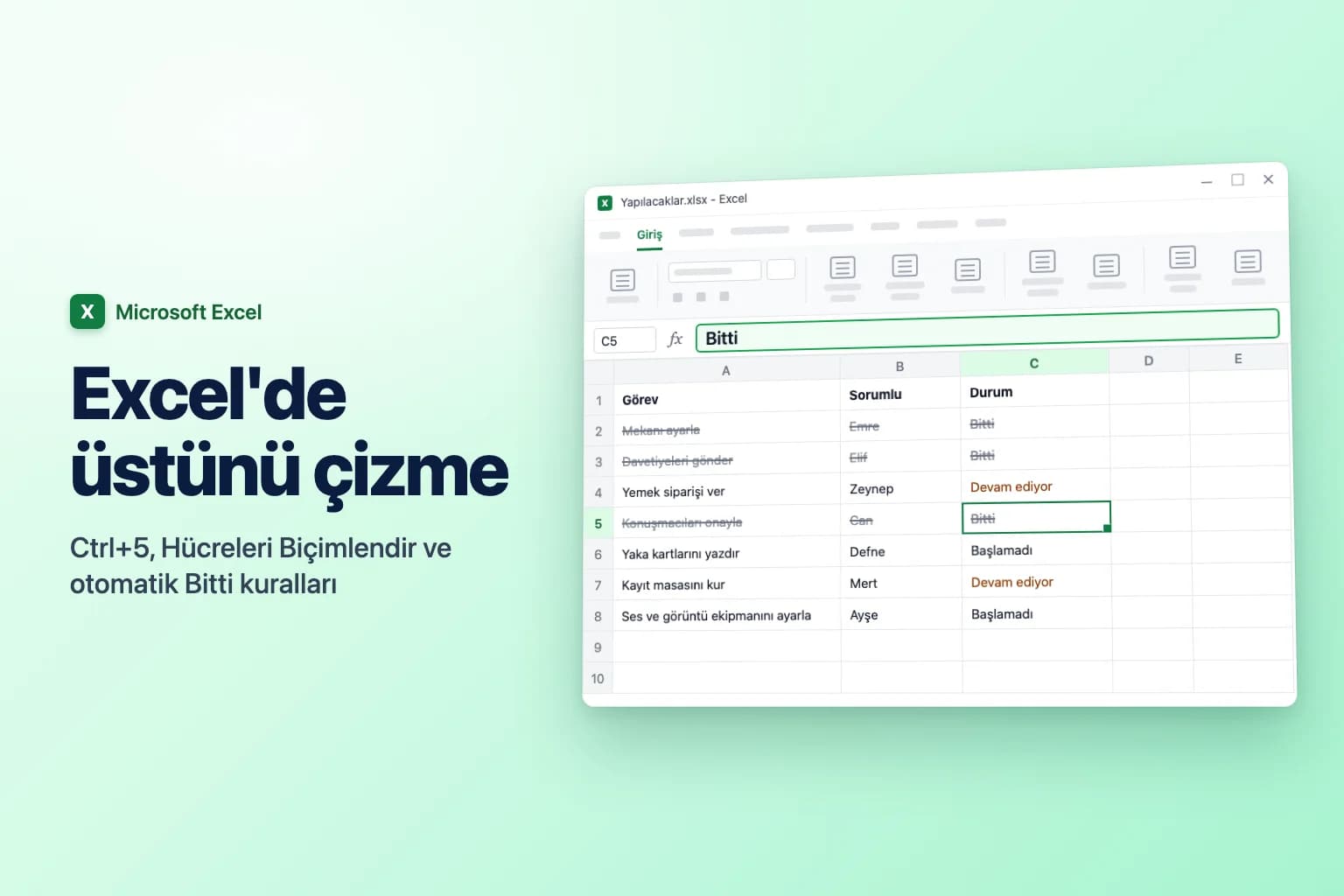
Bir yapılacaklar listesi veya görev izleyici için, durumu Bitti olur olmaz Excel'in satırın üstünü çizmesini sağlayın. Listenizin A1:C20 aralığında olduğunu, A sütununda Görev, B sütununda Sorumlu ve C sütununda Durum bulunduğunu varsayalım.
- Başlık hariç satırları seçin, örneğin A2:C20.
- Giriş → Koşullu Biçimlendirme → Yeni Kural'a gidin.
- Biçimlendirilecek hücreleri belirlemek için formül kullan'ı seçin.
- Bu formülün doğru olduğu değerleri biçimlendir kutusuna
=$C2="Bitti"yazın. - Biçim'e tıklayın, Yazı Tipi sekmesini açın, Üstü çizili'yi işaretleyin ve isterseniz gri bir Renk seçin.
- Tamam'a, ardından yeniden Tamam'a tıklayın.
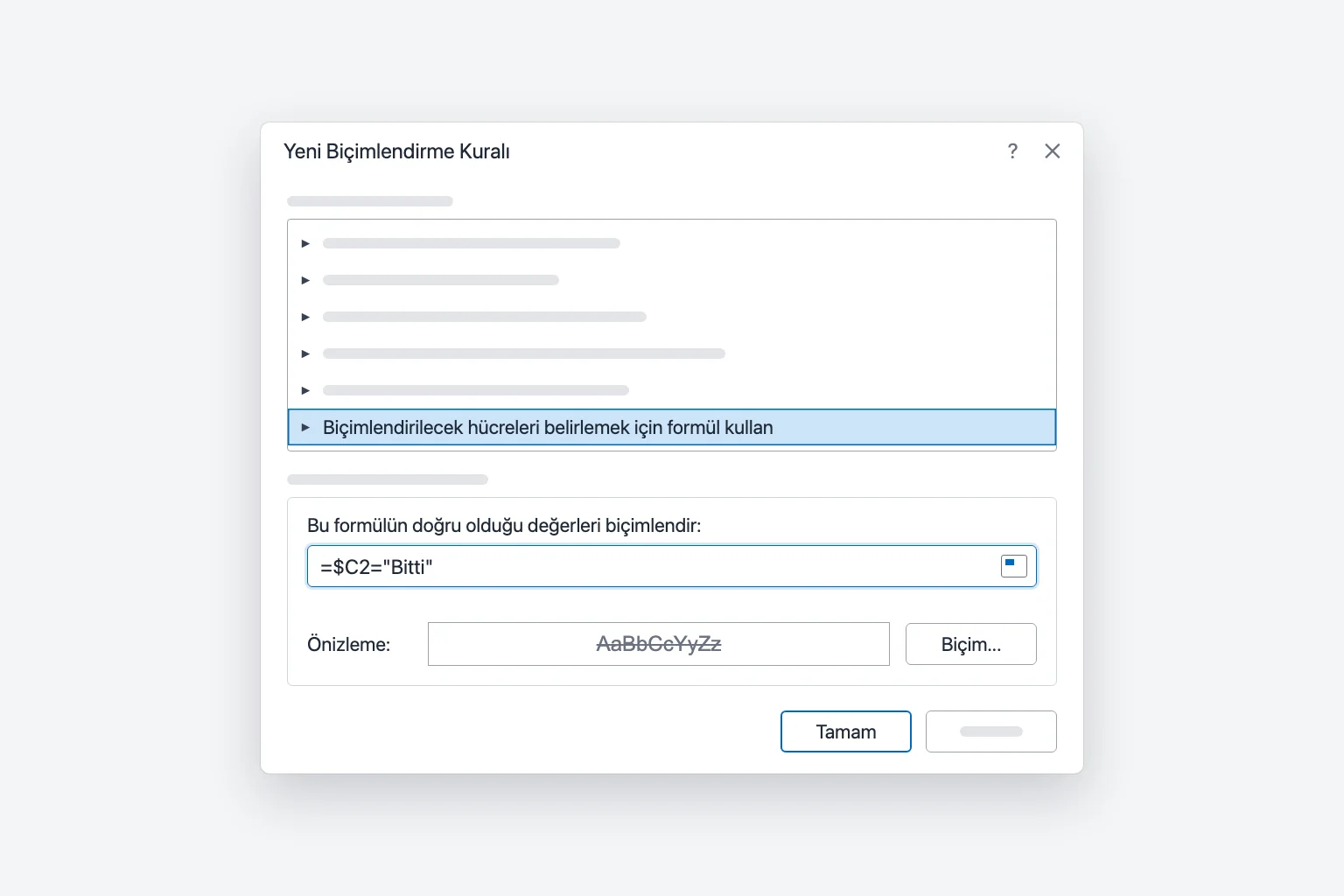
Şimdi C sütununa Bitti yazın; tüm satırın üstü çizilir. Değeri geri değiştirin, çizgi kaybolur. C'nin önündeki $, satırdaki her hücrenin Durum sütununa bakmasını sağlarken satır numarası her satırla birlikte aşağı kayar. Excel'de koşullu biçimlendirme rehberimiz $ kurallarını ve daha fazla formül örneğini anlatır.
Birkaç varyasyon:
- Sözcüğü hücrenin herhangi bir yerinde eşleştirme:
=ISNUMBER(SEARCH("bitti",$C2))formülü "Bitti (Pzt)" gibi değerleri de yakalar. Türkçe Excel'de işlev adlarıSAYIYSAveMBULolup bağımsız değişkenler noktalı virgülle ayrılır:=SAYIYSA(MBUL("bitti";$C2)). - Onay kutusu kullanma: Excel'in hücre içi onay kutularıyla (Microsoft 365'te Ekle → Onay Kutusu) işaretli bir kutu
TRUEdeğerindedir; bu yüzden D sütunundaki onay kutuları için kural=$D2=TRUEolur. - Mac: Yeni Kural'da Stil'i Klasik olarak ayarlayın, Biçimlendirilecek hücreleri belirlemek için formül kullan'ı seçin, Biçimlendirme ölçütünü (Format with) Özel Biçim olarak ayarlayın ve Üstü çizili'yi işaretleyin.
- Web için Excel: Masaüstünde oluşturulan kurallar tarayıcıda da çalışır. Tarayıcıdaki Koşullu Biçimlendirme bölmesinde daha az özel biçim seçeneği vardır; orada Üstü çizili'yi bulamıyorsanız kuralı masaüstü uygulamasında oluşturun.
Google Sheets'te üstünü çizme
Google Sheets'in bunun için bir araç çubuğu düğmesi (üzerinden çizgi geçen S) ve menüde Biçim → Metin → Üstü çizili yolu vardır. Kısayol Windows ve ChromeOS'ta Alt+Shift+5, Mac'te Cmd+Shift+X tuşlarıdır. Otomatik üstü çizili için Biçim → Koşullu biçimlendirme'ye gidin, Özel formül'ü (Custom formula is) seçin, =$C2="Bitti" yazın ve Biçimlendirme stili altındaki üstü çizili düğmesine tıklayın.
Excel'de üstü çizili neden çalışmıyor?
Ctrl+5 hiçbir şey yapmıyor.
- Sayısal tuş takımındaki 5'i değil, sayı satırındaki 5'i kullanın.
- Bazı ABD dışı klavye düzenlerinde kısayol farklı davranır veya çalışmaz (bazı Fransızca AZERTY kullanıcıları
Ctrl+Shift+5kullanmak zorundadır). Hücreleri Biçimlendir iletişim kutusu ve Hızlı Erişim Araç Çubuğu düğmesi her düzende çalışır. - Mac'te kısayol
Ctrl+5değildir:Cmd+Shift+Xkullanın. - Başka bir uygulama (ekran kaydedici, ekran kartı sürücü aracı, uzak masaüstü aracı) bu tuş birleşimini kendine ayırmış olabilir.
Hücrenin yalnızca bir kısmının üstü çizildi ya da hiçbiri çizilmedi. Hücreyi hâlâ düzenliyordunuz. Düzenleme kipinde Ctrl+5 yalnızca seçtiğiniz karakterleri etkiler. Düzenleme kipinden çıkmak için Esc tuşuna basın, hücrenin kendisini seçin ve Ctrl+5 tuşlarına yeniden basın.
Üstü çizili soluk görünüyor veya kısayol yok sayılıyor. Sayfa muhtemelen Hücreleri biçimlendir izni verilmeden korunuyor. Gözden Geçir → Sayfa Korumasını Kaldır'ı izleyin ya da sahibinden koruma sırasında biçimlendirmeye izin vermesini isteyin (Excel'de hücreleri kilitleme yazısına bakın). Web için Excel'de Görüntüleme modunda açılan bir dosya da biçimlendirmeyi engeller: Düzenleme'ye geçin.
Çizgi gitmiyor. Çizgiyi bir koşullu biçimlendirme kuralı ekliyor. Hücreleri seçin ve Giriş → Koşullu Biçimlendirme → Kuralları Yönet'i kontrol edin, ardından kuralı düzenleyin veya silin. Bu hücrelerde Ctrl+5 tuşlarına basmak hücrenin kendi biçimini değiştirir, ancak kural yine de üstün gelir.
Bitti kuralı hiçbir şeyin üstünü çizmiyor. Fazladan bir boşluk olup olmadığına bakın ("Bitti " ile "Bitti" aynı görünür) ve formülün seçiminizin ilk satırına başvurduğundan emin olun (2. satırdan seçtiyseniz $C2). Büyük/küçük harf fark etmez: "bitti" de eşleşir.
Sıkça Sorulan Sorular
Excel'de üstünü çizme kısayolu nedir? Windows'ta ve web için Excel'de Ctrl+5, Mac için Excel'de Cmd+Shift+X. Üstü çizili biçimi kaldırmak için yeniden basın.
Excel'de kısayol kullanmadan üstünü nasıl çizerim? Ctrl+1 tuşlarına basın (veya sağ tıklayıp Hücreleri Biçimlendir'i seçin), Yazı Tipi sekmesini açın, Efektler altında Üstü çizili'yi işaretleyin ve Tamam'a tıklayın. Web için Excel'de Giriş sekmesindeki Üstü çizili düğmesini kullanın.
Excel'de neden üstü çizili düğmesi yok? Masaüstü Excel varsayılan olarak şeritte bir düğme göstermez. Hızlı Erişim Araç Çubuğunu Özelleştir → Şeritte Olmayan Komutlar → Üstü çizili yoluyla ekleyin.
Excel'de bir hücrenin yalnızca bir kısmının üstünü çizebilir miyim? Evet, yazılmış metin için: hücreye çift tıklayın, sözcükleri seçin ve Ctrl+5 tuşlarına basın. Sayılarda veya formül sonuçlarında çalışmaz.
Görev bittiğinde satırın üstünü otomatik nasıl çizerim? Satırları seçin, Biçimlendirilecek hücreleri belirlemek için formül kullan ile bir koşullu biçimlendirme kuralı oluşturun, (kendi durum sütununuzla) =$C2="Bitti" yazın ve Biçim → Yazı Tipi → Üstü çizili'yi ayarlayın.
Üstü çizili çizginin rengini değiştirebilir miyim? Ayrıca değiştiremezsiniz. Çizgi yazı tipi rengini kullanır; bu yüzden ikisini birden değiştirmek için metni gri veya kırmızı yapın.
Görev listelerinizi temiz tutun
Üstü çizili bir görev listesi ancak durumlar tutarlıysa işe yarar. Aynı sayfaya birkaç kişi ekleme yaptığında yinelenen görevler ve aynı anlama gelen "Bitti", "bitti " ve "Tamamlandı" gibi değerlerle karşılaşırsınız. Excel için CoreGPT, temizliği sade bir dille anlatmanıza olanak tanır; örneğin "yinelenen satırları kaldır ve durum sütununu standartlaştır" demeniz yeterlidir, değişiklikleri çalışma kitabınızda o yapar. Kullanmaya başlamak ücretsizdir ve Windows, Mac ve web için Excel'de çalışır.
 CoreGPT
Tamam. Şu değişiklikleri yaptım:
- 12 yinelenen satır kaldırıldı
- “US”, “DE”… tam adlara çevrildi
- Telefon numaraları biçimlendirildi
Deneyin: Excel için CoreGPT
İlgili yazılar: