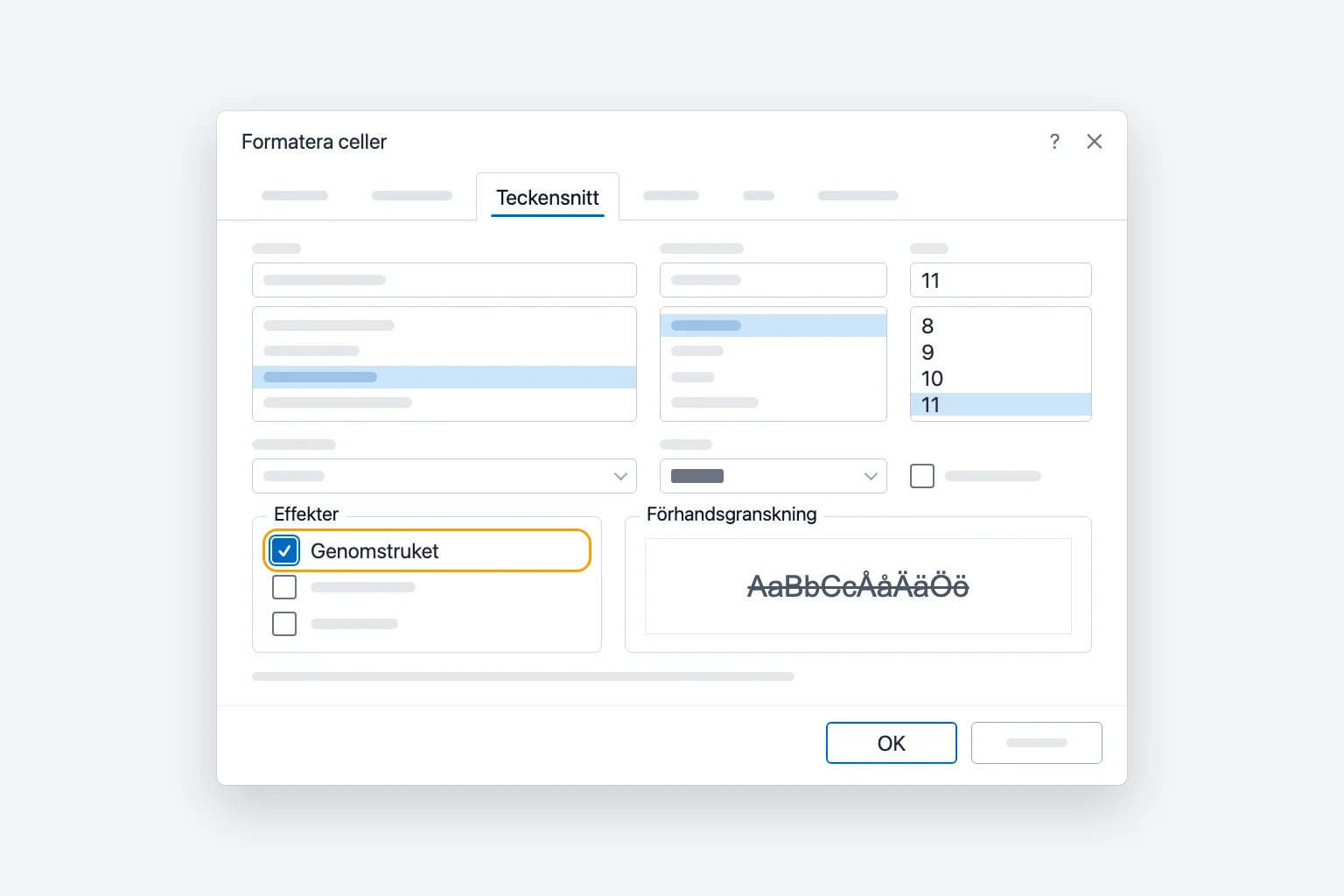
För att göra genomstruken text i Excel (strikethrough på engelska) markerar du cellerna och trycker på Ctrl+5 i Windows eller Cmd+Skift+X på Mac. Du kan också trycka på Ctrl+1 (Cmd+1 på Mac), öppna fliken Teckensnitt, kryssa i Genomstruket under Effekter och klicka på OK. Tryck på samma kortkommando igen för att ta bort linjen.
Till skillnad från Word har Excel för skrivbordet ingen knapp för genomstruken text på fliken Start, och därför är det så många som letar efter den. Kortkommandot och dialogrutan Formatera celler är de inbyggda sätten, och du kan lägga till en knapp själv på en minut (se nedan). I Excel för webben finns knappen på fliken Start.
| Det här vill du | Så här gör du |
|---|---|
| Stryka över hela celler (Windows, webben) | Markera cellerna, tryck på Ctrl+5 |
| Stryka över hela celler (Mac) | Markera cellerna, tryck på Cmd+Skift+X |
| Använda menyn i stället | Ctrl+1 / Cmd+1 → Teckensnitt → Genomstruket → OK |
| Stryka över bara några ord i en cell | Redigera cellen, markera orden, tryck på Ctrl+5 |
| Knapp med ett klick | Lägg till Genomstruket i verktygsfältet Snabbåtkomst |
| Ta bort genomstrykning | Tryck på samma kortkommando igen, eller avmarkera rutan i Formatera celler |
| Stryka över uppgifter automatiskt när de markeras Klar | Regel för villkorsstyrd formatering =$C2="Klar" med Genomstruket |
| Google Sheets | Alt+Skift+5 (Windows) eller Cmd+Skift+X (Mac) |
Kortkommando för genomstruken text i Excel (Windows och Mac)
- Markera cellen eller ett område av celler. Klicka på ett radnummer för att stryka över en hel rad.
- Tryck på
Ctrl+5i Windows. På Mac trycker du påCmd+Skift+X.
Det är allt: en linje dras genom varje värde i markeringen, både text och tal. Själva värdet ändras inte, så formler som hänvisar till cellen använder det fortfarande.
Använd 5:an i sifferraden ovanför bokstäverna, inte 5:an på det numeriska tangentbordet. Ctrl+5 fungerar som en strömbrytare: tryck på det igen för samma celler för att ta bort linjen.
Genomstruken text med dialogrutan Formatera celler
Dialogrutan är praktisk när du vill ändra teckenfärgen samtidigt, till exempel en grå linje genom färdiga poster.
- Markera cellerna.
- Tryck på
Ctrl+1(Cmd+1på Mac), eller högerklicka och välj Formatera celler. I Windows öppnarCtrl+Skift+Fdialogrutan direkt på fliken Teckensnitt, och det gör även den lilla pilen i hörnet av gruppen Tecken på fliken Start. - Öppna fliken Teckensnitt.
- Under Effekter kryssar du i Genomstruket.
- Välj eventuellt en ljusare Färg och klicka sedan på OK.
Genomstrykningslinjen får alltid teckenfärgen, så om du ändrar textens färg ändras också linjens färg. Excel har ingen separat inställning för linjens färg och ingen dubbel genomstrykning (det är en funktion i Word).
Stryk över bara en del av texten i en cell
Ibland vill du stryka över en sak i en cell, till exempel Mjölk, ägg, bröd, och behålla resten.
- Dubbelklicka på cellen, eller markera den och tryck på
F2(Control+Upå Mac) för att börja redigera. - Markera de tecken du vill stryka över, med musen eller med
Skift+piltangenter. - Tryck på
Ctrl+5, eller tryck påCtrl+1och kryssa i Genomstruket. När du redigerar öppnas Formatera celler med bara fliken Teckensnitt. - Tryck på
Enterför att avsluta.
Det här fungerar bara för text du har skrivit. Du kan inte formatera enskilda tecken i ett tal, ett datum eller ett formelresultat: Excel tillämpar genomstrykningen på hela cellen eller inte alls.
Lägg till en knapp för genomstruket i verktygsfältet Snabbåtkomst
Om du stryker över ofta slipper du komma ihåg kortkommandot med en knapp.
Windows
- Högerklicka på en valfri flik i menyfliken och välj Anpassa verktygsfältet Snabbåtkomst. (Du kan också gå till Arkiv → Alternativ → Verktygsfältet Snabbåtkomst.)
- Under Välj kommandon från väljer du Kommandon som inte finns i menyfliksområdet.
- Bläddra till Genomstruket, markera det och klicka på Lägg till.
- Klicka på OK.
Om du inte ser verktygsfältet Snabbåtkomst efter det högerklickar du på menyfliken och väljer Visa verktygsfältet Snabbåtkomst. En bonus: varje knapp i verktygsfältet får en egen tangentsekvens, så om Genomstruket är den första knappen tillämpar du det genom att trycka på Alt och sedan 1.
För att lägga knappen i menyfliken i stället använder du Anpassa menyfliksområdet i samma alternativfönster. Excel låter dig bara lägga till kommandon i en egen grupp, så klicka först på Ny grupp under fliken Start och lägg sedan till Genomstruket i den.
Mac
- Tryck på
Cmd+,för att öppna Excels inställningar och välj Menyflik och verktygsfält (Ribbon & Toolbar). - Under Kommandon som inte finns i menyfliken (Commands Not in the Ribbon) väljer du Genomstruket och lägger till det i verktygsfältet eller i en egen grupp i menyfliken.
- Klicka på Spara.
Genomstruken text i Excel för webben
- Markera cellerna.
- På fliken Start, i gruppen Tecken, klickar du på Genomstruket (knappen ab med en linje genom) eller trycker på
Ctrl+5. - Om du inte ser knappen är fönstret troligen för smalt: öppna Fler teckensnittsalternativ (knappen … i gruppen Tecken) och välj Genomstruket där. Du kan också öppna Teckensnittsinställningar för hela dialogrutan Formatera celler.
Klicka på knappen igen för att ta bort genomstrykningen. Om Ctrl+5 byter webbläsarflik eller inte gör något är det ett kortkommando i webbläsaren eller ett tillägg som fångar tangenterna, så använd knappen i stället.
Så tar du bort genomstruken text i Excel
- Några få celler: markera dem och tryck på
Ctrl+5(Cmd+Skift+Xpå Mac) igen, eller öppna Formatera celler → Teckensnitt och avmarkera Genomstruket. - En blandad markering: kortkommandot utgår från den aktiva cellen, så om vissa celler är överstrukna och andra inte kan det lägga till linjen i stället för att ta bort den. Använd
Ctrl+1i stället: rutan Genomstruket visar en fylld ruta för "blandat". Klicka tills den är tom och klicka sedan på OK. - Alla överstrukna celler i bladet: tryck på
Ctrl+F, klicka på Alternativ → Format, kryssa i Genomstruket på fliken Teckensnitt, klicka på OK och sedan på Sök alla. Tryck påCtrl+Ai resultatlistan för att markera alla träffar, stäng dialogrutan och ta bort genomstrykningen medCtrl+1. - Allt på en gång: Start → Rensa → Rensa format tar bort genomstrykning, men också fyllningar, kantlinjer, talformat och all annan formatering, så använd det med försiktighet.
Om linjen inte försvinner alls kommer den troligen från en regel för villkorsstyrd formatering, som kortkommandot inte kan åsidosätta. Se avsnittet om felsökning.
Stryk automatiskt över klara uppgifter med villkorsstyrd formatering
För en att göra-lista eller en uppgiftsöversikt kan du låta Excel stryka över en rad så fort statusen säger Klar. Säg att din lista finns i A1:C20 med Uppgift i kolumn A, Ansvarig i kolumn B och Status i kolumn C.
- Markera raderna utan rubrikraden, till exempel A2:C20.
- Gå till Start → Villkorsstyrd formatering → Ny regel.
- Välj Använd en formel för att bestämma vilka celler som ska formateras.
- Skriv
=$C2="Klar"i Formatera värden där den här formeln är sann. - Klicka på Format, öppna fliken Teckensnitt, kryssa i Genomstruket och välj gärna en grå Färg.
- Klicka på OK och sedan på OK igen.
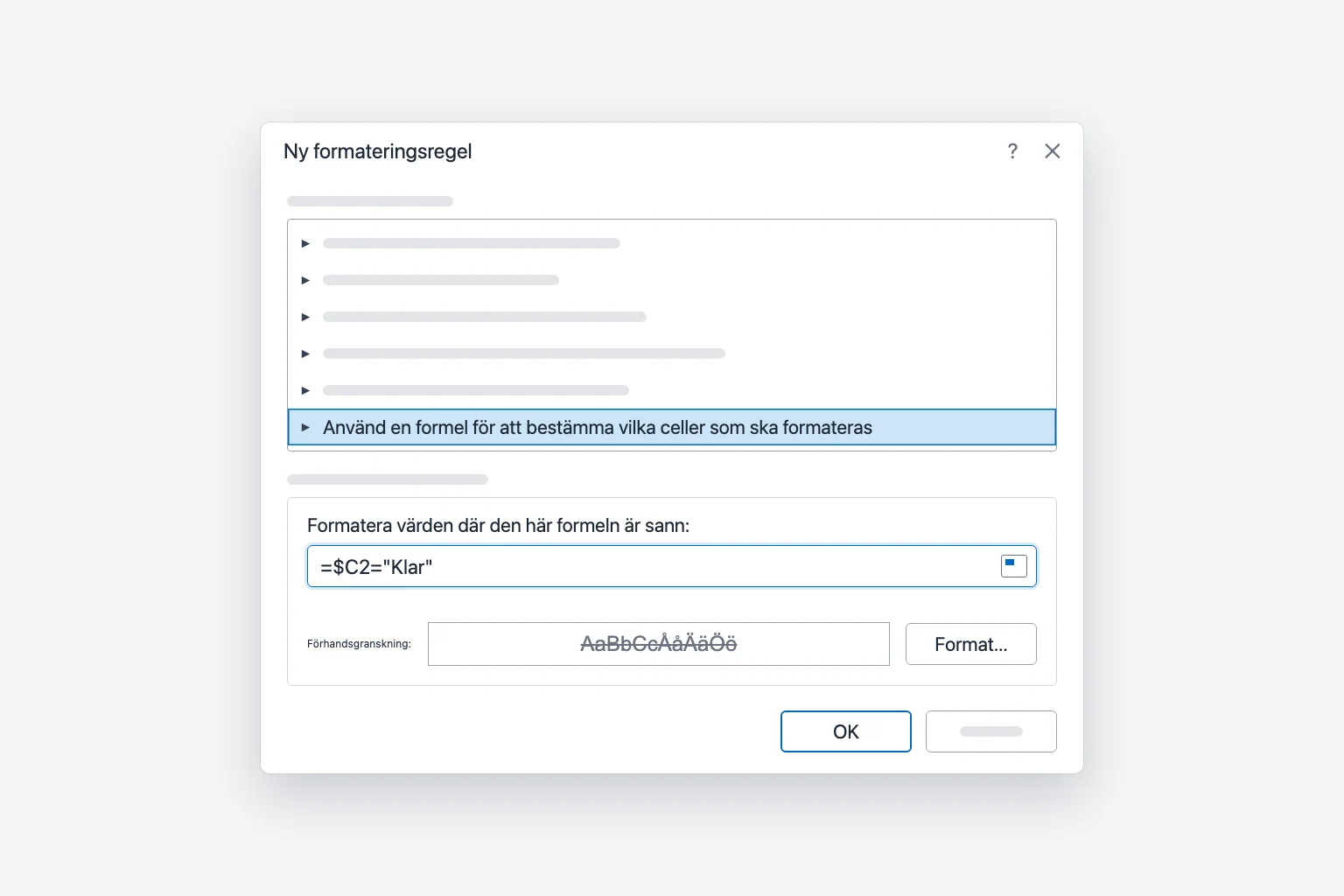
Skriv nu Klar i kolumn C så stryks hela raden över. Ändra tillbaka så försvinner linjen. $ framför C gör att alla celler i raden tittar på kolumnen Status, medan radnumret flyttas nedåt för varje rad. Vår guide om villkorsstyrd formatering i Excel förklarar reglerna för $ och fler formelexempel.
Några varianter:
- Matcha ordet var som helst i cellen:
=ISNUMBER(SEARCH("klar",$C2))fångar också "Klar (mån)". I svenskt Excel skrivs den=ÄRTAL(SÖK("klar";$C2))med semikolon. - Använd en kryssruta: med Excels kryssrutor i celler (Infoga → Kryssruta i Microsoft 365) är en ikryssad ruta
SANT, så regeln blir=$D2=TRUEför kryssrutor i kolumn D (=$D2=SANTi svenskt Excel). - Mac: i Ny regel ställer du in Format på Klassiskt, väljer Använd en formel för att bestämma vilka celler som ska formateras, ställer in Formatera med på Anpassat format och kryssar i Genomstruket.
- Excel för webben: regler som skapats på skrivbordet fungerar i webbläsaren. Webbläsarens fönster för Villkorsstyrd formatering har färre alternativ för anpassat format; om du inte hittar Genomstruket där skapar du regeln i skrivbordsappen.
Observera att formlerna i den här artikeln är skrivna som i engelskt Excel. I svenskt Excel används semikolon mellan argumenten och många funktionsnamn är översatta, men en enkel jämförelse som =$C2="Klar" skrivs likadant.
Genomstruken text i Google Sheets
Google Sheets har en knapp i verktygsfältet för det (S med en linje genom) och Format → Text → Genomstruken i menyn. Kortkommandot är Alt+Skift+5 i Windows och ChromeOS och Cmd+Skift+X på Mac. För automatisk genomstrykning går du till Format → Villkorsstyrd formatering, väljer Anpassad formel är, anger =$C2="Klar" och klickar på knappen för genomstrykning under Formateringsstil.
Därför fungerar inte genomstrykning i Excel
Ctrl+5 gör ingenting.
- Använd 5:an i sifferraden, inte på det numeriska tangentbordet.
- På vissa tangentbordslayouter utanför USA fungerar kortkommandot annorlunda eller inte alls (vissa användare av franskt AZERTY behöver
Ctrl+Skift+5). Dialogrutan Formatera celler och en knapp i verktygsfältet Snabbåtkomst fungerar på alla layouter. - På Mac är
Ctrl+5inte kortkommandot: användCmd+Skift+X. - Ett annat program (en skärminspelare, ett verktyg för grafikdrivrutiner, ett program för fjärrskrivbord) kan ha lagt beslag på tangentkombinationen.
Bara en del av cellen blev överstruken, eller ingenting. Du redigerade fortfarande cellen. I redigeringsläget påverkar Ctrl+5 bara de tecken du har markerat. Tryck på Esc för att lämna redigeringsläget, markera själva cellen och tryck på Ctrl+5 igen.
Genomstruket är nedtonat eller kortkommandot ignoreras. Bladet är troligen skyddat utan behörigheten Formatera celler. Gå till Granska → Häv skydd för blad, eller be ägaren tillåta formatering när bladet skyddas (se så låser du celler i Excel). I Excel för webben blockerar en fil som öppnats i läget Visa också formatering: byt till Redigera.
Linjen försvinner inte. En regel för villkorsstyrd formatering lägger till den. Markera cellerna och kontrollera Start → Villkorsstyrd formatering → Hantera regler, och redigera eller ta bort regeln. Om du trycker på Ctrl+5 för de cellerna ändras cellens eget format, men regeln vinner ändå.
Regeln Klar stryker inte över något. Kontrollera om det finns ett extra mellanslag ("Klar " ser likadant ut som "Klar") och se till att formeln hänvisar till den första raden i din markering ($C2 när du markerade från rad 2). Versaler spelar ingen roll: "klar" och "KLAR" matchar båda.
Vanliga frågor
Vilket är kortkommandot för genomstruken text i Excel? Ctrl+5 i Windows och i Excel för webben, och Cmd+Skift+X i Excel för Mac. Tryck på det igen för att ta bort genomstrykningen.
Hur gör jag genomstruken text i Excel utan kortkommando? Tryck på Ctrl+1 (eller högerklicka och välj Formatera celler), öppna fliken Teckensnitt, kryssa i Genomstruket under Effekter och klicka på OK. I Excel för webben använder du knappen Genomstruket på fliken Start.
Varför finns det ingen knapp för genomstruken text i Excel? Excel för skrivbordet visar ingen i menyfliken som standard. Lägg till den via Anpassa verktygsfältet Snabbåtkomst → Kommandon som inte finns i menyfliksområdet → Genomstruket.
Kan jag stryka över en del av en cell i Excel? Ja, för text du har skrivit: dubbelklicka på cellen, markera orden och tryck på Ctrl+5. Det fungerar inte på tal eller formelresultat.
Hur stryker jag automatiskt över en rad när en uppgift är klar? Markera raderna, skapa en regel för villkorsstyrd formatering med Använd en formel för att bestämma vilka celler som ska formateras, ange =$C2="Klar" (med din statuskolumn) och ställ in Format → Teckensnitt → Genomstruket.
Kan jag ändra färgen på genomstrykningslinjen? Inte separat. Linjen använder teckenfärgen, så gör texten grå eller röd för att ändra båda.
Håll dina uppgiftslistor rena
En överstruken uppgiftslista fungerar bara om statusarna är enhetliga. När flera personer lägger till i samma blad får du dubbla uppgifter och "Klar", "klar " och "Färdig" som alla betyder samma sak. Med CoreGPT for Excel beskriver du städningen med vanliga ord, till exempel "ta bort dubblettrader och standardisera statuskolumnen", och den gör ändringarna i din arbetsbok. Det är gratis att börja och fungerar i Excel för Windows, Mac och webben.
 CoreGPT
Klart. Jag gjorde de här ändringarna:
- Tog bort 12 dubblettrader
- Ändrade ”US”, ”DE” … till fullständiga namn
- Formaterade telefonnummer
Prova: CoreGPT for Excel
Läs mer: