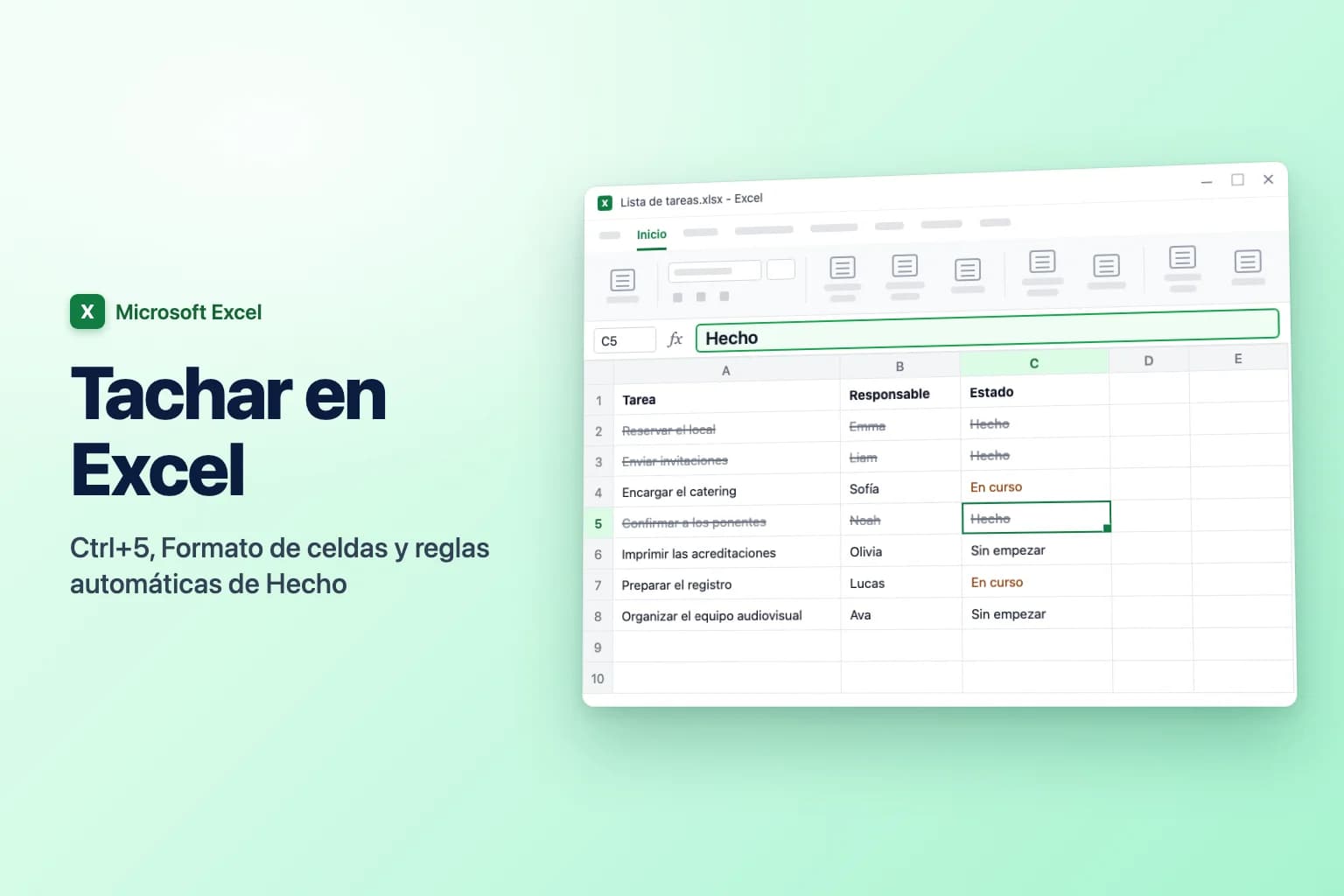
Para tachar en Excel, selecciona las celdas y pulsa Ctrl+5 en Windows o Cmd+Shift+X en Mac. También puedes pulsar Ctrl+1 (Cmd+1 en Mac), abrir la pestaña Fuente, marcar Tachado en Efectos y hacer clic en Aceptar. Pulsa el mismo atajo otra vez para quitar la línea.
A diferencia de Word, Excel de escritorio no tiene un botón Tachado en la pestaña Inicio, y por eso tanta gente lo busca sin encontrarlo. El atajo y el cuadro de diálogo Formato de celdas son las vías integradas, y puedes añadir un botón tú mismo en un minuto (más abajo). En Excel para la web, el botón sí está en la pestaña Inicio.
| Lo que quieres | Cómo hacerlo |
|---|---|
| Tachar celdas completas (Windows, web) | Selecciona las celdas y pulsa Ctrl+5 |
| Tachar celdas completas (Mac) | Selecciona las celdas y pulsa Cmd+Shift+X |
| Usar el menú en su lugar | Ctrl+1 / Cmd+1 → Fuente → Tachado → Aceptar |
| Tachar solo algunas palabras de una celda | Edita la celda, selecciona las palabras y pulsa Ctrl+5 |
| Botón de un clic | Añade Tachado a la barra de herramientas de acceso rápido |
| Quitar el tachado | Pulsa de nuevo el mismo atajo o desmarca la casilla en Formato de celdas |
| Tachar tareas automáticamente al marcarlas como Hecho | Regla de formato condicional =$C2="Hecho" con Tachado |
| Google Sheets | Alt+Shift+5 (Windows) o Cmd+Shift+X (Mac) |
Atajo para tachar en Excel (Windows y Mac)
- Selecciona la celda o un rango de celdas. Haz clic en el número de una fila para tachar la fila entera.
- Pulsa
Ctrl+5en Windows. En Mac, pulsaCmd+Shift+X.
Y listo: una línea atraviesa todos los valores de la selección, tanto texto como números. El valor en sí no cambia, así que las fórmulas que hacen referencia a la celda lo siguen usando.
Usa el 5 de la fila de números sobre las letras, no el 5 del teclado numérico. Ctrl+5 funciona como un interruptor: púlsalo otra vez sobre las mismas celdas para quitar la línea.
Tachar con el cuadro de diálogo Formato de celdas
El cuadro de diálogo es útil si quieres cambiar a la vez el color de la fuente, por ejemplo una línea gris sobre los elementos terminados.
- Selecciona las celdas.
- Pulsa
Ctrl+1(Cmd+1en Mac) o haz clic derecho y elige Formato de celdas. En Windows,Ctrl+Shift+Fabre el cuadro de diálogo directamente en la pestaña Fuente, igual que la flechita de la esquina del grupo Fuente en la pestaña Inicio. - Abre la pestaña Fuente.
- En Efectos, marca Tachado.
- Si quieres, elige un Color más claro y haz clic en Aceptar.
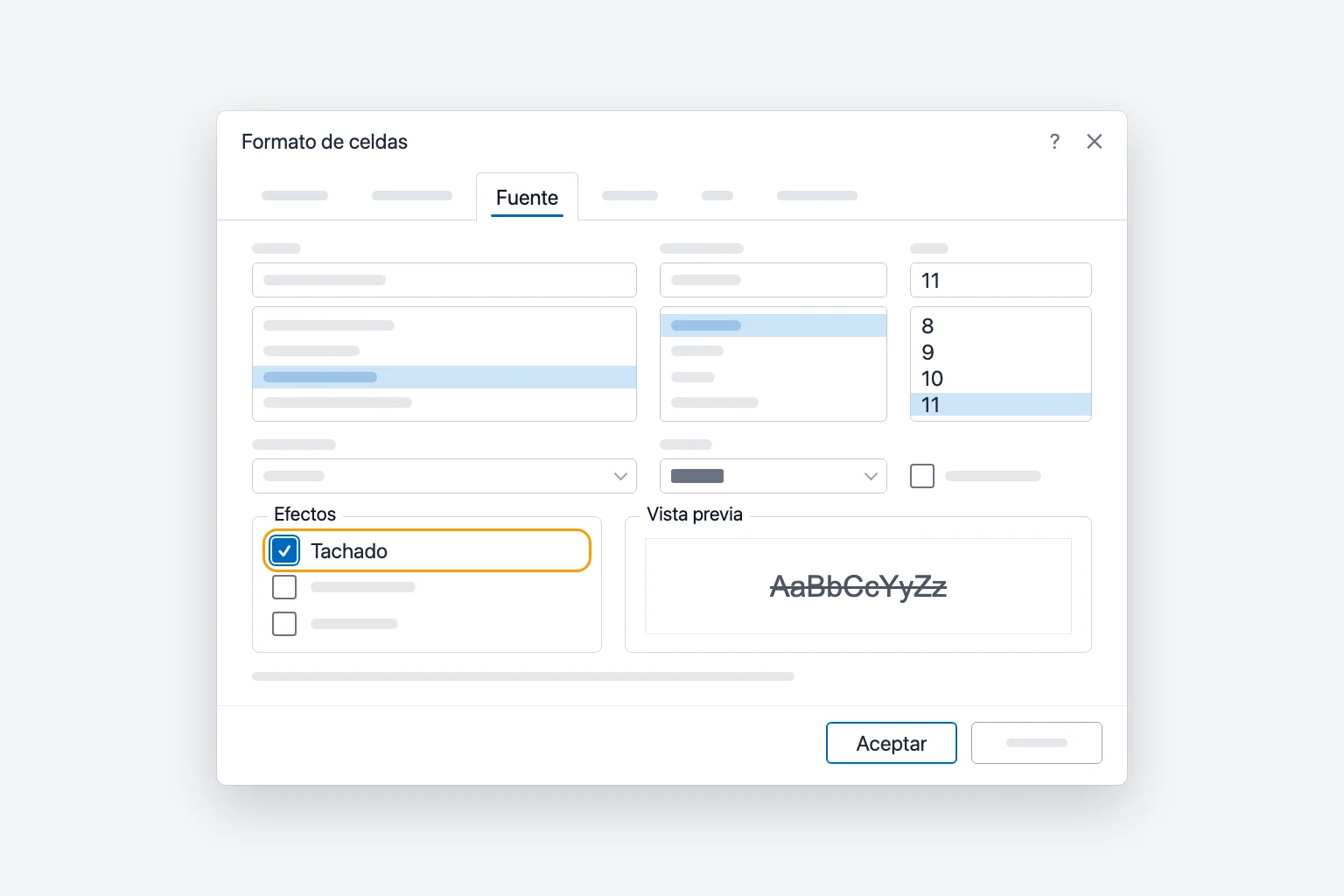
La línea del tachado siempre toma el color de la fuente, así que al cambiar el color del texto también cambia el de la línea. Excel no tiene un ajuste independiente para el color de la línea ni tachado doble (eso es una función de Word).
Tachar solo parte del texto de una celda
A veces quieres tachar un elemento de una celda, como Leche, huevos, pan, y dejar el resto.
- Haz doble clic en la celda, o selecciónala y pulsa
F2(Control+Uen Mac), para empezar a editar. - Selecciona los caracteres que quieres tachar, con el ratón o con
Shift+flechas. - Pulsa
Ctrl+5, o pulsaCtrl+1y marca Tachado. Mientras editas, Formato de celdas se abre solo con la pestaña Fuente. - Pulsa
Enterpara terminar.
Esto solo funciona con texto escrito. No puedes dar formato a caracteres sueltos de un número, una fecha o el resultado de una fórmula: Excel aplica el tachado a toda la celda o a ninguna parte.
Añadir un botón Tachado a la barra de herramientas de acceso rápido
Si tachas con frecuencia, un botón te ahorra recordar el atajo.
Windows
- Haz clic derecho en cualquier pestaña de la cinta y elige Personalizar barra de herramientas de acceso rápido. (También puedes ir a Archivo → Opciones → Barra de herramientas de acceso rápido.)
- En Comandos disponibles en, selecciona Comandos que no están en la cinta de opciones.
- Desplázate hasta Tachado, selecciónalo y haz clic en Agregar.
- Haz clic en Aceptar.
Si después no ves la barra de herramientas de acceso rápido, haz clic derecho en la cinta y elige Mostrar barra de herramientas de acceso rápido. Una ventaja extra: cada botón de la barra tiene su propia secuencia de teclas, así que si Tachado es el primer botón, al pulsar Alt y luego 1 se aplica.
Para poner el botón en la cinta, usa Personalizar la cinta de opciones en la misma ventana de opciones. Excel solo permite añadir comandos a un grupo personalizado, así que haz clic primero en Nuevo grupo bajo la pestaña Inicio y añade Tachado a él.
Mac
- Pulsa
Cmd+,para abrir los ajustes de Excel y elige Cinta de opciones y barra de herramientas (en inglés, Ribbon & Toolbar). - En Comandos que no están en la cinta de opciones, selecciona Tachado y añádelo a la barra de herramientas o a un grupo personalizado de la cinta.
- Haz clic en Guardar.
Tachar en Excel para la web
- Selecciona las celdas.
- En la pestaña Inicio, en el grupo Fuente, haz clic en Tachado (el botón ab con una línea encima) o pulsa
Ctrl+5. - Si no ves el botón, probablemente la ventana es demasiado estrecha: abre el menú de más opciones de fuente (el botón … del grupo Fuente) y elige Tachado ahí. También puedes abrir la configuración de fuente para ver el cuadro de diálogo completo de Formato de celdas.
Haz clic de nuevo en el botón para quitarlo. Si Ctrl+5 cambia de pestaña del navegador o no hace nada, un atajo del navegador o una extensión está interceptando las teclas; usa el botón.
Cómo quitar el tachado en Excel
- Unas pocas celdas: selecciónalas y pulsa de nuevo
Ctrl+5(Cmd+Shift+Xen Mac), o abre Formato de celdas → Fuente y desmarca Tachado. - Una selección mixta: el atajo mira la celda activa, así que si algunas celdas están tachadas y otras no, puede añadir la línea en vez de quitarla. Usa
Ctrl+1en su lugar: la casilla Tachado muestra un cuadrado relleno para «mixto». Haz clic hasta que quede vacía y luego en Aceptar. - Todas las celdas tachadas de la hoja: pulsa
Ctrl+B(Ctrl+Fen Excel en inglés), haz clic en Opciones → Formato, marca Tachado en la pestaña Fuente, haz clic en Aceptar y luego en Buscar todo. PulsaCtrl+Aen la lista de resultados para seleccionar todas las coincidencias, cierra el cuadro de diálogo y quita el tachado conCtrl+1. - Todo de una vez: Inicio → Borrar → Borrar formatos quita el tachado, pero también los rellenos, bordes, formatos de número y cualquier otro formato, así que úsalo con cuidado.
Si la línea no desaparece de ninguna manera, probablemente procede de una regla de formato condicional, que el atajo no puede anular. Consulta la sección de solución de problemas.
Tachar tareas terminadas automáticamente con formato condicional
Para una lista de tareas o un seguimiento de tareas, haz que Excel tache una fila en cuanto su estado diga Hecho. Supongamos que tu lista está en A1:C20, con Tarea en la columna A, Responsable en la B y Estado en la C.
- Selecciona las filas sin el encabezado, por ejemplo A2:C20.
- Ve a Inicio → Formato condicional → Nueva regla.
- Elige Utilice una fórmula que determine las celdas para aplicar formato.
- En Dar formato a los valores donde esta fórmula sea verdadera, escribe
=$C2="Hecho". - Haz clic en Formato, abre la pestaña Fuente, marca Tachado y, si quieres, elige un Color gris.
- Haz clic en Aceptar y de nuevo en Aceptar.
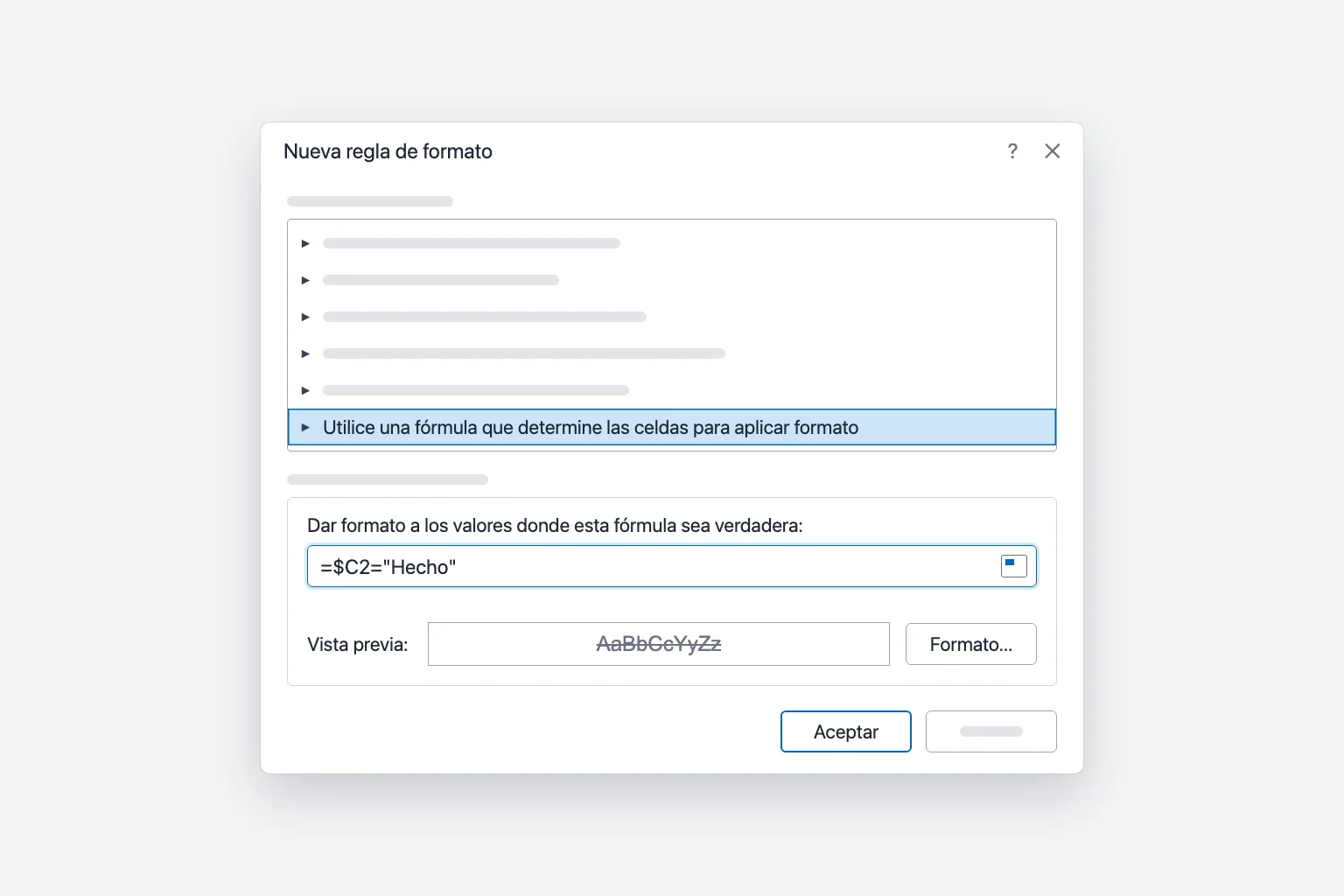
Ahora escribe Hecho en la columna C y toda la fila queda tachada. Vuelve a cambiarlo y la línea desaparece. El $ delante de la C hace que todas las celdas de la fila miren la columna Estado, mientras que el número de fila va bajando con cada fila. Nuestra guía de formato condicional en Excel explica las reglas del $ y más ejemplos de fórmulas.
Algunas variantes:
- Coincidir con la palabra en cualquier parte de la celda:
=ESNUMERO(HALLAR("hecho";$C2))también detecta «Hecho (lun)». (En Excel en español los argumentos se separan con;; en inglés sería=ISNUMBER(SEARCH("done",$C2)).) - Usar una casilla de verificación: con las casillas de verificación en celda de Excel (Insertar → Casilla de verificación en Microsoft 365), una casilla marcada vale
VERDADERO, así que la regla pasa a ser=$D2=VERDADEROpara casillas en la columna D. - Mac: en Nueva regla, establece Estilo en Clásico, elige Utilice una fórmula que determine las celdas para aplicar formato, establece Dar formato con en Formato personalizado y marca Tachado.
- Excel para la web: las reglas creadas en el escritorio funcionan en el navegador. El panel Formato condicional del navegador tiene menos opciones de formato personalizado; si no encuentras Tachado ahí, crea la regla en la aplicación de escritorio.
Tachar en Google Sheets
Google Sheets tiene un botón en la barra de herramientas (la S con una línea), y Formato → Texto → Tachado en el menú. El atajo es Alt+Shift+5 en Windows y ChromeOS, y Cmd+Shift+X en Mac. Para el tachado automático, ve a Formato → Formato condicional, elige La fórmula personalizada es, introduce =$C2="Hecho" y haz clic en el botón de tachado en Estilo de formato.
Por qué el tachado no funciona en Excel
Ctrl+5 no hace nada.
- Usa el 5 de la fila de números, no el del teclado numérico.
- En algunas distribuciones de teclado que no son la estadounidense, el atajo se comporta de otra forma o no funciona (algunos usuarios de teclado francés AZERTY necesitan
Ctrl+Shift+5). El cuadro de diálogo Formato de celdas y un botón en la barra de herramientas de acceso rápido funcionan en cualquier distribución. - En Mac,
Ctrl+5no es el atajo: usaCmd+Shift+X. - Otra aplicación (un grabador de pantalla, una utilidad del controlador gráfico, una herramienta de escritorio remoto) puede haberse apropiado de la combinación de teclas.
Solo se tachó una parte de la celda, o nada. Seguías editando la celda. En modo de edición, Ctrl+5 solo afecta a los caracteres seleccionados. Pulsa Esc para salir del modo de edición, selecciona la celda en sí y pulsa Ctrl+5 de nuevo.
Tachado aparece en gris o se ignora el atajo. Probablemente la hoja está protegida sin el permiso Formato de celdas. Ve a Revisar → Desproteger hoja, o pide al propietario que permita el formato al proteger la hoja (consulta cómo bloquear celdas en Excel). En Excel para la web, un archivo abierto en modo de visualización también bloquea el formato: cambia a edición.
La línea no desaparece. Una regla de formato condicional la está añadiendo. Selecciona las celdas y revisa Inicio → Formato condicional → Administrar reglas; luego edita o elimina la regla. Pulsar Ctrl+5 en esas celdas cambia el formato propio de la celda, pero la regla sigue teniendo prioridad.
La regla Hecho no tacha nada. Comprueba que no haya un espacio sobrante («Hecho » se ve igual que «Hecho») y asegúrate de que la fórmula hace referencia a la primera fila de tu selección ($C2 si seleccionaste desde la fila 2). Las mayúsculas no importan: «hecho» y «HECHO» coinciden igualmente.
Preguntas frecuentes
¿Cuál es el atajo para tachar en Excel? Ctrl+5 en Windows y en Excel para la web, y Cmd+Shift+X en Excel para Mac. Púlsalo de nuevo para quitar el tachado.
¿Cómo tacho en Excel sin atajo? Pulsa Ctrl+1 (o haz clic derecho y elige Formato de celdas), abre la pestaña Fuente, marca Tachado en Efectos y haz clic en Aceptar. En Excel para la web, usa el botón Tachado de la pestaña Inicio.
¿Por qué no hay un botón de tachado en Excel? Excel de escritorio no muestra uno en la cinta de forma predeterminada. Añádelo desde Personalizar barra de herramientas de acceso rápido → Comandos que no están en la cinta de opciones → Tachado.
¿Puedo tachar parte de una celda en Excel? Sí, con texto escrito: haz doble clic en la celda, selecciona las palabras y pulsa Ctrl+5. No funciona con números ni con resultados de fórmulas.
¿Cómo tacho automáticamente una fila cuando una tarea está hecha? Selecciona las filas, crea una regla de formato condicional con Utilice una fórmula que determine las celdas para aplicar formato, introduce =$C2="Hecho" (con tu columna de estado) y establece Formato → Fuente → Tachado.
¿Puedo cambiar el color de la línea del tachado? No por separado. La línea usa el color de la fuente, así que pon el texto en gris o rojo para cambiar ambos.
Mantén limpias tus listas de tareas
Una lista de tareas tachadas solo funciona si los estados son coherentes. Cuando varias personas añaden datos a la misma hoja, acabas con tareas duplicadas y con «Hecho», «hecho » y «Terminado» significando lo mismo. CoreGPT para Excel te permite describir la limpieza en lenguaje natural, por ejemplo «elimina las filas duplicadas y unifica la columna de estado», y hace los cambios en tu libro. Es gratis para empezar y funciona en Excel para Windows, Mac y la web.
 CoreGPT
Listo. He hecho estos cambios:
- Eliminadas 12 filas duplicadas
- Cambiado «US», «DE»… por los nombres completos
- Formateados los números de teléfono
Pruébalo: CoreGPT para Excel
Lecturas relacionadas: