Pour barrer du texte dans Excel, sélectionnez les cellules et appuyez sur Ctrl+5 sous Windows ou sur Cmd+Maj+X sur Mac. Vous pouvez aussi appuyer sur Ctrl+1 (Cmd+1 sur Mac), ouvrir l'onglet Police, cocher Barré sous Effets, puis cliquer sur OK. Appuyez de nouveau sur le même raccourci pour retirer le trait.
Contrairement à Word, Excel sur ordinateur n'a pas de bouton Barré dans l'onglet Accueil, ce qui explique pourquoi tant de personnes le cherchent. Le raccourci et la boîte de dialogue Format de cellule sont les méthodes intégrées, et vous pouvez ajouter vous-même un bouton en une minute (voir plus bas). Dans Excel pour le web, le bouton se trouve dans l'onglet Accueil.
| Ce que vous voulez | Comment faire |
|---|---|
| Barrer des cellules entières (Windows, web) | Sélectionner les cellules, appuyer sur Ctrl+5 |
| Barrer des cellules entières (Mac) | Sélectionner les cellules, appuyer sur Cmd+Maj+X |
| Passer par le menu | Ctrl+1 / Cmd+1 → Police → Barré → OK |
| Barrer seulement quelques mots dans une cellule | Modifier la cellule, sélectionner les mots, appuyer sur Ctrl+5 |
| Bouton en un clic | Ajouter Barré à la barre d'outils Accès rapide |
| Retirer le barré | Appuyer de nouveau sur le même raccourci, ou décocher la case dans Format de cellule |
| Rayer automatiquement les tâches terminées | Règle de mise en forme conditionnelle =$C2="Terminé" avec Barré |
| Google Sheets | Alt+Maj+5 (Windows) ou Cmd+Maj+X (Mac) |
Raccourci pour barrer dans Excel (Windows et Mac)
- Sélectionnez la cellule ou une plage de cellules. Cliquez sur un numéro de ligne pour barrer une ligne entière.
- Appuyez sur
Ctrl+5sous Windows. Sur Mac, appuyez surCmd+Maj+X.
C'est tout : un trait traverse chaque valeur de la sélection, texte comme nombres. La valeur elle-même ne change pas, donc les formules qui font référence à la cellule continuent de l'utiliser.
Utilisez le 5 de la rangée de chiffres au-dessus des lettres, et non le 5 du pavé numérique. Ctrl+5 fonctionne comme un interrupteur : appuyez à nouveau sur les mêmes cellules pour retirer le trait.
Barrer avec la boîte de dialogue Format de cellule
La boîte de dialogue est pratique quand vous voulez changer la couleur de police en même temps, par exemple un trait gris sur les éléments terminés.
- Sélectionnez les cellules.
- Appuyez sur
Ctrl+1(Cmd+1sur Mac), ou faites un clic droit et choisissez Format de cellule. Sous Windows,Ctrl+Maj+Fouvre la boîte de dialogue directement sur l'onglet Police, tout comme la petite flèche dans le coin du groupe Police de l'onglet Accueil. - Ouvrez l'onglet Police.
- Sous Effets, cochez Barré.
- Si vous le souhaitez, choisissez une Couleur plus claire, puis cliquez sur OK.
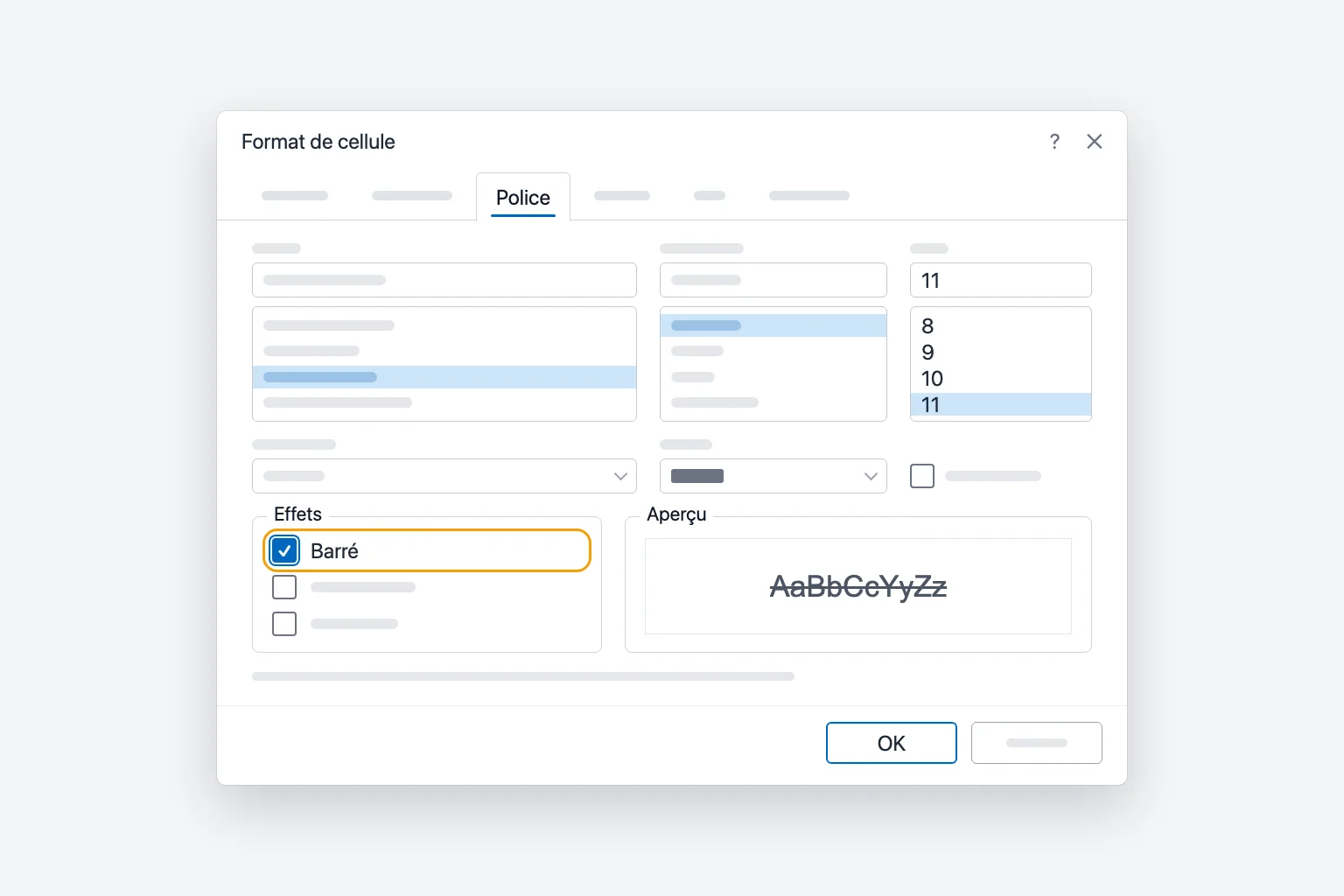
Le trait du barré prend toujours la couleur de la police : changer la couleur du texte change donc aussi celle du trait. Excel n'a pas de réglage séparé pour la couleur du trait, ni de double barré (c'est une fonction de Word).
Barrer seulement une partie du texte d'une cellule
Il arrive que vous vouliez rayer un seul élément d'une cellule, par exemple Lait, œufs, pain, et garder le reste.
- Double-cliquez sur la cellule, ou sélectionnez-la et appuyez sur
F2(Control+Usur Mac), pour passer en modification. - Sélectionnez les caractères à barrer, à la souris ou avec
Maj+Flèches. - Appuyez sur
Ctrl+5, ou appuyez surCtrl+1et cochez Barré. En mode modification, Format de cellule n'ouvre que l'onglet Police. - Appuyez sur
Entréepour terminer.
Cela ne fonctionne que sur du texte saisi. Vous ne pouvez pas mettre en forme des caractères individuels dans un nombre, une date ou le résultat d'une formule : Excel applique le barré à toute la cellule ou pas du tout.
Ajouter un bouton Barré à la barre d'outils Accès rapide
Si vous barrez souvent, un bouton vous évite de retenir le raccourci.
Windows
- Faites un clic droit sur un onglet du ruban et choisissez Personnaliser la barre d'outils Accès rapide. (Vous pouvez aussi aller dans Fichier → Options → Barre d'outils Accès rapide.)
- Dans Choisir les commandes dans les catégories suivantes, sélectionnez Commandes non présentes dans le ruban.
- Faites défiler jusqu'à Barré, sélectionnez-le et cliquez sur Ajouter.
- Cliquez sur OK.
Si la barre d'outils Accès rapide n'apparaît pas ensuite, faites un clic droit sur le ruban et choisissez Afficher la barre d'outils Accès rapide. Petit bonus : chaque bouton de la barre d'outils a sa propre séquence de touches ; si Barré est le premier bouton, appuyer sur Alt, puis sur 1 l'applique.
Pour placer le bouton dans le ruban à la place, utilisez Personnaliser le ruban dans la même fenêtre Options. Excel n'autorise l'ajout de commandes que dans un groupe personnalisé : cliquez donc d'abord sur Nouveau groupe sous l'onglet Accueil, puis ajoutez-y Barré.
Mac
- Appuyez sur
Cmd+,pour ouvrir les préférences d'Excel et choisissez Ruban et barre d'outils. - Sous Commandes non présentes dans le ruban, sélectionnez Barré et ajoutez-le à la barre d'outils ou à un groupe de ruban personnalisé.
- Cliquez sur Enregistrer.
Barrer du texte dans Excel pour le web
- Sélectionnez les cellules.
- Dans l'onglet Accueil, groupe Police, cliquez sur Barré (le bouton ab traversé d'un trait), ou appuyez sur
Ctrl+5. - Si vous ne voyez pas le bouton, la fenêtre est probablement trop étroite : ouvrez Plus d'options de police (le bouton … du groupe Police) et choisissez-y Barré. Vous pouvez aussi ouvrir Paramètres de police pour accéder à la boîte de dialogue Format de cellule complète.
Cliquez de nouveau sur le bouton pour retirer le barré. Si Ctrl+5 change d'onglet dans le navigateur ou ne fait rien, un raccourci du navigateur ou une extension intercepte les touches : utilisez alors le bouton.
Comment supprimer le barré dans Excel
- Quelques cellules : sélectionnez-les et appuyez de nouveau sur
Ctrl+5(Cmd+Maj+Xsur Mac), ou ouvrez Format de cellule → Police et décochez Barré. - Une sélection mixte : le raccourci se base sur la cellule active ; si certaines cellules sont barrées et d'autres non, il peut ajouter le trait au lieu de le retirer. Utilisez plutôt
Ctrl+1: la case Barré affiche un carré plein pour « mixte ». Cliquez dessus jusqu'à ce qu'elle soit vide, puis cliquez sur OK. - Toutes les cellules barrées de la feuille : appuyez sur
Ctrl+F, cliquez sur Options → Format, cochez Barré dans l'onglet Police, cliquez sur OK, puis sur Rechercher tout. Appuyez surCtrl+Adans la liste des résultats pour sélectionner toutes les occurrences, fermez la boîte de dialogue et retirez le barré avecCtrl+1. - Tout d'un coup : Accueil → Effacer → Effacer les formats retire le barré, mais aussi les remplissages, les bordures, les formats de nombre et toute autre mise en forme : à utiliser avec précaution.
Si le trait ne disparaît pas du tout, il provient probablement d'une règle de mise en forme conditionnelle, que le raccourci ne peut pas annuler. Consultez la section de dépannage.
Rayer automatiquement les tâches terminées avec la mise en forme conditionnelle
Pour une liste de choses à faire ou un suivi de tâches, laissez Excel barrer une ligne dès que son statut indique Terminé. Supposons que votre liste se trouve en A1:C20, avec Tâche en colonne A, Responsable en colonne B et Statut en colonne C.
- Sélectionnez les lignes sans l'en-tête, par exemple A2:C20.
- Allez dans Accueil → Mise en forme conditionnelle → Nouvelle règle.
- Choisissez Utiliser une formule pour déterminer pour quelles cellules le format sera appliqué.
- Dans Appliquer une mise en forme aux valeurs pour lesquelles cette formule est vraie, saisissez
=$C2="Terminé". - Cliquez sur Format, ouvrez l'onglet Police, cochez Barré et choisissez au besoin une Couleur grise.
- Cliquez sur OK, puis de nouveau sur OK.
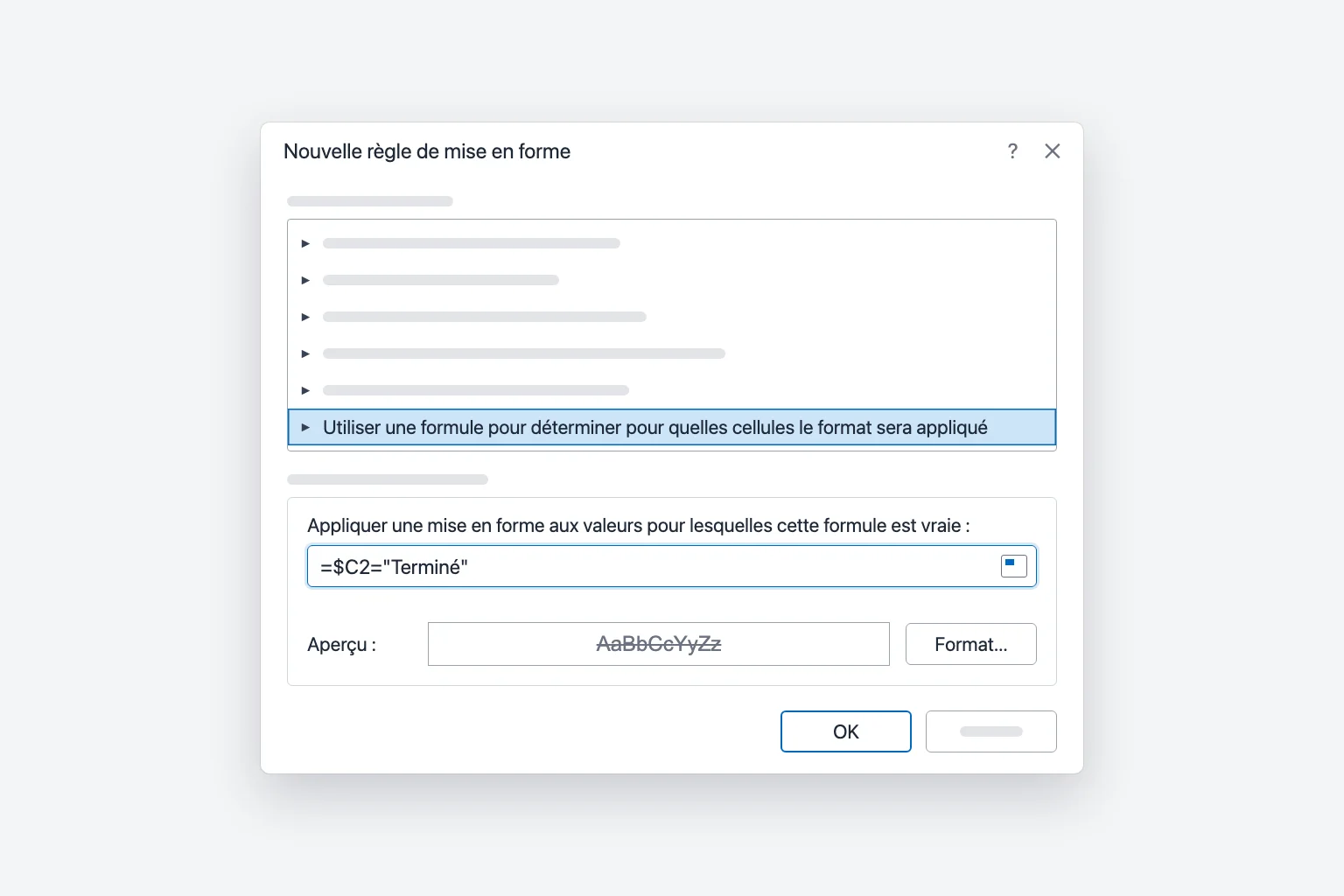
Saisissez maintenant Terminé dans la colonne C et toute la ligne est barrée. Remettez un autre statut et le trait disparaît. Le $ devant C fait que chaque cellule de la ligne regarde la colonne Statut, tandis que le numéro de ligne avance d'une ligne à l'autre. Notre guide sur la mise en forme conditionnelle dans Excel explique les règles du $ et donne d'autres exemples de formules.
Quelques variantes :
- Repérer le mot n'importe où dans la cellule :
=ESTNUM(CHERCHE("terminé";$C2))(=ISNUMBER(SEARCH("terminé",$C2))en anglais) détecte aussi « Terminé (lundi) ». - Utiliser une case à cocher : avec les cases à cocher dans les cellules d'Excel (Insertion → Case à cocher dans Microsoft 365), une case cochée vaut
VRAI, la règle devient donc=$D2=VRAIpour des cases à cocher en colonne D. - Mac : dans Nouvelle règle, réglez Style sur Classique, choisissez Utiliser une formule pour déterminer pour quelles cellules le format sera appliqué, réglez Mettre en forme avec sur Format personnalisé, puis cochez Barré.
- Excel pour le web : les règles créées sur ordinateur fonctionnent dans le navigateur. Le volet Mise en forme conditionnelle du navigateur offre moins d'options de format personnalisé ; si vous n'y trouvez pas Barré, créez la règle dans l'application de bureau.
Barrer du texte dans Google Sheets
Google Sheets propose un bouton dans la barre d'outils (le S traversé d'un trait) ainsi que Format → Texte → Barré dans le menu. Le raccourci est Alt+Maj+5 sous Windows et ChromeOS, et Cmd+Maj+X sur Mac. Pour un barré automatique, allez dans Format → Mise en forme conditionnelle, choisissez La formule personnalisée est, saisissez =$C2="Terminé", puis cliquez sur le bouton Barré sous Style de mise en forme.
Pourquoi le barré ne fonctionne pas dans Excel
Ctrl+5 ne fait rien.
- Utilisez le 5 de la rangée de chiffres, et non celui du pavé numérique.
- Sur un clavier AZERTY français, les chiffres de la rangée supérieure s'obtiennent avec
Maj: essayezCtrl+Maj+5. Sur certaines autres dispositions non américaines, le raccourci se comporte différemment ou ne fonctionne pas. La boîte de dialogue Format de cellule et un bouton de la barre d'outils Accès rapide fonctionnent sur toutes les dispositions. - Sur Mac,
Ctrl+5n'est pas le raccourci : utilisezCmd+Maj+X. - Une autre application (enregistreur d'écran, utilitaire de pilote graphique, outil de bureau à distance) a peut-être réservé cette combinaison de touches.
Seule une partie de la cellule a été barrée, ou rien du tout. Vous étiez encore en train de modifier la cellule. En mode modification, Ctrl+5 n'affecte que les caractères sélectionnés. Appuyez sur Échap pour quitter le mode modification, sélectionnez la cellule elle-même et appuyez de nouveau sur Ctrl+5.
Barré est grisé ou le raccourci est ignoré. La feuille est probablement protégée sans l'autorisation Mettre en forme les cellules. Allez dans Révision → Ôter la protection de la feuille, ou demandez au propriétaire d'autoriser la mise en forme lors de la protection (voir verrouiller une cellule dans Excel). Dans Excel pour le web, un fichier ouvert en mode Affichage bloque aussi la mise en forme : passez en mode Modification.
Le trait ne disparaît pas. Une règle de mise en forme conditionnelle l'ajoute. Sélectionnez les cellules et vérifiez Accueil → Mise en forme conditionnelle → Gérer les règles, puis modifiez ou supprimez la règle. Appuyer sur Ctrl+5 sur ces cellules modifie le format propre à la cellule, mais la règle reste prioritaire.
La règle Terminé ne barre rien. Cherchez une espace parasite (« Terminé » suivi d'une espace paraît identique à « Terminé ») et vérifiez que la formule fait référence à la première ligne de votre sélection ($C2 si vous avez sélectionné à partir de la ligne 2). La casse n'a pas d'importance : « terminé » et « TERMINÉ » correspondent tous deux.
Questions fréquentes
Quel est le raccourci pour barrer dans Excel ? Ctrl+5 sous Windows et dans Excel pour le web, et Cmd+Maj+X dans Excel pour Mac. Appuyez de nouveau dessus pour retirer le barré.
Comment barrer dans Excel sans raccourci ? Appuyez sur Ctrl+1 (ou faites un clic droit et choisissez Format de cellule), ouvrez l'onglet Police, cochez Barré sous Effets et cliquez sur OK. Dans Excel pour le web, utilisez le bouton Barré de l'onglet Accueil.
Pourquoi n'y a-t-il pas de bouton Barré dans Excel ? Excel sur ordinateur n'en affiche pas dans le ruban par défaut. Ajoutez-le via Personnaliser la barre d'outils Accès rapide → Commandes non présentes dans le ruban → Barré.
Puis-je barrer une partie d'une cellule dans Excel ? Oui, pour du texte saisi : double-cliquez sur la cellule, sélectionnez les mots et appuyez sur Ctrl+5. Cela ne fonctionne pas sur des nombres ni sur des résultats de formule.
Comment barrer automatiquement une ligne quand une tâche est terminée ? Sélectionnez les lignes, créez une règle de mise en forme conditionnelle avec Utiliser une formule pour déterminer pour quelles cellules le format sera appliqué, saisissez =$C2="Terminé" (avec votre colonne de statut) et réglez Format → Police → Barré.
Puis-je changer la couleur du trait du barré ? Pas séparément. Le trait utilise la couleur de la police : mettez le texte en gris ou en rouge pour changer les deux.
Gardez vos listes de tâches propres
Une liste de tâches barrées ne fonctionne que si les statuts sont cohérents. Quand plusieurs personnes alimentent la même feuille, on se retrouve avec des tâches en double et des « Terminé », « terminé » (avec une espace en trop) et « Fini » qui veulent tous dire la même chose. CoreGPT for Excel vous permet de décrire le nettoyage en langage courant, par exemple « supprime les lignes en double et uniformise la colonne de statut », et effectue les modifications dans votre classeur. Il est gratuit pour commencer et fonctionne dans Excel pour Windows, Mac et le web.
 CoreGPT
C’est fait. Voici les modifications :
- 12 lignes en double supprimées
- « US », « DE »… remplacés par les noms complets
- Numéros de téléphone mis en forme
Essayez : CoreGPT for Excel
À lire aussi :