วิธีขีดฆ่าข้อความใน Excel (strikethrough excel) คือเลือกเซลล์แล้วกด Ctrl+5 บน Windows หรือ Cmd+Shift+X บน Mac หรือจะกด Ctrl+1 (Cmd+1 บน Mac) เปิดแท็บ ฟอนต์ (Font) ติ๊ก ขีดทับ (Strikethrough) ใต้ เอฟเฟ็กต์ (Effects) แล้วคลิก ตกลง (OK) ก็ได้ กดคีย์ลัดเดิมอีกครั้งเพื่อลบเส้น
ต่างจาก Word ตรงที่ Excel บนเดสก์ท็อปไม่มีปุ่มขีดทับในแท็บ หน้าแรก (Home) นี่จึงเป็นเหตุผลที่หลายคนหาปุ่มนี้ไม่เจอ คีย์ลัดและกล่องโต้ตอบจัดรูปแบบเซลล์คือวิธีที่มีให้ในตัว และคุณเพิ่มปุ่มเองได้ภายในหนึ่งนาที (ดูด้านล่าง) ส่วนใน Excel for the web ปุ่มอยู่ในแท็บ หน้าแรก (Home)
ชื่อเมนูในบทความนี้ใช้ชื่อภาษาไทยตามด้วยชื่อภาษาอังกฤษในวงเล็บ เพราะชื่ออาจต่างกันเล็กน้อยตามเวอร์ชัน และสูตรแสดงตามแบบ Excel ภาษาอังกฤษ (Excel ภาษาไทยใช้ชื่อฟังก์ชันภาษาอังกฤษเหมือนกัน)
| สิ่งที่ต้องการ | วิธีทำ |
|---|---|
| ขีดฆ่าทั้งเซลล์ (Windows, เว็บ) | เลือกเซลล์ แล้วกด Ctrl+5 |
| ขีดฆ่าทั้งเซลล์ (Mac) | เลือกเซลล์ แล้วกด Cmd+Shift+X |
| ใช้เมนูแทน | Ctrl+1 / Cmd+1 → ฟอนต์ (Font) → ขีดทับ (Strikethrough) → ตกลง (OK) |
| ขีดฆ่าเฉพาะบางคำในเซลล์ | แก้ไขเซลล์ เลือกคำ แล้วกด Ctrl+5 |
| ปุ่มคลิกเดียว | เพิ่ม Strikethrough ไปที่ Quick Access Toolbar |
| ลบเส้นขีดฆ่า | กดคีย์ลัดเดิมอีกครั้ง หรือเอาเครื่องหมายออกในกล่อง จัดรูปแบบเซลล์ (Format Cells) |
| ขีดฆ่างานอัตโนมัติเมื่อทำเสร็จ | กฎ Conditional Formatting =$C2="เสร็จแล้ว" พร้อม ขีดทับ (Strikethrough) |
| Google Sheets | Alt+Shift+5 (Windows) หรือ Cmd+Shift+X (Mac) |
คีย์ลัดขีดฆ่าใน Excel (Windows และ Mac)
- เลือกเซลล์หรือช่วงของเซลล์ คลิกหมายเลขแถวเพื่อขีดฆ่าทั้งแถว
- กด
Ctrl+5บน Windows บน Mac กดCmd+Shift+X
เท่านี้ก็เสร็จ จะมีเส้นพาดผ่านทุกค่าในส่วนที่เลือก ทั้งข้อความและตัวเลข ตัวค่าไม่ได้เปลี่ยน ดังนั้นสูตรที่อ้างอิงเซลล์นั้นก็ยังใช้ค่าเดิม
ให้ใช้เลข 5 ในแถวตัวเลข เหนือแป้นตัวอักษร ไม่ใช่เลข 5 บนแป้นตัวเลขด้านขวา Ctrl+5 เป็นปุ่มสลับ กดอีกครั้งที่เซลล์เดิมเพื่อลบเส้น
ขีดฆ่าด้วยกล่องโต้ตอบจัดรูปแบบเซลล์
กล่องโต้ตอบนี้สะดวกเมื่อต้องการเปลี่ยนสีฟอนต์ไปพร้อมกัน เช่น เส้นสีเทาพาดผ่านรายการที่เสร็จแล้ว
- เลือกเซลล์
- กด
Ctrl+1(Cmd+1บน Mac) หรือคลิกขวาแล้วเลือก จัดรูปแบบเซลล์ (Format Cells) บน WindowsCtrl+Shift+Fจะเปิดกล่องโต้ตอบที่แท็บ ฟอนต์ (Font) ทันที และลูกศรเล็กที่มุมกลุ่ม ฟอนต์ (Font) ในแท็บ หน้าแรก (Home) ก็ทำเช่นเดียวกัน - เปิดแท็บ ฟอนต์ (Font)
- ใต้ เอฟเฟ็กต์ (Effects) ติ๊ก ขีดทับ (Strikethrough)
- จะเลือก สี (Color) ที่อ่อนลงด้วยก็ได้ แล้วคลิก ตกลง (OK)
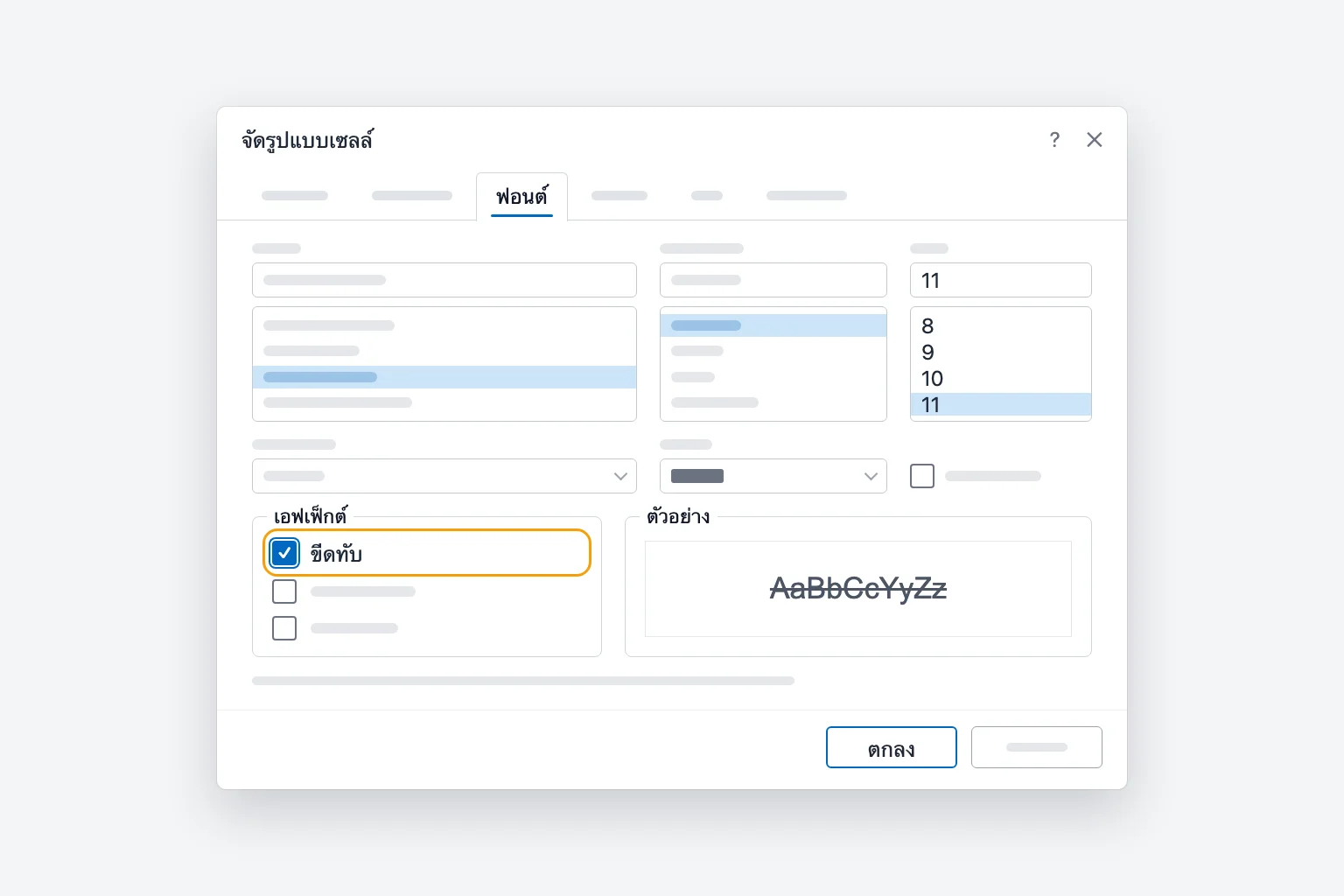
เส้นขีดฆ่าใช้สีเดียวกับฟอนต์เสมอ ดังนั้นการเปลี่ยนสีข้อความจะเปลี่ยนสีเส้นด้วย Excel ไม่มีการตั้งค่าสีเส้นแยกต่างหาก และไม่มีเส้นขีดฆ่าสองชั้น (เป็นฟีเจอร์ของ Word)
ขีดฆ่าเฉพาะบางส่วนของข้อความในเซลล์
บางครั้งต้องการขีดฆ่าแค่หนึ่งรายการในเซลล์ เช่น นม, ไข่, ขนมปัง และคงส่วนที่เหลือไว้
- ดับเบิลคลิกเซลล์ หรือเลือกเซลล์แล้วกด
F2(Control+Uบน Mac) เพื่อเริ่มแก้ไข - เลือกตัวอักษรที่ต้องการขีดฆ่า ด้วยเมาส์หรือปุ่ม
Shift+Arrow - กด
Ctrl+5หรือกดCtrl+1แล้วติ๊ก ขีดทับ (Strikethrough) ขณะแก้ไข กล่องจัดรูปแบบเซลล์จะแสดงเฉพาะแท็บ ฟอนต์ (Font) - กด
Enterเพื่อเสร็จสิ้น
วิธีนี้ใช้ได้เฉพาะข้อความที่พิมพ์เท่านั้น คุณไม่สามารถจัดรูปแบบทีละตัวอักษรในตัวเลข วันที่ หรือผลลัพธ์ของสูตรได้ Excel จะขีดฆ่าทั้งเซลล์หรือไม่ขีดเลย
เพิ่มปุ่ม Strikethrough ใน Quick Access Toolbar
หากขีดฆ่าบ่อย ปุ่มช่วยให้ไม่ต้องจำคีย์ลัด
Windows
- คลิกขวาที่แท็บริบบินใดก็ได้ แล้วเลือก Customize Quick Access Toolbar (ปรับแต่งแถบเครื่องมือด่วน) (หรือไปที่ ไฟล์ (File) → ตัวเลือก (Options) → Quick Access Toolbar)
- ใน Choose commands from (เลือกคำสั่งจาก) เลือก Commands Not in the Ribbon (คำสั่งที่ไม่อยู่ในริบบิน)
- เลื่อนไปที่ Strikethrough เลือก แล้วคลิก Add
- คลิก ตกลง (OK)
หากไม่เห็น Quick Access Toolbar หลังจากนั้น ให้คลิกขวาที่ริบบินแล้วเลือก Show Quick Access Toolbar โบนัส: ปุ่มแต่ละปุ่มบนแถบเครื่องมือมีลำดับปุ่มของตัวเอง ดังนั้นหาก Strikethrough เป็นปุ่มแรก การกด Alt แล้วกด 1 จะใช้การขีดฆ่า
หากต้องการวางปุ่มบนริบบินแทน ให้ใช้ Customize the Ribbon (ปรับแต่งริบบิน) ในหน้าต่างตัวเลือกเดียวกัน Excel อนุญาตให้เพิ่มคำสั่งในกลุ่มที่กำหนดเองเท่านั้น ดังนั้นให้คลิก New Group ใต้แท็บ หน้าแรก (Home) ก่อน แล้วเพิ่ม Strikethrough เข้าไป
Mac
- กด
Cmd+,เพื่อเปิดการตั้งค่าของ Excel แล้วเลือก Ribbon & Toolbar - ใต้ Commands Not in the Ribbon เลือก Strikethrough แล้วเพิ่มไปที่แถบเครื่องมือหรือกลุ่มริบบินที่กำหนดเอง
- คลิก Save
ขีดฆ่าใน Excel for the web
- เลือกเซลล์
- ในแท็บ หน้าแรก (Home) กลุ่ม ฟอนต์ (Font) คลิก Strikethrough (ปุ่ม ab ที่มีเส้นพาด) หรือกด
Ctrl+5 - หากไม่เห็นปุ่ม อาจเป็นเพราะหน้าต่างแคบเกินไป ให้เปิด More font options (ปุ่ม … ในกลุ่มฟอนต์) แล้วเลือก Strikethrough ที่นั่น หรือเปิด Font Settings เพื่อใช้กล่องจัดรูปแบบเซลล์แบบเต็ม
คลิกปุ่มอีกครั้งเพื่อลบ หาก Ctrl+5 สลับแท็บเบราว์เซอร์หรือไม่ทำอะไรเลย แสดงว่าคีย์ลัดของเบราว์เซอร์หรือส่วนขยายจับปุ่มไว้ ให้ใช้ปุ่มแทน
วิธีลบเส้นขีดฆ่าใน Excel
- เซลล์ไม่กี่เซลล์: เลือกแล้วกด
Ctrl+5(Cmd+Shift+Xบน Mac) อีกครั้ง หรือเปิด จัดรูปแบบเซลล์ (Format Cells) → ฟอนต์ (Font) แล้วเอาเครื่องหมาย ขีดทับ (Strikethrough) ออก - เลือกแบบผสม: คีย์ลัดดูที่เซลล์ที่ใช้งานอยู่ ดังนั้นหากบางเซลล์ถูกขีดฆ่าและบางเซลล์ไม่ถูก คีย์ลัดอาจเพิ่มเส้นแทนที่จะลบ ให้ใช้
Ctrl+1แทน: กล่อง ขีดทับ (Strikethrough) จะแสดงสี่เหลี่ยมทึบสำหรับ "ผสม" คลิกจนว่าง แล้วคลิก ตกลง (OK) - ทุกเซลล์ที่ถูกขีดฆ่าในชีต: กด
Ctrl+Fคลิก ตัวเลือก (Options) → จัดรูปแบบ (Format) ติ๊ก ขีดทับ (Strikethrough) ในแท็บ ฟอนต์ (Font) คลิก ตกลง (OK) แล้ว ค้นหาทั้งหมด (Find All) กดCtrl+Aในรายการผลลัพธ์เพื่อเลือกที่ตรงกันทั้งหมด ปิดกล่องโต้ตอบ แล้วลบการขีดฆ่าด้วยCtrl+1 - ทั้งหมดพร้อมกัน: หน้าแรก (Home) → ล้าง (Clear) → ล้างรูปแบบ (Clear Formats) จะลบการขีดฆ่า แต่ก็ลบการเติมสี เส้นขอบ รูปแบบตัวเลข และการจัดรูปแบบอื่นทั้งหมดด้วย ใช้อย่างระมัดระวัง
หากเส้นไม่หายไปเลย อาจมาจากกฎ Conditional Formatting ซึ่งคีย์ลัดเขียนทับไม่ได้ ดูหัวข้อแก้ปัญหา
ขีดฆ่างานที่เสร็จแล้วอัตโนมัติด้วย Conditional Formatting
สำหรับรายการสิ่งที่ต้องทำหรือตัวติดตามงาน ให้ Excel ขีดฆ่าทั้งแถวทันทีที่สถานะเป็นเสร็จแล้ว สมมติว่ารายการอยู่ใน A1:C20 โดยคอลัมน์ A คือ งาน คอลัมน์ B คือ ผู้รับผิดชอบ และคอลัมน์ C คือ สถานะ
- เลือกแถวโดยไม่รวมหัวตาราง เช่น A2:C20
- ไปที่ หน้าแรก (Home) → การจัดรูปแบบตามเงื่อนไข (Conditional Formatting) → กฎใหม่ (New Rule)
- เลือก ใช้สูตรเพื่อกำหนดเซลล์ที่จะจัดรูปแบบ (Use a formula to determine which cells to format)
- ในช่อง จัดรูปแบบค่าที่สูตรนี้เป็นจริง (Format values where this formula is true) พิมพ์
=$C2="เสร็จแล้ว" - คลิก จัดรูปแบบ (Format) เปิดแท็บ ฟอนต์ (Font) ติ๊ก ขีดทับ (Strikethrough) และเลือก สี (Color) เป็นสีเทาหากต้องการ
- คลิก ตกลง (OK) แล้วคลิก ตกลง (OK) อีกครั้ง
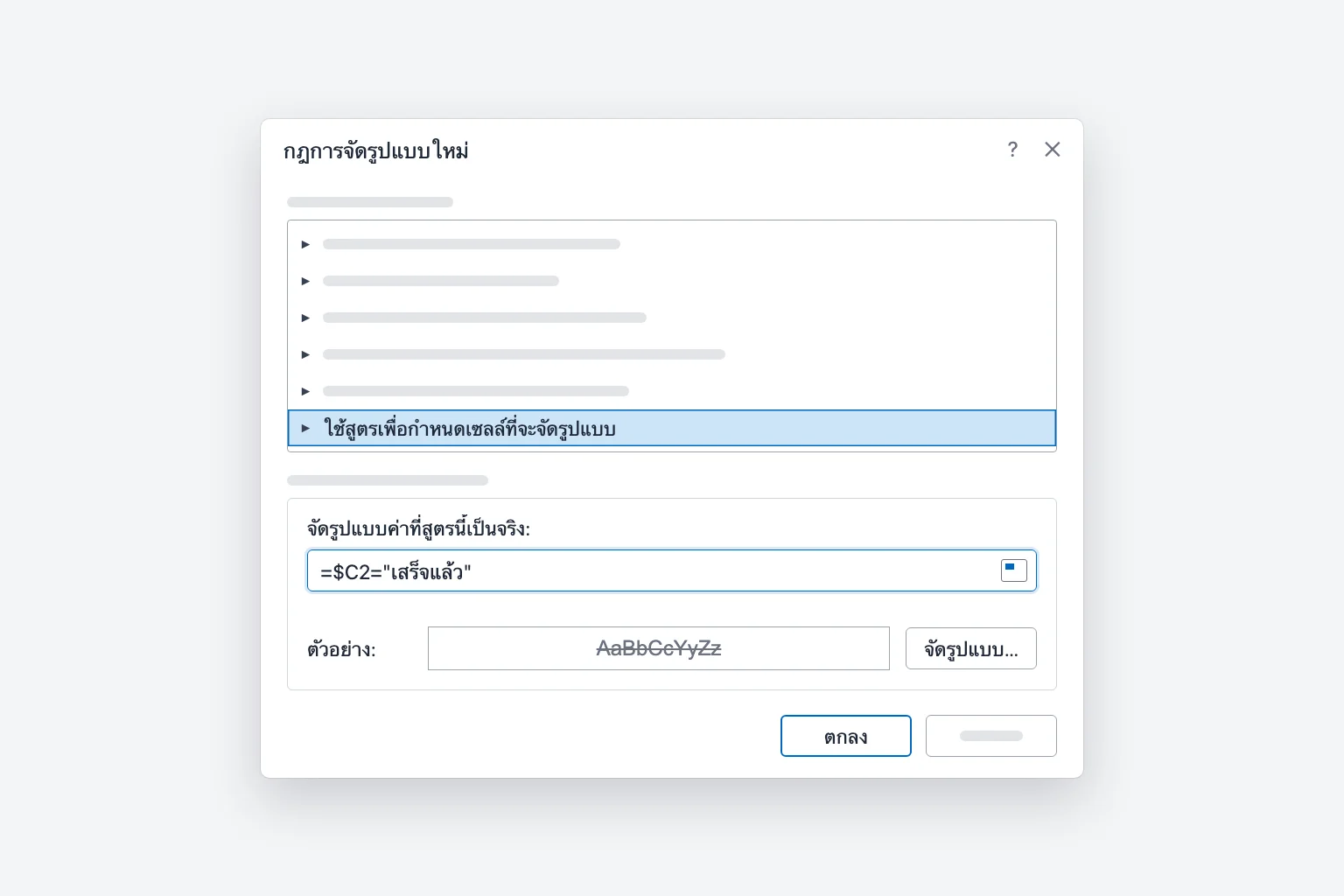
ตอนนี้พิมพ์ เสร็จแล้ว ในคอลัมน์ C ทั้งแถวจะถูกขีดฆ่า เปลี่ยนกลับแล้วเส้นจะหายไป เครื่องหมาย $ หน้า C ทำให้ทุกเซลล์ในแถวมองไปที่คอลัมน์สถานะ ขณะที่หมายเลขแถวเลื่อนลงตามแต่ละแถว คู่มือConditional Formatting ใน Excelอธิบายกฎเรื่อง $ และตัวอย่างสูตรอื่นเพิ่มเติม
รูปแบบอื่นที่ใช้ได้:
- จับคำที่อยู่ตรงไหนของเซลล์ก็ได้:
=ISNUMBER(SEARCH("เสร็จ",$C2))จะจับ "เสร็จแล้ว (วันจันทร์)" ด้วย - ใช้ช่องทำเครื่องหมาย: กับช่องทำเครื่องหมายในเซลล์ของ Excel (แทรก (Insert) → Checkbox ใน Microsoft 365) ช่องที่ติ๊กมีค่า
TRUEกฎจึงเป็น=$D2=TRUEสำหรับช่องทำเครื่องหมายในคอลัมน์ D - Mac: ใน New Rule ตั้ง Style เป็น Classic เลือก Use a formula to determine which cells to format ตั้ง Format with เป็น Custom Format แล้วติ๊ก Strikethrough
- Excel for the web: กฎที่สร้างบนเดสก์ท็อปใช้ได้ในเบราว์เซอร์ บานหน้าต่าง Conditional Formatting ของเบราว์เซอร์มีตัวเลือกรูปแบบกำหนดเองน้อยกว่า หากหา Strikethrough ไม่เจอ ให้สร้างกฎในแอปเดสก์ท็อป
ขีดฆ่าใน Google Sheets
Google Sheets มีปุ่มบนแถบเครื่องมือ (ตัว S ที่มีเส้นพาด) และ Format → Text → Strikethrough ในเมนู (ในอินเทอร์เฟซภาษาไทยคือ รูปแบบ → ข้อความ → ขีดทับ) คีย์ลัดคือ Alt+Shift+5 บน Windows และ ChromeOS และ Cmd+Shift+X บน Mac หากต้องการขีดฆ่าอัตโนมัติ ไปที่ Format → Conditional formatting เลือก Custom formula is ใส่ =$C2="เสร็จแล้ว" แล้วคลิกปุ่มขีดฆ่าใต้ Formatting style
ทำไมขีดฆ่าใน Excel ไม่ทำงาน
Ctrl+5 ไม่ทำอะไร
- ใช้เลข 5 ในแถวตัวเลข ไม่ใช่บนแป้นตัวเลข
- ในบางรูปแบบแป้นพิมพ์ที่ไม่ใช่ US คีย์ลัดอาจทำงานต่างออกไปหรือใช้ไม่ได้ (ผู้ใช้ AZERTY ภาษาฝรั่งเศสบางคนต้องใช้
Ctrl+Shift+5) กล่องโต้ตอบ จัดรูปแบบเซลล์ (Format Cells) และปุ่ม Quick Access Toolbar ใช้ได้ทุกรูปแบบแป้นพิมพ์ - บน Mac
Ctrl+5ไม่ใช่คีย์ลัด: ให้ใช้Cmd+Shift+X - แอปอื่น (โปรแกรมอัดหน้าจอ ยูทิลิตีของไดรเวอร์กราฟิก เครื่องมือรีโมตเดสก์ท็อป) อาจจับคีย์ผสมนั้นไปแล้ว
ขีดฆ่าแค่บางส่วนของเซลล์ หรือไม่ขีดเลย คุณยังอยู่ในโหมดแก้ไขเซลล์ ในโหมดแก้ไข Ctrl+5 มีผลเฉพาะตัวอักษรที่เลือก กด Esc เพื่อออกจากโหมดแก้ไข เลือกตัวเซลล์ แล้วกด Ctrl+5 อีกครั้ง
ขีดทับเป็นสีเทา หรือคีย์ลัดไม่ทำงาน ชีตอาจถูกป้องกันโดยไม่ได้อนุญาต จัดรูปแบบเซลล์ (Format cells) ไปที่ รีวิว (Review) → ยกเลิกการป้องกันแผ่นงาน (Unprotect Sheet) หรือขอให้เจ้าของอนุญาตการจัดรูปแบบเมื่อป้องกันแผ่นงาน (ดูวิธีล็อกเซลล์ใน Excel) ใน Excel for the web ไฟล์ที่เปิดในโหมด Viewing ก็บล็อกการจัดรูปแบบเช่นกัน: สลับเป็น Editing
เส้นไม่หายไป กฎ Conditional Formatting เป็นตัวเพิ่มเส้น เลือกเซลล์แล้วตรวจสอบที่ หน้าแรก (Home) → การจัดรูปแบบตามเงื่อนไข (Conditional Formatting) → จัดการกฎ (Manage Rules) จากนั้นแก้ไขหรือลบกฎ การกด Ctrl+5 ที่เซลล์เหล่านั้นเปลี่ยนรูปแบบของตัวเซลล์ แต่กฎยังชนะอยู่
กฎเสร็จแล้วไม่ขีดฆ่าอะไรเลย ตรวจหาช่องว่างที่หลงอยู่ ("เสร็จแล้ว " ที่มีช่องว่างท้ายดูเหมือน "เสร็จแล้ว" ทุกประการ) และตรวจว่าสูตรอ้างอิงแถวแรกของส่วนที่เลือก ($C2 เมื่อเลือกตั้งแต่แถว 2) และคำในสูตรต้องสะกดตรงกับที่พิมพ์ในคอลัมน์สถานะ (สำหรับข้อความภาษาอังกฤษ ตัวพิมพ์ใหญ่เล็กไม่มีผล: "done" และ "DONE" ตรงกันทั้งคู่)
คำถามที่พบบ่อย
คีย์ลัดขีดฆ่าใน Excel คืออะไร Ctrl+5 บน Windows และใน Excel for the web และ Cmd+Shift+X ใน Excel for Mac กดอีกครั้งเพื่อลบเส้นขีดฆ่า
จะขีดฆ่าใน Excel โดยไม่ใช้คีย์ลัดได้อย่างไร กด Ctrl+1 (หรือคลิกขวาแล้วเลือก จัดรูปแบบเซลล์ (Format Cells)) เปิดแท็บ ฟอนต์ (Font) ติ๊ก ขีดทับ (Strikethrough) ใต้ เอฟเฟ็กต์ (Effects) แล้วคลิก ตกลง (OK) ใน Excel for the web ให้ใช้ปุ่ม Strikethrough ในแท็บ หน้าแรก (Home)
ทำไม Excel ไม่มีปุ่มขีดฆ่า Excel บนเดสก์ท็อปไม่แสดงปุ่มนี้บนริบบินโดยค่าเริ่มต้น เพิ่มได้ผ่าน Customize Quick Access Toolbar → Commands Not in the Ribbon → Strikethrough
ขีดฆ่าบางส่วนของเซลล์ใน Excel ได้ไหม ได้ สำหรับข้อความที่พิมพ์: ดับเบิลคลิกเซลล์ เลือกคำ แล้วกด Ctrl+5 ใช้ไม่ได้กับตัวเลขหรือผลลัพธ์ของสูตร
จะขีดฆ่าทั้งแถวอัตโนมัติเมื่องานเสร็จได้อย่างไร เลือกแถว สร้างกฎ Conditional Formatting ด้วย ใช้สูตรเพื่อกำหนดเซลล์ที่จะจัดรูปแบบ (Use a formula to determine which cells to format) ใส่ =$C2="เสร็จแล้ว" (ตามคอลัมน์สถานะของคุณ) แล้วตั้ง จัดรูปแบบ (Format) → ฟอนต์ (Font) → ขีดทับ (Strikethrough)
เปลี่ยนสีของเส้นขีดฆ่าได้ไหม ไม่ได้แยกต่างหาก เส้นใช้สีฟอนต์ ดังนั้นทำให้ข้อความเป็นสีเทาหรือแดงเพื่อเปลี่ยนทั้งสองอย่าง
รักษารายการงานให้เป็นระเบียบ
รายการงานที่ขีดฆ่าจะใช้ได้ก็ต่อเมื่อสถานะสม่ำเสมอ เมื่อหลายคนเพิ่มข้อมูลในชีตเดียวกัน จะได้งานซ้ำ และ "เสร็จแล้ว", "เสร็จแล้ว " และ "เรียบร้อย" ที่มีความหมายเดียวกัน CoreGPT for Excel ให้คุณอธิบายงานทำความสะอาดเป็นภาษาธรรมดา เช่น "ลบแถวที่ซ้ำและทำให้คอลัมน์สถานะเป็นรูปแบบเดียวกัน" แล้วแก้ไขในเวิร์กบุ๊กของคุณให้ เริ่มใช้ได้ฟรีและใช้ได้ใน Excel สำหรับ Windows, Mac และเว็บ
 CoreGPT
เสร็จแล้ว ฉันทำการเปลี่ยนแปลงดังนี้:
- ลบแถวซ้ำ 12 แถว
- เปลี่ยน “US”, “DE”… เป็นชื่อเต็ม
- จัดรูปแบบหมายเลขโทรศัพท์
ลองใช้: CoreGPT for Excel
อ่านเพิ่มเติม: